- Разбирането на битове, байтове, скорост и честота помага за правилното тълкуване на спецификациите на всеки лаптоп.
- Процесорът, оперативната памет, паметта и графичният процесор са компонентите, които най-много влияят на реалната производителност на компютъра.
- Дънната платка, шините и охладителната система определят разширяемостта и устойчивата производителност.
- Правилното управление на батерията, поддръжката на портовете и термичната поддръжка удължават живота на преносимия хардуер.
Ако някога сте се чудили какво има вътре в лаптопа ви или какво трябва да търсите, преди да купите нов, сте попаднали на правилното място. В тези уроци за хардуер на лаптопи ще разгледаме спокойно всеки компонент, използвайки лесен за разбиране език и избягвайки ненужен технически жаргон, без да пропускаме важни подробности.
Въпреки че лаптопите и настолните компютри имат много прилики, те са по-компактни, консумират по-малко енергия и генерират повече топлина в по-малко пространство. Ето защо е изключително важно да се разбере как се свързват компонентите, какво прави всеки един от тях и какви са реалните ограничения, когато става въпрос за надстройки или ремонти. Овладяването на този специфичен хардуер ще ви помогне както да удължите живота на настоящата си машина, така и да направите много по-добър избор за следващата си.
От човешки език до битове: как вашият лаптоп „разбира“
Преди да обсъдим дънни платки, памет и кабели, е важно да разберем основите: компютърът разбира електричеството само в две състояния: има ток или няма . Всичко, което виждате на екрана, от буква до филм, се свежда до тази проста концепция.
Вътре в микропроцесора на вашия лаптоп има милиони транзистори, които действат като малки превключватели, отварящи се или затварящи в зависимост от напрежението, което получават. Тези две състояния са представени от 0 и 1, като всяко от тях се нарича бит, най-малката единица информация, която системата обработва.
Тъй като един бит е много малък, хардуерът групира осем бита в байт. Един байт е достатъчен, за да представи символ, едно число или символ. Оттам нататък се използват кратни: 1 KB е 1024 байта, 1 MB е 1024 KB, 1 GB е 1024 MB и така нататък. Тези 1024, а не 1000, често карат твърдия диск да „изглежда“ с по-малко място, отколкото е обявено на кутията.
В допълнение към съхраняването на данни, те също трябва да бъдат преместени. Скоростта на трансфер се изразява в байтове в секунда (B/s, KB/s, MB/s) или битове в секунда (b/s, Kb/s, Mb/s). Обърнете внимание на малката буква „b“ и главната буква „B“ : 10 MB/s не е същото като 10 Mb/s; във втория случай действителната скорост е осем пъти по-ниска, защото 1 байт = 8 бита. Това е много често срещано при интернет и мрежови връзки.
Друг ключов показател е честотата, измерена в херци (Hz). Тя показва колко цикъла в секунда изпълнява даден компонент. Когато видите, че един процесор работи на 3,5 GHz, това означава, че той може да изпълнява до 3.500 милиарда цикъла всяка секунда . Не всички тези цикли водят до полезни инструкции (има чакания, латентности и т.н.), но ви дава представа за неговата работна скорост.
Основни хардуерни компоненти на лаптоп
Лаптопът побира почти всичко, което съдържа настолният компютър, в много малко пространство: процесор, памет, място за съхранение, дънна платка, графична карта, батерия, портове и дълъг списък от други чипове и контролери. По същество това е същото, но в компактен, по-ефективен формат, с много повече ограничения за надстройки.
В много съвременни лаптопи голяма част от компонентите са запоени: RAM памет, графичен процесор, дори самият SSD диск. Това означава, че е изключително важно първоначално да изберете правилните компоненти, защото по-късно ще имате много малко място за надстройки . В други лаптопи все още можете да надстроите паметта и паметта, използвайки SO-DIMM слотове и M.2 гнезда, така че си струва внимателно да прегледате спецификациите.
Дънната платка на лаптопа определя колко USB портове има, дали поддържа бързи NVMe SSD дискове, кой Wi-Fi стандарт поддържа и максималното количество RAM, което можете да инсталирате. Ето защо два лаптопа с един и същ процесор могат да предложат много различни изживявания по отношение на производителност, разширяемост и свързаност.
Освен това, всичко това се захранва от батерията и е при строги термични ограничения: пространството е много ограничено и не винаги има достатъчно място за правилно охлаждане на мощен процесор и графична карта. Този баланс между мощност, температура и шум до голяма степен определя изживяването с всеки съвременен лаптоп.
Процесорът (CPU): миниатюрният мозък
Процесорът, или CPU, е изчислителното ядро на компютъра. Той изпълнява инструкциите на операционната система и приложенията и координира другите компоненти. Лаптопите използват модели, проектирани за ниска консумация на енергия и генериране на топлина , което включва компромис между производителност и живот на батерията.
Вътре в процесора се намират два основни блока: аритметично-логическото устройство (ALU), което извършва математически и логически операции, и управляващото устройство, което организира реда, в който се изпълняват инструкциите и как се предават данните. То също така интегрира няколко нива на кеш памет (L1, L2, L3) , които са много по-бързи от RAM паметта, където се съхраняват често използвани данни и инструкции.
Почти всички съвременни процесори за лаптопи са 64-битови и многоядрени, което означава, че могат да обработват множество нишки паралелно. Не става въпрос обаче само за GHz и броя на ядрата: вътрешната архитектура, размерът на кеша, поддържаният набор от инструкции и топлинната мощност (TDP), която определя колко енергия може да обработи процесорът, без да прегрява и да намалява честотата си , играят роля.
Много производители рекламират много високи турбо скорости, но тези цифри обикновено се поддържат само за няколко секунди. Това, което наистина ще забележите в игри, редактиране или други взискателни задачи, е стабилната честота, която процесорът може да поддържа с правилно охлаждане на шасито. Лошият термичен дизайн може да превърне един страхотен процесор в затворен лъв, който почти винаги работи под капацитета си.
RAM памет: непосредственото работно пространство
Паметта с произволен достъп (RAM) е мястото, където се зареждат програмите и данните, които използвате в момента. Ако си представите процесора като работещ човек, RAM паметта би била повърхността на масата, където той оставя отворените си документи . Колкото повече RAM памет имате, толкова повече задачи можете да изпълнявате едновременно, без системата да се забави.
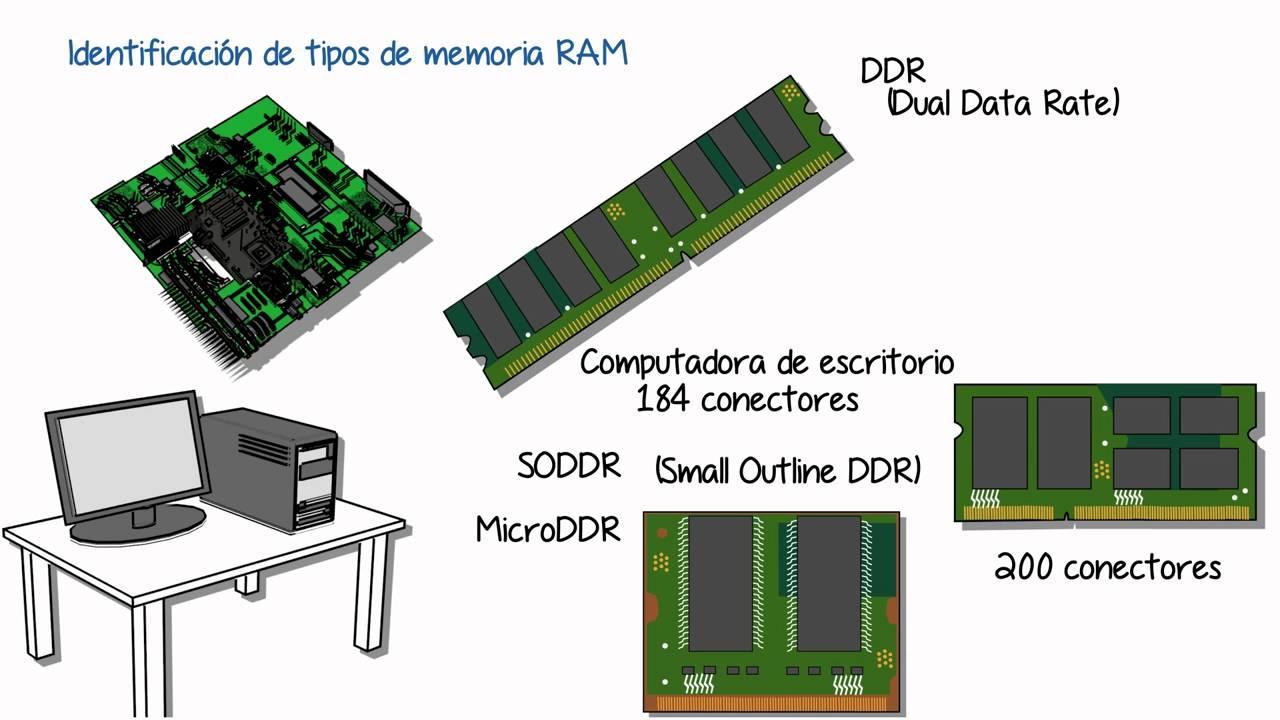
Съвременните лаптопи обикновено използват DDR4 и DDR5 RAM памет, с капацитет от 8 GB до 64 GB при моделите от висок клас. За офис задачи, сърфиране и някои мултимедийни задачи, 8 GB са достатъчни, но за сериозен мултитаскинг, редактиране на видео, виртуални машини или взискателни игри, 16 GB е силно препоръчително като база, а 32 GB, ако натоварването ви е особено голямо.
Важен детайл е дали RAM паметта е запоена или не. Много ултрабуци имат LPDDR памет, интегрирана в дънната платка, която не може да бъде сменена или надградена. Други включват SO-DIMM слотове, които ви позволяват да добавяте или сменяте модули. Преди покупка е препоръчително да проверите дали компютърът позволява разширение, колко слота има и какъв е максималният поддържан капацитет.
Освен количеството RAM, нейната честота (в MHz) и латентности също играят роля. При ежедневните задачи разликата не е огромна, но в игрите, с интегрирана графика или при интензивни натоварвания, по-бързата памет с по-кратки тайминги е забележима, особено когато графичният процесор използва споделена RAM памет.
Съхранение: твърди дискове, SATA SSD и NVMe SSD
Паметта е мястото, където вашата операционна система, програми и файлове се съхраняват за постоянно. Традиционно са се използвали механични твърди дискове (HDD) с плочи, въртящи се с хиляди обороти в минута. В днешно време лаптопите обикновено използват твърдотелни устройства (SSD), които нямат движещи се части , много по-бързи са, по-тихи и по-устойчиви на удари.
Има два основни вида SSD дискове: SATA SSD дискове, които използват класическия интерфейс, ограничен от SATA шината, и NVMe SSD дискове, които се свързват чрез PCIe и постигат скорости на четене и запис няколко пъти по-бързи. Това се изразява в почти мигновено време за зареждане, програми, които се зареждат невероятно бързо, и по-кратко време за изчакване при отваряне на големи файлове.
По отношение на капацитета за съхранение, 256 GB бързо става недостатъчно, ако инсталирате игри, големи програми или съхранявате много снимки и видеоклипове. В днешно време е разумно да започнете с поне 512 GB и да се стремите към 1 TB, ако работите с мултимедия или се нуждаете от много локално съхранение. Някои лаптопи все още комбинират малък SSD за операционната система с HDD с голям капацитет, въпреки че това става все по-рядко срещано при тънките модели.
Повечето съвременни лаптопи използват M.2 форм фактор за своите SSD дискове; този конектор може да побере както SATA, така и NVMe устройства. Важно е да проверите дали SSD дискът е сменяем модул или е запоен към дънната платка , защото в последния случай няма да можете да го смените; ако е запоен, ще можете да инсталирате SSD в лаптопа си.
Графична карта (GPU): интегрирана или специализирана
Графичният компонент на лаптопа е отговорен за генерирането на всичко, което се показва на екрана: десктоп, видеоклипове, игри, анимации и др. Лаптопите обикновено използват два основни подхода: интегрирана графика в процесора и специализирани графични карти със собствена специална памет.
Интегрираните графични процесори (като Intel Iris Xe или Radeon, интегрирани в процесорите Ryzen) споделят RAM паметта с процесора. Те са повече от достатъчни за офис задачи, сърфиране в интернет, видео с висока разделителна способност и леки или по-стари игри. Основното им предимство е ниската консумация на енергия, която спомага за удължаване на живота на батерията – ключов фактор при тънките и леки устройства, проектирани за преносимост.
Специализираните графични карти (NVIDIA GeForce, AMD Radeon и др.) имат собствена VRAM памет и значително повече мощност за взискателни задачи: съвременни игри, редактиране и рендиране на видео, 3D, CAD и дори работа с изкуствен интелект. Те обаче консумират повече енергия, генерират повече топлина и намаляват живота на батерията на лаптопа при голямо натоварване, въпреки че правят драстична разлика в графичната производителност . Като алтернатива за подобряване на графичната производителност без подмяна на вътрешния графичен процесор, можете да използвате външна графична карта за вашия лаптоп.
В повечето лаптопи, специализираната графична карта е запоена към дънната платка, така че не може да бъде сменена по-късно, както е при настолните компютри. При избора е важно да се вземат предвид както точният модел, така и количеството VRAM (4, 6, 8 GB или повече), както и ограничението за консумация на енергия, зададено от производителя. Два лаптопа с една и съща графична карта теоретично могат да се представят много различно в зависимост от ограничението на мощността и охладителната система.
Батерия: енергията, която ви позволява да се движите
Батерията е компонентът, който прави лаптопа наистина преносим. Тя се състои от литиеви клетки, а капацитетът ѝ се изразява във Wh (ватчасове). По-високият капацитет означава повече съхранена енергия, но също така по-голямо тегло и размер, така че производителите трябва да намерят баланс между живота на батерията, размера и лекотата на устройството.
Действителният живот на батерията зависи не само от нейния капацитет: видът на процесора и графичния процесор, яркостта на екрана, моделите на употреба и настройките на плана за захранване оказват значително влияние. Писането в текстов редактор със средна яркост на екрана е много различно от играенето на игри или експортирането на видео в продължение на часове, при които батерията се изтощава бързо . За да разберете износването на батерията и как да удължите живота ѝ, можете да прочетете за живота на батерията на лаптопа.
Много съвременни лаптопи имат батерия, интегрирана в шасито, което затруднява отстраняването ѝ. Тя може да се смени, но това обикновено включва премахване на долния капак и дори други компоненти, за да се получи достъп до нея. Ако не сте свикнали да отваряте компютри, препоръчително е да я занесете в сервиз, за да избегнете повреда.
За да удължите живота му, най-добре е да избягвате екстремни температури, да не го изтощавате постоянно до 0% и да не го държите включен в контакта на 100% за неопределено време, ако не е необходим. Някои производители и операционни системи включват специални режими, които ограничават максималното зареждане до 80% или подобни, предназначени да намалят дългосрочната деградация, когато лаптопът се използва почти постоянно включен в контакта.
Дънна платка, шини и контролери: „скелетът“ на системата
Дънната платка на лаптопа е основната платка, където са свързани или интегрирани всички останали компоненти: процесор, памет, устройство за съхранение, контролери на портове, чипсет и др. На практика това е нервният център, който координира потока от данни в целия компютър; за да сравните модели и надеждност, можете да се консултирате с реални ревюта на хардуер.
В съвременния хардуер много функции, които преди това са се обработвали от няколко отделни чипа, са обединени в едно устройство, известно като чипсет. Освен всичко друго, той управлява как процесорът комуникира с паметта, кои PCIe шини са налични и как се обработват USB, SATA, мрежови, аудио и други портове. Характеристиките на чипсета влияят върху производителността и разширяемостта.
Шините за данни са „магистралите“, по които битовете се движат в компютъра. Те имат определена ширина (броят битове, които могат да преместят едновременно) и работят на определена честота. Колкото по-голяма е пропускателната способност (ширината на шината, умножена по честотата), толкова повече информация може да се предава в секунда. Бавната или тясна шина се превръща в пречка, дори ако процесорът е много мощен.
Дънната платка съдържа и цяла серия контролери, предназначени за специфични задачи: дисковия контролер, който управлява SATA или NVMe портовете, контролера на клавиатурата и тъчпада, аудио чипа, контролера на батерията и дори по-стари интерфейси като IDE или SCSI в по-старите настолни компютри. Всички тези компоненти работят заедно, за да гарантират безпроблемния поток на данни между процесора, RAM паметта и периферните устройства.
ROM, BIOS/UEFI, кеш и виртуална памет
Не цялата памет на лаптопа е RAM или SSD. Съществува и ROM (Read Only Memory) или неин еквивалент във флаш чипове, където се съхранява фърмуерът, който позволява на машината да се стартира. Това е мястото, където се намира BIOS или UEFI; това е малката програма, която се стартира веднага щом компютърът се включи, за да инициализира хардуера преди зареждане на операционната система.
BIOS/UEFI се съхранява на енергонезависим чип, а настройките му се поддържат от малка батерия (или батерия тип „монета“) на дънната платка. Когато тази батерия се изтощи, лаптопът може да загуби часа, датата или някои настройки, което ще изисква да преконфигурирате системата и да смените батерията, за да възстановите информацията.
От друга страна, има кеш паметта на процесора, която е много бърза RAM памет, разположена в самия процесор. Тя е организирана на няколко нива (L1, L2, L3), като L1 е най-бързото и най-малкото, а L3 е най-голямото и малко по-бавно. Този кеш съхранява данните и инструкциите, от които процесорът ще се нуждае незабавно, намалявайки времето, което би прекарал в чакане на информация от RAM паметта или паметта.
Виртуалната памет, от друга страна, е трик, който операционната система използва, за да симулира, че има повече RAM памет, отколкото всъщност съществува. Когато физическата RAM памет се запълни, системата премества някои от по-рядко използваните данни в специален файл на диска (файла на страницата). Това ви позволява да продължите да отваряте програми, но за сметка на значително по-бавна производителност, тъй като SSD дисковете са много по-бавни от RAM паметта.
На лаптоп с ограничена памет е обичайно да се наблюдава забавяне, когато са отворени много раздели и приложения. В тези случаи системата започва да използва прекомерно виртуална памет. Увеличаването на RAM паметта обикновено е едно от най-полезните подобрения, много по-ефективно от настройването на файла на виртуалната памет, ако търсите истинска скорост при ежедневна употреба.
Портове за лаптоп, свързаност и периферни устройства
Портовете и мрежовите интерфейси са начинът, по който вашият лаптоп комуникира с външния свят: мишки, външни клавиатури, монитори, принтери, външни твърди дискове, мрежи и др. Стандартът е USB, в различните му версии, обикновено придружен от HDMI или DisplayPort за видео, както и от Wi-Fi, Bluetooth и понякога кабелна Ethernet свързаност . Ако искате да научите повече за тези устройства, вижте хардуер за вход/изход.
USB портовете могат да бъдат тип A („класическият“ тип) или тип C (по-малки и обратими). Максималната скорост на трансфер варира в зависимост от версията (USB 2.0, 3.0, 3.1 и др.); освен това, някои USB-C портове служат и като видео изходи, поддържат зареждане с Power Delivery или позволяват свързването на докинг станции, които преобразуват един конектор в множество допълнителни портове за работа на настолния компютър.
За да се свържат с интернет, много тънки лаптопи премахват RJ45 Ethernet порта и разчитат единствено на Wi-Fi, въпреки че някои по-големи модели все още го включват. На практика всички те интегрират двубандов Wi-Fi и Bluetooth, управлявани от радио чип и няколко антени, скрити в рамката на екрана. Това ви позволява да свързвате безжични периферни устройства и да работите без сплетени кабели.
Във видеото най-разпространеният стандарт е HDMI, който предава както изображение, така и звук по един кабел. Някои лаптопи включват и Mini DisplayPort или USB-C с DisplayPort Alt Mode, което им позволява да захранват външни монитори с висока резолюция или висока честота на опресняване. С правилната комбинация от графичен процесор и портове, лаптопът може да работи с множество дисплеи едновременно, което значително подобрява производителността.
В допълнение към това, не забравяйте интегрираните периферни устройства: клавиатура, тъчпад, уеб камера, микрофони и високоговорители. Въпреки че понякога се пренебрегват, те са част от хардуера и оказват значително влияние върху потребителското изживяване. Ако се интересувате да ги проучите по-подробно, вижте периферен хардуер . Добрата клавиатура, прецизният тъчпад и приличният екран могат да бъдат по-ценни при ежедневна употреба от надграждането на процесора.
Термално управление и охлаждане в лаптопи
В такова компактно шаси температурата се превръща в едно от най-големите предизвикателства. Процесорът, графичният процесор и другите компоненти генерират топлина, която трябва да се разсейва тихо и без да се жертва животът на батерията. Ето защо дизайнът на охладителната система е също толкова важен, колкото изборът на добър процесор или мощна графична карта . Ако сте загрижени за шума и топлинните характеристики, вижте и защо лаптопът ми е толкова шумен.
Повечето лаптопи комбинират един или повече вентилатори с топлинни тръби, които пренасят топлината от процесора и графичния процесор към металните ребра. Вентилаторът издухва въздух през тези ребра и го изхвърля от шасито. Въпреки че не можете лесно да смените тази система, можете да удължите живота ѝ, като избягвате блокирането на вентилационните отвори и редовно почиствате праха.
Когато вътрешната температура се покачи рязко, процесорът или графичният процесор автоматично намаляват честотата си, за да се защитят; това се нарича дроселиране. Резултатът е спад в производителността и забавяне. Лошо охлажденият лаптоп може да има много мощен хардуер на хартия, но на практика той почти никога не работи със скоростта, която очаквате.
Операционната система и BIOS/UEFI обикновено предлагат профили на захранване: тих, балансиран, висока производителност и др. Всеки от тях променя максималните ограничения на мощността и реакцията на вентилатора. Ако давате приоритет на тихата работа и живота на батерията, ще използвате по-консервативни режими; ако се нуждаете от максимална мощност за игри или работа, ще искате да активирате режим на производителност, дори ако това увеличава шума и температурата.
Ако забележите, че по-стар лаптоп се загрява повече от обикновено или че вентилаторите се въртят на високи обороти по време на леки задачи, това може да е знак, че термопастата между процесора и радиатора е суха или че охлаждащите канали са запушени с прах. Вътрешното почистване и подмяната на термопастата от опитен техник може да възстанови голяма част от оригиналната производителност, без да е необходимо да се сменя цялата машина.
С всичко казано, ясно е, че разбирането как работят битовете, ролята, която играе всеки компонент, и как те комуникират помежду си, ви дава цялостна представа за хардуера на вашия лаптоп. Тези знания ви позволяват да правите информирани избори при закупуване на нови компоненти, да знаете какво си струва да надстроите, да идентифицирате често срещани проблеми и да прилагате най-добрите практики за употреба и поддръжка , за да предотвратите повреди и да извлечете максимума от компютъра си за още много години.
