- HDMI връзката е най-лесният и надежден метод за пренос на видео и аудио от вашия компютър към телевизор, стига да изберете правилния тип кабел.
- Ако вашият компютър или телевизор няма директен HDMI порт, можете да използвате DVI, DisplayPort, USB-C и адаптери, за да получите качествен сигнал.
- Безжичните връзки с Miracast, AirPlay, Chromecast и подобни технологии ви позволяват да отразявате или разширявате екрана си без кабели.
- Регулирането на резолюцията, режимите на екрана и аудио настройките е ключово за избягване на проблеми с изображението, буфериране и латентност.
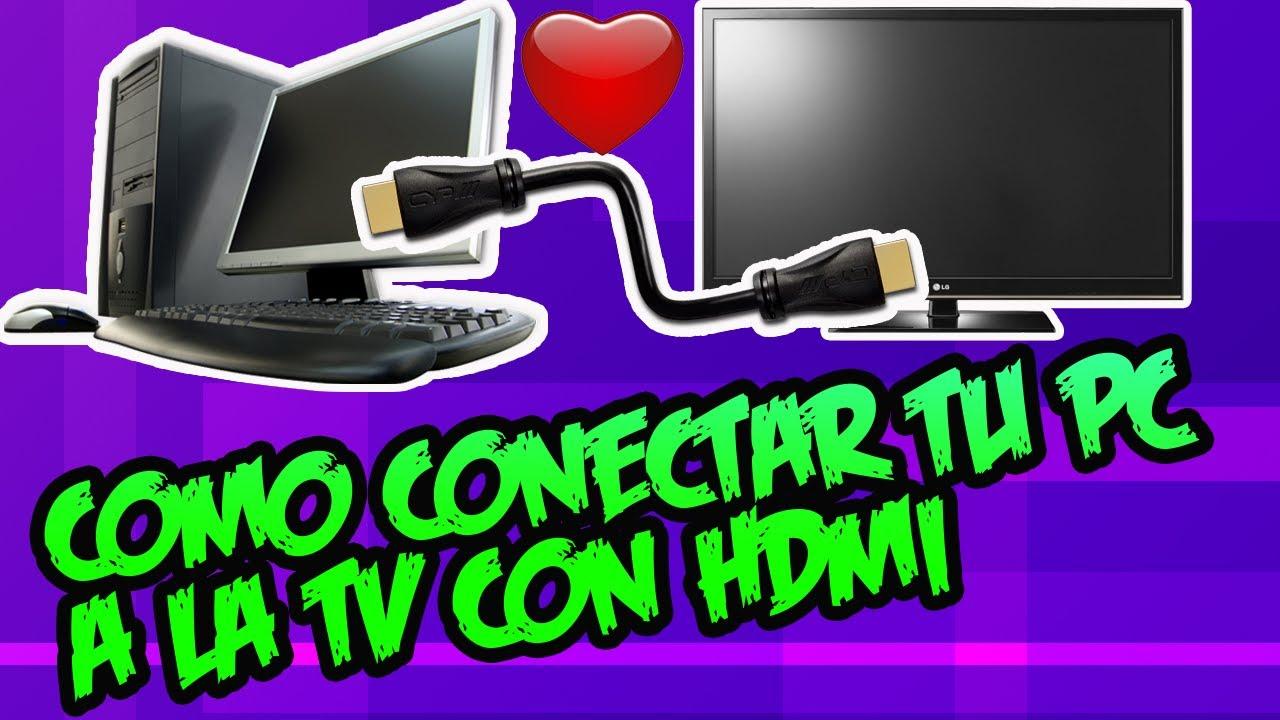
Искате да гледате филми, сериали или снимки на голям екран, без никой да е залепен за лаптопите си? Свързването на компютъра ви към телевизора, чрез кабел или чрез Wi-Fi, ви позволява да се наслаждавате на любимото си съдържание в хола, да използвате безжична клавиатура и мишка от дивана и дори да играете AAA заглавия на огромен 4K телевизор.
Освен забавление, свързването на компютъра към телевизора отваря свят от възможности : служебни презентации, семейни видео разговори, редактиране на снимки и видеоклипове с голям преглед или просто разширяване на работния плот за по-удобна работа. По-долу ще намерите стъпка по стъпка инструкции как правилно да свържете компютър към телевизор, кабелите, от които се нуждаете, как да се свържете безжично и как да отстранявате често срещани проблеми с изображението, звука и забавянето.
Свързване на компютър към телевизор чрез HDMI стъпка по стъпка
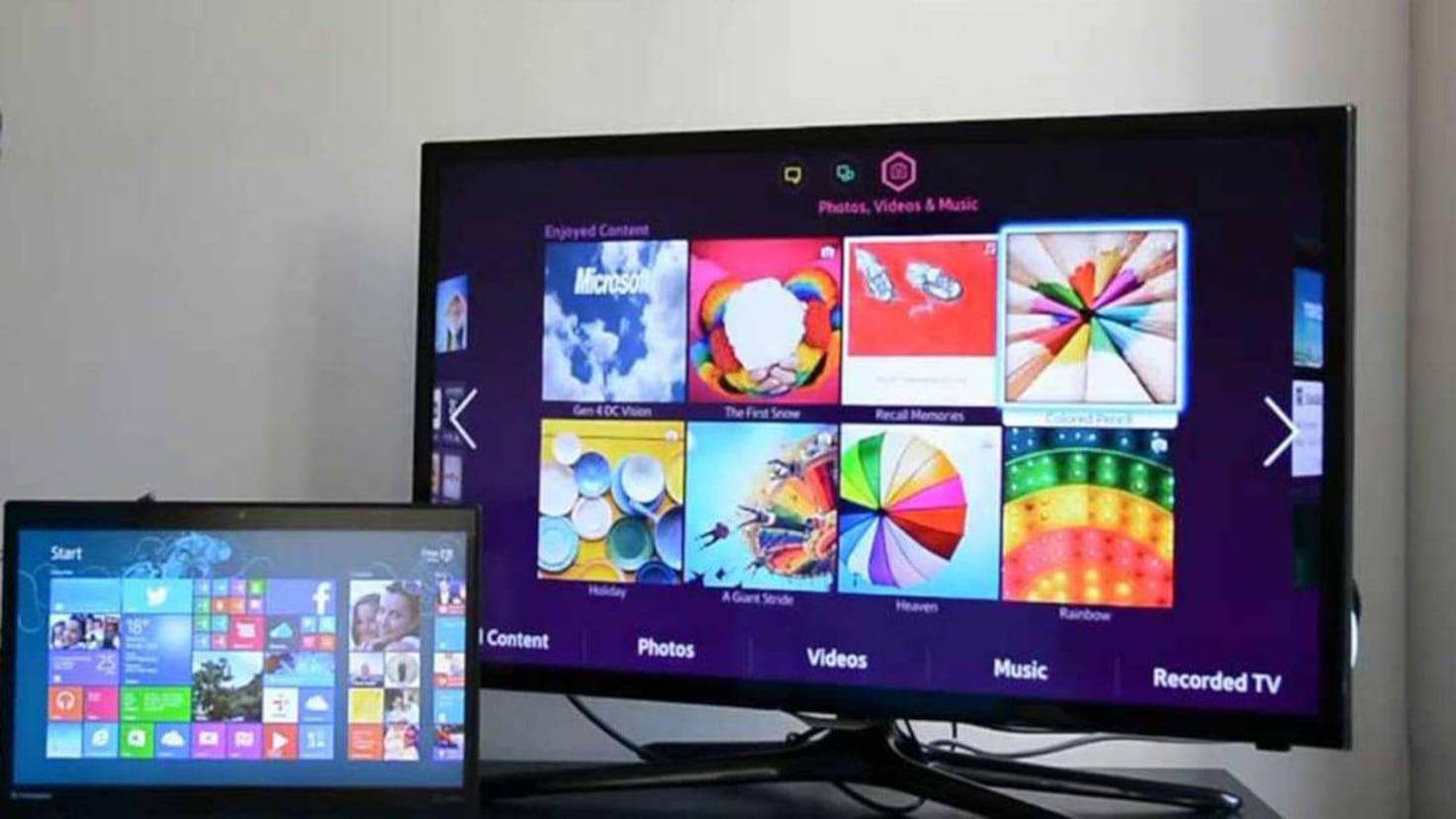
Най-лесният и надежден начин за свързване на компютър към телевизор е чрез HDMI кабел, който пренася както цифрово видео, така и аудио в един конектор. Почти всички съвременни телевизори имат множество HDMI входове, а повечето съвременни лаптопи и компютри включват поне един HDMI изход или порт, който може да бъде адаптиран за HDMI.
Стандартът HDMI, съкращение от High Definition Multimedia Interface (мултимедиен интерфейс с висока разделителна способност ), ви позволява да изпращате сигнал с висока разделителна способност от вашия компютър към вашия телевизор. За разлика от по-старите връзки като VGA, аудиото също се предава през същия кабел, така че не са ви необходими допълнителни аудио кабели, ако всичко е настроено правилно.
За да свържете физически двете устройства, просто включете единия край на HDMI кабела в компютъра (HDMI изход), а другия край в един от HDMI входовете на телевизора. На настолен компютър трябва да погледнете задната част на кутията; на лаптоп портът обикновено е от едната страна.
Ако вашият компютър е далеч от телевизора, ще трябва да изберете правилната дължина на кабела. Дългите HDMI кабели са много удобни за преминаване през хола, но след определено разстояние сигналът може да се влоши, което води до по-лошо качество на картината или прекъсване на звука. Винаги, когато е възможно, опитайте се да не превишавате 5 метра или изберете висококачествени кабели, ако е необходимо да достигнете по-далеч.
Какъв тип HDMI кабел да изберете
В магазините ще видите, че има няколко вида HDMI кабели, като някои са значително по-скъпи от други. Не винаги ви е необходим най-скъпият модел ; важното е кабелът да отговаря на спецификациите, изисквани от резолюцията и честотата на опресняване, които искате да използвате между компютъра и телевизора си.
- стандартен hdmiПроектирани за сигнали 720p и 1080i. В много случаи те поддържат и 1080p и дори 4K, но резолюцията и честотата на опресняване не са гарантирани.
- Високоскоростен HDMIПроектиран е за безпроблемно предаване на Full HD, 4K и UHD резолюции с по-висока честотна лента. Това е най-добрият вариант, ако ще играете игри, гледате UHD съдържание или използвате 3D телевизор.
- HDMI с EthernetКакто стандартната, така и високоскоростната версия включват канал за данни, който позволява споделяне на интернет връзката между съвместими устройства, като например някои компютри и смарт телевизори.
За повечето домашни приложения, стандартният HDMI кабел обикновено е повече от достатъчен . Ако целта ви е да извлечете максимума от напредналата графика, взискателните игри или 4K HDR съдържание, струва си да изберете високоскоростен кабел, който гарантира добра скорост на пренос на данни.
Важен съвет : Ако забележите трептене на изображението, черни екрани или прекъсващ звук, опитайте да използвате по-къс или по-качествен кабел. Тези проблеми са типични, когато кабелът е с максимален капацитет по отношение на разстояние или честотна лента.
Подробни стъпки за свързване на компютър и телевизор чрез HDMI
След като сте решили кой кабел да използвате, свързването на компютъра към телевизора чрез HDMI е сравнително лесно. Въпреки това, спазването на определен ред помага да се избегнат изненади и неправилни връзки.
- Изключете телевизора и компютъра преди да свържете каквото и да е, особено ако ще работите със задната част на кулата или телевизора.
- Свържете HDMI кабела Свържете изхода на компютъра към HDMI входа на телевизора, който ще използвате (например HDMI 1 или HDMI 2; вижте етикета до конектора).
- Включи телевизора и с помощта на дистанционното управление изберете правилния HDMI входен източник от менюто „Вход“ или „Източник“.
- Стартирайте вашия компютър или лаптопСистемата обикновено автоматично разпознава телевизора като допълнителен монитор.
- Ако изображението не се побира или не се показва, отидете на Windows Контролен панел > Дисплей > Регулиране на резолюцията (или Настройки > Система > Дисплей в съвременните версии) и изберете телевизора от падащия списък с дисплеи.
Много телевизори, ако са включени, автоматично ще открият нов HDMI сигнал и ще предложат да превключат към този източник. Ако това не се случи, ще трябва да изберете съответния HDMI вход от менюто. При модели със системи като webOS можете да следвате специфичните ръководства в тяхното меню за вход.
На някои лаптопи активирането на HDMI изхода може да изисква натискане на комбинация от функционални клавиши (като Fn + F4, Fn + F8 и др.). Тази информация обикновено се намира в ръководството на компютъра или на самата клавиатура, където се появява икона на екран или проектор.
Не забравяйте, че HDMI може да пренася звук и от вашия компютър към високоговорителите на телевизора. Ако не чувате нищо през телевизора , но картината е добра, проверете аудио настройките на вашата операционна система; в секцията с устройства за възпроизвеждане, HDMI трябва да е избран като изход по подразбиране.
Конфигуриране на HDMI аудио в Windows (включително Vista)
За да се чува звук от телевизора, а не от високоговорителите на лаптопа, ще трябва да промените устройството за възпроизвеждане по подразбиране в Windows . Тази настройка е подобна във всички версии, въпреки че в Windows Vista имаше няколко допълнителни подробности, които трябваше да се вземат предвид.
Най-общо казано, процесът е:
- Щракнете с десния бутон върху икона на високоговорител на лентата на задачите.
- Отидете на „Устройства за възпроизвеждане“ или „Настройки на звука“.
- В раздела „Възпроизвеждане“ изберете устройството, наречено „Цифров изход (HDMI)„“, „HDMI високоговорители“ или нещо подобно на производителя на вашата звукова карта (например „Realtek HDMI изход“).
- Кликнете върху „Задай по подразбиране“ и приемете промените.
На компютри с Windows Vista и определени драйвери на Realtek беше необходимо също да се избере честота 48.0 Hz в раздела „Поддържани формати“ в настройките на HDMI устройството и да се премахнат отметките от други формати. След прилагане и приемане на промените, HDMI аудиото се активираше правилно на телевизора.
Ако след всичко това телевизорът все още не възпроизвежда звук, проверете и собственото му аудио меню, за да потвърдите, че използва вътрешния високоговорител с HDMI вход , а не неправилно конфигурирана външна аудио система.
Настройка на графиката и качеството на изображението в игри и видео
Ако използвате телевизора си като основен екран за игри или гледане на висококачествено съдържание, струва си да промените настройките на графичната си карта. Това ще предотврати странни рамки, неравномерно мащабиране или изображение, което изглежда твърде тъмно или измито.
На компютри със специални графични карти NVIDIA или AMD, щракнете с десния бутон върху работния плот и отворете контролния панел на графичната карта . Оттам можете да:
- Променете резолюция и честота на опресняване за да съответства на възможностите на телевизора.
- Настройте мащаба на изображението (избягвайте черни рамки или отрязване по краищата).
- Променете опциите за цвят, контраст и формат на сигнала (пълен RGB, ограничен RGB, YCbCr и др.).
- Оптимизирайте 3D профилите за взискателни видеоигри, когато се използват на голям екран.
Можете също да регулирате настройките на картината в менюто на телевизора. Регулирането на яркостта, контраста и режимите на картината (кино, игра, динамичен и др.) ще помогне всичко да изглежда по-естествено и ще намали забавянето на входа в игрите, ако изберете „Режим на игра“.
Други кабелни връзки: DVI, DisplayPort и адаптери
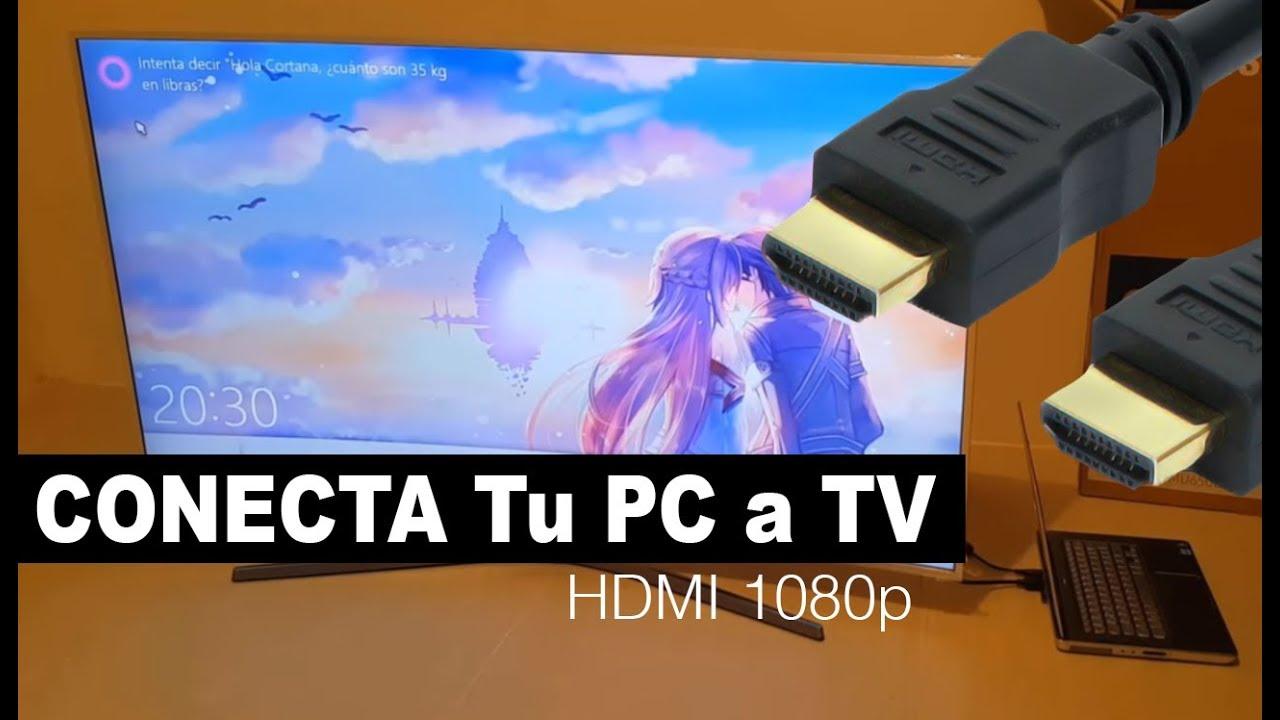
Ако компютърът ви няма HDMI, не всичко е загубено. Много по-стари или професионални компютри имат DVI или DisplayPort портове , които могат да се използват за свързване към телевизор с помощта на сравнително евтини адаптери.
DVI конекторът, много често срещан при мониторите отпреди няколко години, ви позволява да извеждате цифрово видео с висока резолюция. С DVI-към-HDMI адаптер можете да свържете компютъра си към телевизора без особени проблеми, но има едно важно предупреждение: тази комбинация не предава аудио, а само видео.
В DVI-към-HDMI конфигурация ще трябва да насочите аудио сигнала по различен начин : например, като свържете изхода за слушалки на компютъра към аудио входа на телевизора, ако телевизорът има HDMI вход или отделен аналогов вход. В зависимост от модела, този вход може да бъде обозначен като „Audio In“, „PC Audio“ или нещо подобно.
Друга често срещана алтернатива на съвременните устройства е DisplayPort или USB-C с алтернативен режим на DisplayPort. В тези случаи можете да използвате адаптери DisplayPort-към-HDMI или USB-C-към-HDMI, за да получавате видео и обикновено аудио през получения HDMI кабел, при условие че адаптерът и портът го поддържат.
Ако нито едно от тези решения не е подходящо за вашата конфигурация, винаги можете да използвате външни решения, като USB-към-HDMI адаптери , които действат като основна външна графична карта. Те не са идеални за игри, но могат да работят за офис приложения, презентации или видео с умерена резолюция.
Как да свържете компютъра си към Smart TV безжично
Ако искате да се отървете от кабелите, минаващи през хола ви, свързването на компютъра ви към телевизора чрез Wi-Fi е много удобно в днешно време . Ключът е и двете устройства да са свързани към една и съща мрежа и телевизорът да е Smart TV, съвместим с технологии за огледално отразяване на екрана или безжично приемане.
Първо, уверете се, че вашият компютър и Smart TV са свързани към един и същ рутер , чрез Wi-Fi или Ethernet кабел. Ако са в различни мрежи (например, мрежа за гости спрямо основна мрежа), вероятно няма да могат да се виждат.
Повечето съвременни телевизори предлагат някакъв вид огледално изображение на екрана, огледален образ или подобна функция. Windows 10 и 11, от своя страна, имат вградена поддръжка за Miracast и за стрийминг към съвместими безжични дисплеи.
Конфигурирайте безжичната връзка на компютъра
На съвременен компютър с Windows стъпките за започване на безжично изпращане на изображението към телевизора са много прости. Просто добавете телевизора като безжично устройство и изберете метода на прожектиране.
- Кликнете върху Стартирайте и отидете в Настройки на системата.
- Отидете в раздела „Устройства“.
- Изберете секцията „Bluetooth и други устройства“.
- Докоснете „Добавяне на устройство“.
- Изберете опцията „Безжичен дисплей или база“ или „Безжична връзка“.
- Изчакайте, докато вашият Smart TV се появи в списъка и кликнете върху него за да започнете сдвояването.
- Следвайте инструкциите на екрана и потвърдете връзката на телевизора, ако се появи запитване.
Можете също да отидете в Настройки > Система > Дисплей и да използвате опцията „Свързване към безжичен дисплей“ в секцията за множество дисплеи. Когато телевизорът се появи в списъка, изберете го и посочете дали искате да дублирате екрана, да го разширите или да използвате само телевизора.
Конфигурирайте Smart TV да приема екрана на компютъра.
На телевизора процесът варира в зависимост от марката, но идеята винаги е подобна: активирайте функцията за безжично приемане на екрана и изберете компютъра, когато се появи.
- Отворете „Connect“, „Screen Mirroring“, „Duplicate screen“ или подобно приложение или меню на вашия телевизор.
- Провери това Телевизорът показва, че е готов да приема устройства..
- Когато вашият компютър се появи в списъка с налични устройства, изберете го и потвърдете връзката на телевизора.
Ако разделителната способност на вашия компютър и телевизор е много различна, изображението може да не е толкова остро, колкото очаквате. Можете да го подобрите, като регулирате разделителната способност на екрана в Windows и режима на картината в менюто на Smart TV, докато намерите баланса, който ви подхожда най-добре.
Понякога е необходимо да регулирате яркостта, контраста и режима на картината , за да изглежда всичко по желания от вас начин, особено ако често гледате филми или играете игри от този безжичен източник.
Споделяне на екрана срещу разширяване на работния плот на телевизора
Когато свържете компютър към Smart TV, можете да правите повече от това просто да отразявате това, което виждате на монитора. Windows ви позволява да избирате между огледално показване и разширяване на екрана , като всеки режим има своите предимства в зависимост от това как искате да използвате телевизора.
Когато споделяте екрана си в огледален режим, телевизорът показва абсолютно същото като основния ви монитор: всеки прозорец, всяко движение на мишката, всичко се възпроизвежда в по-голям мащаб. Все едно имате огледало на работния си плот.
В разширен режим обаче телевизорът действа като втори, независим работен плот . Можете да плъзгате прозорци от един екран на друг, да имате едно приложение отворено на монитора на компютъра, а друго на телевизора, или дори да използвате само един екран, докато другият се използва за друга задача.
Изборът на едната или другата опция зависи от това какво ще правите.
Кога да се споделя екран (дубликат)
Режимът „Огледало“ е перфектен, когато вашият приоритет е да видите какво се случва на вашия компютър в по-голям размер , без неудобството от разширени работни плотове или сложни настройки. Някои типични примери:
- Гледайте филми, сериали или предавания на живо от Twitch на телевизора в хола си, докато контролирате всичко от дивана.
- Играене на видеоигри с по-широко зрително поле, постигане на по-завладяващо изживяване.
- Показвайте снимки или видеоклипове на събирания с приятели или семейство, без всички да се налага да гледат екрана на лаптопа.
В тези ситуации е най-удобно да имате едно и също изображение и на двата екрана , защото всичко, което отворите на компютъра, ще се показва директно на телевизора, без да е необходимо да местите прозорци между екраните.
Кога да разширите екрана (втори работен плот)
Ако често работите с много прозорци едновременно или искате да отделите това, което правите на компютъра си, от това, което виждате на телевизора си, разширяването на екрана е фантастично. Ето някои сценарии, в които може да бъде изключително полезно:
- Многозадачност: Използвайте монитора на компютъра за имейли и документи, а телевизора за електронни таблици, браузър или видео разговори.
- Редактиране на видео или снимки: имайте времевата линия и инструментите на главния монитор и преглед на голям екран По телевизията.
- Разработка на уеб или приложение: програмирайте в редактора на код на компютъра и едновременно с това вижте уебсайта или приложението, работещо на Smart TV.
Накратко, разширеният режим превръща телевизора в гигантски втори монитор , идеален за продуктивност и сложни работни процеси, където екранното пространство никога не е в излишък.
Често срещани проблеми при безжично свързване на компютър и телевизор
Безжичната свързаност е изключително удобна, но не е перфектна. Смущенията, разстоянието от рутера или видът Wi-Fi мрежа могат да причинят прекъсвания, лошо качество на изображението или досадни забавяния между това, което правите на компютъра си, и това, което виждате на телевизора.
Добрата новина е, че повечето от тези проблеми могат да бъдат решени с няколко малки корекции. Полезно е да сте наясно с най-често срещаните, за да знаете как да реагирате, ако нещо не работи правилно.
Лош сигнал или прекъсвания във възпроизвеждането
Ако забележите, че видеоклиповете спират, изображението замръзва или телевизорът ви често губи връзка с компютъра, много е вероятно вашият Wi-Fi сигнал да не е достатъчно силен . Стени, разстояние от рутера или дори други устройства могат да пречат.
За да подобрите производителността, опитайте да преместите рутера по-близо до компютъра и телевизора или обратното. Също така е полезно да поставите рутера на по-отворено място, по-високо, и да избягвате да го криете в затворени шкафове.
Много домашни рутери предлагат две честотни ленти: 2,4 GHz и 5 GHz. 2,4 GHz лентата има по-голям обхват, но обикновено е по-бавна и по-натоварена; за разлика от нея, 5 GHz лентата предлага по-голяма скорост и стабилност в замяна на малко по-малко покритие.
Ако имате възможност, опитайте да свържете компютъра и Smart TV към една и съща 5 GHz Wi-Fi мрежа. Ще забележите по-малко прекъсвания и по-добро качество на възпроизвеждане , стига сигналът да е достатъчно силен.
Висока латентност или забавяне между компютъра и телевизора
Когато има значително забавяне между това, което правите с мишката или контролера, и това, което виждате на телевизора, преживяването става много разочароващо. Тази висока латентност обикновено се дължи на бавна или нестабилна безжична връзка или прекомерна обработка на изображението на самия телевизор.
Бърз начин за намаляване на проблема е да се намали разделителната способност или качеството на изображението , изпращано към телевизора. По-малко пиксели и по-малко данни означават по-малко натоварване на мрежата и хардуера на устройството.
Междувременно, в менюто на телевизора си потърсете „Режим на игра“ или режим, който намалява обработката на изображението. Колкото по-малко телевизорът обработва приемания сигнал , толкова по-малко забавяне ще забележите, когато играете игри или движите мишката.
Други безжични технологии: Miracast, Intel Unite, AirPlay и Chromecast
В допълнение към стандартното огледално възпроизвеждане в Windows, има различни платформи, които ви позволяват безжично да изпращате съдържание от вашия компютър към телевизора , всяка със свои собствени нюанси и изисквания за съвместимост. Най-популярни днес са Miracast, някои решения на Intel, AirPlay в екосистемата на Apple и Chromecast на Google.
В света на Windows, Miracast се е превърнал в почти де факто стандарт. Windows 10 и по-новите версии включват поддръжка за Miracast , което ви позволява да отразявате работния си плот, презентации, снимки или видеоклипове на телевизор или друго съвместимо устройство без допълнителен хардуер.
Устройства, които нямат вграден Miracast, могат да използват външни адаптери, като например HDMI стикове (Roku, Amazon Fire TV и др.) или специфичен софтуер, инсталиран както на компютъра, така и на Smart TV, за да предложат подобни функции за безжичен дисплей.
Intel, от своя страна, предлагаше системи като WiDi (Wireless Display) и, по-скоро, платформата Intel Unite. Intel Unite е проектирана за съвместни среди и конферентни зали , позволявайки споделяне на съдържание между лаптопи, цифрови бели дъски, проектори и монитори чрез отворена платформа, независимо дали работят с Windows, macOS или други системи.
Използвайте AirPlay с Mac, за да изпратите екрана си към телевизора
Ако работите с Mac и имате телевизор, който поддържа AirPlay 2 (повечето модели, произведени от 2019 г. нататък, го включват), можете да огледате екрана на вашия Mac към телевизора безжично и много удобно.
- Уверете се, че вашият Mac и Smart TV поддържат AirPlay 2 Те са в една и съща WiFi мрежа.
- На вашия Mac отворете Контролен център (икона на двата превключвателя в горния десен ъгъл).
- Кликнете върху „Огледало на екрана“ или „Дублиране на екрана“.
- Изберете телевизора, на който искате да гледате екрана на вашия Mac.
- Когато искате да спрете изпращането на сигнала, върнете се към „Screen Mirroring“ и изберете опцията за спрете дублирането.
AirPlay ви позволява също да изпращате само съдържанието на конкретни приложения (като видео в Safari или презентация) вместо целия екран на Mac, което е много полезно, ако искате да продължите да използвате работния плот, без да показвате всичко.
Свържете Chromebook към телевизор с Chromecast
Ако сте потребител на Chromebook и предпочитате да избягвате кабели, Google Chromecast, включен в телевизора ви, е бързо решение за безжично проектиране на съдържанието му.
- Свържете Chromecast към свободен HDMI порт на Smart TV и към захранването.
- С помощта на дистанционното управление на телевизора изберете HDMI вход, съответстващ на Chromecast.
- На Chromebook кликнете върху часа (в долния десен ъгъл), за да отворите лентата със състоянието.
- Проверете дали WiFi (и Bluetooth, ако е необходимо) са включени.
- Изберете опцията „Налични устройства за предаване“ или „Предаване“.
- Изберете Chromecast и решете дали искате Споделяне на целия екран или само на един раздел браузър.
- Натиснете „Споделяне“ и телевизорът ще започне да показва това, което сте избрали.
- За да спрете излъчването, върнете се към панела за време на вашия Chromebook и докоснете „Стоп“ до използваното устройство.
По подобен начин браузъри като Chrome и технологии като AirPlay на устройства на Apple ви позволяват да изпращате мултимедийно съдържание към телевизора безжично , стига телевизорът и устройството да са съвместими помежду си.
Взети заедно, всички тези опции – HDMI, DVI/DisplayPort с адаптери, безжично огледално възпроизвеждане, Miracast, AirPlay или Chromecast – предлагат огромна гъвкавост за адаптиране на връзката между компютър и телевизор към вашето оборудване, вашия телевизор и начина, по който предпочитате да се наслаждавате на съдържанието си, независимо дали за свободното време, работа или и двете едновременно.
Като разберете възможностите на всеки метод, видовете кабели, опциите за екрана (дублиране или удължаване) и как да решите типичните проблеми с изображението, звука и латентността, е лесно да изберете най-подходящия за вас метод на свързване и да накарате вашия компютър и телевизор да работят заедно като истински център за домашно забавление и продуктивност.
