- Саундбарите, свързани чрез HDMI, могат да бъдат разпознати от Windows като допълнителни монитори, което води до загуба на ghosting и курсор.
- Деактивирането на този „монитор“ от настройките на дисплея или панела NVIDIA обикновено деактивира и HDMI аудио изхода на саундбара.
- Използването на контролния панел на NVIDIA за клониране на основния дисплей с лентата ви позволява да запазите звука, без да имате невидим разширен работен плот.
- Проверката на кабелите, ARC/eARC портовете, аудио настройките, фърмуера и възможните алтернативни връзки помага да се избегнат конфликти между видео и звук.
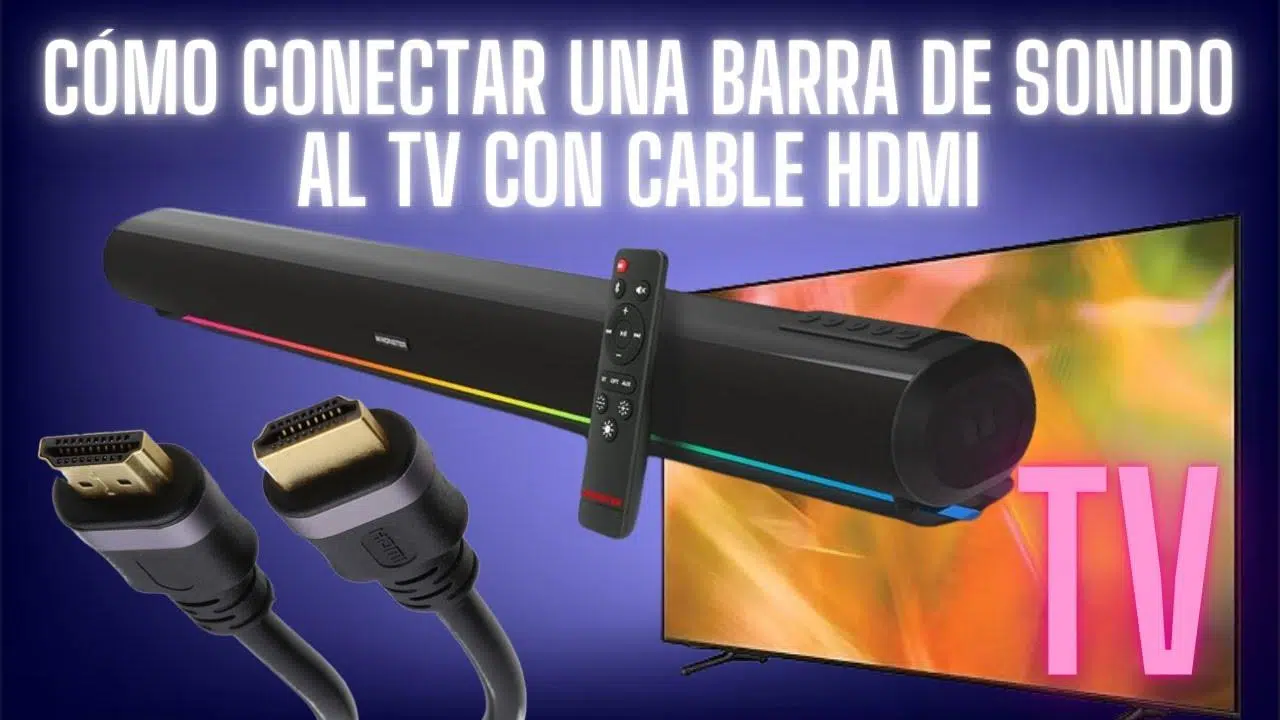
Когато свържете саундбар към компютъра си чрез HDMI , бихте очаквали по-добър звук, съвместимост с Dolby Atmos и като цяло по-изискано изживяване, отколкото с оптичен кабел или минижак. Много потребители обаче се сблъскват с много странен проблем: Windows разпознава саундбара като допълнителен монитор , създавайки изображение-призрак, където курсорът на мишката или прозорците може да „изчезнат“.
Това поведение е не само досадно, но може да причини и конфликти с резолюцията, честотата на опресняване и дори, когато предполагаемият монитор е деактивиран, системата може да спре да разпознава саундбара като аудио устройство. На пръв поглед изглежда като глупав бъг, но всъщност има обяснение и най-хубавото е, че има няколко начина да се поправи, без да се отказвате от HDMI аудио, включително Atmos.
Защо моят саундбар се показва като HDMI монитор в Windows?
Проблемът произтича от факта, че HDMI връзката пренася както аудио, така и видео . Дори ако вашият саундбар се нуждае само от аудио, графичният процесор и Windows интерпретират всяко HDMI устройство като монитор или телевизор по подразбиране. Следователно, когато свържете саундбар Panasonic, LG, Sony или друга марка към HDMI порта на графичната карта, системата го идентифицира като допълнителен дисплей.
В много системи, особено тези с модерни графични карти NVIDIA RTX (4060, 5080 и др.) и процесори без интегрирана графика (като например Intel F серия), това означава, че саундбарът се показва като друг монитор, обикновено с общо име като „Generic Plug and Play Monitor “. Windows го третира като дисплей, задава му резолюция и честота на опресняване и го интегрира в разширения работен плот.
Резултатът е, че изведнъж имате трети, фантомни екрани , където може да се окаже Windows или дори курсорът на мишката. Някои потребители със саундбари като Panasonic Soundslayer установяват, че губят показалеца в тази невидима област на работния плот, което прави използването на компютъра доста разочароващо. А ако се опитат да изключат този монитор от настройките на дисплея, губят и HDMI аудио изхода.
Това поведение не е характерно само за една марка: то се среща и при саундбари на LG с Atmos (SK9Y, SP2 и др.) , както и при озвучителни системи, свързани чрез AV приемници, когато се използва HDMI директно към графичния процесор. Във всички случаи основният проблем е един и същ: системата разпознава саундбара като пълноценно видео устройство, а не само като високоговорители.
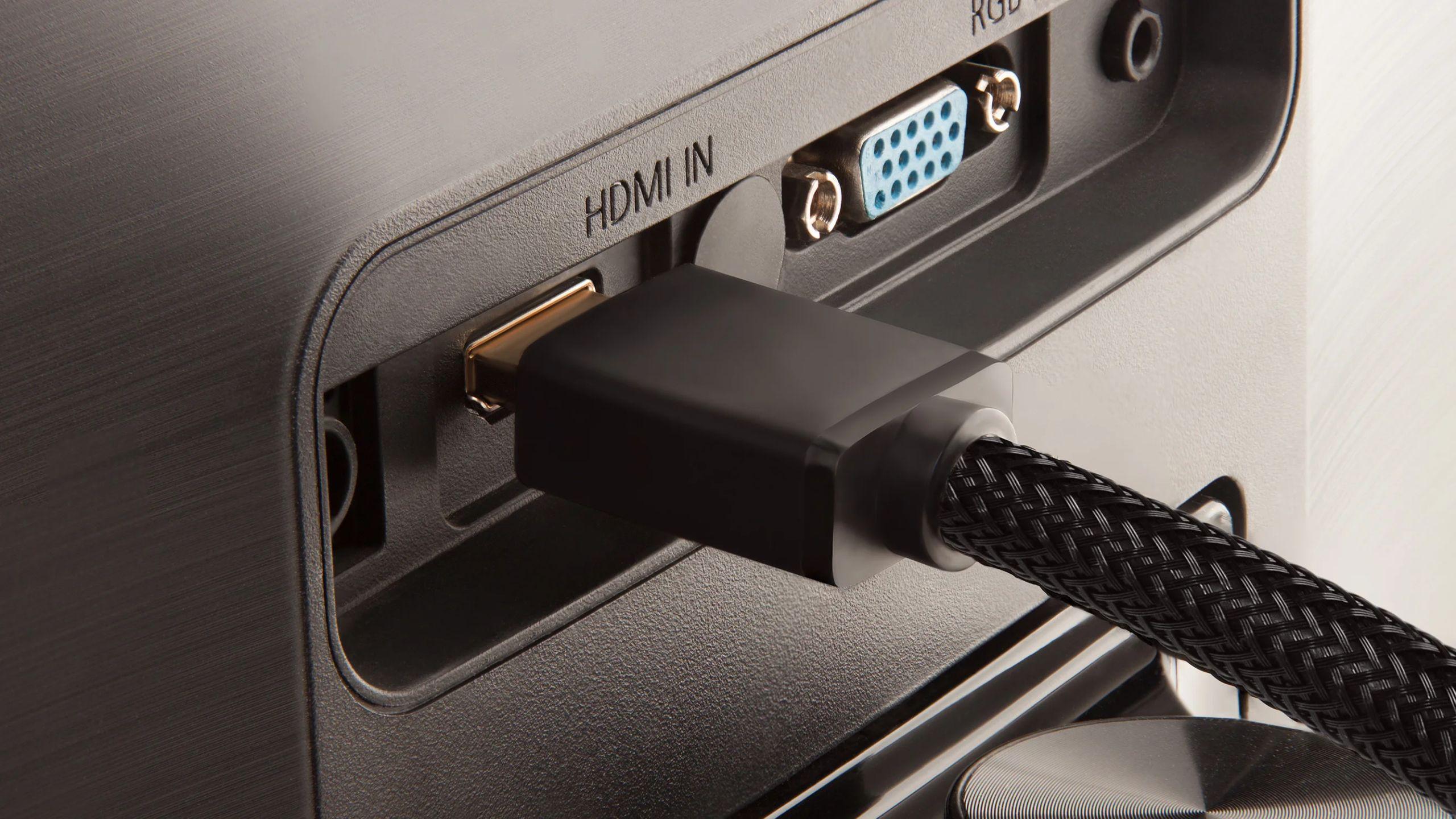
Типични проблеми, когато саундбарът действа като фантомно монитор
Най-видимият симптом е появата на допълнителен екран в настройките на Windows . Той може да се показва с много ниска или необичайна резолюция, но системата го третира така, сякаш действително е свързан. Това причинява няколко ежедневни проблема, които си струва да знаете, за да ги идентифицирате бързо.
От една страна, е обичайно някои приложения или игри да се отварят по подразбиране на този фантомен екран . За потребителя изглежда, че програмата не реагира или е минимизирана, но в действителност тя „рисува“ върху монитор, който физически не съществува – този, съответстващ на саундбара. Същото се случва и с диалогови прозорци, менюта и най-вече с ужасния показалец на мишката.
Освен това, опитът за управление на ситуацията чрез стандартните настройки на дисплея на Windows може да доведе до неочаквани странични ефекти. Някои потребители съобщават, че когато се опитват да деактивират саундбара като дисплей или да конфигурират оформлението му, системата синхронизира резолюцията и честотата на опресняване на основния им монитор с възможностите на саундбара, които обикновено са много по-ограничени.
Това означава загуба на честотата на опресняване от 144Hz, 165Hz или 240Hz на геймърски монитор и забиване на 60Hz или спад на максималната резолюция на монитора, защото Windows се опитва да го синхронизира с HDMI изхода на саундбара. Най-разочароващото е, че дори да премахнете отметката от опциите за „разширяване“ или „дублиране“ на дисплея в Windows, поведението на звука и видеото остава заключено.
В случая с картите NVIDIA, когато използват контролния панел на марката за деактивиране на вторичния дисплей , много потребители установяват, че саундбарът също изчезва като опция за аудио изход. Няма видим начин да се укаже „Искам аудио през HDMI, но не искам това да се брои като монитор“, поне не ако използвате само основни настройки на Windows или деактивирате устройството изцяло.
Примери от реалния свят за засегнатото оборудване и типични конфигурации
Този проблем не се ограничава до конкретен модел саундбар или много рядка хардуерна комбинация. Всъщност, той се среща в доста типични съвременни гейминг и домашни кино системи , където мощен компютър се комбинира с усъвършенствано HDMI аудио.
Доста представителен случай е този на потребител с NVIDIA RTX 4060 , процесор Intel F-серия (без вграден графичен процесор), два монитора, свързани чрез DisplayPort 1.4 , и саундбар с поддръжка на HDMI 2.1 и ARC/eARC. Системата разпознава двата действителни монитора и освен това саундбара като трети монитор чрез HDMI порта на графичната карта. Веднага щом потребителят се опита да деактивира този „трети монитор“, саундбарът изчезва от списъка с аудио устройства.
Друг класически пример са тези, които заменят система от високоговорители, свързана чрез S/PDIF (оптичен), със саундбар на LG с Dolby Atmos 5.1.2 (като SK9Y). За да се възползват от Atmos от компютъра, нямат друга алтернатива, освен да преминат към HDMI, защото нито оптичният, нито минижакът поддържат тези богати аудио формати. Веднага щом преминат към HDMI, панелът на NVIDIA открива втори екран и проблемите започват.
Имало е и случаи със саундбари, свързани към по-нови графични процесори от висок клас (например ZOTAC RTX 5080 Solid) в системи с процесори Ryzen, където саундбарът се разпознава като общ Plug and Play монитор и се появява в настройките на дисплея. Опитът за „изключване на това устройство“ от свойствата на дисплея деактивира аудио изхода, оставяйки потребителя без звук, въпреки че всичко е правилно свързано.
Има дори хибридни конфигурации с DisplayPort монитори и HDMI аудио, свързани към AV приемник или саундбар, където системата разпознава множество дисплеи, въпреки че само един е действителният монитор. Някои хора съобщават, че с предишни поколения AV оборудване компютърът е изпращал аудио през HDMI без проблем, избягвайки проблемите с допълнителния монитор, но с по-нов хардуер и Windows 10/11 това поведение се е променило.
Неуспешни опити: какво обикновено не работи (или работи само частично)
Първото нещо, което повечето хора опитват, е да отидат в настройките на дисплея на Windows и да изберат опцията „изключване на това устройство“ за дисплея, свързан със саундбара. В много случаи това деактивира и HDMI аудио устройството, оставяйки компютъра без звук през този саундбар.
Друг често срещан подход е да отидете в диспечера на устройствата и да потърсите елемента „Generic PnP Monitor“, свързан със саундбара. Макар че изглежда логично да се мисли, че деактивирането на този монитор би го спряло да функционира като дисплей, в действителност това обикновено няма ефект . Дисплеят все още се показва в настройките или запазва функцията си, свързана със звука, така че на практика не печелите нищо.
Много потребители се опитват да премахнат отметката или напълно да деактивират вторичния дисплей от контролния панел на NVIDIA . Проблемът е, че аудиото и видеото се предават заедно през един и същ HDMI конектор: ако системата смята, че дисплеят не е там, тя също спира да изпраща аудио сигнала. Следователно, деактивирането на дисплея оттам премахва и аудио лентата от списъка с устройства за възпроизвеждане на аудио.
Понякога се обмислят по-драстични решения, като например деинсталиране на звуковите драйвери от диспечера на устройствата (в раздела „Звукови, видео и игрови контролери“) и позволяване на Windows да ги инсталира отново след рестартиране. Това може да отстрани грешки в драйверите или неправилно разпознаване след актуализация на Windows, но не поправя факта, че HDMI се третира като видео и аудио устройство.
Някои дори са опитали да деинсталират последните актуализации на Windows от историята на актуализациите, в случай че някоя корекция е довела до проблема. Въпреки че в много специфични случаи може да има регресия, проблемът с третирането на саундбара като HDMI монитор обикновено е дългогодишен и не се дължи на конкретна актуализация.
Разширено решение с контролен панел на NVIDIA: клониране на екрана
Най-ефективният начин, който много потребители с графични карти NVIDIA са открили, за да поддържат HDMI аудио, без да изпитват ghosting, е да използват правилно класическия контролен панел NVIDIA (не модерното приложение), възползвайки се от опциите за конфигуриране на множество дисплеи на ниво графичен процесор.
Типичната процедура включва щракване с десния бутон върху работния плот, избиране на „ Покажи още опции “ и отваряне на „Контролен панел на NVIDIA“. В панела отидете в секцията „Дисплей“ и след това на „Конфигуриране на множество дисплеи“. Това ще покаже активните монитори, както и саундбара като допълнителен монитор, въпреки че единствената му реална цел е аудио.
В този раздел можете да плъзнете иконите на екрана, за да съответстват на физическото оформление, и най-важното - можете да изберете опцията за клониране на основния монитор със саундбара . Тоест, вместо да го използвате като разширен или независим дисплей, той е конфигуриран като клониран дисплей, който получава същия сигнал като действителния монитор.
Когато клонирате основния монитор с „монитора“ на саундбара, той спира да действа като отделен дисплей . Windows вече не го счита за нов работен плот или отделна дестинация за мишката, но продължава да изпраща видео/аудио сигнала, от който саундбарът се нуждае, за да функционира като HDMI аудио устройство, включително поддръжка за формати като Dolby Atmos.
Голямото предимство на използването на контролния панел на NVIDIA за тази задача е, че той предлага много прецизен контрол върху управлението на дисплея . Той ви позволява да избегнете типичната принудителна синхронизация на резолюцията и честотата на опресняване с HDMI устройството на саундбара, поддържайки 144 Hz, 4K или каквото и да е подходящо на основния монитор, докато саундбарът получава минималния видео сигнал, необходим за да остане активен като аудио приемник.
Проверете аудио настройките, HDMI и актуализациите
Въпреки че трикът за клониране на екрана в панела на NVIDIA работи много добре, добра идея е да проверите и общите HDMI и аудио настройки в Windows и на самите устройства, особено ако саундбарът не извежда аудио или компютърът не разпознава устройството правилно.
Първо, е важно да проверите дали саундбарът е правилно свързан : включен в работещ контакт и свързан към компютъра или телевизора чрез качествен HDMI кабел. Ако използвате класическата връзка телевизор ↔ саундбар, уверете се, че HDMI кабелът е включен както в ARC или eARC порта на телевизора , така и в съответния порт на саундбара, тъй като това е, което активира Audio Return Channel.
От страна на компютъра, HDMI кабелът, свързан към графичния процесор, трябва да се свързва към HDMI IN входа на саундбара или AV приемника, а не към HDMI OUT, предназначен за телевизора. В по-сложни конфигурации, където компютърът се свързва към телевизора чрез един HDMI кабел, а саундбара чрез отделен HDMI кабел, е важно да се провери за конфликти при разпознаване на монитора или необичайни аудио цикли с Audio Return Channel (ARC).
В операционната система трябва да получите достъп до настройките за звук на Windows и да проверите дали саундбарът се показва като изходно устройство, обикновено посочено под името на марката или като „NVIDIA High Definition Audio“, свързано с HDMI. След това в менюто с разширени настройки за звук можете да изберете висококачествен аудио формат и, ако е приложимо, да активирате пространствени формати като Atmos за домашно кино.
Струва си също да потвърдите в менюто на телевизора (ако го използвате като посредник), че външните високоговорители са избрани като аудио изход. По подразбиране много телевизори използват свои собствени вътрешни високоговорители, така че ще трябва изрично да превключите към ARC/eARC или саундбара. Освен това обикновено ще трябва да увеличите силата на звука както на телевизора, така и на самия саундбар и да се уверите, че нито едно от устройствата не е заглушено.
Други полезни диагностични и поддържащи мерки
Ако въпреки всичко саундбарът все още не възпроизвежда звук или системата се държи неправилно, има няколко прости диагностични стъпки, които могат да помогнат за определяне на проблема. Една от тях е кръстосано тестване с други устройства : например, опитайте да изпратите звук към саундбара от мобилен телефон чрез Bluetooth или от игрова конзола, свързана към същия HDMI порт, за да изключите хардуерна повреда в саундбара.
По подобен начин може да е полезно да свържете саундбара към друг телевизор или компютър, за да видите дали ghosting-ът продължава или е специфичен за конкретно устройство. Ако работи без проблеми на друга система и не се показва като отделен екран, проблемът може да е в графичните драйвери, Windows или скорошна актуализация.
Друга основна, но ефективна техника е да извършите пълен цикъл на захранване : изключете телевизора, саундбара и компютъра, извадете ги от контакта за няколко минути и след това ги включете отново. Това нулира много междинни слоеве (EDID, HDMI handshake и др.) и понякога позволява устройството да бъде разпознато правилно отново.
Препоръчително е също да се уверите, че вашият саундбар има инсталиран най-новия фърмуер . Повечето производители публикуват актуализации в секцията за изтегляния на продуктовата си страница, които могат да бъдат инсталирани чрез USB, мобилно приложение или мрежова връзка, в зависимост от модела. Тези актуализации обикновено отстраняват проблеми със съвместимостта с HDMI и подобряват работата с формати като Atmos и eARC.
Като последна мярка, някои потребители избират фабрично нулиране както на саундбара, така и на телевизора. Това изтрива всички персонализирани настройки, но също така премахва всички необичайни конфигурации, които може да са се натрупали с течение на времето. Всеки модел има своя собствена процедура за нулиране, описана в ръководството за помощ или на уебсайта на производителя.
Алтернативи за свързване: когато HDMI стане сложен
Ако след всички тестове съвместното използване на HDMI, саундбар и Windows остане проблем, е възможно да се обмислят алтернативни опции за свързване, въпреки че някои от тях може да включват определени компромиси. Един от тях е да се върнете към използването на оптичен кабел (S/PDIF) или 3,5 мм аналогов аудио конектор от дънната платка или графичния процесор (ако има такъв).
Тези връзки обикновено са много по-малко проблематични по отношение на откриването на монитори, тъй като пренасят само аудио. Недостатъкът е, че S/PDIF не може да предава усъвършенствани формати като Dolby Atmos или определени многоканални аудио профили с висока резолюция; в повечето случаи той остава ограничен до Dolby Digital, DTS и стерео PCM.
Друг вариант е да използвате модерен HDMI 2.1 AV приемник с поддръжка на 4K HDR, VRR и други функции, като свържете компютъра директно към AV приемника и след това към телевизора. По този начин целият аудио и видео трафик преминава през едно централно устройство, предназначено за тази цел. Това обаче изисква инвестиране в допълнително оборудване, което е по-обемно и по-скъпо от саундбар, но в замяна предлага повече свобода за настройване на 5.1.2 или по-висока система със специални високоговорители.
В конфигурации, където компютърът се свързва към телевизора чрез HDMI порт на графичната карта, за да се избегне загуба на 4K HDR , а аудиото се извежда през друг HDMI порт към AV приемник от дънната платка или допълнителен порт, могат да възникнат опасения относно потенциални аудио-видео конфликти или десинхронизация. На практика, стига видео и аудио изходите да се управляват правилно в Windows и на AV приемника и да се вземе предвид латентността на обработката на всяко устройство, тези конфигурации обикновено са жизнеспособни.
И накрая, можете да използвате външен Bluetooth адаптер или донгъл, свързан към вашия компютър, като безжично изпращате звука към саундбара, ако той го поддържа. Това не е идеалното решение за игри или Atmos съдържание, но за по-небрежна употреба може напълно да елиминира проблемите с HDMI откриването и ghosting-а.
Целият този проблем с разпознаването на саундбарите като HDMI монитори възниква, защото стандартът е проектиран да пренася както видео, така и аудио , а операционните системи приемат, че всяко HDMI устройство ще бъде дисплей. Разбирането защо това се случва, ограниченията на алтернативните връзки и как да използвате инструменти като контролния панел на NVIDIA ви позволява да управлявате тези конфигурации, без да жертвате добрия съраунд звук или възможностите на основния си монитор.
