- Определете балансирани криви на вентилатора въз основа на температурата, като дадете приоритет на въздушния поток и шума, който сте готови да толерирате.
- Поддържайте леко положително налягане в корпуса с повече всмукване, отколкото изпускане, и използвайте вентилатори, подходящи за всяка позиция.
- Възползвайте се от съвременния BIOS и инструменти като Fan Control за постепенно регулиране, като избягвате резки промени в оборотите.
- Следете реалните температури на процесора и графичния процесор, за да валидирате настройките си и да поддържате безопасен топлинен марж по всяко време на годината.
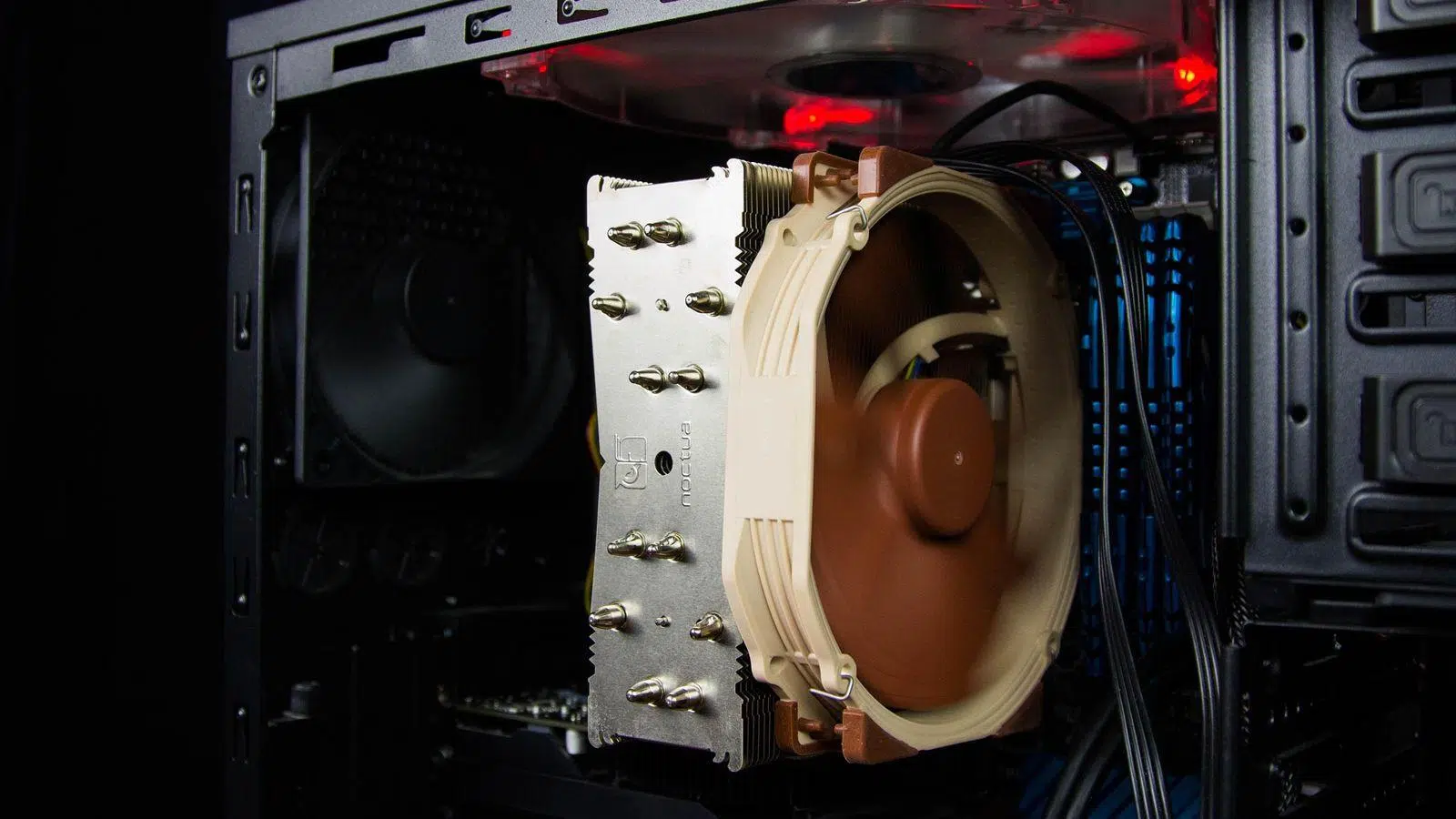
Ако някога сте спирали да слушате рева на компютъра си, докато играете или рендирате, и сте си мислили, че трябва да има по-добър начин, значи сте попаднали на правилното място. Правилното конфигуриране на вентилаторите на компютъра ви е от решаващо значение за това дали машината е хладна и тиха, а турбината ви върти всеки път, когато стартирате игра.
В това ръководство спокойно ще разгледаме как да регулирате кривата на вентилатора както от BIOS/UEFI , така и със специален софтуер, ще обясним положителното и отрицателното налягане в кутията, ще определим дали имате адекватна вентилация и какво да правим, когато инструменти като Fan Control не откриват нищо. Всичко е обяснено на стандартен испански (Испания), с примери от реалния свят и практични съвети, за да поддържате компютъра си безпроблемно, хладен и без необичайни шумове.
Какво точно е крива на вентилатора и защо трябва да ви е грижа?
Концепцията за крива на вентилатора звучи технически, но всъщност става въпрос само за определяне на скоростта (обороти в минута) на вентилаторите, въз основа на температурата, която достига компютърът ви. Това е зависимост между температурата и оборотите в минута, която се изобразява като графика, обикновено с точки, които можете да регулирате, за да направите работата по-агресивна или по-тиха.
Чрез конфигуриране на тази крива можете да гарантирате, че определени вентилатори ще бъдат напълно спрени при ниски температури , че постепенно ще се увеличават, когато системата започне да работи, или че никога няма да достигнат 100%, дори ако процесорът или графичната карта са горещи, като се дава приоритет на тишината пред екстремното охлаждане.
Идеалният начин за конфигуриране на кривата на вентилатора зависи силно от вашия специфичен хардуер: вида на вентилаторите, корпуса, охладителя на процесора, графичната карта и най-вече колко сте чувствителни към системния шум . Някои вентилатори издават ужасен бръмчащ шум над определен процент, докато други могат да достигнат доста високи скорости и да останат напълно поносими.
Преди да започнете да променяте настройките в BIOS или програма, е добре да сте наясно какво искате да постигнете: максимална топлинна производителност , пълна тишина на работния плот, междинен баланс... и също така какви температури са разумни за вашия процесор и видеокарта, защото те ще служат като ориентир, за да се избегне прекаленото понижаване на оборотите.
Въздушен поток в кутията: вход, изход и положително налягане
Преди да започнете да се занимавате с кривите на вентилаторите, струва си да проверите нещо още по-основно: физическата конфигурация на вентилаторите във вашия корпус. Перфектната крива е безполезна, ако въздухът не влиза или излиза правилно, защото корпусът е лошо сглобена фурна.
Във всеки корпус тип „кула“ имаме два вида вентилатори: всмукателни вентилатори (които засмукват хладен въздух отвън) и изпускателни вентилатори (които изхвърлят горещ въздух). Целта е да се постигне подреден въздушен поток , който преминава през важните компоненти: той влиза през предната или долната част, преминава през процесора и графичния процесор и излиза през задната или горната част.
Повечето експерти препоръчват поддържането на леко положително налягане в корпуса , което означава, че малко повече въздух влиза, отколкото излиза. Това означава да имате повече всмукателни вентилатори, отколкото изпускателни, или да осигурите, че всмукателните вентилатори движат малко повече въздух. Положителното налягане намалява навлизането на прах през нефилтрирани вентилационни отвори, тъй като излишният въздух е склонен да излиза, вместо да влиза.
Едно просто правило е да се монтират например два или три всмукателни вентилатора отпред и един или два изпускателни вентилатора отзад или отгоре. Някои кутии обаче имат много ограничителен дизайн на предната част, с почти затворени панели или много плътни филтри, и дори с много вентилатори, въздушният поток ще бъде минимален; в тези случаи е най-добре внимателно да се провери дали има достатъчно място, за да могат вентилаторите да „дишат“.
Видът на вентилатора, който използвате, също има значение: вентилаторите с висок CFM (въздушен поток) са проектирани да движат голям обем въздух без голямо съпротивление, което ги прави идеални за предната и задната част на корпуса. Вентилаторите с високо статично налягане работят по-добре срещу препятствия, като например много плътни радиатори или радиатори за течно охлаждане , където им е по-трудно да изтласкват въздуха.
Реална конструкция: пример с NZXT H9 Flow и Ryzen 7 5800X
Много типичен случай в днешно време е този на голяма кула като NZXT H9 Flow с много вентилатори, заедно с мощен процесор като Ryzen 7 5800X и висок клас въздушен охладител като Be Quiet! Dark Rock Pro 5. В такава конфигурация е обичайно да се монтират около десет 120 мм PWM вентилатора, разпределени между предната, страничната, задната и горната част.
В този сценарий е лесно да попаднете в капана да мислите само за „изравняване на налягането“ чрез регулиране на оборотите, за да компенсирате броя на вентилаторите. Например, може да си помислите, че ако имате по-малко изпускателни вентилатори от всмукателните, те трябва да работят с 1,5 пъти по-висока скорост, за да постигнат подобно налягане. Но на практика такива точни изчисления не са необходими: важното е въздухът да протича логично през корпуса и температурите да са правилни под натоварване.
Ако имате два различни контролера (или два отделни PWM канала на дънната платка), можете перфектно да разделите кривите на всмукателните и изпускателните вентилатори . Много често срещана идея е всмукателните вентилатори да се поддържат на малко по-ниска скорост, за да се намали общият шум и да се позволи на изпускателните вентилатори, особено задният, да реагират по-бързо, когато процесорът или видеокартата се нагреят.
Ключът е след това да се провери в реални условия (игри, видео редактиране, бенчмаркове) дали температурите на процесора и графичния процесор не се покачват рязко и дали горещият въздух не се задържа в горната част или в мъртвите зони на корпуса. Бърз тест с температурен монитор и няколко настройки обикновено са достатъчни за фина настройка на производителността на системата.
Регулирайте кривата на вентилатора от BIOS/UEFI
След като сте потвърдили, че физическият монтаж на корпуса е правилен, е време да конфигурирате кривата на вентилатора в BIOS . Почти всички съвременни дънни платки от ASUS, Gigabyte, MSI, ASRock и др. включват специален раздел за това, понякога с марки като Q-Fan, Smart Fan 5, Fan-Tuning и др.
За да влезете в BIOS/UEFI, ще трябва да рестартирате компютъра си и да натиснете определен клавиш (обикновено Delete или F2 , въпреки че това зависи от марката). След като влезете, обикновено има меню с разширени настройки или раздел „Монитор“ или „Хардуер“, където са изброени конекторите за вентилатори (CPU_FAN, CHA_FAN, SYS_FAN и др.).
В случая с Gigabyte, например, функцията се нарича Smart Fan 5 и ви позволява да видите графика на температурата и оборотите за процесора и за всеки свързан вентилатор на корпуса. При някои модели дори можете да изберете кой сензор да използвате за всеки конектор: температура на процесора, температура на чипсета, температура на VRM или температура на дънната платка.
Почти всички BIOS-и предлагат няколко предварително дефинирани профила на кривите на вентилатора : Silent, Normal, Performance, Full Speed и др. Silent профилът обикновено поддържа вентилаторите на ниски обороти, докато температурата достигне относително висока граница, което води до много тиха работна среда, но потенциално причинява внезапни пикове на шума, когато системата се загрее. Профилът по подразбиране обикновено е малко по-прогресивен.
Ако искате фино управление, най-добрият вариант е да превключите в ръчен режим и сами да регулирате точките на графиката . По този начин можете да определите например, че до 40°C скоростта на вентилатора е 20%, при 60°C се повишава до 50%, а от 80°C нататък се приближава до 90-100%. Предимството е, че можете да адаптирате тези настройки към вашето възприемано ниво на шум: ако във вашия случай скоростта на вентилатора стане твърде силна над 70%, можете да ограничите кривата малко по-рано.
Много съвременни BIOS-и включват и помощници за калибриране на вентилаторите. ASUS, например, предлага автоматична система, която открива минималния и максималния диапазон на оборотите на всеки PWM вентилатор, идентифицирайки процента на мощност, при който той започва да се върти, и действителната му максимална скорост. Това позволява по-прецизно регулиране на кривата и предотвратява резки скокове в честотата.
Софтуерно базирано управление на вентилаторите: Fan Control, Argus, SpeedFan и други
Ако предпочитате да регулирате вентилаторите от Windows или ако вашият BIOS е много ограничен, има няколко инструмента на трети страни. В продължение на много години SpeedFan царуваше върховно , позволявайки ви да свързвате вентилатори със специфични сензори, да чертаете сложни криви и да автоматизирате поведението, така че например страничният вентилатор да реагира на температурата на графичния процесор, вместо на температурата на процесора.
Проблемът е, че SpeedFan е изоставен от известно време и често има много проблеми със съвременния хардуер. Една от най-популярните алтернативи в момента е Fan Control , мощна, но проста програма с отворен код и безплатна, която автоматично открива всички съвместими вентилатори и сензори на вашата дънна платка.
С Fan Control можете да създавате персонализирани профили за различни периоди от годината или приложения: по-агресивен летен профил , по-тих зимен профил и дори разширени комбинации, при които скоростта зависи от няколко сензора (CPU, GPU, вътрешна температура на околната среда и др.). Също така ви позволява да показвате желаните панели с данни на екрана, за да виждате оборотите и температурите с един поглед.
Друг търговски вариант е Argus Monitor , който също предлага много детайлен контрол на вентилатора, но има своите недостатъци: от време на време настройките се нулират след актуализации и изисква платен лиценз, за да продължи да се използва, което много потребители намират за тромаво и скъпо за това, от което се нуждаят.
Ето защо много хора избират да използват само настройките на BIOS, ако дънната им платка е модерна и има добра система за управление. По този начин се избягва зависимостта от фонов софтуер, потенциални несъвместимости с по-нови версии на Windows и конфликти с приложения от производители като Corsair iCUE, NZXT CAM или подобни програми.
Управлението на вентилатора не открива вентилатори или сензори: типични решения
Въпреки че Fan Control обикновено работи много добре, има системи, при които вентилаторите или температурните сензори не се появяват или функционират неправилно. Този тип повреда обикновено се дължи на разрешения, настройки на BIOS или конфликти с други програми.
Първата стъпка е да стартирате Fan Control с администраторски права , тъй като програмата може да няма достъп до необходимите драйвери без тях. Щракнете с десния бутон върху изпълнимия файл и изберете „Изпълни като администратор“, за да изключите този прост проблем.
Ако все още не открива нищо, влезте в BIOS/UEFI и проверете дали конекторите за вентилатори са настроени на PWM режим (или поне на контролируем режим) и не са заключени на фиксиран DC или деактивирани. Опцията за активиране на PWM управление обикновено се намира в менюто на чипсета или хардуерния монитор за всеки конектор.
Друг момент, който трябва да проверите, е версията на BIOS на вашата дънна платка. По-старите версии на BIOS може да имат проблеми със съвместимостта със съвременни вентилатори или определени вътрешни контролери. Актуализирането до най-новата стабилна версия на фърмуера обикновено решава много проблеми с откриването, както в самия BIOS, така и в програмите на Windows.
Ако сте направили много промени в BIOS или не можете да си спомните какво сте променили, извършването на CMOS нулиране и възстановяване на настройките по подразбиране може да изчисти всички объркващи параметри, които може да блокират PWM или сензори. Не забравяйте обаче да преконфигурирате важни опции като режим на диска или XMP профила на RAM паметта.
Накрая проверете дали имате инсталирани други инструменти за управление на вентилатори: пакети от производителя, по-стари версии на SpeedFan, помощни програми за графични карти и др. Две програми, които се опитват да контролират един и същ контролер на вентилатори , могат да причинят конфликти. В такъв случай деинсталирайте или деактивирайте една от тях и оставете само Fan Control или основната помощна програма, която искате да използвате.
Препоръчителни температури и профили според натоварването и времето на годината
Температурата на околната среда силно влияе върху поведението на вентилаторите. През лятото, при 30°C в стаята, е нормално да се наложи да се увеличат оборотите, за да се предотврати прегряването на процесора и видеокартата ; когато външните температури паднат, можем да използваме по-плавни настройки на скоростта и да се наслаждаваме на много по-тих компютър.
Добър ориентир за покой или много лека употреба (офис приложения, сърфиране) е да се поддържа температурата на процесора около 40-45°C , като вентилаторите се въртят на 20-30% от капацитета си. При тези нива компютърът обикновено е практически нечуваем, особено ако фоновият шум в стаята не е напълно безшумен.
При умерено натоварване, като например леки игри, просто редактиране или едновременно изпълнение на множество приложения, температурата на процесора може да варира между 45 и 65°C . В този диапазон е логично вентилаторите постепенно да увеличават оборотите си до 50-60%, като по този начин усилват вътрешния въздушен поток, без корпусът да звучи като самолет.
При продължително голямо натоварване (взискателни игри, рендиране, интензивни задачи), е нормално процесорът да достигне 75°C или малко над . В този момент, за да се поддържа безопасна работна температура, е препоръчително вентилаторите да работят между 80% и 100%, в зависимост от ситуацията. Напълно нормално е системата да е по-шумна по време на интензивна работа, стига това да осигурява стабилност и здравословни температури.
За да се уверите, че всичко работи правилно, можете да стартирате бенчмаркове като Cinebench в продължение на 10 минути, докато наблюдавате температурата; целта е да се предотврати задържането на процесора над 85°C за продължителни периоди. Краткотрайният скок не е сериозен проблем, но ако сте на тази температура за дълго време, най-добре е да настроите фино кривата на вентилатора или да проверите термопастата и въздушния поток.
Управление на вентилаторите на съвременните дънни платки: Фиксирани обороти срещу интелигентно регулиране
Съвременните дънни платки обикновено предлагат два основни подхода за регулиране на скоростта на вентилатора: режим с фиксирани обороти, базиран на температурата , и „интелигентен“ режим, който използва PWM сигнала за плавни преходи. И двата са конфигурирани с помощта на подобни графики, но крайната производителност се различава.
Режимът с фиксирани обороти е много лесен за употреба: ако дефинирате, че при 60°C искате вентилаторът да работи на 70%, веднага щом сензорът засече тази температура, дънната платка изпраща този процент мощност и вентилаторът скача на тази скорост. Лесно е за разбиране, но причинява резки промени в шума, които са много дразнещи, ако температурата се колебае около една и съща стойност.
Прогресивното ШИМ регулиране добавя логика, която забавя и изглажда промените в скоростта . Дънната платка може да дефинира малък хистерезис и времена на покачване и спадане, така че вентилаторът да не променя честотата на всеки две секунди, а да реагира с известна инерция, което прави промените по-плавни.
Производители като ASUS дори ви позволяват да регулирате тези закъснения в десети от секундата , осигурявайки по-бързо време за реакция, когато температурата се повиши (за да се защити хардуерът) и по-бавно време за реакция, когато системата се охлади. Резултатът е много по-плавна и по-приятна звукова крива, без постоянни пикове и спадове.
В нашата тестова система с вентилатори Be Quiet! Light Wings, например, автоматичният асистент за вентилатори на дънната платка засече, че тези вентилатори могат да останат изключени до приблизително 20% от мощността си, а оттам нататък мощността им се увеличава линейно. Възползвайки се от тези данни, конфигурирахме много плоска крива на вентилатора при ниски температури, със спрени или почти спрени вентилатори, и по-изразено увеличение само когато процесорът достигне значителни стойности под натоварване.
Избор на вентилатори: въздушен поток, статично налягане и шум
Въпреки че това ръководство се отнася за всяка марка, е полезно да се разбере как спецификациите на вентилатора влияят на настройката. Марки като be quiet! предлагат гами с различни размери (120 и 140 мм) и два PWM двигателя: един с „нормална“ честота и друг с висока честота.
Стандартен 120 мм PWM вентилатор може да достигне около 1700 оборота в минута , докато високочестотната версия може да достигне до около 2500 оборота в минута. В замяна получавате приблизително 25% повече въздушен поток, но също така и забележимо увеличение на шума, който, въпреки че остава около 31 dBA в максимума си, е ясно забележим при увеличаване на скоростта.
При 140-милиметровите формати историята е подобна, но с малко по-ниски числа: те обикновено работят на около 1500 оборота в минута в стандартната версия и близо до 2200 оборота в минута във високочестотната версия, със сравними подобрения на въздушния поток и увеличение на шума. По-големият размер позволява движението на повече въздух при по-ниски обороти, което ги прави идеални за позиции в шкафове, където можете да монтирате 140-милиметрови вентилатори.
Някои комплекти включват три еднакви вентилатора и ARGB хъб за управление на адресируемо осветление, без да се разчита на това дънната ви платка да има този тип конектор. Важно е да запомните, че RGB кабелът е отделен от PWM захранващия кабел, така че осветлението няма нищо общо с кривата на вентилатора, която сте задали.
В нашите тестове, заменяйки ветеран вентилатор Shadow Wings 2 с нискооборотен вентилатор Light Wings PWM на охладител Be Quiet! Shadow Rock 3, монтиран на Core i5-7400 с дънна платка ASUS Z170I Gaming Pro, успяхме да понижим температурата с около 2°C под натоварване и леко да намалим шума. Не беше радикална промяна, но демонстрира, че едно просто надграждане на вентилатора може да освежи стара система, както по отношение на производителност, така и на естетика.
Практически казус за апроксимация на кривата и мониторинг в реалния свят
Когато сериозно настройвате кривите на вентилатора, най-разумният подход е да започнете с топлинните спецификации на основните си компоненти: процесор и видеокарта. Производителят обикновено посочва максималната температура преди да се получи дроселиране, което означава точката, в която честотите се намаляват, за да се защитят.
Имайки предвид това ограничение, идеалният подход е да регистрирате действителното използване на компютъра си в продължение на няколко часа, като използвате инструменти като HWinfo или OCCT . Тези приложения записват минимални, максимални и средни показания за всеки сензор, включително температури на процесора, графичния процесор, VRM и чипсета, както и обороти на вентилатора, което ви дава ясна представа за това как работи компютърът ви.
Например, в система с 65W TDP процесор и без овърклок, видяхме, че след няколко сесии на нормална употреба, максималната температура не надвишава 53°C , с минимални от 36°C и средни от 38°C. За процесор с максимална работна температура от 100°C, това оставя огромен марж, така че можем да бъдем много спокойни за кривата на вентилатора, без да се притесняваме.
В този конкретен случай конфигурирахме много плоска крива при ниски температури, като поддържахме вентилаторите на процесора и шасито на минимум по време на почти всяка нормална употреба и реално ги увеличавахме само от температури, за които знаехме, че системата никога няма да достигне, освен при синтетични тестове или в изключителни случаи.
Ако не използвате специална графична карта, изискванията за охлаждане на корпуса са още по-ниски, тъй като интегрираната графика генерира значително по-малко топлина. Можете да си позволите да държите вентилаторите на корпуса работещи на 300-400 оборота в минута почти през цялото време, знаейки, че ако нещо неочаквано причини скок в температурата, кривата на вентилатора е проектирана да реагира и да увеличи скоростта с достатъчен запас за безопасност.
Ключът не е да се вманиачавате в това винаги да имате възможно най-ниската температура, а да намерите баланса между шум и температура , който отговаря на реалната ви употреба. Компютър, използван за интензивни ежедневни игри, не е същият като лека работна станция или медиен сървър, който винаги е полузаспал.
Допълнителни настройки: процесор, системна мощност и взискателни приложения
Поведението на вентилатора е тясно свързано и с начина, по който управлявате честотата на процесора и консумацията на енергия . При лаптопи и устройства тип Surface, например, това се регулира чрез настройките за захранване на Windows, които ограничават мощността на процесора и следователно количеството генерирана топлина.
В Windows 10 и 11, ако изберете режим на захранване „ Препоръчителен “ вместо „Най-добра производителност“, системата е склонна да намали пиковата консумация на енергия, което води до по-рядко включване на вентилаторите и въртене с по-ниски скорости. Избирането на „Най-добра производителност“ ще отключи пълния потенциал на вашия процесор, но също така ще генерира повече топлина и ще увеличи шума от вентилатора.
Добра идея е също да проверите кои приложения натоварват процесора, като използвате диспечера на задачите . Чрез сортиране по използване на процесора можете с един поглед да видите кой конкретен процес причинява въртенето на вентилатора. Понякога това е игра или редактор, който изисква много ресурси, но друг път това са фонови процеси, от които дори не се нуждаете, а затварянето им помага компютърът ви да работи по-хладен и по-тих.
При устройства с малки вентилатори, като например някои лаптопи, е нормално вентилаторът да звучи с по-висок тон и да се включва често. Важното е да се прави разлика между „нормален“ шум от бързо въртене и странни шумове като триене, скърцане или периодично чукане; последните показват механичен проблем и обикновено изискват техническа проверка.
И накрая, добра идея е да поддържате системата си актуална: драйвери за чипсет, BIOS, фърмуер и актуализации на Windows. На устройства като Surface, приложението на марката ви позволява да проверявате за предстоящи актуализации на фърмуера , които подобряват управлението на температурата и контрола на вентилатора, понякога значително намалявайки шума, без да променяте нищо в кривата на вентилатора.
Накратко, с малко търпение, за да разберете как се променят температурите на вашата система, като изберете качествени вентилатори, осигурите правилен въздушен поток в кутията и се възползвате от наличните BIOS и софтуерни инструменти, е възможно да създадете компютър, който се охлажда добре, без да се превръща в реактивен двигател, което води до по-голям комфорт, стабилност и удължен живот на компонентите.

Индекс
- 1 Какво точно е крива на вентилатора и защо трябва да ви е грижа?
- 2 Въздушен поток в кутията: вход, изход и положително налягане
- 3 Реална конструкция: пример с NZXT H9 Flow и Ryzen 7 5800X
- 4 Регулирайте кривата на вентилатора от BIOS/UEFI
- 5 Софтуерно базирано управление на вентилаторите: Fan Control, Argus, SpeedFan и други
- 6 Управлението на вентилатора не открива вентилатори или сензори: типични решения
- 7 Препоръчителни температури и профили според натоварването и времето на годината
- 8 Управление на вентилаторите на съвременните дънни платки: Фиксирани обороти срещу интелигентно регулиране
- 9 Избор на вентилатори: въздушен поток, статично налягане и шум
- 10 Практически казус за апроксимация на кривата и мониторинг в реалния свят
- 11 Допълнителни настройки: процесор, системна мощност и взискателни приложения
