- Лентата на задачите на Windows 11 централизира достъпа до приложения, търсене, известия и бързи системни опции.
- Възможно е да закачате, откачате и пренареждате икони, но свободата за преместване на лентата или създаване на ленти с инструменти е намалена.
- Регистрацията и приложенията на трети страни ви позволяват да възстановите някои от класическите персонализации, с промени в позицията и външния вид.
- Местоположението и стилът на лентата влияят върху производителността в зависимост от вида на монитора и потребителския профил.
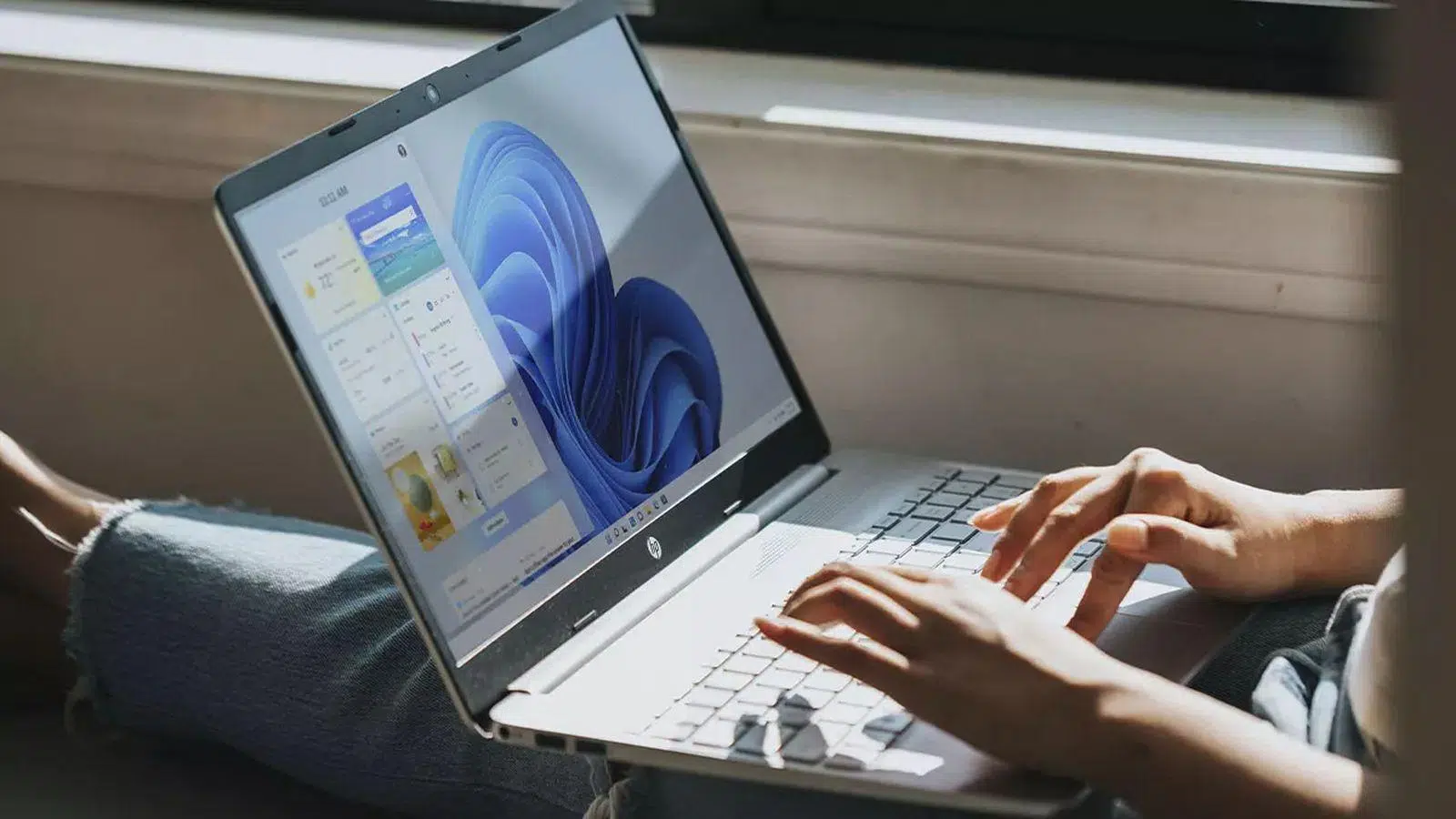
Лентата на задачите на Windows 11 се превърна в един от най-обсъжданите елементи на системата, за добро или за лошо. Тя е винаги видима, центърът за многозадачност и бърз достъп, но също така е получила и значителни критики за промените си в сравнение с предишните версии.
В тази статия ще намерите пълно ръководство за лентата на задачите на Windows 11 : как да закачите и откачите приложения, как да пренаредите иконите, какви основни елементи включва, как да я преместите или да опитате да промените позицията ѝ, какви разширени опции предлага системният регистър, как да използвате приложения на трети страни, за да я персонализирате (включително прозрачност) и най-вече как да извлечете максимума от нея според вашия работен процес.
Какво представлява лентата на задачите в Windows 11 и как работи?
Лентата на задачите на Windows 11 действа като централен панел за достъп до приложения, функции и известия . Обикновено се показва в долната част на екрана, въпреки че в тази система позицията му е много по-ограничена, отколкото в Windows 7, 8 или 10.
В основната област на лентата на задачите можете да закачите любимите си програми, за да ги поддържате леснодостъпни, а също така да видите кои приложения се изпълняват. Иконите могат да се местят просто чрез плъзгане и пускане, което ви позволява да организирате лентата на задачите по ваш вкус и да държите най-често използваните приложения в горната част на екрана.
Когато дадено приложение е отворено, Windows 11 показва малка линия или подчертаване под иконата му в лентата на задачите. Текущо активният прозорец е маркиран, обикновено с акцентния цвят на системната тема, което улеснява идентифицирането на това коя програма е на преден план.
Целият този дизайн е предназначен да направи навигацията между приложенията и многозадачността безпроблемна: едно щракване за превключване между прозорци, друго за отваряне на менюто „Старт“, търсенето или областта за известия. Проблемът за много опитни потребители е, че няколко класически функции са изчезнали или са значително ограничени.
Как да закачите, откачите и пренаредите приложения в лентата на задачите
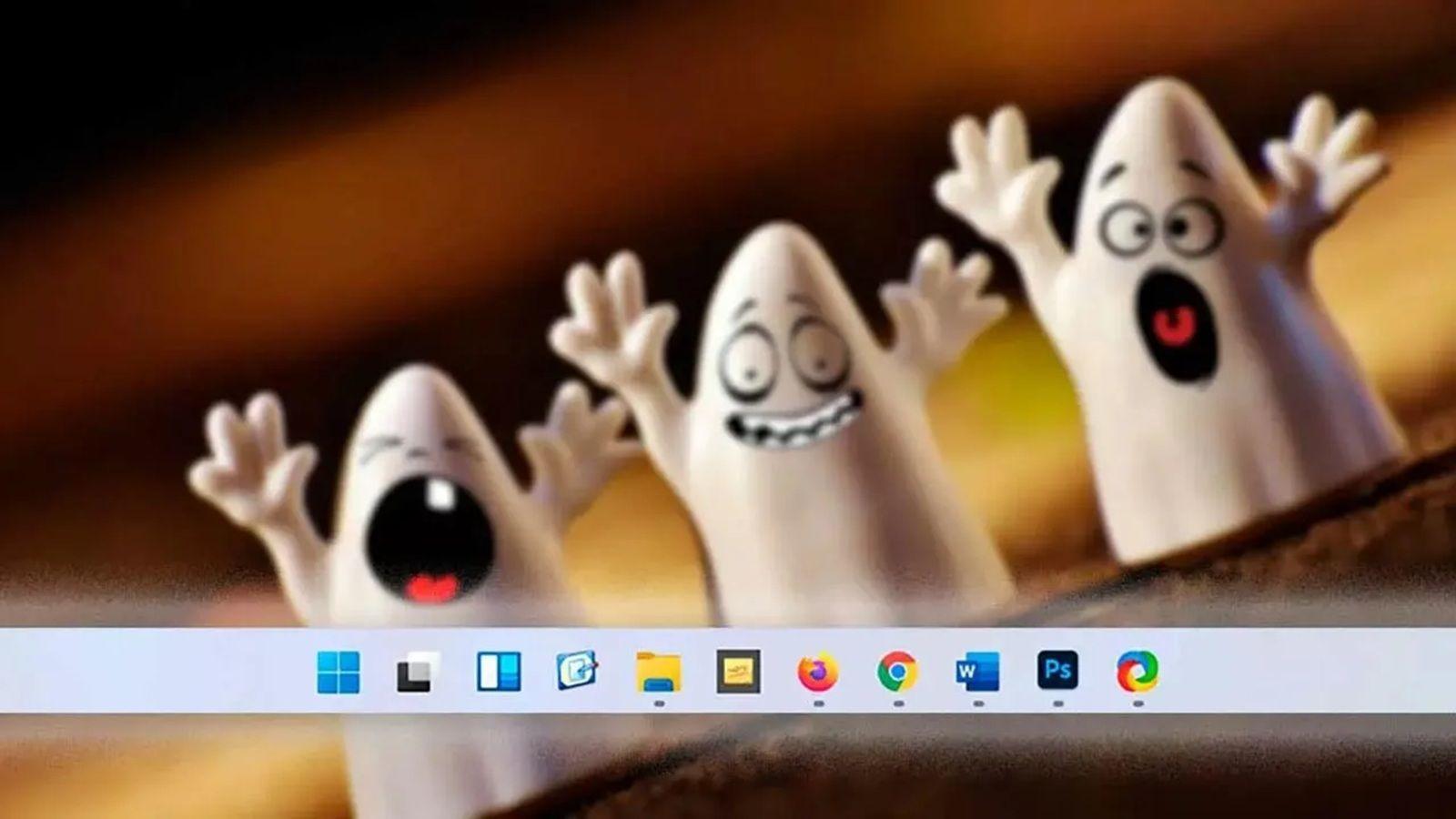
Едно от най-често срещаните действия в Windows 11 е закачването на приложения към лентата на задачите за постоянни преки пътища. Има няколко начина да направите това и всички те са лесни.
Първата опция е да използвате полето за търсене в лентата на задачите . Въведете името на приложението, което искате да закачите, щракнете с десния бутон върху резултата и изберете опцията „Закачи в лентата на задачите“ . От този момент нататък иконата ще остане закачена, дори ако затворите приложението.
Ако приложението вече е отворено, процесът е още по-бърз: щракнете с десния бутон върху иконата му в лентата на задачите и изберете отново „Закачи към лентата на задачите“ . Поведението е същото, но избягвате да се налага да го търсите.
Когато искате да освободите място, просто откачете приложението . За да направите това, щракнете с десния бутон върху закачената икона и изберете „Откачване от лентата на задачите“ . Програмата ще остане инсталирана; само пряк път ще изчезне.
Организацията също е важна: ако сте уморени от текущата подредба, плъзнете която и да е икона на друга позиция в лентата на задачите и я пуснете. Windows 11 незабавно пренарежда останалите икони , така че можете да групирате работни инструменти, игри, браузъри или други категории според предпочитанията си.
Основни елементи на лентата на задачите на Windows 11
Освен иконите на програмите, лентата на задачите на Windows 11 включва няколко ключови компонента, които улесняват ежедневните задачи . Някои са много видими (като бутона „Старт“), а други са по-малко забележими, но всички допринасят за цялостното изживяване.
Бутон за начало
Бутонът „Старт“ е класическата икона на Windows, разположена по подразбиране в центъра на лентата на задачите (въпреки че концептуално се счита за първата отляво). Оттук можете да получите достъп до приложения, закачени файлове и настройки.
Можете да отворите менюто „Старт“, като натиснете клавиша с логото на Windows на клавиатурата си или като щракнете върху съответната икона в лентата на задачите. Ако използвате екранен четец, ще чуете подкана „Бутон Старт“, когато задържите курсора на мишката върху него.
След като менюто е отворено, просто въведете името на всяко приложение, настройка или документ, който искате да намерите. Използвайте клавишите със стрелки нагоре и надолу, за да се придвижвате през предложенията, и натиснете Enter, за да стартирате избраното действие.
търсене
Иконата или полето за търсене се намира отдясно на бутона „Старт“. То ви позволява бързо да намирате файлове, приложения, настройки или дори уеб резултати , в зависимост от предпочитанията ви за търсене.
За да го стартирате с помощта на клавиатурата, използвайте комбинацията Windows + S. Можете също да щракнете върху иконата за търсене в лентата на задачите и да започнете да пишете. След това използвайте клавиша Tab, за да превключвате между категориите резултати, и клавишите със стрелки, за да се придвижвате в списъка.
Преглед на задачи и виртуални десктопи
Бутонът „Преглед на задачи“ предоставя достъп до много полезна функция: виртуални десктопи , допълващи инструменти като диспечера на задачите на Windows . Те ви позволяват да организирате работното си пространство, като отворите например един работен плот за свободното време, друг за лични проекти и трети за работа.
Натиснете Windows + Tab, за да отворите изгледа на задачите. Ще видите мрежа от отворени прозорци и, в горната или долната част, миниатюри на наличните работни плотове. Използвайте Tab и клавишите със стрелки, за да се придвижвате между опциите, и натиснете Enter, за да превключвате между работните плотове.
Системна област (област за известия)
В най-дясната част на лентата се намира системната област или областта за известия. Там се показват важни икони, като например вашата интернет връзка, сила на звука, състояние на батерията, OneDrive, часовник и център за известия.
Ако предпочитате клавиатурата, можете да използвате Windows + B , за да преминете директно към системния трей и да започнете да навигирате през иконите с клавишите със стрелки наляво и надясно. Натискането на Enter отваря менюто, свързано с всеки елемент, като например селектора за Wi-Fi мрежа или звуковия панел.
Друга клавишна комбинация е Windows + N , която отваря Центъра за известия, където са групирани системни известия, известия за приложения и напомняния. Всичко това е част от работата с лентата на задачите, въпреки че визуално изглежда като отделна област.
Бърза настройка, Wi-Fi и достъпност
До системната област, Windows 11 интегрира панела за бързи настройки . Той се отваря с Windows + A и показва преки пътища към Wi-Fi, Bluetooth, самолетен режим, сила на звука, яркост и други персонализируеми контроли.
В този панел бутонът „Управление на Wi-Fi връзки“ ви позволява да обновите списъка с налични мрежи. Просто го изберете, натиснете Enter и след това използвайте иконата за обновяване, за да може системата отново да търси близки точки за достъп.
Прякият път за достъпност се появява и в Бързи настройки . Оттам се отваря плаващо меню с лупа, цветни филтри, разказвач, моно звук, субтитри на живо и различни опции, предназначени да улеснят използването на приложението от хора с различни нужди.
Ако искате да отидете по-далеч, има специална услуга за поддръжка на достъпност от Microsoft (Answer Desk Accessibility), достъпна за домашни потребители, фирми и публични администрации, с поддръжка дори на жестомимичен език на няколко езика.
Безопасно премахване на хардуер и използване на екранната клавиатура
Иконата за безопасно премахване на хардуер обикновено се появява в системния трей . Целта ѝ е да гарантира, че всички операции по четене и запис на външно устройство (като например USB устройство) са завършени, преди физическото му премахване.
Натискането на Windows + B отваря системната област и с помощта на клавишите със стрелки можете да намерите иконата за безопасно изваждане. Натискането на Enter показва списък със свързани устройства; изберете това, което искате да премахнете, натиснете Enter отново и системата ще покаже, че е безопасно да изключите връзката.
Освен това, Windows 11 включва екранна клавиатура (OSK) , която се появява като визуална клавиатура на екрана. Много е полезна, ако нямате физическа клавиатура или имате затруднения с използването на такава: просто щракнете с мишката или докоснете екранните клавиши, за да пишете.
Как да промените позицията на лентата на задачите в Windows 11
Един от най-противоречивите аспекти на Windows 11 е, че лентата на задачите е загубила голяма част от гъвкавостта, която е имала в предишните версии. Вече не може да бъде преместена до която и да е страна на екрана с просто плъзгане, поне не официално.
В по-старите версии на Windows можехте просто да отключите лентата на задачите , да щракнете с левия бутон на мишката и да я плъзнете до друг край на екрана: горе, ляво или десно. Това класическо поведение вече не е налично в съвременния Windows 11.
Въпреки това има няколко подхода: от промяна на системния регистър в по-стари версии на Windows 11 до прибягване до приложения на трети страни, които симулират много от опциите за персонализиране, които Microsoft премахва или скрива.
Промяна на лентата на задачите от системния регистър (само за по-стари версии)
Има метод за промяна на позицията на лентата на задачите в Windows 11 с помощта на редактора на системния регистър , въпреки че трябва да се уточни, че той е работил (и с нюанси) само в по-ранни версии на системата, като например 22H1 или тестови версии, и че докосването на системния регистър винаги е свързано с риск.
Преди да започнете, препоръчително е да създадете точка за възстановяване на системата . По този начин, ако нещо се обърка, можете да се върнете към предишното състояние. След като архивирането приключи, стандартните стъпки са следните:
- Натиснете Windows + R за да отворите полето Run.
- пиша регентство и потвърдете, за да отворите редактора на системния регистър.
- Навигирайте до маршрута HKEY_CURRENT_USER > Софтуер > Microsoft > Windows > CurrentVersion > Explorer > StuckRects3.
- Намерете стойността, наречена Настройки и го отворете.
- В прозореца за редактиране намерете съответната колона или позиция (обикновено колоната "FE" е посочена в двоичните данни).
- Променете стойността, която обикновено се показва като 03 по един от следните начини, в зависимост от желаната позиция:
- 00 за да позиционирате лентата отляво.
- 01 да го поставите отгоре.
- 02 да го изпратите на дясната страна.
- Запазете промените, затворете редактора на системния регистър и Рестартирайте системата.
Този трик беше много популярен сред тези, които искаха да върнат лентата на задачите в горния или страничния ръб , но Microsoft затваря врати в по-късни актуализации, така че в днешно време може да не работи, да причинява визуални проблеми или просто да бъде игнориран от системата.
Отключване и преместване на лентата в по-стари версии на Windows
В Windows 10 и по-ранни версии беше обичайно лентата на задачите да се отключва, за да се мести свободно. Процесът включваше щракване с десния бутон върху лентата на задачите и премахване на отметката от квадратчето „Заключване на лентата на задачите“, което е активирано по подразбиране.
След като е отключена, можете да щракнете с левия бутон върху всяка празна област, да задържите натисната и да плъзнете лентата до произволен край на екрана: горе, долу, дясно или ляво, винаги близо до ръба на монитора.
След като намерите идеалната позиция, най-добре е да активирате отново опцията „ Заключване на лентата на задачите“ . Това ви предпазва от случайно преместване при щракване или плъзгане на прозорци близо до ръба.
В Windows 11 това поведение не е налично оригинално за препозициониране на лентата на задачите. Опцията за заключване контролира други аспекти, но не ви позволява да я плъзгате свободно, както в миналото, което е причинило значително разочарование сред потребителите, свикнали с тази гъвкавост.
Външни приложения за преместване и персонализиране на лентата
Поради всички тези ограничения, много потребители са избрали да използват софтуер на трети страни, за да възстановят част от предишната мощ на лентата на задачите . Тези програми позволяват на потребителите да преместват лентата на задачите, да променят поведението ѝ или да възстановяват премахнати функции.
Един пример, споменат в някои уроци, е инструмент, известен като StarAllBack (или подобни варианти), който предлага възможност за поставяне на лентата на задачите от различни страни на екрана и възстановяване на класическия стил на Windows 10 или дори по-ранни версии.
Тези приложения обикновено възпроизвеждат оригиналната функционалност: можете да промените местоположението, размера и поведението на иконите и дори да промените менюто „Старт“, за да го направите по-близко до старото. Най-хубавото е, че в много случаи промените се прилагат мигновено и без рестартиране.
От друга страна, има цяла екосистема от инструменти, предназначени за конфигуриране на лентата на задачите, като например помощни програми, фокусирани върху прозрачността, разширеното групиране или създаването на персонализирани зони с икони. Недостатъкът е, че ще бъдете зависими от разработчици на трети страни и ще се надявате, че всяка актуализация на Windows няма да наруши работата им.
Защо да променяте местоположението на лентата на задачите?
Много хора смятат, че преместването на лентата на задачите е просто естетически избор, но всъщност може значително да подобри производителността и комфорта . В зависимост от вида работа, която вършите, и монитора, който използвате, една или друга позиция може да има голям смисъл.
Ако работите с множество монитори или екрани в портретна ориентация , поставянето на лентата на задачите от определена страна може да помогне за намаляване на движенията на мишката и да запази видимостта на най-важните прозорци или инструменти. Това няма да е широко разпространено решение, но за някои професионалисти е от съществено значение.
Някои потребители предпочитат лентата с инструменти да е вертикално разположена отстрани, защото смятат, че това освобождава ценна височина в долната част на екрана. Това е особено полезно, ако често работите с дълги документи, обширни списъци или уеб страници, които се четат отгоре надолу.
Други намират за удобно да поставят лентата отгоре , особено тези, които работят в дизайн, видео редактиране или задачи, при които времевите линии и палитрите с инструменти се възползват от това да заемат голяма част от централната и долната област без прекъсвания.
На ултрашироките монитори много хора избират да поставят лентата на задачите от едната страна , за да използват по-добре допълнителното хоризонтално пространство. По този начин интерфейсът се адаптира по-добре към пропорциите на екрана и не се губи височина за много широка долна лента.
Предимства според вашия потребителски профил
Не всеки използва компютъра си по един и същи начин и това пряко влияе върху това как трябва да конфигурираме лентата на задачите . В зависимост от това дали програмира, проектира, пишете или просто разглеждате, ще предпочитате една позиция пред друга.
Тези, които програмират, пишат или работят с дълги текстови документи, често се възползват от максималното използване на вертикалното пространство . За тях поставянето на лентата на задачите отляво или отдясно е много практично, защото оставя повече видими редове на екрана и намалява нуждата от постоянно превъртане.
За графичните дизайнери и видео редакторите е обичайно да предпочитат лентата с инструменти в горната част. Това освобождава долната област за времеви линии, панели с ефекти и аудио записи, като по този начин минимизира случайните кликвания и прави работния процес по-плавен.
Потребителите на ултрашироки монитори, както споменахме по-рано, се възползват от поставянето на лентата на задачите от едната страна , възползвайки се от хоризонталната ширина за икони, преки пътища или информационни панели, без да заемат толкова много място от основния изглед на съдържанието.
В крайна сметка няма една-единствена „най-добра“ позиция. Всичко зависи от вашите навици, работния ви процес и как гледате екрана . Възможността за преместване на плъзгача беше именно това, което позволяваше на всеки да персонализира Windows по свой вкус, нещо, което мнозина пропускат в Windows 11.
Прозрачност и външен вид на бара: TranslucentTB и компания
Освен позицията му, друга тема, която е предизвикала дебат, е визуалният вид на лентата на задачите . Някои потребители харесват дизайна на Windows 11 такъв, какъвто е, докато други не са убедени от фона, цвета или нивото на прозрачност.
Ако сте от хората, които искат да виждат фона на работния плот на цял екран, без лентата на задачите да покрива част от изображението, инструменти като TranslucentTB могат да бъдат идеални за вас. Тази малка, безплатна програма може да бъде изтеглена от Microsoft Store и е съвместима както с Windows 10, така и с Windows 11.
Основната му функция е да направи лентата на задачите прозрачна или полупрозрачна , но също така ви позволява да прилагате ефекти на размазване, корекции на непрозрачността и промени в цвета. Всичко това с минимална консумация на ресурси и без нужда от сложни конфигурации.
След инсталирането, програмата поставя икона в системния трей . Оттам, щракване с десен бутон осигурява достъп до различни опции за външен вид. Можете да конфигурирате стил за работния плот, друг за активен прозорец, друг за менюто „Старт“ и друг за максимизирани приложения.
Резултатът е лента, която се слива безпроблемно с фона, като подчертава само иконите, от които наистина се нуждаете . За тези, които ценят внимателно подбран тапет (като лична снимка или илюстрация), това решение им позволява да го покажат, без да жертват функционалността.
Сред опитните потребители има едно повтарящо се оплакване: изчезването на класическите ленти с инструменти от лентата на задачите и радикалната промяна в менюто „Старт“. За мнозина новият подход е по-малко практичен и по-скоро насочен към съдържание, което не ги интересува.
Някои потребители не използват преките пътища на работния плот от десетилетия, защото предпочитат ленти с инструменти, вложени в лентата на задачите . Преди това те можеха да създават папки с преките пътища, да ги превръщат в ленти с инструменти, да ги преименуват и да променят иконите им, както и да имат силно организирани йерархични менюта.
С Windows 11 тази възможност е силно ограничена. Вече можете да закачите папка към лентата на задачите, но вече не можете да персонализирате икони или имена по същия начин , нито да създавате наистина вложени ленти с инструменти с множество нива.
Тези, които са разчитали на тази функция, за да заменят менюто „Старт“ още от времето на Windows Vista, сега се оказват с меню „Старт“, пълно с рекламирани елементи, препоръки и приложения, които не използват , и с функция за търсене, която според тях не винаги се фокусира върху инсталирани приложения.
В момента няма официален код или поддържано от Microsoft решение, което точно възстановява функционалността на вложената лента с инструменти в Windows 11. Някои програми на трети страни се доближават до това, но много от тях не са предназначени да възпроизвеждат този специфичен случай на употреба.
Зад тези оплаквания се крие една фундаментална идея: лентата на задачите и менюто „Старт“ преди бяха силно конфигурируеми , което позволяваше на потребителите да ги приспособят към работния си процес. С промените в Windows 11 тази възможност за персонализиране е намалена и отчасти е преместена към външни инструменти.
Днес, ако искате подобно изживяване като старото, най-ефективният подход все още е да комбинирате вътрешните опции на Windows 11 (закачване на приложения, организиране на икони, автоматично скриване на лентата на задачите и т.н.) с външни помощни програми като TranslucentTB или алтернативни решения за менюто „Старт“, като винаги се внимава да се провери тяхната надеждност и поддръжка.
Като цяло, лентата на задачите на Windows 11 остава център на многозадачността и предлага много мощни функции, но общото усещане сред взискателните потребители е, че Microsoft е пожертвала известна свобода на персонализиране в полза на по-унифициран дизайн, което е отворило вратата към екосистема от инструменти на трети страни, опитващи се да възстановят способността на лентата наистина да се адаптира към всеки начин на работа.