- Проверете съвместимостта с PC Health Check и изисквания като TPM 2.0, UEFI и 64-битов процесор.
- Три официални метода: Windows Update, съветник за инсталиране и инсталационен носител (USB/ISO).
- Ако компютърът ви не е съвместим, можете или да останете на Windows 10, или да поемете рискове, като принудите инсталацията.
- Има опция за връщане към Windows 10 за 10 дни след надстройката.
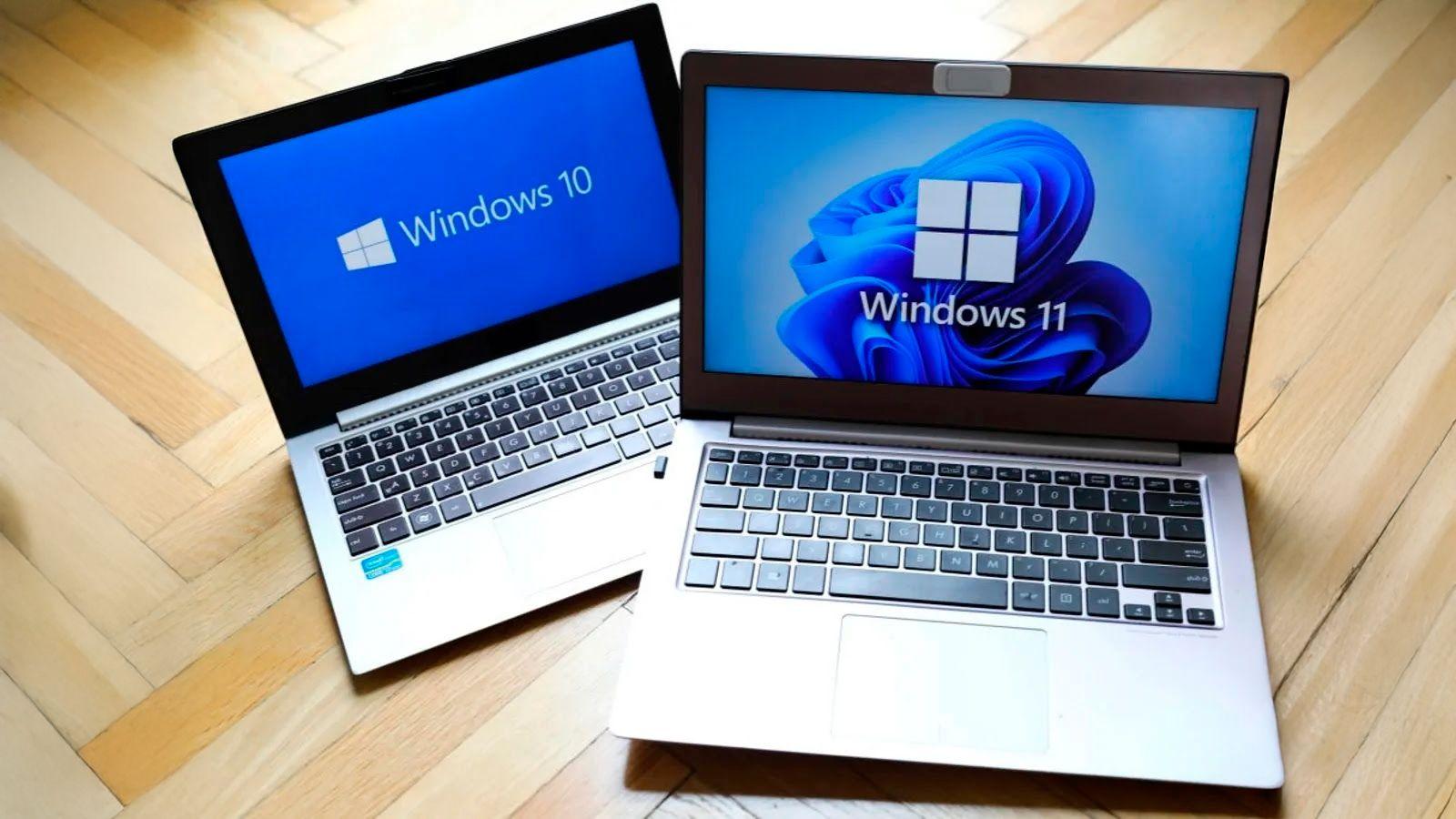
Надстройването до Windows 11 може да бъде чудесна идея, ако искате по-опростено, организирано и модерно изживяване. В допълнение към освежения дизайн, операционната система на Microsoft включва функции, които подобряват производителността, продуктивността и дори забавлението. Възползвайте се максимално от времето си с по-интуитивен интерфейс, прозорци, които почти се организират сами, и помощни програми, които намаляват ненужните кликвания.
Сега, преди да докоснете каквото и да е, е важно да разберете точно какво ще правите. Мигрирането от Windows 10 към Windows 11 е процес на надстройка на място: променяте версиите без форматиране, запазвайки файловете и програмите си. Предварителното архивиране (в облака или на външен диск) е от съществено значение, за да се избегнат изненади, ако нещо не върви по план.
Проверете дали вашият компютър е съвместим с Windows 11
Първата стъпка е да проверите съвместимостта. Разпространението на Windows 11 се случва на вълни и някои функции изискват специфичен хардуер, така че не всички компютри получават известието едновременно. Проверете минималните изисквания и валидирайте хардуера си с официалния инструмент, за да видите дали отговаряте на критериите.
- процесор1 GHz или повече, 2 или повече ядра, 64-битов или съвместим SoC.
- RAM: поне 4 GB.
- съхранение64 GB или повече свободно пространство.
- фърмуер: UEFI със защитено зареждане.
- TPM: версия 2.0.
- GraphicsСъвместим с DirectX 12 или по-нова версия и WDDM 2.0 драйвер.
- екран9 инча или по-голям, 720p, 8 бита на цветен канал.
- Интернет връзка: необходимо е да влезете с вашия акаунт в Microsoft по време на настройката.
За да разберете за минута, изтеглете и стартирайте официалното приложение PC Health Check от уебсайта на Microsoft. След като го отворите, щракнете върху „Провери сега“ и ще видите незабавен резултат. Това се прави чрез официални канали, без да е необходимо да докосвате разширени настройки.
Имайте предвид, че въпреки че има заобиколни решения за инсталиране на Windows 11 на неподдържан хардуер, има едно неотменимо изискване: процесорът трябва да е 64-битов. 32-битовите процесори няма да работят, така че ако компютърът ви е стар, официалният път свършва дотук.
Подгответе вашия Windows 10 преди актуализиране
Ежедневното актуализиране на системата намалява грешките по време на миграция. Отидете в настройките на Windows 10 и проверете за актуализации, за да инсталирате всички налични кумулативни корекции. Това ще направи прехода към Windows 11 по-плавен .
Проверете и драйверите си. Най-новите версии на драйверите обикновено включват специфична съвместимост за Windows 11. Актуализирането на ключови драйвери (графика, чипсет, мрежа и аудио) минимизира сривовете, замръзванията и евентуалните замръзвания по време на процеса.
Някои програми могат да попречат на инсталацията, особено антивирусният софтуер на трети страни. Препоръчително е временно да ги деинсталирате и да оставите Microsoft Defender активен. Премахването на чувствителен софтуер, като антивирусни програми или тунери, от системата предотвратява проблеми и можете да ги преинсталирате по-късно без проблем.
И разбира се, архивирайте важните си данни. Използвайте OneDrive, друга облачна услуга или външен твърд диск. Вашата информация ще остане в безопасност и можете да възобновите работа без загуба.
Официални методи за надграждане от Windows 10 до Windows 11
1) Актуализиране чрез Windows Update
Ако вашият компютър отговаря на изискванията, Windows Update ще покаже известие за наличност. Можете да наложите търсене, като отидете в Старт > Настройки > Windows Update и щракнете върху Проверка за актуализации. Изтеглете и инсталирайте, за да започнете.
- Отворете менюто „Старт“ и отидете в „Настройки“ (икона на зъбно колело) или използвайте пряката комбинация Windows + I.
- Отидете на „Актуализации и защита“ (в по-новите версии „Windows Update“).
- Намерете банера, който ви информира, че Windows 11 е наличен за вашето устройство.
- Изберете „Изтегляне и инсталиране“ и следвайте стъпките на съветника.
Този метод е приложим и ако използвате Windows 10 под Boot Camp на Mac с процесор Intel. Можете да актуализирате чрез Windows Update и не би трябвало да загубите никакви данни.
2) Съветник за инсталиране на Windows 11
Ако Windows Update не ви предлага актуализацията и компютърът ви е съвместим, използвайте помощника за инсталиране на Windows 11, който можете да изтеглите от официалния уебсайт на Microsoft. Стартирайте Windows11InstallationAssistant.exe , приемете условията и го оставете да свърши работата.
Ще видите междинни рестартирания и лента за напредък, която се изпълнява на етапи. Въпреки че съветникът е предназначен да запази вашите приложения и файлове, най-добре е да сте сигурни: направете резервно копие, в случай че нещо се обърка по време на процеса.
3) Инсталационен носител: Стартов USB или ISO
За по-опитни потребители, инструментът за създаване на медии ви позволява да създадете инсталационно USB устройство на Windows 11. Използвайте го, за да създадете USB устройството (минимум 8 GB), да стартирате инсталационната програма или да стартирате компютъра си от него.
Ако използвате инсталационния носител в Windows 10, отворете File Explorer, отидете на This PC (Този компютър), щракнете двукратно върху USB устройството и стартирайте setup.exe. Продължете през екраните до „Ready to install“ (Готово за инсталиране). Запазете личните приложения и файлове , въпреки че можете да промените това в Change what to save (Промяна на това, което да се запази).
- Поддържайте файлове и приложения: запазва всичко (препоръчителна опция).
- Запази само файловеЗапазете документите си, изтрийте приложения и настройки.
- НищоПочистване на инсталацията, изтриване на данни и програми (първо направете резервно копие).
Ако предпочитате да стартирате от USB устройството, изключете компютъра си, свържете USB устройството и го включете, като използвате клавиша от менюто за стартиране (често F1–F12 или Delete, в зависимост от производителя). Изберете USB устройството и следвайте инструкциите на екранния съветник за инсталиране на Windows 11. В сценарии за надстройка, не забравяйте да изберете „Надстройка“ вместо „Персонализиране“, за да запазите данните си.
Не виждате актуализацията? Опции за принудителното ѝ прилагане
На съвместими устройства актуализацията на Windows 11 би трябвало да се появи чрез Windows Update рано или късно. Ако не пристигне, това обикновено се дължи на проблеми със съвместимостта или защото вашият модел все още не е включен в пакета с актуализации. Асистентът за инсталиране ви позволява да ускорите миграцията, без да чакате Microsoft да пусне поетапната актуализация за вашето устройство.
Изтеглете съветника, стартирайте го и го оставете да валидира изискванията и да извърши предварителни проверки. Общото време ще зависи от вашия хардуер и типа на устройството за съхранение (HDD или SSD). Уверете се, че системата е свързана към източник на захранване, за да избегнете прекъсвания по време на инсталацията.
Ако вашият компютър не е съвместим: какво можете да направите
Когато липсват ключови компоненти като TPM 2.0, поддържани процесори или Secure Boot, официалният път на поддръжка приключва. В този случай можете да продължите да използвате Windows 10 с пълно спокойствие до края на основната поддръжка , насрочен за 14 октомври 2025 г. , без корекции за сигурност, с изключение на платени опции за разширена поддръжка в определени корпоративни сценарии.
Ако идвате от Windows 7, не забравяйте, че поддръжката му приключи през януари 2020 г. и че цикълът на актуализации за сигурност за Office също е преустановен през 2023 г. Надграждането на вашия компютър е разумна инвестиция: производители като Acer предлагат модерни гами, които надхвърлят изискванията на Windows 11, от тънки лаптопи като Swift 3 за работа и учене до геймърски модели като семейството Nitro 5 с 15,6-инчови екрани и процесори Intel Core i5/i7.
Има метод, толериран от Microsoft за инсталиране на неподдържан хардуер, въпреки че не се препоръчва. Той включва редактиране на системния регистър, за да се позволи актуализацията на компютри без TPM 2.0 или с неподдържан процесор. Продължете на свой собствен риск , тъй като това носи рискове.
- Потенциална загуба на актуализации за сигурност към бъдещето.
- нестабилност и неизправности.
- Гаранции, които може да не покриват инциденти.
- Няма официална поддръжка ако възникнат проблеми.
Ако все пак решите да продължите, отворете редактора на системния регистър (regedit) и отидете на: HKEY_LOCAL_MACHINE \ SYSTEM \ Setup \ MoSetupСъздайте (ако не съществува) ключа MoSetup и в него 32-битова DWORD стойност, наречена AllowUpgradesWithUnsupportedTPMOrCPU със стойност 1. опитайте актуализацията отновоВинаги пазете резервно копие, в случай че се наложи да се върнете към предишно състояние.
Какво е новото в Windows 11
Интеграцията с Microsoft Teams се появява в лентата на задачите за бързи разговори и чатове, дори с потребители на други устройства. Когато работите дистанционно , ще получите гъвкавост при стартиране на срещи или решаване на проблеми в движение, без да отваряте тромави приложения.
В сферата на игрите, Windows 11 предлага технологията DirectStorage за намаляване на времето за зареждане на съвместими заглавия и Auto HDR за разширяване на динамичния диапазон в игри с DirectX 11 или по-нови версии, което води до по-кратко време на изчакване и доближава компютърното изживяване до това на конзолите от следващо поколение.
Друго основно предимство е възможността за стартиране на Android приложения директно (в зависимост от наличността във вашия регион и магазин за приложения). Това ви позволява да стартирате мобилни приложения на вашия десктоп, без да използвате емулатори, с по-добра интеграция на прозорци и ресурси.
Мигриране от Windows 7 или 8: пътят, който трябва да следвате
Ако все още използвате Windows 7 или 8.1, най-надеждният начин е първо да надстроите до Windows 10, а след това до Windows 11, като използвате някой от официалните методи. Активирането ще се запази при превключване между версии на един и същ компютър.
Препоръчителни действия след инсталиране на Windows 11
След като сте на работния плот на Windows 11, отворете Настройки > Windows Update и проверете за всички актуализации, включително незадължителните. Инсталирането на новоиздадени драйвери и корекции завършва миграцията и отстранява всички дребни проблеми със съвместимостта.
Проверете състоянието на активирането в Настройки > Система > Активиране. Ако има предупреждения, следвайте инструкциите, за да ги разрешите. За да извлечете OEM ключа, регистриран в BIOS/UEFIМожете да отворите Windows Terminal (CMD) и да стартирате: wmic path softwarelicensingservice get OA3xOriginalProductKey.
Ако не използвате Cortana, спрете зареждането ѝ при стартиране. Отворете диспечера на задачите (Ctrl + Shift + Esc), отидете в раздела „Стартиране“, намерете Cortana и я деактивирайте. Това спестява памет и ускорява стартирането, без да губи критични функции.
Лентата на задачите може да бъде персонализирана по ваш вкус от Настройки > Персонализация > Лента на задачите. Скрийте иконите, които не използвате (Teams, Widgets и др.) и, ако предпочитате, подравнете иконите вляво от поведението на лентата на задачите. Малките корекции връщат познатите навици на Windows 10, без да се жертват новите функции.
За да превключвате бързо между високоговорители и слушалки, щракнете върху иконата за звук до часовника и използвайте стрелката за избор на устройство. Това ви позволява да променяте аудио изхода, без да навигирате през сложни менюта.
Ако искате да промените програмите по подразбиране (например браузъра си), отидете в Настройки > Приложения > Приложения по подразбиране, изберете програмата и докоснете Задай по подразбиране. Можете също да зададете приложения по разширение, ако се нуждаете от по-фин контрол по тип файл.
Искате ли да създадете локален акаунт по време на първоначалната настройка? Полезен трик е да въведете фалшив имейл адрес, като например [email protected] , и произволна парола, когато бъдете подканени. След като влизането не е успешно, системата ще предложи да създаде локален потребител. Създаването на локален потребител ще ви попречи да свържете акаунта на компютъра с имейл адрес, ако това предпочитате.
Ако след известно време забележите бавност или странно поведение, можете да рестартирате системата от Настройки > Система > Възстановяване > Нулиране на този компютър. Можете да изберете да запазите файловете си или да започнете отначало и да изберете изтегляне от облака, за да преинсталирате най-новата версия.
Не сте убедени от Windows 11? Как да се върнете към Windows 10
В продължение на 10 дни след актуализацията Windows предлага лесен начин за връщане към първоначалното състояние. Тази опция изчезва, след като временните файлове от предишната инсталация бъдат изтрити. Вземете решение в рамките на този срок и направете резервно копие за всеки случай.
- Проверете дали не са минали повече от 10 дни от актуализацията.
- Отворете „Настройки“ (Windows + I) и отидете на „Система“ > „Възстановяване“.
- Потърсете „Връщане към предишната версия на Windows“ или „Връщане към Windows 10“.
- Кликнете върху „Назад“, отговорете на краткия въпросник и потвърдете.
- Запазете работата си и затворете приложенията: процесът може да отнеме известно време.
Това връщане към първоначалната версия запазва личните ви файлове, но ще загубите приложенията и настройките, променени в Windows 11. Архивирайте всичко, което не искате да рискувате, преди да започнете процедурата за връщане към първоначалната версия.
Често задавани въпроси
Мога ли да надстроя от Windows 7 или 8.1?
Да, но с междинна стъпка. Първо надстройте до Windows 10 и след това следвайте някой от официалните методи за инсталиране на Windows 11.
Ще спре ли Windows 10 да работи, когато поддръжката му приключи?
Не. Системата ще продължи да се стартира и ще може да се използва, макар и без корекции за сигурност или подобрения. Предлагат се платени програми за разширена поддръжка за бизнеса , а в домашна среда можете да я използвате на свой собствен риск.
Колко струва ъпгрейдът?
Надстройката е безплатна, стига да имате валиден лиценз за Windows 10. Активирането ви се запазва при мигриране на същия компютър, ако хардуерът не се промени съществено.
Ще загубя ли файловете и програмите си, когато актуализирам?
Използването на Windows Update, съветника или инсталирането от инсталационния носител с опцията „запазване“ ще запази вашите документи и приложения . Въпреки това, архивирайте данните си, преди да започнете.
Изборът на правилния път на миграция ще окаже решаващо влияние: потвърдете съвместимостта с PC Health Check, подгответе вашия Windows 10, изберете официалния метод, който най-добре отговаря на вашите нужди (Windows Update, Assistant или инсталационен носител) и следвайте препоръките по-долу. Преминете към Windows 11 с опция за връщане към предишните настройки, ако нещо не работи за вас.
