- Правилното конфигуриране на навигацията (GPS, глас, маршрути и слоеве) подобрява точността и удобството при ежедневно използване на Google Maps.
- Персонализирането на интереси, области, дом, работа и контакти ви позволява да получавате по-полезни препоръки и да създавате бързи и чести маршрути.
- Изтеглянето на офлайн карти, настройването на известията и използването на режим „инкогнито“ помага за оптимизиране на данните, батерията и поверителността.
- Разширени функции като Android Auto, пътни инциденти, хронология и приноси правят Картите пълноценен асистент при пътуване.
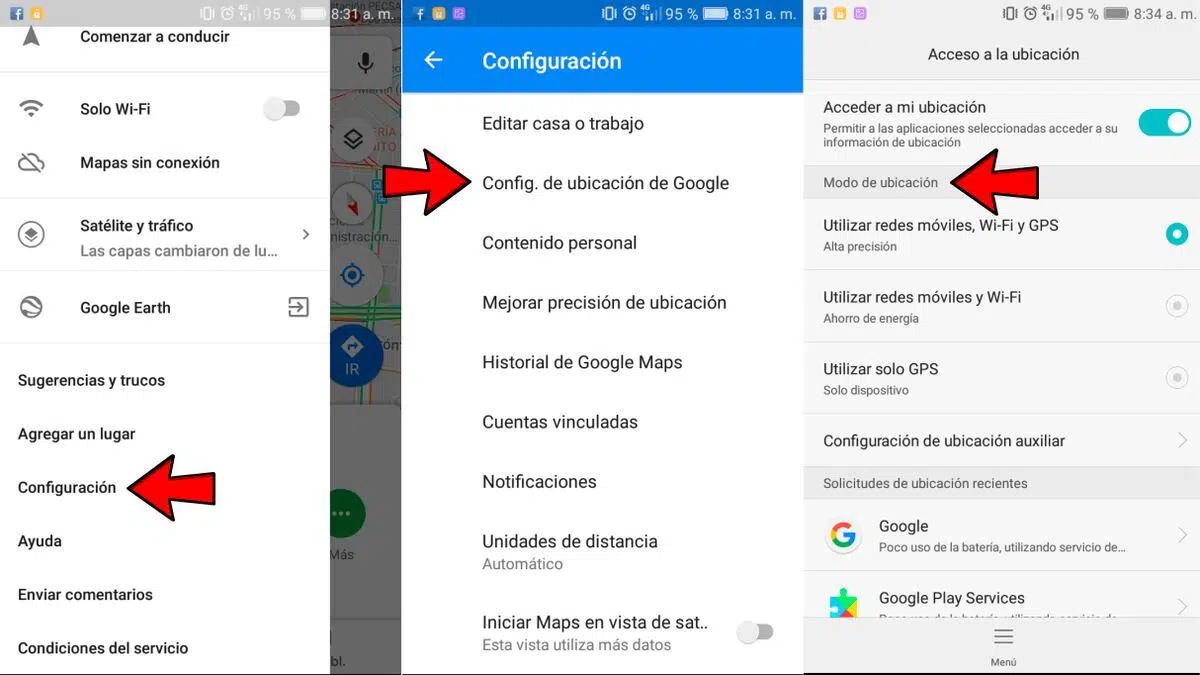
Ако използвате телефона си, за да се придвижвате, овладяването на настройките на Google Maps е от решаващо значение за това просто да пристигнете и да стигнете до целта бързо, удобно и с цялата полезна информация на екрана. Приложението е доста интуитивно, но крие много опции, които често остават незабелязани и които могат да ви спестят време, мобилни данни и дори случайно уплаха по време на шофиране.
По-долу ще намерите много пълно ръководство, на испански (Испания) и с ясни примери, за да персонализирате Google Maps според вашите предпочитания както на мобилния си телефон, така и на Android Auto: от това как да активирате навигация завой по завой и да настроите гласа, до това как да персонализирате вашите области и интереси, да изтегляте офлайн карти, да подобрите точността, да контролирате какви данни за местоположението се запазват и да се възползвате от разширени функции като режим на шофиране или слоеве за трафик, Street View и много други.
Преди да започнете да променяте разширените настройки, е изключително важно да проверите дали сте конфигурирали правилно основните неща, за да работи навигацията в Google Maps безпроблемно . На телефон или таблет с Android трябва да имате активиран GPS и да предоставите на приложението разрешение за достъп до вашето местоположение и високоговорители (за гласови указания).
На практика Google Maps използва местоположението ви в реално време и условията на трафика, за да избере най-добрия маршрут до вашата дестинация, предлагайки гласови указания, предупреждения за трафика, указания за завиване и предложения за алтернативни маршрути, докато шофирате, вървите или използвате обществен транспорт. Имайте предвид, че някои разширени функции (като например указания за ленти или определени гласови езици) са налични само в някои страни или региони.
Важно е също да знаете, че стандартната навигация на Google Maps е предназначена за леки автомобили и подобни превозни средства, а не за големи камиони, автомобили за спешна помощ или други специални категории, които изискват специфични маршрути.
За да започнете да използвате Google Maps като GPS в ежедневието си, процесът е прост, но си струва да знаете няколко подробности, за да извлечете максимума от екрана за навигация и неговите опции.
На телефон с Android основният процес би бил следният: отваряте приложението, търсите място или го докосвате на картата и след това докосвате опцията „Получаване на упътвания“, която се показва в долната част. Ако натиснете и задържите бутона „Получаване на упътвания“ (вместо кратко докосване), можете да пропуснете някои междинни стъпки и да стартирате навигацията директно.
След като изберете дестинацията си, изберете вид транспорт (кола, обществен транспорт, ходене пеша, колоездене и др.). Ако има няколко възможни маршрута, основният е маркиран в синьо, а алтернативите се показват в сиво. Просто докоснете една от тези сиви линии, за да промените маршрута си, преди да започнете.
След като сте готови, докоснете бутона „ Старт “, за да започнете насочвана навигация. Ако видите съобщението „Търсене на GPS сигнал“ на екрана, това означава, че телефонът ви все още не е получил добър сателитен сигнал; това може да се случи в тунели, покрити паркинги или вътре в сгради. Сигналът би трябвало да се стабилизира веднага щом напуснете тази зона.
По всяко време, ако вече не се нуждаете от упътвания, можете да затворите навигацията, като използвате бутона „Затвори“, който обикновено се появява в долния ляв ъгъл на екрана; това ще ви върне към нормалния изглед на картата без активен маршрут.
Разширена визуализация: 3D сгради, бързи действия и слоеве
Google Maps не само ви отвежда от точка А до точка Б, но и ви позволява да персонализирате това, което виждате на екрана, за да се ориентирате по-добре: триизмерни сгради, трафик, обществен транспорт, терен... Всичко се контролира от различни опции в приложението.
Ако искате да виждате сгради в 3D по време на маршрут , влезте в Google Maps, докоснете снимката на профила си или логото на акаунта си, отидете в Настройки и след това в Навигация. Там ще намерите опцията „Показване на 3D сгради“, която можете да включите или изключите в зависимост от това дали предпочитате по-опростен или по-подробен изглед на града.
Докато навигирате, ще видите информационна карта в долната част на екрана с подробности за маршрута. Плъзгането нагоре по тази карта ще отвори панел с още опции, като например търсене на места по маршрута ви или преглед на подробности за трафика. Плъзгането надолу отново скрива менюто, освобождавайки повече място на картата на екрана.
Освен това, Google Maps има бутон за слоеве в горния десен ъгъл ( припокриващи се квадратчета ). Оттам можете да превключвате между стандартен, сателитен и теренен изглед и да активирате допълнителни слоеве, като например трафик, обществен транспорт, колоездене, 3D, уличен изглед, горски пожари или качество на въздуха, в зависимост от това, което е налично във вашия район.
Например, слоят „Трафик“ често е много полезен за шофиране , тъй като оцветява пътищата според гъстотата на трафика и показва инциденти наблизо, които биха могли да повлияят на маршрута ви. Можете също да видите областите, обхванати от Street View на мобилното си устройство; те са маркирани в синьо, когато активирате съответния слой.
Гласово управление: сила на звука, тон, език и повиквания
Гласовите указания са една от силните страни на Google Maps, но те са наистина удобни само когато правилно регулирате силата на звука, езика и поведението по време на разговори.
За да получите достъп до тези настройки, отворете Google Maps, докоснете снимката на профила си, отидете в Настройки и след това в Навигация. Там ще видите раздел, посветен на Звук и глас , където можете да промените специфичната сила на звука на упътванията (ниска, нормална или висока), без да е необходимо да регулирате общата сила на звука на телефона си.
Ако някой ви се обади, докато използвате приложението, гласовите указания ще продължат да се възпроизвеждат, освен ако не сте деактивирали съответната опция. От същото меню за навигация можете да активирате или деактивирате „ Възпроизвеждане на глас по време на разговори “, за да не бъдете прекъсвани (или обратното, за да не пропускате важни указания, докато говорите по телефона).
Можете също да промените езика на гласа, който описва маршрутите: върнете се в секцията „Звук и глас“ и отидете на „Избран глас“, за да изберете друг език, съвместим с навигацията. Това е независимо от общия език на интерфейса на приложението, така че можете да имате приложението на испански, а упътванията на друг език, ако предпочитате.
Ако искате да отидете още една крачка напред и да промените гласа, използван от цялата система (включително Карти), ще трябва да отидете в настройките за синтез на реч на телефона си : Настройки на устройството > Език и въвеждане > Изход за синтез на реч > изберете различен глас или двигател. Всички промени тук ще се отразят в упътванията на Google Карти и други приложения, които използват синтез на реч.
Докладване и управление на пътнотранспортни произшествия
Една от функциите, която се подобри най-много през последните години, е възможността за докладване на инциденти на пътя и виждане на предупреждения, добавени от други шофьори, нещо, което е частично наследено от Waze.
Докато имате активен маршрут, можете да добавите инцидент, като докоснете бутона „Докладване“ от дясната страна на екрана. Ще се отвори екран, където можете да посочите вида на проблема, който виждате: произшествие, задръстване, превозно средство, спряло на банкета, предмет на пътя, мобилна камера за скорост и др., при условие че тази категория е налична във вашата държава.
Информацията, която докладвате, може да се съхранява с цел подобряване на услугата, но не е пряко свързана с вашия акаунт . Това означава, че вашите доклади помагат на други, без да разкриват вашата лична информация. Трябва обаче да докладвате за проблеми само когато е безопасно да го направите и няма да причините опасно разсейване по време на шофиране.
Ако се доближите до инцидент, докладван от някой друг, ще видите съобщение като „Все още ли е тук?“. Отговорът с „Да“ или „Не “ помага за актуализирането на доклада и го прави по-надежден за други потребители, които преминават покрай това място по-късно.
В менюто „Настройки“ > „Навигация“ ще намерите раздела „Опции за предупреждения“, където можете да активирате или деактивирате известията за инциденти и пътни условия . Това включва задръствания, произшествия, фиксирани и мобилни камери за скорост (когато има такива), препятствия и други опасности, докладвани от общността.
Основни съвети за пестене на батерия с помощта на Карти
GPS навигацията е една от задачите, които най-много изразходват батерията на мобилния телефон, защото тя държи екрана включен, използва GPS непрекъснато и възпроизвежда звук. С няколко прости настройки можете значително да намалите това изтощаване, особено при дълги пътувания.
Най-очевидният, но и най-ефективният съвет е да използвате зарядно устройство, докато сте в движение , независимо дали е включено в запалката на колата ви, USB порт, безжично зарядно устройство или външна батерия . За пътувания по-дълги от 30 минути, това е практически задължително, ако не искате процентът на батерията ви да спадне бързо.
Ако не е нужно да гледате картата през цялото време (например на магистралата), можете да натиснете бутона за захранване на телефона си, за да изключите екрана и да продължите да слушате само гласовите инструкции. Това драстично намалява консумацията на енергия, без да пропускате ключови указания.
Изтеглянето на офлайн карти на обичайните ви райони също помага за пестене на мобилни данни и в някои случаи на живот на батерията, тъй като телефонът ви не е нужно постоянно да изтегля сегменти от картата през мрежата. Ще видим как да направите това подробно по-късно.
Персонализирайте интересите и районите си в Google Maps
Google Maps не е само за шофиране; това е и фантастичен инструмент за откриване на нови места, които отговарят на вашите интереси , независимо дали са във вашия квартал или в град, който посещавате. За да бъдат препоръките полезни, е добре да кажете на приложението какви неща и райони ви интересуват.
От мобилното приложение докоснете снимката на профила си и отидете в Настройки. Там ще намерите опции като „Управление на предпочитанията ви“ и „Управление на районите ви“. Първата ви позволява да определите типовете места, които харесвате (конкретни ресторанти, видове храна, места за забавление, магазини и др.), а втората ви позволява да определите географски райони, които ви интересуват или които не искате да бъдат взети предвид.
В „Управление на предпочитанията“ ще видите кратко обяснение и бутон с надпис „ Интересувам се “. Докосването му ще ви отведе до списък с теми и категории, които можете да маркирате като интересни или да изтриете, ако не ви подхождат. Можете да докоснете „Добавяне на тема“, за да отворите по-голям списък с лента за търсене в горната част, където можете да добавите нови предпочитания.
В настройките, предпочитанията и ограниченията за храна (веган, без глутен, шведска маса, паста и др.) можете също да кажете на Google Maps какви видове храна харесвате или предпочитате да избягвате . Цялата тази информация се използва за персонализиране на раздела „Какво е новото“ и предложенията в „Explore“, така че да виждате места, които са по-подходящи за вашия профил.
Когато отидете в „Управление на вашите области“, ще намерите два списъка: области, които сте маркирали като представляващи интерес , и области, които сте маркирали като „не представляващи интерес“. Всяка група има бутон „Добавяне на област“. Докосването му отваря карта с поле, което можете да преместите и увеличите, за да изберете конкретната област, която искате да маркирате. След това просто потвърдете и тя ще бъде добавена към съответния списък.
Конфигурирайте домашен, служебен адрес, контакти и чести маршрути
Правилното конфигуриране на обичайните ви адреси прави използването на Google Maps много по-ефективно, особено ако винаги се местите между едни и същи места: дом, работа, фитнес зала, училище на децата и т.н.
За да запазите домашния и служебния си адрес, отворете Google Карти на телефона си, докоснете снимката на профила си и отидете в Настройки. Там ще видите опция като „ Редактиране на домашен или служебен адрес “. Можете да въведете точните адреси там или да ги коригирате на картата. Тези адреси се синхронизират с други услуги на Google и се показват като преки пътища при стартиране на маршрути, както на телефона ви, така и в Android Auto. Ако имате проблеми с достъпа до акаунта си, можете да възстановите акаунт в Google.
Можете също да използвате контактите си в Google , за да създавате маршрути до домовете на семейството и приятелите си, без да е необходимо да помните точния им адрес. За да работи това, те трябва да имат записан адрес в контактите си и трябва да активирате опцията „Контакти в Google“ в „Карти“ в „Настройки“ > „Лично съдържание“, като дадете разрешение, когато бъдете подканени.
Освен това, Google Maps включва раздел „Стартирай“ в долната част на екрана. Оттам можете да добавяте често използвани маршрути (например от дома до работа, от дома до фитнеса и т.н.) и да виждате с един поглед очакваното време на пристигане и текущия трафик до тези дестинации, като стартирате навигацията с едно докосване.
Ако искате да стигнете бързо до дома или работата си, много програми за стартиране на Android ви позволяват да натиснете продължително иконата на Google Maps, за да видите преки пътища като „Дом“ или „Работа“ . Докосването им ще отвори навигация директно до тези адреси, без да е необходимо да въвеждате каквото и да било.
Google Карти на Android Auto: основни настройки
Ако използвате телефона си, свързан с колата с Android Auto, Google Maps се интегрира перфектно, но има редица настройки, които си струва да проверите , за да подобрите допълнително шофирането.
Една от необходимите настройки е активиране на офлайн карти за района, където обикновено шофирате. На телефона си отидете на профилната си снимка, докоснете „Офлайн карти“ и след това „Изберете своя собствена карта“. Настройте полето, за да покрие града или региона, където шофирате, и я изтеглете. По този начин, дори при слаб сигнал, навигацията ще продължи да работи без проблеми с изтеглянето на картата.
В Android Auto, когато имате отворени Google Maps, докоснете иконата на зъбно колело , за да получите достъп до специфичните настройки за вашия автомобил. Там можете да активирате слоя „Трафик“, за да показвате пътища с цветен код и лесно да виждате къде има задръствания или плавен трафик, докато шофирате.
Ако притежавате електрически автомобил, в много страни вече можете да конфигурирате Google Maps да показва кои видове зарядни щепсели приема вашият автомобил. В Android Auto докоснете иконата на зъбно колело, отидете в Настройки на електрически превозни средства и изберете съвместимите конектори. По този начин, когато търсите зарядни станции, ще виждате само тези, които действително работят за вас.
Друг интересен момент е точността на проследяване на местоположението в тунели . Google Maps може да използва Bluetooth маяци, инсталирани в някои тунели, за да се опита да проследи позицията ви, дори когато GPS сигналът не е наличен. За да активирате това, на телефона си отидете в Настройки > Настройки за навигация и активирайте опцията „Bluetooth маяци за тунели“, като предоставите разрешение, когато бъдете подканени.
Що се отнася до ориентацията на картата, ако предпочитате винаги да виждате севера отгоре , можете да я активирате за постоянно от настройките на навигацията („Запази картата със север отгоре“) или да използвате компаса на Android Auto, за да превключвате бързо и удобно между фиксиран северен изглед и типичния перспективен изглед, където колата ви „гледа“ напред.
Разширени функции: режим на шофиране, музика и джаджи
Картите също се превърнаха в малък контролен център, когато шофирате, благодарение на режима за шофиране на Google Assistant . Той е като мини Android Auto, който се появява като долна лента по време на навигация на телефона ви, позволявайки ви да контролирате музика, обаждания и съобщения, без да напускате екрана на навигацията.
Този режим обикновено се активира автоматично, когато е наличен, но можете да го деактивирате в Настройки > Настройки за навигация > Настройки на Google Assistant > Режим на шофиране . Ако твърде многото информация на екрана ви притеснява, може да искате да го изключите.
В настройките за навигация имате и възможност да изберете доставчика на медийни файлове по подразбиране за Асистента . Тук можете да свържете услуги като Spotify, YouTube Music или други съвместими услуги, така че когато кажете „пускане на музика“, докато сте в движение, тя да се възпроизвежда от любимата ви платформа.
На началния екран на Android, Google Maps предлага няколко удобни уиджета и преки пътища : директен бутон за упътвания (с предварително конфигурирани начална и крайна точка), бърз достъп до „Споделяне на местоположение“, уиджет „Трафик наблизо“ за преглед на пътната обстановка от началния екран, уиджет за местоположение на приятел и уиджет за бързо търсене на близки места (бензиностанции, дом, работа и др.). Всички тези уиджети се добавят точно както всички останали от менюто с уиджети на стартовия панел.
Друг интересен малък детайл е, че когато сте на маршрут, можете да промените иконата на автомобила, като докоснете синята стрелка, която представлява вашата позиция. Това ще отвори меню с превозни средства в различни цветове (а понякога и специални икони за конкретни събития), за да персонализирате навигацията си.
Маршрути с множество спирки, търсене на маршрути и разписания
Ако пътуването ви не е просто от точка А до точка Б, а искате да посетите няколко места, Google Maps ви позволява да създавате маршрути с множество спирки и лесно да ги пренареждате. За да направите това, създайте нормален маршрут, отворете менюто с три точки (⋮) и изберете „Добавяне на спирка“. Ще се появи ново поле, където можете да въведете междинна точка и след като добавите такава, можете да продължите да добавяте още.
Различните спирки могат да бъдат плъзгани и пренареждани, като натиснете и задържите иконата вдясно от всеки ред и я преместите нагоре или надолу в предпочитания от вас ред. По този начин можете да планирате пътуване с няколко посещения, без да е необходимо да създавате нов маршрут всеки път.
Друга много практична функция е „ Търсене по маршрут “, достъпна също от менюто с три точки, докато навигацията е активна. Докосването ѝ отваря търсачката, но в този случай резултатите се фокусират върху непосредствената близост до текущия ви маршрут: идеално за намиране на бензиностанции, ресторанти, места за почивка или място за спиране за хапване, без да се отклонявате твърде много от курса.
Когато планирате пътуване предварително, може да искате да зададете конкретен час на тръгване или пристигане . От същото меню (⋮) можете да изберете „Задаване на час на тръгване или пристигане“ и да изберете датата и часа, които ви интересуват. Google Maps ще използва своята прогноза за трафика за този час и ще ви каже колко време ще отнеме да тръгнете по това време или в колко часа трябва да тръгнете, за да пристигнете навреме.
Офлайн карти и режим „инкогнито“
Изтеглянето на карти за офлайн употреба е една от онези функции, за които много хора знаят, но малцина всъщност използват, и това е грешка, защото е много полезна както за спестяване на данни, така и за да не се разчита на покритие.
За да изтеглите област, докоснете снимката на профила си в Google Maps и отидете на „Офлайн карти“ . След това докоснете „Изберете своя собствена карта“ и коригирайте областта, така че да покрива желания регион (град, област или целия район, където обикновено пътувате). По-долу ще видите колко място ще заеме изтеглянето. Приемете и картата ще се изтегли, така че да можете да я имате достъпна дори без интернет връзка. Ако искате да спестите място на основния си телефон, можете да използвате по-стар смартфон като специално устройство.
В същия раздел можете да управлявате и актуализирате офлайн карти , като конфигурирате дали те се актуализират автоматично през Wi-Fi, дали искате да се изтриват автоматично, когато не се използват и т.н. Това поддържа информацията ви актуална, без ненужно да ви свършва пространството за съхранение.
Ако сте загрижени за поверителността си, Google Maps включва и режим „инкогнито “. Като го активирате от снимката на профила си („Включване на режим „инкогнито“), вашите търсения и посетените в този режим места не се запазват в профила ви, не се използват за персонализиране на препоръки, нито се актуализират в историята на местоположенията ви или споделеното ви местоположение.
Режимът „инкогнито“ е идеален, когато търсите нещо конкретно, което не искате да остави следа, или ако не искате определени посещения да бъдат включени в препоръките ви за места . Имайте предвид, че това не е начин да бъдете напълно анонимни от мрежата или вашия оператор, а по-скоро начин да предотвратите Google Maps да свързва тази конкретна дейност с вашия профил.
Контроли за история, хронология и поверителност
Когато историята на местоположенията е активирана, Google Maps запазва къде сте били всеки ден , което ви позволява по-късно да видите хронологията си на посещения, маршрути и градове. Тази функция може да бъде много полезна за запомняне къде сте били на определена дата или дори за намиране на място, където сте загубили нещо.
За да получите достъп до вашата хронология, докоснете снимката на профила си и отидете на „ Вашата хронология“ . Ще видите карта до панел, показващ текущия ден, и ако докоснете датата, можете да изберете друг ден в календара, за да видите какво сте правили (стига историята на местоположенията да е била активна по това време).
В раздела „Запазени“, под секцията „Посетени“, ще намерите интересна статистика за градовете и държавите, които сте посетили, докато Карти са записвали местоположението ви. Това е бърз начин да прегледате пътуванията си, без да се налага да търсите в снимки или календари.
От профилната си снимка можете също да получите достъп до „Вашите данни в Карти“, където ще намерите най-важните контроли за поверителност : управление на историята на местоположенията, изтриване на конкретна активност, конфигуриране на автоматично изтриване, преглед на времевата линия, регулиране кой може да вижда споделеното ви местоположение и откъде може да се вижда вашето.
В същото меню имате преки пътища към „Споделяне на местоположение“ (за да решите кой може да вижда къде се намирате в реално време и за колко време) и разделите за помощ и политика за поверителност, в случай че искате да научите повече за това как Google обработва тази информация.
Намерете места наблизо, отзиви, известия и общност
Освен че ви позволява да се придвижвате, Google Maps ви позволява да откривате места и да оставяте отзиви . Разделът „Разглеждане“ е отправната точка: там можете да видите популярни ресторанти, местни събития, неща за правене във вашия район, модерни места и препоръки въз основа на вашите предпочитания.
Точно под лентата за търсене ще видите ред с категории (ресторанти, барове, бензиностанции, супермаркети, паркове и др.). Ако плъзнете наляво и докоснете „Още“, ще се отвори огромен списък с категории интересни места : банкомати, паркинги, фитнес зали, автомивки, станции за зареждане на електрически превозни средства и много други. Това е най-бързият начин да намерите нещо конкретно близо до вас, без да се налага да го въвеждате.
Ако обичате да допринасяте за общността, разделът „Допринасяне“ ви позволява да добавяте нови места, да пишете отзиви, да качвате снимки, да коригирате неправилно разположени пътища и местоположения и да управлявате профила си в Местен гид. Въпреки че безплатното място за съхранение вече не се предлага, както беше преди години, все още получавате значки и статистика за въздействието на вашите приноси.
Google Maps може да бъде доста настоятелен и с известията: известия за качване на снимки на наскоро посетено място, за оценка на бизнес, за да ви кажат колко пъти са били преглеждани вашите отзиви, известия за трафика, новини наблизо… Ето защо е добра идея да отидете в Настройки > Известия и да прегледате всяка категория, като изключите всичко, което не ви интересува.
И накрая, от снимката на профила си можете бързо да получите достъп до функции като Офлайн карти , Споделяне на местоположение, Вашият бизнес профил (ако управлявате бизнес), Помощ и обратна връзка или опцията за влизане или излизане от вашия Google акаунт в Карти.
В крайна сметка, Google Maps е много повече от просто приложение, което ви помага да не се изгубите: правилно конфигурирано, то се превръща в пълноценен асистент за пътуване , който ви води точно, информира ви в реално време за случващото се на пътя, помага ви да откривате места, които са подходящи за вас, уважава вашата поверителност, когато я поискате, и, между другото, ви позволява да допринесете за общността от шофьори и пешеходци, които го използват всеки ден.
