- Конфигурирайте настройките за поверителност в социалните мрежи и приложенията, за да ограничите кой вижда вашата информация и как те взаимодействат с вас.
- Подсилете сигурността си с VPN, предварително криптиране на файлове, силни пароли и двуфакторно удостоверяване.
- Проверявайте разрешенията на мобилното си устройство и браузъра, избягвайте необезпечени обществени Wi-Fi мрежи и пазете устройствата си от злонамерен софтуер.

Защитата на вашата онлайн поверителност вече не е прищявка на технологичните маниаци: това е основно изискване за всеки, който използва социални мрежи, приложения, съобщения или просто сърфира в интернет ежедневно.
Днес несъзнателно споделяме огромно количество лични данни : снимки, местоположение, контакти, навици за сърфиране, интереси, работа, дори здраве и финанси. Добрата новина е, че с няколко добре настроени настройки и някои прости навика можете да си възвърнете значителен контрол върху това какво знаят платформите за вас и кой какво вижда.
Онлайн поверителност, анонимност и видове заплахи
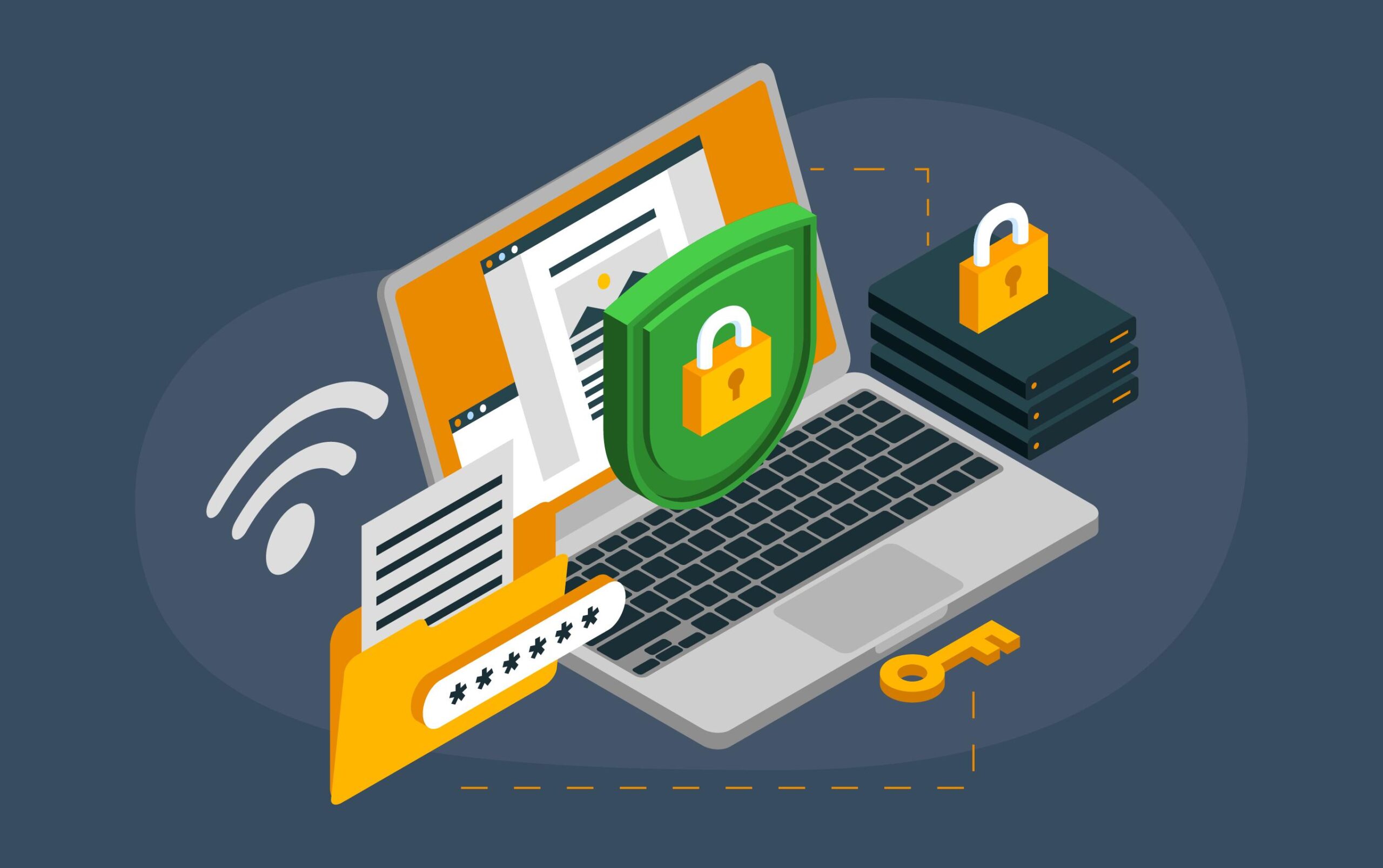
Когато говорим за онлайн поверителност и сигурност, не говорим за магически бутон, който решава всичко, а за комбинация от технологии, настройки и добри практики, които постепенно намаляват рисковете.
В интернет се сблъсквате с много видове заплахи : от правителства, които наблюдават част от трафика, до компании, които проследяват всяко кликване за маркетингови цели, до престъпници, зловреден софтуер или групи от напреднали нападатели, които се опитват да шпионират комуникациите ви или да откраднат акаунтите ви.
Важно е да се прави разлика между две понятия, които често се бъркат: поверителност и анонимност . Поверителността означава, че други не могат да видят съдържанието на това, което правите или споделяте, дори и да знаят кой сте; анонимността означава, че могат да видят какво правите, но не могат да го свържат с вас.
В идеалния случай бихме имали както поверителност, така и анонимност , но по подразбиране, когато използваме социални мрежи, приложения и облачни услуги, обикновено имаме много малко и от двете, ако не коригираме настройките и не използваме специфични инструменти.
За да подобрите наистина дигиталната си ситуация, е добра идея да си поставите ясни цели : Искате ли да предотвратите шпионирането на вашия интернет доставчик, да спрете рекламодателите да ви проследяват, да защитите акаунтите си от кражба или да скриете самоличността си, докато сърфирате? В зависимост от целите ви, решенията, от които се нуждаете, могат да варират значително.
VPN, анонимност и предварително криптиране на вашите данни
Най-деликатната връзка във вашата дигитална сигурност е вашата локална интернет връзка , тоест секцията, която преминава от вашето устройство до рутера или точката за достъп, която използвате.
В тази част от веригата атаки като DNS spoofing , шпиониране на трафика, атаки от типа „човек по средата“ или отвличане на сесия са особено ефективни, тъй като могат да позволят на нападателя да пренасочва уебсайтове, да вижда какво правите или да манипулира комуникацията.
За да се минимизира този риск, най-разумният начин на действие е да се използва VPN (виртуална частна мрежа) . VPN създава криптиран тунел между вашия компютър и отдалечен сървър, така че целият трафик, напускащ вашето устройство, е защитен, докато достигне този сървър, и никой в същата мрежа (съседи, потребители на същия публичен Wi-Fi или дори нечестен персонал на интернет доставчика) не може да види какво правите.
Имайте предвид, че VPN услугата осигурява предимно поверителност на локално ниво , но не е задължително пълна анонимност: доставчикът на VPN услуга може да знае кой сте и освен ако не поддържа регистрационни файлове и не е правилно конфигуриран, вашата активност може да бъде проследена до вас.
Ако вашият приоритет е да скриете IP адреса си и да бъдете по-анонимни, можете да използвате услуга за анонимизация като Tor . Проектът Tor пренасочва трафика ви през няколко разпределени възела, така че уебсайтът, който посещавате, не вижда вашия истински IP адрес, а по-скоро IP адреса на изходен възел.
Tor обаче не работи като VPN: той защитава само трафика на приложенията, които конфигурирате да използват неговия прокси сървър, а съдържанието, което излиза през изходния възел, се връща обратно като обикновен текст или „нормални“ криптирани данни, в зависимост от уебсайта или услугата, която използвате. С други думи, Tor е по-добър в скриването на вашата самоличност, но не криптира целия път от край до край.
Друга ключова област са файловете, които качвате в облака. Всеки файл, който оставяте в онлайн услуга за съхранение без криптиране, може да бъде достъпен, копиран или модифициран от трети страни. Ето защо е много разумно да се приложи правилото за „предварително криптиране“ или PIE: криптирайте данните си, преди да ги качите.
С инструменти за криптиране на файлове като AES Crypt, 7-Zip, Cryptomator, AxCrypt или GnuPG можете да защитите чувствителни документи (лични документи, резервни копия, финансова информация и др.) със силна парола, така че дори ако някой получи достъп до облачния сървър, да не може да ги отвори без този ключ.
Социалните мрежи са истински магнит за лични данни : снимки, списъци с приятели, взаимоотношения, интереси, геолокация, мнения... и са златна мина за кампании за социално инженерство и измами.
Струва си да повторим тази идея: ако дадена услуга е безплатна, вие често сте продуктът . Платформите печелят пари, като продават реклама въз основа на много подробни потребителски профили, изградени от цялата тази информация.
В допълнение към търговското събиране на данни, някой с лоши намерения може да използва социалните медии, за да се представя за вас , да организира целенасочени измами или да спечели доверието ви, като научи повече за вас и вашата среда.
За щастие, всички големи мрежи включват сравнително подробни настройки за поверителност . Номерът е да отделите няколко минути за преглед на всеки раздел и да ги актуализирате редовно, тъй като платформите правят промени доста често.
Facebook: Контролирайте какво виждат и как ви намират
Във Facebook ключовият момент е в менюто „Настройки и поверителност“ , където можете да отидете в „Настройки“ или „Преки пътища за поверителност“, за да прегледате най-важните настройки.
В раздела за това как хората могат да ви намерят и да се свържат с вас, можете да ограничите кой може да ви изпраща заявки за приятелство, да ви локализира по имейл или телефонен номер и да вижда списъка ви с приятели, както и да намалите видимостта на публичния си профил, така че непознати да виждат възможно най-малко.
Друг ключов раздел е поверителността на публикациите , където избирате дали това, което споделяте, ще бъде видимо за всички, само за вашите приятели, персонализирана група или само за вас. Също така е добра идея да прегледате времевата линия и настройките за маркиране, за да одобрите публикациите, в които сте маркирани, преди да се появят във вашия профил.
В областта „Вашата активност“ можете да управлявате всичките си минали взаимодействия: да преглеждате и изтривате стари публикации, да изчиствате дневника на активността си и да контролирате кои свързани приложения и уебсайтове имат достъп до вашия Facebook акаунт и какви конкретни данни.
X (преди Twitter): аудитория, местоположение и контакти
В X (Twitter) съответните настройки са в менюто „Настройки и поверителност“ , в секцията „Поверителност и сигурност“.
Там можете да решите дали публикациите ви ще бъдат публични или защитени . Ако изберете опцията за защитен акаунт, само одобрени последователи ще могат да виждат туитовете ви, да им отговарят или да взаимодействат с тях нормално.
В опциите „Аудитория и тагове“ можете да контролирате кой може да ви тага в снимки или да ви споменава, а в „Съдържание, което виждате“ можете да филтрирате известия или резултати, които съдържат обидни думи, новосъздадени акаунти или профили, които считате за нежелани.
Не забравяйте да проверите секцията с информация за местоположението , за да деактивирате използването на точното ви местоположение в туитовете си, и секцията „Видимост и контакти“, където можете да предотвратите намирането на хора по имейл или телефон, като по този начин намалите проследяването и спама.
Instagram: Видимост на профила и взаимодействия
Instagram има собствено меню „Настройки и поверителност“ както в приложението, така и в мрежата, от което можете значително да защитите активността си.
Първото нещо, което трябва да обмислите, е дали искате профилът ви да е публичен или частен . С частен профил само одобрените от вас последователи ще виждат вашите снимки, истории и видеоматериали; това е най-добрият вариант, ако не се интересувате от масова публичност.
В секцията за това кой може да вижда съдържанието ви, освен общата видимост, можете да използвате инструменти като списъка с „близки приятели“ в историите, за да споделяте неща само с много малък кръг или да блокирате конкретни акаунти, с които не искате да взаимодействат.
В групата с настройки за това как другите могат да взаимодействат с вас, можете да ограничите коментарите, директните съобщения, отговорите на истории, етикетите и споменаванията, както и дори да преглеждате и отменяте разрешения за приложения на трети страни, свързани с вашия профил.
Накрая, в „Центъра за акаунти“ можете да видите стартираните сесии, устройства и местоположения, да активирате известия за подозрително влизане и да засилите сигурността на достъпа с двуетапно удостоверяване.
LinkedIn: добре премерена професионална видимост
LinkedIn е предимно професионална мрежа, но това не означава, че трябва да публикувате цялата си работа и информация за контакт без филтри.
От менюто „Настройки и поверителност“ можете да получите достъп до секцията за видимост, за да определите кой вижда вашия профил, вашата скорошна активност, вашите контакти и данните, които публично показвате за себе си, вашата компания или вашата кариера.
Друг ключов раздел е „Поверителност на данните“, където можете да настроите кой може да се свързва с вас , дали приемате съобщения от всеки член или само от вашите връзки и как вашите данни се използват, за да ви се показват реклами или предложения.
Добра идея е периодично да преглеждате секцията „Вход и сигурност“, като проверявате активните устройства и сесии за подозрителна активност, както и секциите за известия, за да решите от кого искате да получавате известия и в какъв формат.
TikTok: личен акаунт, взаимодействия и устройства
TikTok, много популярен сред младите потребители, но все по-използван от всички възрасти, концентрира много опции за поверителност и сигурност в „Настройки и поверителност“ > „Поверителност“.
Оттам можете да конвертирате профила си в частен акаунт , така че само одобрените от вас последователи да могат да виждат вашите видеоклипове, списъка ви с последователи и основната информация за вашия акаунт.
В секцията за видимост си струва да проверите дали разрешавате използването на услуги за местоположение и да коригирате разрешенията на приложението от системата (камера, микрофон, контакти, памет и др.), оставяйки само тези, които са строго необходими.
В секцията за взаимодействия можете да ограничите кой може да коментира, споменава, маркира, изпраща директни съобщения или да използва вашите видеоклипове в дуети и други специфични за платформата функции, както и да управлявате списъка с блокирани акаунти.
Ако се върнете в „Настройки и поверителност“ и влезете в „Сигурност“, можете да видите списъка с устройства с отворена сесия във вашия акаунт и да затворите тези, които не разпознавате, което е много полезно за прекъсване на неоторизиран достъп.
OnlyFans: Контрол на профила и сесията
В OnlyFans, абонаментна платформа за ексклузивно съдържание, панелът с настройки включва специален раздел „Поверителност и сигурност“.
Там можете да решите как да управлявате личното съдържание , с какъв тип абонамент да го свържете (последователи, ограничен и т.н.) и какви елементи на профила да показвате, като например скорошна активност или специални оферти за абонамент.
В секцията „Акаунт“ е важно да прегледате активните сесии за вход , като затворите всички, които не разпознавате, за да предотвратите достъпа на други хора до вашето табло за управление, приходите ви или съдържанието ви.
WhatsApp: Видимост, групи и чувствителни съобщения
Въпреки че е приложение за съобщения, WhatsApp разкрива и много лична информация, ако не коригирате вътрешните му настройки.
От „Настройки“ > „Акаунт“ > „Поверителност“ можете да контролирате кой вижда вашата профилна снимка, времето на последната ви връзка, информационното ви съобщение и статусите ви, като избирате между всички, само вашите контакти или никой.
В същото меню можете да деактивирате разписките за прочитане (известната синя двойна отметка), да ограничите кой може да ви добавя към групи без ваше разрешение и в чатовете да зададете опцията „преглед веднъж“, когато изпращате снимки или видеоклипове, така че получателят да не може да ги запазва, препраща или прави екранни снимки.
Всички съобщения се изпращат с криптиране от край до край по подразбиране, но можете да проверите криптирането с всеки контакт от информацията в чата, като сравните кода или като сканирате QR кода лично.
Освен всяко конкретно приложение, мобилният ви телефон и браузърът ви играят ключова роля във филтрирането на това какви данни се споделят и с кого.
Много от последните устройства с Android имат комбиниран панел „Сигурност и поверителност“ , който показва обобщение на състоянието на устройството, заедно с предупреждения, когато открие потенциални рискове, и препоръки за подобряване на защитата ви.
В горната част на екрана ще видите съобщение като „Всичко е наред“, ако няма проблеми, или нещо като „Устройство в риск“, ако бъдат открити обезпокоителни елементи, обяснени накратко по-долу.
От този панел обикновено можете да преглеждате разрешенията за приложения, откриването на зловреден софтуер, услугите за местоположение, използването на данни, заключването на екрана, биометричното удостоверяване и други опции, въпреки че конкретната организация варира в зависимост от производителя.
В конвенционалните уеб браузъри е добра идея да прегледате опциите за поверителност и сигурност . В Chrome например, достъпът до тях е от менюто с три точки > „Настройки“ > „Поверителност и сигурност“, където можете да изчиствате бисквитките и историята, да управлявате разрешенията за сайтове (камера, микрофон, известия и др.) и да преглеждате запазените пароли. Firefox, Safari и Microsoft Edge имат подобни менюта (вижте кои функции на Edge са деактивирани ), където можете да регулирате блокирането на тракерите , типовете бисквитки, които приемате, автоматичното изтриване на данни при затваряне на браузъра и други специфични функции.
Ако искате да направите още една крачка напред, освен да променяте настройките, можете да изберете браузъри и търсачки, които по своята същност уважават повече вашата поверителност (вижте нашето ръководство за най-добрите уеб браузъри ).
Например, Brave е браузър, който включва вградено блокиране на натрапчиви реклами, тракери, злонамерени скриптове и известен контрол върху „бисквитките“, в допълнение към предлагането на разширени опции като интеграция с анонимни мрежи и, в мобилното си приложение, възможност за добавяне на VPN (срещу заплащане). Например, вижте нашето сравнение Brave срещу Vivaldi, за да оцените разликите в поверителността и производителността.
Що се отнася до търсачките, алтернативи като DuckDuckGo станаха популярни, защото минимизират личната информация, която съхраняват: те не свързват търсенията с вашия IP адрес, нито поддържат подробен профил, което затруднява трети страни да свържат вашите търсения с вашата самоличност (прочетете нашето ръководство за поверителност на браузъра за повече информация).
Освен това можете да подобрите настройката си с разширения, които повишават сигурността, като винаги използвате здравия разум и избягвате ненужно инсталиране на неща. Блокерите на реклами помагат за по-чисто сърфиране и намаляват излагането на злонамерена реклама, докато блокерите на код ви позволяват да решите кои скриптове да се изпълняват на всяка страница.
Съществуват и специфични VPN разширения за браузър , полезни за конкретни задачи, и мениджъри на пароли, които се интегрират за сигурно автоматично попълване на идентификационни данни, генерирайки силни и различни ключове за всеки сайт.
Най-добри практики: по-малко отпечатък, повече контрол
Дори и да коригирате всички настройки, нивото ви на онлайн поверителност ще зависи силно от ежедневните ви навици.
В социалните мрежи е силно препоръчително да сведете до минимум информацията, която предоставяте в профила си: няма нужда да разказвате цялата си житейска история, нито да попълвате въпросници, анкети или игри от типа „открийте какъв характер сте, като отговорите на тези 20 въпроса“, които често се използват за по-добро представяне на вашия профил или дори за извеждане на възможни отговори на вашите въпроси за сигурност.
Също така е полезно да ограничите използването на бутона „харесва ми“ и натрапчивото споделяне, тъй като всяко взаимодействие добавя информация към рекламния ви профил . И, когато е възможно, избягвайте да влизате в други услуги, използвайки вашите Google, Facebook или други акаунти, защото това допълнително свързва платформите помежду им.
Що се отнася до имейла и телефона, добра идея е да запазите основния си адрес и личния си номер за това, което е наистина важно, и да създадете имейл акаунти за еднократна употреба (или дори алтернативен номер) за регистрации в онлайн магазини, лотарии и услуги, на които не се доверявате твърде много.
В съобщенията дайте приоритет на приложения, които използват истинско криптиране от край до край . WhatsApp го използва по подразбиране, докато в Telegram например трябва ръчно да активирате „тайни чатове“, ако искате да предотвратите четенето на разговорите ви от някой друг, дори не на сървърите на доставчика.
Пароли, въпроси за сигурност и излизане
Огромна част от вашата поверителност зависи от сигурността на вашите акаунти и това започва с паролите, които използвате.
Най-ефективната стратегия включва използването на мениджър на пароли , който сигурно съхранява всички ваши пароли и ви позволява да генерирате дълги, уникални и произволни комбинации за всяка услуга, без никога да ги използвате повторно.
Главната парола за този мениджър трябва да е много силна: например, дълга фраза, съставена от няколко думи, с някои умишлени правописни грешки и разпръснати символи, която използвате само за тази цел и никога не повтаряте никъде другаде.
Много услуги все още използват въпроси за сигурност , за да възстановят акаунта ви или да разрешат чувствителни промени. За да предотвратите отгатването на отговорите ви само чрез преглед на социалните ви мрежи, можете да използвате трикове, като например да отговаряте с обратното на зададеното или винаги да добавяте фиксирана фраза-пълнеж в края на правилния отговор, което ги прави лесни за запомняне, но почти невъзможни за някой друг да ги изведе.
Не забравяйте да активирате двуфакторно удостоверяване (2FA), когато е възможно: това може да стане чрез SMS кодове, приложения за удостоверяване или физически ключове за сигурност. Това е малко допълнително време в замяна на огромен скок в защитата срещу кражба на акаунт.
И когато приключите с използването на чувствителна услуга (имейл, онлайн банкиране, големи социални мрежи и др.), създайте си навика да използвате опцията за излизане , вместо просто да затваряте раздела. Това предотвратява използването на отворени сесии от някого, ако получи достъп до вашето устройство или браузър.
HTTPS, злонамерен софтуер, разрешения и WiFi мрежи
В допълнение към използването на VPN, важно е да се уверите, че връзките към уебсайта ви винаги използват HTTPS , тоест HTTP криптиран с TLS, така че никой да не може лесно да прочете или манипулира това, което обменяте с всеки сайт.
Съвременните браузъри показват икона на катинар до адреса, когато връзката е защитена; можете да щракнете върху нея, за да видите подробности за цифровия сертификат и използвания протокол (в идеалния случай TLS 1.3 или поне 1.2).
Зловредният софтуер е постоянна заплаха за вашата поверителност . За да намалите рисковете, се препоръчва да използвате добра, актуална антивирусна програма, да активирате защита в реално време, да планирате редовни сканирания и да бъдете много внимателни при изтегляне на файлове, отваряне на прикачени файлове към имейли или свързване на USB устройства от неизвестни източници (вижте нашето ръководство за поверителност на компютри с Windows ).
На мобилното си устройство внимателно прегледайте разрешенията за приложенията : много от тях изискват достъп до контакти, местоположение, камера или микрофон, когато всъщност не се нуждаят от тях, за да функционират. Деактивирайте всичко ненужно и изтрийте приложенията, които не използвате.
И накрая, пазете се от обществените Wi-Fi мрежи : те често са благодатна почва за шпионски атаки, фалшиви точки за достъп или опити за отвличане на сесии. Ако е възможно, използвайте собствената си мобилна връзка, като споделяте данни от телефона си или преносим рутер; ако нямате друг избор, освен да използвате отворен Wi-Fi, активирайте надеждна VPN мрежа веднага щом се свържете и избягвайте въвеждането на идентификационни данни или банкова информация.
Защитата на вашата онлайн поверителност не е свързана с една голяма промяна, а по-скоро с постепенно коригиране на настройки, инструменти и навици, за да се минимизира количеството данни, които излагате, и шансовете някой да ги злоупотреби. С добра комбинация от настройки в социалните мрежи и приложенията, силни пароли, VPN мрежи, криптиране, редовни прегледи на разрешенията и малко здрав разум , можете да навигирате в интернет с много по-голямо спокойствие, без да оставяте дигиталния си живот изложен на риск.
