- Windows включва много скрити опции за поверителност, които трябва да прегледате и коригирате според вашите предпочитания.
- Възможно е да се сведе до минимум изпращането на данни до Microsoft и да се контролира какво се съхранява за вашата активност.
- Чрез конфигуриране на разрешения за приложения, браузър, VPN и DNS, можете значително да намалите онлайн проследяването.
- Комбинирането на вътрешни настройки на Windows с най-добрите практики и безплатния софтуер засилва вашата поверителност в дългосрочен план.
Всеки път, когато включите компютъра си, във фонов режим започва истински обмен на данни. Windows, вашият браузър, приложения, облачни услуги... всички те искат да знаят нещо за вас. И макар голяма част от това събиране на данни да е оправдано като подобряване на услугите и диагностика , реалността е, че ако не промените нищо, вашият компютър споделя много повече, отколкото вероятно бихте искали.
Добрата новина е, че не сте напълно обвързани: с малко търпение можете да превърнете компютъра си в нещо много по-скоро като дигитален бункер. Не става въпрос за живот в параноя или прекъсване на връзката с интернет, а за съзнателно решаване каква информация споделяте, с кого и с каква цел . И най-хубавото: повечето настройки са в самия Windows и не изискват никакви компютърни познания.
Първа стъпка: разберете какви данни събират Windows и Microsoft.
Преди да започнете да деактивирате неща от типа „няма утре“, е полезно да разберете какво се случва. Windows събира информация по няколко причини: системна диагностика, персонализиране на потребителското изживяване, предложения, реклами и синхронизация между устройства . Всичко това се управлява от панела „Настройки“.
За да получите достъп до това, отворете менюто „Старт“ и отидете на „Настройки“ > „Поверителност и сигурност“ . В Windows 10 менюто се нарича просто „Поверителност“, но идеята е същата: в лявата колона ще видите общи раздели, а по-надолу – разрешения за приложения. Това е карта на всичко, което Windows знае или може да знае за вас.
В общите настройки за поверителност ще намерите опции, свързани с реклами, предложено съдържание, език, история на активността и други. Всеки превключвател в този панел е кран за данни, който можете да включите или изключите . Не е нужно да изключвате всичко, но трябва да решите кое е ценно за вас и кое не.
Също така е добре да се има предвид, че наличието на акаунт в Microsoft (за OneDrive, магазина, синхронизирането и т.н.) означава, че част от вашата активност е свързана с този профил. Можете да управлявате много неща от акаунта, но колкото по-малко автоматични функции са активни, толкова по-малко следи оставяте на сървърите на компанията.

Инсталиране на Windows и връзката му с акаунта в Microsoft
Един от най-големите спорни моменти за много хора е скандалният акаунт в Microsoft. По време на инсталирането на Windows 10 и особено на Windows 11, системата настоява да влезете с него. Възможно е обаче да продължите да използвате традиционен локален акаунт, който не синхронизира целия ви профил с облака.
Ако вече имате инсталиран Windows с акаунт в Microsoft, можете да проверите това в Настройки > Акаунти . Оттам можете да регулирате синхронизирането на настройки, история, пароли или дори да обмислите преминаване към локален акаунт. Всяка стъпка, която предприемете в тази посока, намалява количеството лична информация, която рутинно се изпраща до сървърите на Microsoft.
Друг ключов аспект след инсталирането на системата е количеството софтуер и процеси, които са предварително инсталирани. Windows пристига зареден с предварително инсталирани приложения, услуги, които никога няма да използвате, и активна телеметрия. Със специализирани инструменти (като например скриптове за премахване на раздут софтуер за Windows 10/11) е възможно да се премахне раздут софтуер, да се деактивира агресивната телеметрия и да се олекоти системата , което води до по-бърза и по-малко шпионираща машина.
Персонализирана обратна връзка, диагнози и преживявания
Един от разделите, който обработва най-много данни, е „Диагностика“. Microsoft твърди, че се нуждае от тази информация, за да коригира грешки и да подобри Windows, но вие решавате колко искате да споделите. Можете да коригирате всичко това в „Настройки“ > „Поверителност и сигурност“ > „Обратна връзка и диагностика“.
Windows 10 ви позволява да избирате между основно и пълно ниво на споделяне на данни. Основният режим ограничава информацията до подробности за устройството, настройки и основни функции; пълният режим добавя данни за използването на приложения, посещаваните от вас уебсайтове и поведенчески модели . Колкото по-малко данни изпращате, толкова по-малко се профилира вашата активност.
В същия този панел ще намерите поле за така наречените „персонализирани преживявания“; ако предпочитате да не споделяте разширени функции, можете също да премахнете функциите на изкуствен интелект в Windows 11, за да намалите обработката на вашите данни за целите на персонализирането.
Малко по-надолу е инструментът за преглед на диагностични данни. Активирането му (системата ще изтегли допълнителен инструмент) ви позволява да видите данните, които вече са изпратени до Microsoft. Интерфейсът не е особено удобен за потребителя, но ви дава представа за количеството и вида информация, идваща от вашия компютър . Има и бутон за изтриване на тази история, съхранена в облака.
Освен това, в този раздел можете да контролирате колко често Windows иска вашата обратна връзка. Намаляването на тези подкани не е само въпрос на удобство: колкото по-малко формуляри и оценки изпращате, толкова по-малко допълнителен контекст предоставяте за това как използвате системата.
Общи настройки за поверителност: реклами, писане, глас и история
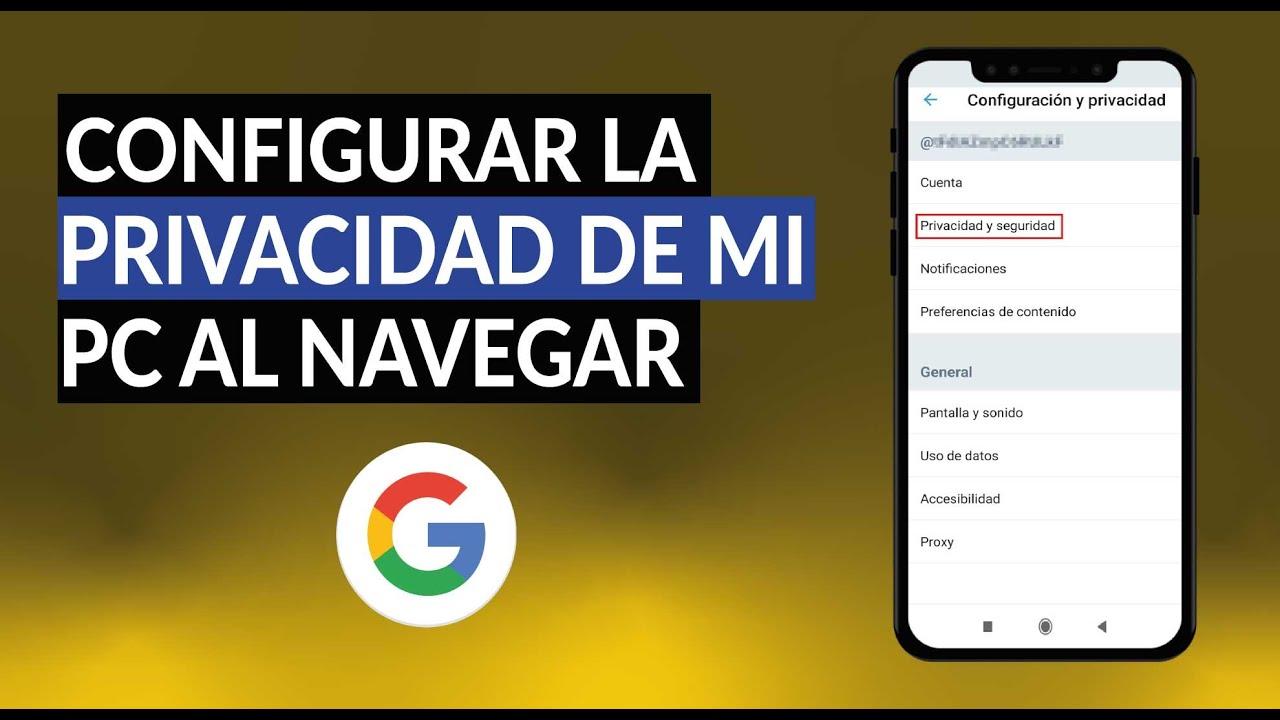
Продължавайки в Настройки > Поверителност и сигурност, разделът „Общи“ съдържа няколко превключвателя, които си струва да се прегледат. Първият се отнася до рекламния идентификатор, който Windows присвоява на всеки потребител . Този идентификатор се споделя с приложенията, за да се показват персонализирани реклами въз основа на вашата употреба и предпочитания.
Ако деактивирате опцията за разрешаване на персонализирани реклами, използващи вашия рекламен идентификатор, пак ще виждате реклами, но те няма да бъдат толкова насочени към вашия профил, а проследяването между приложенията ще бъде намалено . Това е една от най-простите и ефективни стъпки, които можете да предприемете, ако не искате вашият компютър да се превърне във витрина за вашите рекламни интереси.
В същия този раздел ще намерите и настройки, свързани със съдържанието, базирани на вашия списък с езици и проследяване на пускането на приложения. Първите позволяват на уебсайтовете и приложенията да четат конфигурираните от вас езици и да адаптират съдържанието си съответно; вторите позволяват на Windows да знае кои програми използвате най-често и да ги приоритизира в резултатите от търсенето. Ако не искате системата да има това ниво на контрол върху вашите навици, можете лесно да деактивирате тези настройки.
Друг деликатен въпрос е събирането на вашия почерк и рисунки. Windows може да съхранява уникални думи, ръкописни щрихи и клавиатурни комбинации, за да подобри речника и разпознаването. Тази информация се запазва на вашето устройство и в някои случаи се синхронизира с вашия акаунт. От раздела „ Персонализиране на почерк и въвеждане“ можете да спрете това събиране напълно, ако предпочитате вашият почерк да не се анализира във фонов режим.
Онлайн разпознаването на реч също влиза в действие. В секцията „Глас“ имате възможност да използвате облачни услуги, за да разберете какво казвате на Cortana или други компоненти. Деактивирането на онлайн разпознаването предотвратява изпращането на гласовите ви записи до сървърите на Microsoft , но в замяна губите достъп до асистента и разширените функции за диктуване. Ако имате въпроси относно хардуера, вижте как да настроите микрофон в Windows.
История на активността, Cortana и какво знае системата за вашето ежедневие
Windows включва функция за история на дейностите (преди известна като Timeline), която записва отворени приложения, използвани документи и посетени страници, което ви позволява да възобновите задачи на други устройства. Звучи удобно, но означава, че системата поддържа хронология на голяма част от това, което правите на вашия компютър.
За да управлявате това, отидете в Настройки > Поверителност и сигурност > История на активността . Там можете да предотвратите запазването на историята си на устройството ви и, най-важното, да предотвратите изпращането ѝ до Microsoft. Втората част е най-важна: ако деактивирате изпращането, активността ви вече няма да се възпроизвежда на сървърите на компанията , което ще намали риска от излагане.
На същия този екран ще намерите бутон за изтриване на съхранената ви история. Добра идея е да го използвате от време на време, особено ако не сте докосвали тези настройки от години. Изтриването на тази информация не засяга основната работа на Windows ; то просто премахва стари записи за вашата активност.
Cortana, макар и много по-малко разпространена днес, отколкото преди няколко години, също имаше достъп до голямо количество данни: глас, контакти, местоположение, история на сърфирането… В Настройки > Cortana (в Windows 10) можете да решите дали искате асистентът непрекъснато да слуша командата „Hey Cortana“, дали може да се активира чрез клавишни комбинации и дали е налична на заключения екран.
В идеалния случай, ако поверителността е ваш приоритет, трябва да деактивирате „Hey Cortana“ и да прегледате разрешенията, до които асистентът има достъп. В секцията с разрешения можете да отмените възможността му да чете имейлите ви, да осъществява достъп до местоположението ви или да преглежда историята на сърфирането ви . Има и връзка за изтриване на всичко, което Cortana е научила за вас в облака, така че да може да започне отначало или просто да изтрие всички данни.
Контрол на търсачката на Windows и индексирането на файлове
Функцията за търсене, вградена в Windows (полето до бутона „Старт“), е по-мощна, отколкото изглежда. Тя не само търси на твърдия ви диск; може да изтегля данни и от облака на Microsoft, имейла ви, OneDrive и Bing . Всичко това се контролира от „Настройки“ > „Търсене“.
В секцията „Разрешения и история“ можете да настроите Безопасно търсене (за филтриране на съдържание за възрастни) и, най-важното, търсене в облака. Там ще намерите опции за Windows за достъп до вашите имейли, снимки, документи и други данни, съхранявани във вашия акаунт в Microsoft . Ако предпочитате по-локално и по-малко натрапчиво търсене, деактивирайте търсенето в облака за всяка от тези секции.
В долната част на това меню ще намерите настройки, свързани с историята на устройството и историята на търсенията. Тук можете да контролирате дали Windows може да използва вашите търсения от други устройства със същия акаунт и дали да поддържа централизиран запис на вашите търсения в Bing. Можете да изключите и двете, както и да изтриете запазените данни от връзката, която ви отвежда до страницата с историята на Bing.
Другият важен аспект на тази тема е локалното индексиране на файлове. От „Търсене в Windows“ ще видите колко елемента са индексирани и можете да избирате между класически и разширен режим на търсене. Класическият режим индексира само работния плот и потребителските папки, докато разширеният режим сканира целия диск. Колкото по-ограничено е индексирането, толкова по-малко информация за файловата структура е достъпна за други приложения.
Този панел включва и раздел „Изключени папки“. Тук можете да скриете пътища, съдържащи особено чувствителна информация – като например лични документи или деликатни проекти – от индексатора. Въпреки че файловете ще останат там, те няма да се показват в резултатите от бързото търсене, нито ще бъдат толкова видими за други програми, които използват индекса на Windows.
Ако имате нужда от още по-голям контрол, връзката към разширените настройки на индексатора ви позволява да решите точно кои типове файлове да се индексират (видеоклипове, документи, изображения, PDF файлове и др.) и в кои папки. Можете да изключите конкретни формати, които предпочитате да управлявате ръчно.
Какво знае Microsoft за вас: онлайн табло за управление и изтриване на данни
Всички тези корекции намаляват събирането на данни в бъдеще, но какво да кажем за вече запазените данни? Microsoft предлага специален уеб панел за управление на това на адрес account.microsoft.com/privacy . Влизането с вашия акаунт ще ви даде секции, посветени на историята на сърфирането, търсенията, активността на местоположението, използването на приложения и други.
В раздела „История на активността“ можете да прегледате събраните типове данни. Всяка категория (например местоположение или навигация) показва списък със записи, а под всеки от тях има бутон „Изчистване“. Освен това, когато влезете в конкретна категория, се появява бутон „Изчистване на активността“, който премахва всички видими записи от този тип наведнъж.
Системата обикновено показва предупреждение преди изтриване, обясняващо как действието може да повлияе на системата ви: може да загубите персонализирани предложения, скорошни резултати или определени преки пътища, но нищо критично за функционалността на компютъра ви. От гледна точка на поверителността обаче, изчистването на тези следи е силно препоръчително , особено ако използвате услугите на Microsoft от години.
Това табло за управление не е ограничено до това, което правите на компютъра си: то може да събира данни и от мобилни устройства, игрови конзоли, браузъри (като Edge) и търсачката Bing. Ако отделите няколко минути, за да прегледате всички секции и да ги изчистите, ще се почувствате много по-добре. От този момент нататък настройките, които сте променили в Windows, ще доведат до натрупване на много по-малко нова информация в това табло.
Разрешения за приложения: камера, микрофон, местоположение и файлове
Освен това, което прави самата операционна система, има и приложения. Всяко приложение може да поиска достъп до вашата камера, микрофон, местоположение, известия, документи, контакти… Ако не контролирате това, резултатът е, че голям брой програми знаят къде се намирате, какво казвате, какво пишете и какви файлове обработвате.
В „Настройки“ > „Поверителност и сигурност“, в долната част на лявата колона са групирани „Разрешения за приложения“. Ще намерите категории като „Камера“, „Микрофон“, „Местоположение“, „Известия“, „Информация за акаунта“, „Контакти“, „Календар“, „Съобщения“, „Радиосигнали (Bluetooth“), „Фонови приложения“, „Документи“, „Картини“, „Видеоклипове“ и „Файлова система“.
Когато влезете във всяка категория, ще видите три нива на контрол. Първо, глобален превключвател, който позволява на самото устройство да използва този ресурс или не (например, позволява на Windows изобщо да използва камерата). Ако го деактивирате, никое приложение няма да има достъп до този сензор, дори ако е отметнат в собствения си списък.
Второ, превключвател, който определя дали приложенията имат разрешение да изискват този достъп. Тук можете да изберете да разрешите на системата да го използва, но не и на приложенията, или да го разрешите, но с по-прецизен контрол. И трето, появява се списък с приложенията, които са поискали това разрешение, където можете да ги премахнете едно по едно, както сметнете за необходимо.
За разрешения, които генерират история (като например местоположение), Windows ви дава възможност да изтриете натрупаните регистрационни файлове. Добра идея е да направите това, ако не сте проверявали този раздел от известно време. Идеалният подход обикновено е да ограничите глобалните разрешения до абсолютния минимум и след това да разрешите само две или три надеждни приложения във всяка категория.
VPN, прокси и DNS: защита на връзката ви отвъд Windows
Дотук говорихме за това какво се случва във вашия компютър, но има и допълнително ниво: вашата интернет връзка. Дори и да настроите фино Windows, вашият интернет доставчик и сървърите на уебсайтове все още могат да изградят ваш профил въз основа на вашия IP адрес и DNS настройки . Тук влизат в действие VPN, прокси и алтернативни DNS сървъри.
От Настройки > Мрежа и интернет > VPN можете да добавите VPN връзки на системно ниво . С надеждна VPN мрежа целият трафик на вашия компютър се пренасочва през отделен сървър, скривайки истинския ви IP адрес от уебсайтовете, които посещавате. Много VPN мрежи предлагат и блокиране на тракери и силно криптиране на връзката . Това е особено полезно в обществени Wi-Fi мрежи или когато искате да избегнете геолокацията на IP адреса.
В същото меню, в долната част на лявата колона, се намира секцията „Прокси“. Тук можете да конфигурирате автоматичен прокси (ако вашата компания предоставя конфигурационен файл) или ръчен прокси (чрез въвеждане на адреса и порта). Казано по-просто, проксито действа като посредник между вашия компютър и интернет , така че отдалеченият сървър вижда заявките така, сякаш идват от проксито, а не директно от вашия компютър.
И накрая, има DNS сървъри. По подразбиране използвате DNS сървърите на вашия интернет доставчик, които знаят до кои домейни осъществявате достъп. Ако ги промените на DNS сървъри на трети страни, фокусирани върху поверителността или сигурността (като тези, които блокират реклами, зловреден софтуер или фишинг), получавате три неща: повече поверителност, по-голям контрол върху блокирането и понякога по-бързо разрешаване на адреси . Можете дори да активирате DNS през HTTPS , за да подобрите поверителността на DNS заявките.
За да ги промените, отидете на „Мрежови връзки“ (можете да го намерите в менюто „Старт“), отворете свойствата на връзката и редактирайте настройките на „Интернет протокол версия 4 (TCP/IPv4)“. Изберете опцията за ръчен DNS и въведете адресите на избраната от вас услуга. Тази промяна засяга цялата система, така че не е необходимо да правите никакви промени във всеки браузър поотделно.
Без значение колко добре конфигурирате Windows, ако след това използвате браузър, който не крие вашите данни, това няма значение. За да научите повече за това как да смекчите това, вижте нашето ръководство за поверителност на браузъра . Много потребители в крайна сметка са изоставили браузъри, силно фокусирани върху събирането на масивни данни (като Chrome в комбинация с цялата екосистема на Google), и са избрали алтернативи като добре конфигуриран Firefox.
С по-строга конфигурация (например чрез проекти за разширени настройки, които дават приоритет на поверителността) и разширения като uBlock Origin за блокиране на реклами и тракери или добавки, които добавят допълнителни слоеве защита срещу злонамерени скриптове, вашето преживяване при сърфиране се променя драстично. Можете дори да конфигурирате браузъра си да изтрива всички бисквитки при затваряне , което прави отвличанията на данни, базирани на откраднати бисквитки, много по-трудни.
Разбира се, всичко си има цена: ще трябва да влизате по-често в някои уебсайтове, но в замяна значително намалявате повърхността си за атака. Ако комбинирате това и с VPN и търсачки, фокусирани върху поверителността (вместо винаги да използвате Google или Bing), вашият онлайн отпечатък става забележимо по-малко видим.
Друг ключов елемент е софтуерът, с който избирате да работите; вижте нашето ръководство за софтуер за Windows . Офис пакети като LibreOffice ви позволяват да работите с документите си, без автоматично да ги качвате в облака на Microsoft , като по този начин избягвате ненужната синхронизация с OneDrive. Същото важи и за много инструменти с отворен код: мениджъри на игри, хардуерни монитори, локални търсачки като Everything… тяхната философия обикновено е да съхраняват данни на вашия компютър, без да ги изпращат на трети страни.
Красотата на безплатния софтуер не е само в това, че е безплатен, но и в това, че има общност, която преглежда кода. Това означава, че всяко подозрително поведение или скрито събиране на данни е много по-вероятно да бъде открито , което ви дава допълнително спокойствие в сравнение с непрозрачните патентовани инструменти.
Отвъд Windows: Дигитални навици и здрав разум
Без значение колко фино настройвате системата, поверителността не е само въпрос на менюта и превключватели. Вашите решения при инсталиране на програми, предоставяне на разрешения или влизане в услуги са от решаващо значение. Всяко ново приложение е потенциално още един участник, който иска да прочете вашите контакти, местоположение, документи или история на сърфиране.
Преди да инсталирате каквото и да е, си струва да отделите малко време, за да прочетете какво всъщност прави приложението, какви разрешения изисква и кой го разработва. Винаги, когато е възможно, е добре да дадете приоритет на реномирани проекти с добри отзиви и, ако е възможно, с отворен код . Бъдете особено подозрителни към „чудодейни“ програми, които обещават да направят всичко вместо вас и изискват само „пълен достъп“ до вашата система; ако имате някакви съмнения, научете се как да тествате подозрителни програми, без да се заразявате, използвайки Windows Sandbox.
Начинът, по който управлявате онлайн акаунтите си, също е от голямо значение. Използването на уникални и силни пароли, активирането на двуетапно потвърждаване и избягването на влизане с вашия акаунт в Microsoft, Google или Facebook на всеки уебсайт намалява огромното количество данни, споделяни между платформите. Всеки път, когато използвате „социално влизане“, вие упълномощавате две компании да обменят информация за вас.
В крайна сметка става въпрос за намиране на удобен баланс. Можете да живеете доста добре с много деактивирани интелигентни функции и няколко дребни неудобства (по-чести влизания, по-малко „подходящи“ реклами, по-малко автоматични предложения) в замяна на усещането, че вашият компютър работи за вас, а не обратното . С правилните настройки и няколко добри навика, вашият компютър престава да бъде натрапчив прозорец и се превръща в много по-лично пространство под ваш контрол.
