- Ключовите вътрешни компоненти на компютъра са процесор, дънна платка, RAM памет, памет, захранване, корпус и, в зависимост от употребата, специален графичен процесор.
- Изборът и съвместимостта на всяка част определят цялостната производителност, стабилност и възможностите за бъдещо разширение.
- Периферните устройства, разширителните карти и добре конфигурираният софтуер допълват компютърната екосистема и определят реалното потребителско изживяване.
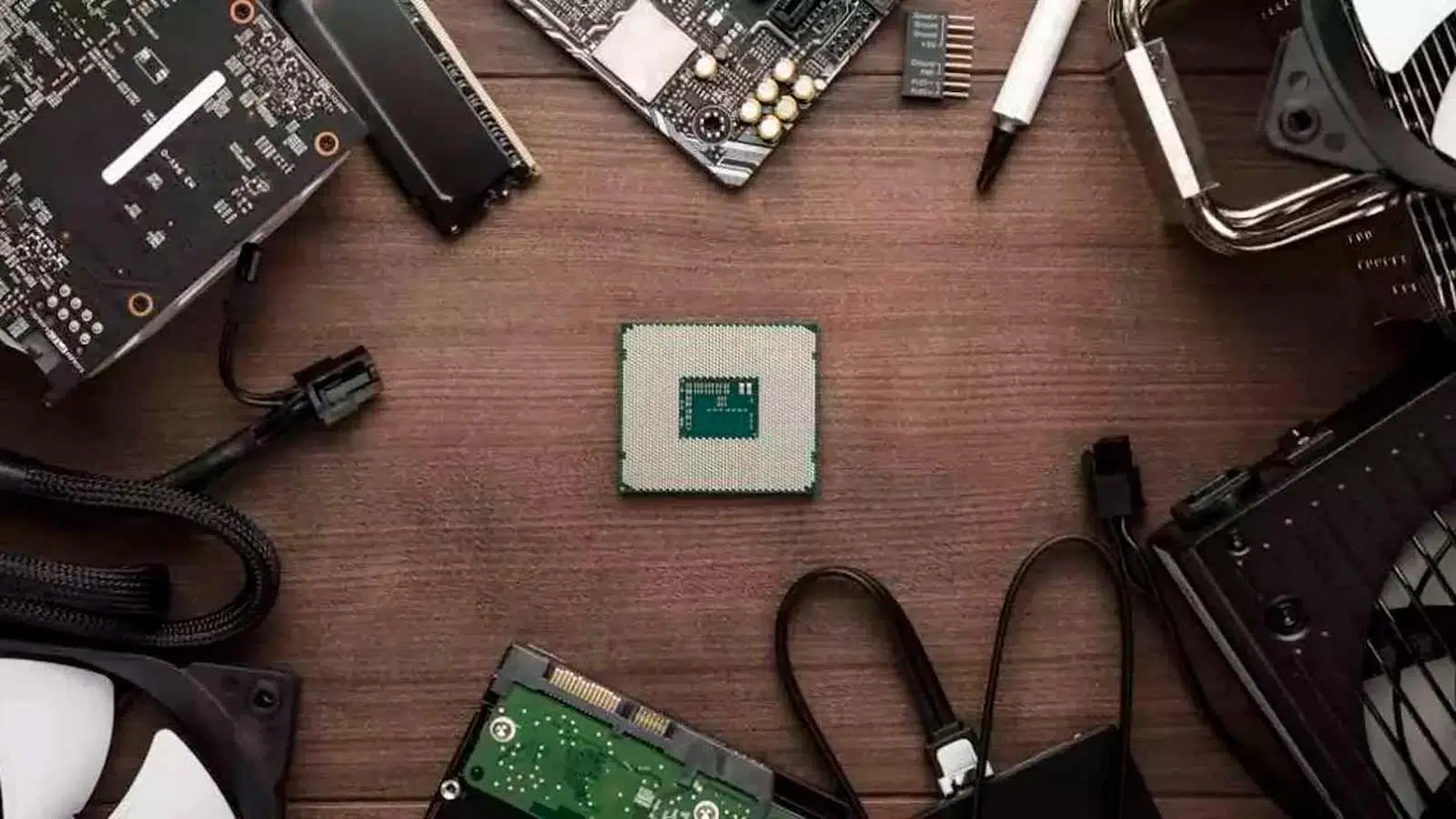
Ако обмисляте да сглобите свой собствен компютър или просто искате да разберете какво има вътре в него, трябва да сте наясно с основните му компоненти и ролята, която всеки от тях играе. Често говорим за процесор, оперативна памет или графичен процесор, сякаш всеки знае какво представляват, но за някой, който тепърва започва, това може да звучи като чужд език.
В това ръководство ще намерите ясно и подробно обяснение, предназначено за хора без технически познания , но без да се прави компромис с точността. Ще видите кои части са важни, кои са незадължителни, какво да търсите преди покупка и как се вписват в архитектурата на компютъра. Целта е до края да можете да избирате компоненти разумно и наистина да разбирате какво изграждате.
1. Какво се счита за компонент на компютъра и как е организиран компютърът?
Когато говорим за компоненти на компютъра, обикновено имаме предвид вътрешните части, които се намират в кутията или кулата : процесор, дънна платка, RAM, памет, захранване и др. Клавиатурата, мишката и мониторът са от съществено значение за използването на компютъра, но се считат за периферни устройства, защото се свързват външно.
Това разграничение е важно, защото като цяло един компютър не може да функционира полезно без основните си вътрешни компоненти , докато може да функционира без някои периферни устройства (например, можете да управлявате сървър без монитор, използвайки отдалечен достъп, въпреки че за да го настроите за първи път, ще ви трябват екран и клавиатура).
Повечето домашни компютри следват така наречената архитектура на фон Нойман : има централен процесор (CPU), бърза основна памет (RAM) и набор от входно/изходни устройства (памет, графична карта, мрежа и др.), които комуникират по добре дефинирана схема. Цялата тази комуникация се осъществява през дънната платка.
Имайте предвид, че много елементи, които преди са били отделни карти (като звуковата карта или мрежовата карта ), сега са интегрирани в самата дънна платка, така че няма да ги виждате като отделни части, но те все още са хардуерни компоненти.
2. Основни основни или вътрешни компоненти
Вътрешните компоненти са тези, чиято липса ще попречи на компютъра да се стартира или ще го направи практически неизползваем . Някои са абсолютно необходими; други могат да се считат за незадължителни в зависимост от предназначението (например, специален графичен процесор).
2.1 Процесор или CPU: „мозъкът“ на компютъра
Процесорът, CPU или „микрочипът“ е компонентът, отговорен за четенето и изпълнението на инструкциите на всички програми . Всяка програма е просто дълъг списък от инструкции в двоичен формат (нули и единици), които CPU интерпретира и обработва една след друга, извършвайки аритметични, логически и управляващи операции.
Днес почти няма процесор, който да е единична изчислителна единица; той е разделен на множество ядра . Всяко ядро функционира като малък, независим процесор, способен да изпълнява собствена нишка от инструкции. Благодарение на това, вашият компютър може да има няколко отворени приложения едновременно, без да замръзва, особено когато е комбиниран с достатъчно RAM памет.
В съвременните поколения идеята за комбиниране на високопроизводителни ядра и високоефективни ядра (P-ядра и E-ядра) е станала широко разпространена. Първите се справят с тежки задачи (видеоигри, видео редактиране, рендиране и др.), докато вторите управляват фоновите процеси и операционната система, за да пестят енергия и да намалят температурата.
За бързо изпълнение, процесорът използва ултрабърз вътрешен кеш, където съхранява данни, от които ще се нуждае скоро. Без този кеш, той би трябвало постоянно да има достъп до RAM паметта или дори до хранилището, което би намалило производителността до абсурдно ниски нива, дори с много мощен процесор.
Освен това, много съвременни процесори интегрират специални модули за задачи с изкуствен интелект (NPU или AI ускорители) , предназначени да ускорят машинното обучение и алгоритмите за обработка на естествен език. Това разтоварва основните ядра, подобрява ефективността и позволява на системата да предвижда моделите на употреба и да оптимизира консумацията на енергия и производителността.
2.2 Дънна платка: „скелетът“, където всичко е свързано
Дънната платка е голямата печатна платка, където са свързани всички компоненти : процесор, RAM памет, памет, графична карта, карти за разширение и самото захранване. Без нея буквално няма компютър.
Основната му функция е да осигури комуникация между всички компоненти и да разпределя захранването от източника. Той включва и чипсет, който управлява комуникацията между процесора, паметта и другите устройства, както и фърмуер (BIOS или UEFI), който отговаря за стартирането на системата и конфигурирането на хардуера при включване.
Дънните платки се различават по физическия си форм-фактор (ATX, Micro-ATX, Mini-ITX и др.), чипа, който интегрират, и най-вече по цокъла на процесора . Този цокъл трябва да съответства на този, който използва вашият процесор. Например, AMD използва цокли като AM4 или AM5, докато Intel сменя цоклите по-често (LGA1200, LGA1700 и др.).
Когато избирате дънна платка, проверете колко слота за RAM памет има, колко M.2 и SATA порта предлага, колко USB и PCIe порта е вградена и дали включва интегрирани мрежова и звукова карта , както и евентуални екстри като вграден Wi-Fi или RGB осветление.
2.3 RAM памет: Работа в реално време
RAM (памет с произволен достъп) е отговорна за временното съхраняване на данните и програмите, които процесорът използва в момента . Това е енергозависима памет: всичко, което съдържа, се губи, когато изключите компютъра.
RAM паметта позволява както последователен, така и произволен достъп, което е от съществено значение, защото програмите не винаги се изпълняват линейно: те прескачат напред и назад в кода си въз основа на условия и цикли. Ето защо е необходима бърза памет, способна да доставя данни до процесора почти мигновено.
В настолния компютър RAM паметта обикновено се предлага под формата на DIMM модули, които се инсталират в определени слотове на дънната платка . В много лаптопи обаче тя е запоена, което ограничава възможностите за надграждане.
Количеството и скоростта на RAM паметта имат пряко влияние върху производителността на системата: при недостатъчна памет компютърът е принуден да използва твърдия диск за архивиране, което забавя всичко. За офис задачи и сърфиране, 8 GB е минималното разумно количество; за игри и взискателна обща употреба се препоръчва 16 GB ; а за редактиране на видео, 3D моделиране или професионални задачи обикновено се предпочита 32 GB или повече.
Що се отнася до типовете, DDR4 и DDR5 са доминиращите технологии в момента, с различни честоти и латентности. Ако бюджетът позволява, е добра идея да се изберат модули с по-висок капацитет и по-висока честота , особено на AMD платформи, където скоростта на RAM паметта влияе значително върху производителността.
2.4 Съхранение: HDD, SSD и NVMe
Тъй като RAM паметта губи съдържанието си, когато компютърът е изключен, е необходима система за трайно запазване на информация : операционна система, програми, игри, документи, снимки, проекти и др. Тук се намесва паметта.
Двата основни вида са механичният твърд диск (HDD) и SSD (Solid State Drive). HDD използва въртящи се магнитни плочи и глави за четене/запис, за да чете и записва данни; той е по-евтин на гигабайт и предлага голям капацитет, но е много по-бавен и по-податлив на удари.
SSD, от друга страна, съхранява данни във флаш памет , без движещи се части. Това води до невероятно бързо време за достъп, значително по-бързи скорости на четене и запис, по-ниска консумация на енергия и система, която се усеща „моментално“ при стартиране на Windows или отваряне на програми.
SSD дисковете се предлагат в два формата: SATA (със скорости, ограничени от традиционния интерфейс) и NVMe SSD дискове във форм фактор M.2, които се свързват директно към PCIe шината на дънната платка и предлагат скорости от няколко GB/s . За съвременен компютър идеалната конфигурация е да се използва SSD (за предпочитане NVMe) за операционната система и приложенията, и голям твърд диск или втори SSD за съхранение на големи файлове.
2.5 Графична карта (GPU): изображение и много други
Графичната карта е отговорна за генерирането на изображението, което виждате на монитора . Нейният вътрешен процесор, графичният процесор (GPU), е оптимизиран за паралелни изчисления, което я прави идеална не само за графики, но и за определени професионални натоварвания.
Можем да открием интегрирани графични карти (iGPU), които са включени в самия процесор и споделят системната RAM памет, и специализирани графични карти , които се предлагат като отделни карти със собствена памет (VRAM). Специализираните графични карти предлагат много по-висока графична производителност, от съществено значение за игри, редактиране на видео, 3D дизайн или виртуална реалност.
Без някакъв вид графичен процесор, интегриран или специален, няма да получите видео сигнал, така че той е задължителен компонент във всеки използваем компютър . Много съвременни графични карти включват няколко порта (HDMI, DisplayPort и др.), които ви позволяват да свържете два, три или повече монитора, нещо, което трябва да имате предвид, ако искате многоекранен десктоп или завладяваща гейминг конфигурация.
Когато избирате графичен процесор , обърнете внимание на количеството VRAM (6-8 GB обикновено е достатъчно за 1080p игри; за 1440p и 4K се препоръчва повече памет), архитектурата (NVIDIA RTX, AMD Radeon RX), консумацията на енергия и физическия размер, за да се уверите, че се побира във вашия корпус и че захранването ви има достатъчно мощност и конектори.
2.6 Захранващ блок (PSU): Захранването на системата
Захранването е компонентът, отговорен за преобразуването на променливия ток от електрическата мрежа в постоянно напрежение, необходимо за другите части. Без него компютърът просто няма да работи.
В настолните компютри захранващият блок (PSU) е инсталиран вътре в корпуса и се свързва с дънната платка чрез основния ATX конектор (24 пина) и един или повече EPS конектори за директно захранване на процесора. Освен това, кабели за графичната карта (PCIe конектори) и за устройства за съхранение и други устройства (SATA или Molex) минават от захранването.
Необходимата мощност зависи от общата консумация на енергия на системата: офис компютър с интегрирана графика не е същият като геймърски компютър с мощен процесор и графичен процесор . За повечето домашни конфигурации е достатъчно качествено захранване между 500 и 750 W; за работни станции или компютри с няколко графични карти са оправдани захранвания от 1000 W или повече.
Силно се препоръчва да избирате захранвания със сертификати за ефективност (80 PLUS Bronze, Silver, Gold и др.), реномирана марка и вградени защити. Захранването с лошо качество може да причини сривове, неочаквани изключвания или, в най-лошия случай, да повреди други компоненти, ако се повреди катастрофално.
2.7 Кутия или кула: структура и въздушен поток
Корпусът е конструкцията, в която са монтирани всички компоненти: дънна платка, захранване, твърди дискове, графична карта, охладителни системи и др. В допълнение към организацията на вътрешното пространство, неговият дизайн определя въздушния поток и лекотата на сглобяване и поддръжка.
Съществуват различни форм-фактори: корпуси тип „full-tower“ за ATX дънни платки, корпуси тип „mid-tower“ (Micro-ATX) и компактни шасита (Mini-ITX). Колкото по-голям е корпусът, толкова повече място ще имате за добавяне на устройства за съхранение, усъвършенствани охладителни системи и разширителни карти, и толкова по-лесен е обикновено монтажът.
Много съвременни кутии включват странични панели от закалено стъкло, системи за управление на кабелите и, в някои модели, интегрирано RGB осветление . Осветлението е чисто естетическо: то добавя минимална консумация на енергия и не влияе върху производителността, но увеличава цената в сравнение с моделите без осветление.
2.8 Охлаждащи системи: въздушни и течни
Топлината е един от най-големите врагове на производителността и издръжливостта. Ето защо, освен охладителя на процесора, компютрите имат вентилатори и понякога системи за течно охлаждане, за да поддържат температурите под контрол.
Що се отнася до охладителите за процесори, има две основни групи: въздушни охладители , състоящи се от метален блок (често с топлинни тръби) и един или повече вентилатори, и AIO системи за течно охлаждане , които използват помпа, воден блок на процесора и радиатор с вентилатори.
Персонализираното течно охлаждане отвежда още една стъпка напред, позволявайки ви да охлаждате процесора, графичния процесор и в някои случаи други компоненти, използвайки затворена течна верига и блокове, свързани с тръби. Това е много ефективно решение, но също така по-скъпо и сложно.
В допълнение към това, което поставяте върху процесора, се нуждаете от добре разположени вентилатори на корпуса, за да създадете постоянен въздушен поток: някои засмукват хладен въздух отвън, а други изпускат горещ въздух. Лошото разположение може да доведе до прегряване на точки и по-високи от необходимото температури.
3. Основни периферни устройства: какво се намира извън кулата
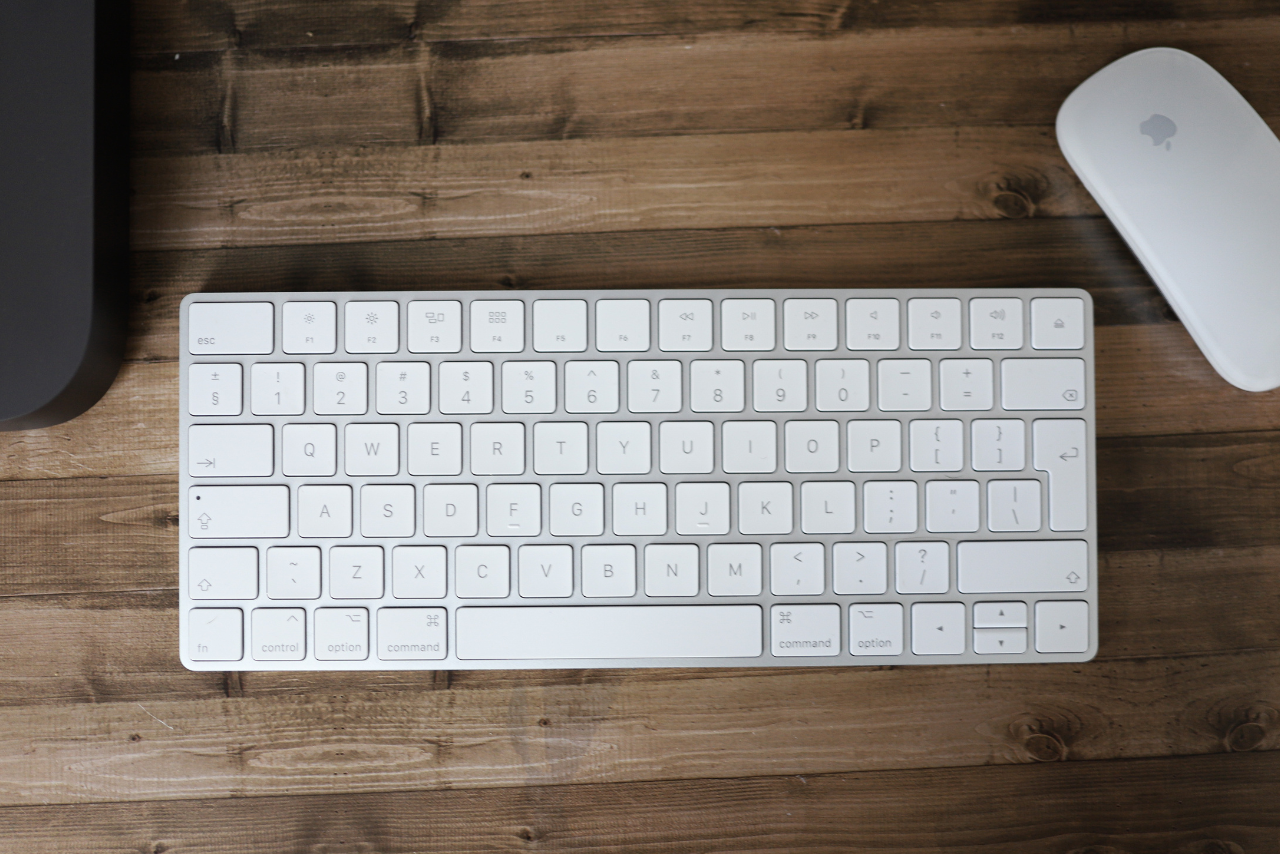
Въпреки че не се считат строго за вътрешни компоненти, някои периферни устройства правят невъзможно комфортното взаимодействие с компютър . За обикновения потребител мониторът, клавиатурата и мишката са също толкова важни, колкото и процесорът.
3.1 монитор
Мониторът е екранът, където се показва всичко, което компютърът прави. Ключовите му характеристики са размер, резолюция, тип панел и честота на опресняване . Най-често срещаните размери днес варират между 24 и 32 инча.
За обща употреба и офис задачи, Full HD (1080p) резолюция може да е достатъчна; за работа с повече екранно пространство, дизайн или по-напреднали игри е много разумно да се премине към 1440p или дори 4K. Монитор с по-висока честота на опресняване (120, 144, 240 Hz…) е особено забележим във видеоигрите , защото предлага много по-плавно усещане.
3.2 Клавиатура и мишка
Клавиатурата и мишката са основните устройства за въвеждане . Без тях, освен ако не използвате сензорни интерфейси или гласови команди, управлението на компютъра ще бъде много трудно.
Има мембранни клавиатури, механични клавиатури, нископрофилни клавиатури, ергономични клавиатури, клавиатури с RGB осветление и други. Що се отнася до мишките, ще намерите всичко - от прости офис модели до геймърски мишки с висока DPI, програмируеми бутони и високопрецизни сензори . Изборът зависи от вашите нужди и комфорт. Ако имате някакви въпроси, ръководство за отстраняване на неизправности с периферни устройства може да ви помогне да ги изберете и конфигурирате.
3.3 Високоговорители, слушалки и други периферни устройства
За звук можете да използвате външни високоговорители, саундбари или слушалки. Много потребители избират слушалки с вградени микрофони , особено ако играят онлайн игри или правят чести видео разговори.
Освен това има безброй допълнителни периферни устройства: уеб камери, принтери, скенери, четци за карти, геймпади и др. Те не са абсолютно необходими за функционирането на компютъра, но могат да бъдат от съществено значение в зависимост от това как възнамерявате да го използвате.
4. Допълнителни компоненти и разширителни карти
След като сте усвоили основите, PC платформата ви позволява да разширите и персонализирате системата си с разширителни карти и други аксесоари. Много от тези функции вече са интегрирани в съвременните дънни платки, но все още съществуват специализирани версии за взискателни потребители.
4.1 Звукова карта
Звуковата карта или чип е отговорна за генерирането и обработката на звука, който чувате през високоговорители или слушалки, както и за заснемането на звук от микрофон или други източници. Днес почти всички дънни платки включват вграден звук, което е повече от достатъчно за повечето потребители.
Ако обаче работите с професионално аудио, искате да създадете висококачествена система за съраунд звук или се нуждаете от специфични връзки за инструменти и студийна работа, има смисъл да използвате специални звукови карти, вътрешни (PCIe) или външни (USB).
4.2 Мрежова карта и свързаност
Мрежовата карта позволява на компютъра да се свързва с интернет или локална мрежа . Отново, на повечето съвременни дънни платки е вграден Ethernet (RJ-45) порт. Някои модели включват и Wi-Fi и Bluetooth като стандарт.
Ако компютърът ви няма Wi-Fi и имате нужда от него, можете лесно да го добавите с помощта на USB адаптери или PCIe карти, без да се притеснявате твърде много за съвместимостта. Тези устройства са много евтини и се инсталират за секунди.
4.3 TV тунери и карти за видеозаснемане
За тези, които искат да гледат цифрова наземна телевизия (DTT) на своя компютър, без да разчитат на интернет, има тунери, които се свързват с антената и ви позволяват да гледате и записвате телевизионни канали директно от компютъра си. Някои ви позволяват да гледате няколко канала едновременно, да поставяте предаването на пауза и да планирате записи.
Картите за видеозаснемане, от друга страна, се използват за получаване на сигнал от друг видео източник (друга конзола, друг компютър, камери и др.) и записването или стриймингът му онлайн, например в Twitch или YouTube. В света на стрийминга те са практически стандарт.
4.4 Разширяване на паметта и допълнителни портове
PCIe слотовете могат да се използват и за добавяне на карти, които ви позволяват да монтирате още M.2 NVMe устройства в допълнение към поддържаните от дънната платка, което е полезно за работни станции с много нужди от бързо съхранение.
По подобен начин има PCIe карти за добавяне на допълнителни USB-C и USB-A портове към по-стари компютри, така че можете да се наслаждавате на по-модерни връзки, без да се налага да сменяте целия си компютър.
5. Основен софтуер: без система няма полезен компютър
Целият този хардуер би бил малко повече от смесица от части без правилния софтуер. За да може вашият компютър да работи, ви е необходима поне операционна система и правилните драйвери за всеки компонент.
5.1 Операционна система (ОС)
Операционната система е основната програма, която управлява ресурсите на компютъра и предоставя интерфейса, с който взаимодействате. Сред най-широко използваните са Windows (10 и 11), различни Linux дистрибуции и, в много специфични среди, инсталации от типа Hackintosh, които позволяват на macOS да работи на хардуер, различен от Apple.
5.2 Драйвери, сигурност и приложения
Драйверите са програми, които позволяват на операционната система да разбира и използва хардуера . Без тях производителността може да бъде много ниска или някои устройства (особено графичният процесор) може изобщо да не работят.
В допълнение към системата и драйверите, е важно да имате някакъв вид защита срещу зловреден софтуер , било то чрез антивирусната програма, интегрирана в самата система, или чрез решения на трети страни, както и чрез софтуера, който ще използвате: браузъри, офис пакет, мултимедийни плейъри, приложения за редактиране, игри и др.
6. Мрежа и интернет: рутер, кабел и Wi-Fi
За да се възползвате от повечето съвременни функции, вашият компютър ще се нуждае от интернет връзка. Това означава да имате рутер или модем, предоставен от вашия доставчик на интернет услуги, и метод за свързване на вашия компютър.
Ако търсите стабилност и възможно най-добра скорост, идеалното решение е да използвате директен Ethernet кабел между вашия компютър и рутера . Wi-Fi е по-удобен и избягва прокарването на кабели из къщата, но е по-малко стабилен и по-податлив на смущения, което се забелязва при онлайн игри или големи изтегляния.
7. Какво да имате предвид преди закупуване на компоненти
Сглобяването на компютър от нулата не е просто избор на най-мощните компоненти; става въпрос за постигане на балансирана система. За да направите това, трябва да вземете предвид съвместимостта на компонентите, как планирате да го използвате и бюджета си.
Първата стъпка е да се дефинира основната цел: компютър за офис работа, сърфиране и основна употреба не се нуждае от същите неща като 1440p гейминг машина, работна станция за видео редактиране или сървър за виртуализация. В зависимост от случая, ще трябва да приоритизирате процесора, графичния процесор, RAM паметта и паметта по различен начин.
Второ, винаги проверявайте дали цокълът на процесора и дънната платка съвпадат, дали дънната платка поддържа типа и скоростта на RAM паметта, която искате да инсталирате, и дали кутията има достатъчно място за избраната от вас графична карта и охладител на процесора. Онлайн инструменти като конфигуратори за компютър могат да ви помогнат да проверите за несъвместимости или значителни проблеми.
И накрая, не пестете от захранването или охлаждането: нискокачествено захранване или система с недостатъчна вентилация може да съсипе машина, която на хартия е била много мощна. Инвестирането в добро, сертифицирано захранване и подходящ въздушен поток обикновено се отплаща в средносрочен и дългосрочен план.
Познаването на функцията на всеки компонент и как се вписва в цялото устройство значително улеснява вземането на правилните решения при сглобяване или надграждане на вашия компютър, избягвайки ненужни разходи и постигайки балансирана система, която наистина отговаря на текущите ви нужди и позволява бъдещ растеж, без да се налага да започвате от нулата.
