- Повечето периферни повреди се обясняват с недостатъчно USB захранване, остарели драйвери или агресивни настройки за пестене на енергия.
- Рестартирането, повторното калибриране и актуализирането на фърмуера, използвайки официалния софтуер на всяка марка, решава повечето ежедневни проблеми.
- Забавянията и прекъсванията на връзката в безжичните устройства обикновено се дължат на смущения, ниска батерия или ненадеждни USB хъбове.
- Когато проблемите продължават след тестване на няколко устройства, трябва да се подозира, че са повредени дънната платка, чипсетът или физическият USB контролер.
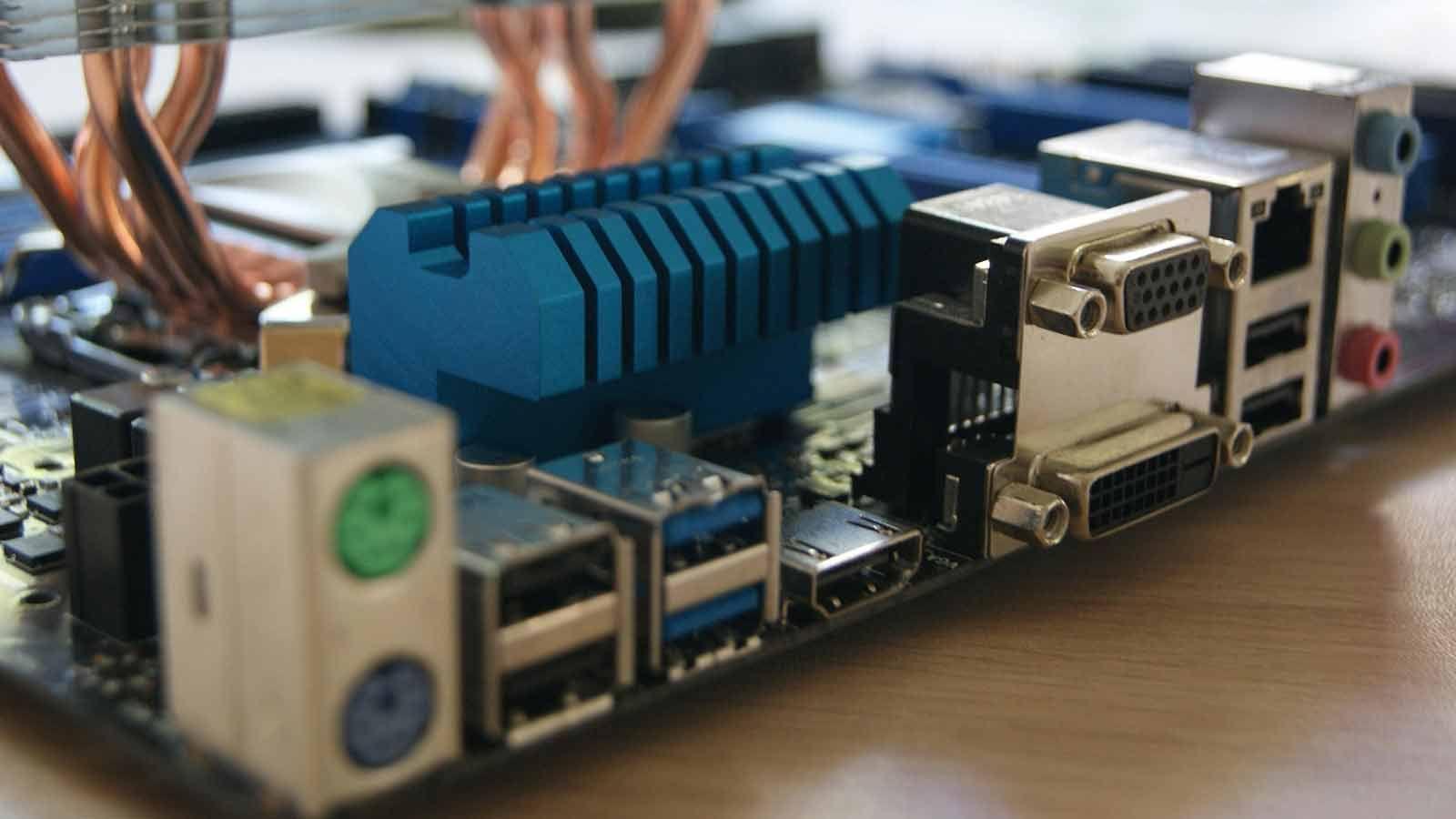
Ако използвате компютъра си ежедневно за работа, учене или игри, рано или късно ще се наложи да се справите с проблеми с клавиатурата, мишката , слушалките, уеб камерата или геймпада . Понякога те внезапно спират да реагират, друг път се изключват произволно или имат разочароващо забавяне. А най-лошото е, когато всичко изглежда наред, но нещо продължава да не работи без видима причина.
В това ръководство ще съберем и организираме цялата ключова информация за диагностициране и отстраняване на проблеми с периферни устройства (особено геймърски периферни устройства), която сте виждали разпръсната из различни уебсайтове: от типични повреди на USB и проблеми със захранването до странни замръзвания, при които компютърът остава включен, но клавиатурата и мишката спират да работят. Ще видите също ролята на драйверите, фърмуера, операционната система и дори дънната платка, както и какво можете да направите стъпка по стъпка, преди да изхвърлите каквото и да било.
Защо периферните устройства спират да работят (и как да го открием)
Повечето проблеми с периферните устройства произтичат от комбинация от дефектни връзки, недостатъчно захранване, остарели драйвери или агресивни настройки на захранването . В случай на геймърски устройства (RGB клавиатури, мишки с висока резолюция, осветени слушалки и др.), тези проблеми се изострят, защото консумират повече ресурси и изискват по-голяма стабилност на системата.
В типичен сценарий, като например RGB USB 2.0 клавиатура, която се изключва, когато свържете едновременно микрофон, мишка и уеб камера, ключовият симптом е, че не всички USB портове доставят еднаква мощност . Дънната платка разпределя захранването между контролерите и ако текущият лимит на вътрешен хъб бъде превишен, устройствата ще започнат да се изключват, да трептят или да се прекъсват периодично.
Друг доста често срещан сценарий е настолен компютър, при който внезапно, докато играете игра или гледате Twitch, мишката, клавиатурата и микрофонът спират да регистрират вход, но игрите продължават да се изпълняват и видеоклиповете продължават да се възпроизвеждат. Това показва проблем с входната подсистема (USB, HID, драйвери), а не общ системен срив или проблем с графичната карта.
Преди да се подлудите с модерни решения, е добре първо да проверите основните неща: кабели, портове, хъбове и енергоспестяване . Голяма част от привидно „мистериозните“ повреди произхождат оттам.
Често срещани проблеми от реалния свят: USB захранване, дънна платка и драйвери
Представете си следния сценарий от реалния живот: купувате комплект клавиатура и мишка Balamrush RGB (модел XD05) , свързвате го чрез USB 2.0 към дънната платка Gigabyte H61M-DS2 и проблемите започват. Клавиатурата работи правилно само ако изключите микрофона и мишката, разположени зад нея; ако ги свържете всички наведнъж, клавиатурата губи подсветката си и престава да реагира или се включва и изключва произволно.
Когато опитате други портове на гърба на дънната платка, проблемът продължава . Когато обаче свържете клавиатурата към предните USB портове на кутията, тя работи добре... докато не включите уеб камерата, свързана към същия преден порт. Веднага щом уеб камерата се активира, клавиатурата се изключва, а когато изключите уеб камерата, тя се включва отново. Проблемът е ясен: ограничаване или споделяне на захранването от USB.
На по-стари дънни платки като H61 не е необичайно определени групи USB портове да споделят един и същ контролер или интегриран хъб. Ако свържете RGB клавиатура, мишка, USB микрофон и уеб камера, може да се доближавате до текущия лимит на този блок портове , особено ако предният панел на кутията се захранва от дънната платка без много щедро разпределение на захранването.
В опит да се поправи това, е обичайно да се актуализират драйверите за чипсет и USB чрез Windows Update , да се деактивира пестенето на енергия на устройството в диспечера на устройствата и да се деактивира селективното спиране на USB в опциите за захранване. Макар че това са правилни стъпки, ако проблемът е чисто електрически, само софтуерните модификации няма да са достатъчни.
В други сценарии, като например компютър с дънна платка ASUS X99-DELUXE, 32 GB DDR4 RAM, M.2 SSD, GTX 1080 и 850 W захранване, симптомите са различни, но проблемът може да е свързан и с управлението на устройствата: цялата система продължава да функционира, с изключение на клавиатурата, мишката и микрофона . Не изглежда да е прекъсване на захранването (светлините на клавиатурата и мишката остават включени) или мрежов проблем (Twitch и играта продължават), така че разглеждаме USB/HID подсистемата, драйверите и BIOS.
Основни стъпки за нулиране или повторно калибриране на игрови периферни устройства
Когато геймърска мишка или клавиатура замръзне, се държи неправилно или спре да реагира без причина, най-добре е да започнете с пълно нулиране на устройството и неговите настройки . Това обикновено решава най-често срещаните проблеми.
За USB геймърски клавиатури и мишки (с кабел или с адаптер) можете да следвате тази последователност:
- Изключете и свържете отново USB или безжичния адаптерИзключете конектора, изчакайте около 10 секунди и го включете отново в същия или друг порт. Това принуждава системата да го разпознае отново.
- Проверете дали има бутон или отвор за нулиране (RESET)Много периферни устройства за игри имат малък отвор за нулиране. С помощта на кламер или карфица го натиснете и задръжте за няколко секунди, за да нулирате вътрешната електроника.
- Използвайте официалния софтуер на марката (Logitech G Hub, Razer Synapse, Corsair iCUE, SteelSeries Engine и др.), за да заредите профил по подразбиране, да възстановите фабричните настройки или да извършите „фабрично нулиране“.
Ако е конзолен контролер (Xbox, PlayStation), свързан към компютър или конзола, имате и опция за физическо нулиране:
- Задръжте натиснат бутон за нулиране отзад с карфица за около 5-10 секунди, в зависимост от модела.
- след това Свържете го отново чрез USB или Bluetoothвсе едно го свързвате за първи път.
За геймпад за компютър , който свързвате чрез Bluetooth, в Windows можете да отидете в Настройки > Устройства > Bluetooth и други устройства , да премахнете контролера (забравете устройството) и да го сдвоите отново от нулата, което обикновено решава проблеми с прекъсвания или неуспехи при разпознаване.
Освен това, Windows ви позволява да калибрирате отново контролери и мишки от контролния панел:
- Отидете в Контролен панел > Устройства и принтери.
- Щракнете с десния бутон върху вашия контролер или игрално устройство и отворете Настройки на игровия контролер.
- В „Свойства“ потърсете опцията за калибрирайте и асистентът продължава да мести пръчки, оси или да натиска бутони.
Не забравяйте да разгледате собствения софтуер на марката, тъй като те често предлагат разширени опции за повторно калибриране на сензора, регулиране на DPI, пренастройване на бутоните и нулиране на профила , които са много полезни, когато устройството има повредена конфигурация.
Геймърска мишка, която не се движи, не щрака или е потрепваща
Много често срещан проблем е, че геймърската мишка спира да движи показалеца или не регистрира кликвания , докато останалата част от системата работи. Преди да предположите, че е повредена, проверете тези точки, които решават повечето случаи.
Първо, потвърдете физическата връзка :
- Ако мишката е свързана с кабел, проверете дали USB конекторът е правилно поставен. докрай навътре, без никаква хлабина.
- Тествайте с друг различен USB порт, за предпочитане заден директно към дънната платка, а не през хъб или предната част на шасито.
- Ако е безжично, уверете се, че Батерията е заредена или са поставени нови батерии.защото когато натоварването е ниско, много мишки започват да изпитват микро-порязвания или забавяне.
След това извършете основно почистване на мишката . Прахът и мръсотията могат да блокират сензора или механизма на бутоните.
- Избършете основата на мишката с мека, леко влажна кърпа (не прекалявайте), като се фокусирате върху областта на оптичен сензор или лазер.
- Използвайте сгъстен въздух или малка четка, за да отстраните замърсяванията наоколо бутони и колелце за превъртане.
Ако това не подобри нещата, рестартирайте компютъра си. Едно просто рестартиране елиминира много временни конфликти с драйвери , които пречат на устройството ви да реагира правилно, особено след бързо свързване и изключване на няколко периферни устройства.
Ако проблемът продължава, отворете диспечера на устройствата на Windows :
- Щракнете с десния бутон върху „Старт“ и отворете „Диспечер на устройства“.
- В „Мишки и други посочващи устройства“Намерете мишката си.
- Щракнете с десния бутон и изберете „Актуализиране на драйвера“позволявайки на Windows автоматично да търси драйвери.
- Ако не се получи, повторете процеса, но изберете „Деинсталиране на устройство“ и рестартирайте компютъра си, за да се преинсталира сам.
При модели със специален софтуер (Logitech G Hub, Razer Synapse и др.), отворете приложението и възстановете настройките по подразбиране на мишката . Понякога повреден профил или необичайна настройка за DPI, макрос или честота на запитване може да причини забавяне или частично замръзване.
Ако след всичко това мишката все още не работи правилно на вашия компютър или на друг компютър, проблемът най-вероятно е в хардуера и той ще трябва да бъде сменен.
Актуализации на драйвери и фърмуер за геймърски периферни устройства
За да работят безпроблемно клавиатурите, мишките, слушалките, контролерите и уеб камерите, е изключително важно да поддържате драйверите и фърмуера актуални . Остарелият драйвер може да причини прекъсвания на връзката, забавяне, грешки при разпознаване или несъвместимост с последните версии на Windows.
Най-лесният начин е да използвате официалния софтуер от производителя на периферните устройства:
- Изтеглете съответната програма от уебсайта на марката (например Logitech G Hub, Razer Synapse, Corsair iCUE, SteelSeries GG).
- Инсталирайте го и в програмата потърсете опция като „проверка за актуализации“, „актуализация на фърмуера“ или подобно.
- Ако има налични нови версии, приложете актуализацията, следвайки посочените инструкции.
Можете също да актуализирате от диспечера на устройствата :
- Щракнете с десния бутон върху Старт > Диспечер на устройства.
- Намерете устройството (клавиатура, мишка, контролер, USB слушалки) в неговата категория.
- Щракнете с десния бутон > „Актуализиране на драйвера“ > „Автоматично търсене на драйвери“.
Ако предпочитате ръчния метод, отидете на страницата за поддръжка на марката , намерете точния си модел и изтеглете най-новия драйвер или фърмуер . Инсталирайте го, следвайки инструкциите на производителя, и рестартирайте компютъра си, за да влязат в сила промените.
Не забравяйте, че самата операционна система трябва да е актуална . Някои по-нови периферни устройства или обратното, много стари, работят по-добре с по-нови версии на Windows, където грешките в USB, Bluetooth или HID подсистемите са отстранени. Поддържането на Windows актуализиран значително намалява проблемите със съвместимостта.
Забавяне и забавяне в безжичните периферни устройства
Когато използвате безжични периферни устройства (мишки, клавиатури, слушалки, контролери), сравнително често се наблюдават забавяния при натискане на клавиши, прекъсвания на звука, произволни прекъсвания или резки движения . Причината обикновено не е един-единствен фактор, а комбинация от няколко.
Най-честите причини за забавяне в безжичните устройства са:
- Изтощена батерияПри ниска мощност устройството се опитва да пести енергия, понижава честотата на комуникация или просто се изключва за милисекунди.
- Смущения от WiFi, Bluetooth или рутериАко мишката, WiFi рутерът и други Bluetooth устройства споделят един и същ честотен диапазон, каналът се насища и се появяват микросмущения.
- Прекомерно разстояние или физически препятствияКолкото по-далеч е устройството от приемника и колкото повече стени или метални повърхности има, толкова по-слаб е сигналът.
- Остарели драйвери или фърмуерТе могат да причинят лошо управление на захранването, грешки при повторно свързване или проблеми с определени версии на Windows.
- USB хъбове с ниска мощност или претоварени USB хъбовеХъб, който не се захранва правилно самостоятелно, може да доведе до лошо качество на сигнала към безжичния приемник.
- Висока употреба на процесора или RAM паметтаАко системата е с недостиг на ресурси, обработката на входните данни, получени от устройството, отнема повече време.
- Качество на самото устройствоМного евтините модели обикновено имат високи вътрешни латентности и радиостанции с по-ниско качество.
- Стандартен Bluetooth срещу 2.4 GHzКласическият Bluetooth обикновено има по-висока латентност от собствените 2.4 GHz системи със специален адаптер.
- Системни настройки (агресивни планове за захранване, спестяване чрез USB или Bluetooth), които принуждават приемника да заспи, за да „спестят“ енергия, а след това му отнема много време да се събуди.
За да смекчите това, опитайте да използвате 2.4 GHz донгъли в директни USB портове към дънната платка , актуализирайте драйверите и фърмуера, избягвайте да скривате приемника зад компютъра или близо до WiFi рутера и деактивирайте селективното пестене на енергия на безжичните адаптери, когато е възможно.
Инструменти и софтуер за диагностициране на периферни проблеми
Наличието на правилните инструменти е от решаващо значение между работата на сляпо и бързото идентифициране на проблема. Както производителите, така и самият Windows предлагат помощни програми за проверка на състоянието на периферните устройства , актуализиране на драйвери и провеждане на функционални тестове.
От производителите на геймърски конзоли имате достъп до пакети като Logitech G Hub, Razer Synapse, Corsair iCUE, SteelSeries Engine/GG и др. Тези приложения ви позволяват да:
- Проверете дали устройството Правилно е разпознат и свързан..
- проверка и актуализиране на собствен фърмуер и драйвери.
- Регулирайте отново параметрите (DPI, осветление, макроси, еквивалентност, профили).
- изпълнява тестове на бутони, сензори, джойстици или колелца за да се провери дали всеки запис е записан правилно.
От страна на Windows, няколко помощни програми помагат за диагностиката:
- Мениджър на устройства: показва всички свързани периферни устройства, показва съобщения за грешки, позволява ви да актуализирате или преинсталирате драйвери и показва кой драйвер използва всяко устройство.
- Инструмент за отстраняване на проблеми с хардуераВъпреки че не винаги е магия, в някои случаи коригира неправилни конфигурации или преконфигурира портове и устройства.
Освен това има онлайн и инструменти на трети страни за тестване на функционалността на клавиши, щраквания и джойстици . Уебсайтове като „тестер на клавиатура“ или „проверка на мишка“ показват на екрана в реално време кои клавиши се регистрират, дали двойното щракване работи правилно, дали превъртането функционира и т.н., което ги прави много полезни за изключване на хардуерни проблеми.
По-напреднала диагноза: ами ако проблемът не е периферен?
В някои случаи, особено когато сривовете на клавиатурата и мишката са случайни и не следват ясен модел, си струва да се има предвид, че повредата може да е в дънната платка, контролерите на чипсета или дори в нещо, което не е свързано с периферни устройства, като например периферната нервна система в медицинската област (в специфични клинични контексти).
В медицинската област, за диагностициране на увреждания на периферните нерви , които причиняват загуба на чувствителност или сила в ръцете и краката, се използват тестове като следните:
- Електромиография (ЕМГ)В мускула се вкарва много тънка игла, за да се запише електрическата му активност в покой и в движение; намалената активност предполага увреждане на нервите.
- Изследвания на нервната проводимостЕлектродите се поставят върху кожата и се измерва разпространението на електрически импулси по нерва.
- Ядрено-магнитен резонанс (MRI): генерира подробни изображения на засегнатите области, за да се видят дълбоки структури и евентуални компресии.
- Ултразвук на периферни нервиС помощта на ултразвук се получават точни изображения на увредената област.
Интересното е, че на друго ниво, при компютърните периферни устройства е необходимо да се диагностицира дали проблемът е в самото устройство, в кабелите (USB, портове, хъбове) или в централната нервна система на компютъра (дънна платка, чипсет, контролери). Когато след тестване на няколко клавиатури и мишки проблемът продължава в едни и същи портове и се появява произволно , трябва да се подозира следното:
- Неправилно инсталирани или повредени USB драйвери за чипсет.
- Остарял BIOS с грешки в управлението на захранването на портовете.
- Физическо повреждане на USB контролера на дънната платка, понякога поради претоварвания или къси съединения.
В краен случай на компютър с дънна платка X99, който произволно губи вход от клавиатура/мишка, се препоръчва да опитате неща като: актуализиране на BIOS , преинсталиране на драйверите на чипсета от уебсайта на ASUS, деактивиране на специфични функции за пестене на енергия през USB и дори опит с PCIe карта с допълнителни USB портове, за да видите дали използването на различен контролер ще реши проблема.
Лечение и решения, когато проблемът е физически (нерви или хардуер)
Когато се определи, че повредата е физическа, независимо дали в човешкото тяло или в компютъра, видът на интервенцията се променя значително в сравнение с проста софтуерна конфигурация. В медицинската област, ако периферният нерв е увреден, но не е прекъснат , има по-голяма вероятност за спонтанно възстановяване; ако е прекъснат, подходът е по-сложен.
Лечението на увреждания на периферните нерви обикновено включва:
- Почивка и наблюдениеАко се очаква нервът да заздравее сам, пълното възстановяване може да отнеме месеци или години.
- Периодични прегледи да се следи напредъкът и да се коригира лечението според отговора.
- Лечение на основното заболяване ако увреждането на нерва е следствие от друга патология.
- лекарства за болкаОт обичайни аналгетици (аспирин, ибупрофен) до лекарства, използвани при депресия, епилепсия или безсъние, които се използват за модулиране на невропатичната болка; в някои случаи те се добавят кортикостероидни инжекции.
- физиотерапия за да се избегне скованост и да се възстанови силата и функционалността.
Ако спонтанното възстановяване не напредва добре, се налага операция на периферните нерви . В операционната зала може да се използва електромиография директно върху нерва, за да се провери дали той се регенерира. Ако нервът е заклещен в тесен „тунел“ или е притиснат от белег, хирургът може да разшири това пространство или да освободи нерва.
Когато нервен сегмент е напълно прекъснат или толкова увреден, че е неизползваем, увредената част може да бъде отстранена и здравите краища да бъдат съединени (възстановяване на нерви) или празнината може да бъде запълнена с нервна присадка от друга част на тялото . При тежки наранявания, трансферите на сухожилия се използват и за възстановяване на критични функции чрез пренасочване на силата на здрав мускул към засегнатия.
За възстановяване на функционалността на увредената област, освен хирургическа намеса, се използват следните методи:
- Шини и ортези които държат ръцете, дланите, пръстите или краката в правилната позиция.
- Електрически стимулаторикоито активират мускула, инервиран от увредения нерв, докато той се регенерира, въпреки че не винаги са ефективни за всички.
- Структурирани програми за физиотерапиясъс специфични упражнения за поддържане на подвижността на ставите и активността на мускулите.
- рутинни упражнения насочени към подобряване на силата, обхвата на движение и намаляване на крампите.
В света на персоналните компютри, когато знаете, че „нервът“ (USB контролерът, портът, кабелът) е физически повреден , решението включва подмяна на компоненти: смяна на кабела на периферното устройство, инсталиране на допълнителна USB порт карта, подмяна на дънната платка или, ако самото периферно устройство е счупено, закупуване на ново. Никой драйвер не може да поправи изгоряла следа на платката или счупен USB конектор.
Подгответе се за добра диагноза (медицинска и технологична)
Точно както е полезно да подготвите определена информация, преди да отидете на лекар, така е добра идея да съберете някои данни, преди да занесете компютъра си в сервиз. В медицински контекст, когато се консултирате относно евентуално увреждане на периферни нерви , се препоръчва следното:
- Запишете всички симптомикога са започнали, каква е била травмата или инцидентът, как са напреднали и дали са се влошили.
- Направете списък на всички лекарства, витамини и хранителни добавки. които приемате, за да оцените взаимодействията и причините.
- Придружен от член на семейството или приятел, за да ви помогне да запомните обясненото по време на консултацията.
- Подгответе въпроси относно различните налични лечения и бъдещи възможности, както и да поискате последващо обаждане, ако времето за консултация изтече.
В света на периферните устройства е изключително полезно да се води запис кога и как е възникнала повредата : какво сте правили, какви устройства сте свързали, приблизителната температура на устройството, дали се случва след много часове употреба или и когато е студено, дали се случва само с определени игри или приложения и т.н. Колкото повече информация имате, толкова по-лесно ще бъде за техника (или за вас) да определи източника на проблема.
По подобен начин, в напреднали клинични условия, можете да проучите проучвания или клинични изпитвания , тестващи нови лечения за периферни нервни увреждания, като прецените със специалист дали те са подходящи за вашата ситуация. В технологичната област това може да бъде еквивалентно на тестване на бета драйвери, експериментален фърмуер или нови версии на BIOS , които коригират грешки, открити в определени чипсети или дънни платки.
В крайна сметка, независимо дали говорим за биологични нерви или USB портове, RGB клавиатури или игрови контролери, това, което прави разликата, е да знаем как да интерпретираме симптомите, да използваме правилно диагностичните инструменти и да прилагаме подредени стъпки за отстраняване на неизправности : започнете с лесните неща (връзки, почистване, рестартиране), след това преминете към драйвери и конфигурация и оставете подмяната на хардуер или операцията за накрая, когато няма друга възможност.


Индекс
- 1 Защо периферните устройства спират да работят (и как да го открием)
- 2 Често срещани проблеми от реалния свят: USB захранване, дънна платка и драйвери
- 3 Основни стъпки за нулиране или повторно калибриране на игрови периферни устройства
- 4 Геймърска мишка, която не се движи, не щрака или е потрепваща
- 5 Актуализации на драйвери и фърмуер за геймърски периферни устройства
- 6 Забавяне и забавяне в безжичните периферни устройства
- 7 Инструменти и софтуер за диагностициране на периферни проблеми
- 8 По-напреднала диагноза: ами ако проблемът не е периферен?
- 9 Лечение и решения, когато проблемът е физически (нерви или хардуер)
- 10 Подгответе се за добра диагноза (медицинска и технологична)