- Натрупването на прах и мръсотия върху компютрите и периферните устройства повишава температурите, генерира шум и може да намали живота на компонентите.
- Безопасното почистване изисква подходящи инструменти, изопропилов алкохол, сгъстен въздух и мерки срещу статично електричество.
- Важно е да почиствате и поддържате не само корпуса, но и клавиатурата, мишката, монитора, принтера и скенера, като използвате специфични техники за всеки от тях.
- Редовното почистване на повърхностите и годишното основно почистване подобряват производителността, охлаждането и цялостната хигиена на оборудването.
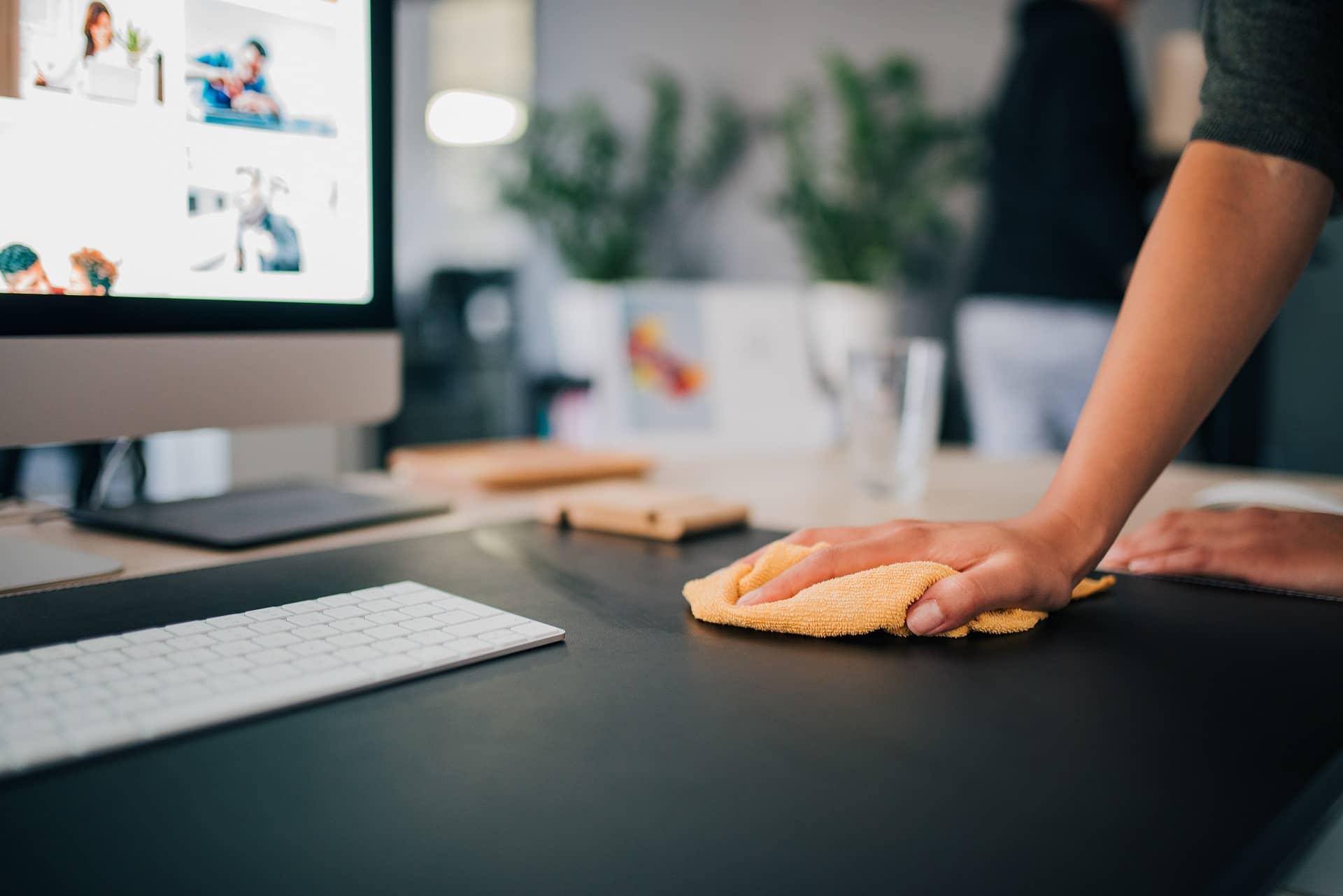
Ако компютърът ви е по-шумен от преди, прегрява лесно или забелязвате, че работи по-бавно, проблемът най-вероятно не е свързан със софтуера, а с прах. Мръсотията, която се натрупва вътре в компютъра и по периферните устройства (клавиатура, мишка, монитор, скенер, принтер и др.), влияе върху производителността, температурата и с течение на времето върху живота на всички компоненти.
Освен това, не говорим само за естетика. Прахът, мъхът и мазнините от ръцете могат да причинят прегряване, прекомерен шум, неизправности и дори късо съединение в екстремни случаи. Ето защо, точно както почиствате хола или кухнята, трябва да имате рутина за почистване на вашия компютър и всички негови периферни устройства. По-долу ще видите как да го направите стъпка по стъпка, заедно с всички важни съвети, за да избегнете повреда по пътя.
Видове почистване на компютър и защо прахът е толкова опасен
Преди да се заемем с работата, е важно да разберем, че всъщност има две основни нива на физическа поддръжка на компютъра : бързо и често почистване и цялостно почистване, което изисква разглобяване на компонентите.
От една страна, има почистване на повърхността , което включва премахване на капаците, избърсване на външната част, почистване на филтрите за прах и внимателно издухване на вътрешността без разглобяване на компоненти. Тази операция обикновено отнема не повече от 20-30 минути и ако я правите на всеки няколко месеца, това значително забавя времето, когато се налага пълното разглобяване.
Следва основното почистване , при което разглобявате радиатори, вентилатори, кабели и, в зависимост от нивото ви на умения, дори захранване или графична карта, оставяйки всеки компонент като нов. Тази фаза е и чудесен момент за смяна на термопастата на процесора или графичния процесор , тъй като така или иначе ще ги разглобявате.
Причината за такава грижа е, че прахът не е просто „безобидна мръсотия “. С топлината вътре в компютъра и влажността на околната среда, мъхът се уплътнява, образувайки вид тъмна сажди, която става частично проводима. Ако се натрупа върху дънната платка, захранването или конекторите, това може да доведе до неправилен контакт и в краен случай да причини късо съединение.
Освен това, натрупването на прах блокира вентилационните отвори, филтрите и ребрата на радиатора , намалявайки въздушния поток. Това води до по-високи температури, въртене на вентилаторите с пълна скорост, допълнителен шум и активиране на механизми за безопасност, като например термично дроселиране, което понижава честотата на процесора, графичната карта или SSD диска, за да се предотвратят повреди, водещи до загуба на производителност.
Основни инструменти и продукти за почистване на компютър и неговите периферни устройства
Преди да разглобите каквото и да е, е изключително важно да подготвите работното си място и инструменти. Ще отворите електронно устройство, което обикновено е свързано към електрическата мрежа , така че първото нещо, което трябва да направите, без съмнение, е да изключите и извадите от контакта компютъра и всички периферни устройства.
За да работите удобно, намерете голяма, добре осветена и чиста повърхност, където можете да поставите компонентите, винтовете и капаците, без да ги разбърквате. Голямо парче картон или пластмасово фолио отдолу е идеално за защита на масата и улавяне на падащ прах.
Що се отнася до инструментите, в идеалния случай трябва да имате комплект прецизни отвертки , за предпочитане с добро качество и с магнитни накрайници. Тези магнитни накрайници значително опростяват боравенето с малки винтове вътре в кутията и предотвратяват загубата им сред компонентите или на пода.
Що се отнася до почистващите продукти, най-разпространеният и безопасен вариант е използването на спрей със сгъстен въздух , четка с мек косъм, малка прахосмукачка с ниска мощност или тясна дюза, микрофибърни кърпи, кърпа за улавяне на прах, памучни тампони и изопропилов алкохол с концентрация най-малко 90% , който е подходящ за електронни компоненти, защото се изпарява бързо и не оставя следи.
Ако искате да направите още една крачка напред, можете да си направите собствена течност за почистване на външни повърхности и екрани, като смесите приблизително 80% дестилирана вода, 20% изопропилов алкохол и няколко капки десикант (предлага се във фотографските магазини). Тази смес почиства добре, изпарява се бързо и намалява следите.
Мерки за безопасност: статично електричество, влажност и продукти, които трябва да се избягват
Най-важният детайл, който почти никой не взема предвид: статичното електричество може да повреди чувствителни чипове и схеми, дори и да не усетите разреждането. Ето защо е важно да се уверите, че сте напълно разредени, преди да докоснете дънната платка, RAM модулите, графичната карта или M.2 SSD.
Има няколко начина за минимизиране на този риск, но най-практичният е да носите латексови или нитрилни ръкавици и антистатична гривна за китка, свързана с металното шаси на компютърния корпус или друга точка за заземяване. Ако нямате гривна за китка, създайте си навика често да докосвате заземена метална повърхност, преди да докосвате всеки компонент.
Ако имате алергии към прах или дихателни проблеми, е добре да носите противопрахова маска , защото издухването и преместването на оборудването ще отдели много прах във въздуха. Ако е възможно, извършвайте по-енергичната част от почистването (издухване със сгъстен въздух) в добре проветриво помещение или дори на открито.
Що се отнася до забранените продукти, не използвайте алкохол, различен от изопропилов алкохол, разтворители, парочистачки или кърпички с агресивни химикали . Те могат да оставят проводими остатъци, да повредят пластмасите, да изтрият ситопечата или, в случай на парочистачки, да вкарат влага под налягане там, където не би трябвало.
Бъдете внимателни, когато използвате прахосмукачка: прекалено силното или лошо контролирано засмукване може да повреди вентилаторите, да огъне ребрата на радиатора или дори да генерира статично електричество . Ако използвате такава, използвайте фина дюза, ниска мощност и само върху повърхности от пластмаса или здрав метал, никога върху малки чипове или крехки компоненти.
Как да почистите компютърната си кутия отвътре и отвън
Първото нещо, което трябва да направите, е да почистите външната част. Избършете целия корпус с кърпа, преди да го отворите , като обърнете специално внимание на вентилационните решетки и зоните, където се натрупва мръсотия, така че когато свалите капаците, да не падне всичко вътре.
След като компютърът е изключен и всички кабели са премахнати, можете да се възползвате от възможността да почистите внимателно външните портове (USB, аудио, мрежови, HDMI и др.) с тампони, леко навлажнени с изопропилов алкохол, като премахнете мазнините и замърсяванията, натрупани около връзките.
За външната част на шасито е обичайно да се използва микрофибърна кърпа, навлажнена с дестилирана вода и малко мек препарат , или ваш собствен домашен разтвор. Избягвайте да позволявате на течността да проникне вътре през вентилационните отвори; винаги е най-добре да използвате добре изцедена кърпа и да завършите със суха.
След като външната страна е чиста, свалете страничния капак (или капаци), като развиете винтовете му. Поставете винтовете отделно и ги надпишете ; един прост трик е да нарисувате контура на капака или областта върху лист хартия и да поставите всяка група винтове отгоре с малка бележка. По този начин повторното сглобяване ще бъде много по-лесно.
След като вътрешността вече е видима, е време да се заемем с вътрешния прах . Започнете, като прилагате кратки струи сгъстен въздух към вентилаторите, решетките и захранването от разстояние, като никога не държите дюзата твърде близо, за да избегнете повреда на лопатките или компонентите. Докато духате върху вентилатор, дръжте лопатките с пръст или памучен тампон, за да предотвратите въртенето им с пълна скорост.
След това използвайте четка с меки влакна, за да почистите дънната платка, областта с RAM паметта, PCIe слотовете и околните области . Повдигнете праха към място, където можете да го почистите с прахосмукачка или да го отстраните по-късно с кърпа, вместо просто да го местите.
Основно разглобяване: радиатор, вентилатори и дънна платка
Ако искате да отидете още една крачка напред, можете да разглобите някои ключови компоненти. Радиаторът на процесора е склонен да натрупва добър слой прах върху ребрата , особено при моделите тип „кула“ с много алуминиеви ребра.
При традиционните въздушни охладители, след като бъдат извадени от контакта, имате две възможности. Първият, по-агресивен метод, включва измиване на ребрата под течаща вода с мек препарат , след което подсушаването им обилно с кухненска хартия и сешоар на топла температура. Радиаторите имат защита от корозия, така че ако ги подсушите правилно, не би трябвало да има проблем. Вентилаторът обаче трябва първо да се свали и почисти отделно; никога не го мокрете.
Най-консервативният вариант е да комбинирате сгъстен въздух, четка и микрофибърна кърпа, за да отстраните праха между ламелите, като внимавате много да не ги огънете. Понякога помага да насочите струята под ъгъл от около 45 градуса, така че прахът да излиза от другата страна, вместо да се забива повече.
Ако имате многофункционален (AIO) течен охладител, забравете за потапянето на радиатора във вода. Безопасният начин за почистване на течен охладител е с кратки струи сгъстен въздух , държани от разстояние и под ъгъл, последвани от избърсване на достъпните места с микрофибърна кърпа.
Специфично почистване на графичната карта, захранването и дънната платка
Графичната карта е един от най-чувствителните и скъпи компоненти на компютъра. С нея трябва да се борави внимателно, като винаги се държи за ръба на печатната платка и се избягва докосване на метални компоненти или позлатени контакти.
Ако дизайнът ви позволява да свалите само вентилаторите, без да сваляте целия радиатор, това е идеалният вариант: свалете вентилаторите, почистете ги както останалите и използвайте мека четка върху ребрата на радиатора . В много случаи, много умерено количество сгъстен въздух и добро избърсване със суха кърпа или леко навлажнена с изопропилов алкохол са достатъчни, за да премахнете упоритите замърсявания.
Когато графичната ви карта е на няколко години и забележите прекомерно високи температури или вентилаторите винаги работят на пълна скорост, може би е време да я отворите напълно, да почистите старателно радиатора и да смените термопастата на графичния процесор . Това изисква повече търпение и следване на ръководство, специфично за вашия модел, но подобрението в температурите може да бъде значително.
Трябва да бъдете още по-внимателни със захранването. Не се препоръчва да го отваряте, освен ако не знаете точно какво правите , защото може да задържи заряд, дори когато е изключено. Обикновено е достатъчно да издухате сгъстен въздух отвън и да използвате мека четка върху решетката, като внимавате да не пъхнете нищо в слотовете.
Дънната платка, от друга страна, се почиства подобно на миенето на зъби: използвайте четка с много меки влакна за отстраняване на прах, памучни тампони за ъглите и малки количества изопропилов алкохол, където е необходимо обезмасляване. Избягвайте намокрянето ѝ с течности на всяка цена и никога не я търкайте енергично, особено върху малки компоненти или крехки конектори.
Подмяна на твърди дискове, SSD дискове, кабели и термопаста
Механичните твърди дискове и 2,5-инчовите SSD дискове са доста прости. Корпусът им е запечатан, така че целта е просто да се почисти външната повърхност и областта на конекторите . Мека четка за почистване на прах и микрофибърна кърпа за избърсване обикновено са достатъчни.
M.2 SSD дисковете изискват малко повече внимание при работа. Отстранете винта, който ги закрепва, внимателно ги издърпайте и ги избършете само със суха или съвсем леко влажна кърпа , без да прилагате прекалено силен натиск. Ако имат радиатор, почистете външната част, без да го разглобявате, освен ако не ще сменяте термопастата или термо подложките.
Добра идея е също да проверите състоянието и чистотата на всички вътрешни кабели (захранване, SATA, удължители). Можете да ги избършете със суха кърпа, за да премахнете праха, и да проверите дали някои от тях са изтъркани, имат повредена изолация или огънати конектори; ако видите нещо необичайно, най-добре е да ги смените.
Тъй като вече сте премахнали охладителя на процесора, нека се заемем с основната задача: смяна на термопастата на процесора . С помощта на кухненска хартия и изопропилов алкохол почистете старата паста както от процесора, така и от основата на охладителя, докато металните повърхности станат чисти и без мазнини.
Когато избирате термопаста, ако нямате много опит, изберете пасти на керамична основа , които са непроводими и намаляват риска от късо съединение, ако използвате твърде много и тя прелее. Металните пасти предлагат малко по-добра производителност, но изискват стабилна ръка и голямо внимание, за да не се разлеят извън зоната на термопаста.
Почистване на периферни устройства: клавиатура, мишка, монитор и портове
Периферните устройства са буквално това, което докосвате най-често ежедневно . Замърсяването с трохи, мазнини от пръсти, прах и евентуални пръски, е причина клавиатурата и мишката ви да се покрият с мръсотия много преди вътрешността на компютъра ви.
За клавиатурата първата стъпка е класическата: обърнете я с главата надолу и леко я разклатете върху защитена повърхност, за да отстраните трохите и едрите отпадъци. След това използвайте сгъстен въздух между клавишите, за да отстраните всичко залепнало и, ако желаете, използвайте прахосмукачка с много мека дюза и ниска мощност.
Ако все още изглежда много мръсно, пригответе лека смес от вода с няколко капки препарат , леко навлажнете кърпа и избършете горната част на клавишите, за да премахнете мазнините. След това завършете със суха кърпа, за да премахнете останалата влага.
При настолни клавиатури с подвижни клавиши можете да направите още нещо. Преди да премахнете каквото и да било, направете снимка или нарисувайте диаграма на клавиатурата, за да запомните позицията на всеки клавиш. След това, използвайки инструмент за изваждане на клавиши или плоска отвертка, внимателно ги повдигнете един по един (избягвайте много големи клавиши, като например клавиша за интервал, ако не сте запознати с механизма на клавишите).
След като извадите клавишите, използвайте сгъстен въздух, почистете основата с леко влажна кърпа и памучни тампони за ъглите и поставете обратно клавишите. На клавиатури, където клавишите не могат да бъдат извадени, можете да използвате почистващи гелове тип „слуз“ , които се приспособяват към контурите и премахват голяма част от мръсотията, когато ги повдигнете.
Мишката също се нуждае от малко грижи. Изключете я от контакта или извадете батериите, ако е безжична , и почистете горния корпус с микрофибърна кърпа, напоена с почистващата смес или малко изопропилов алкохол, като внимавате течността да не попадне в уплътненията на бутоните или в колелцето за скролиране.
Най-важната част е в основата. Докато се движи по масата или подложката за мишка, тя събира прах и мъх, които се уплътняват около крачетата и оптичния сензор . Прокарайте сух или леко влажен памучен тампон около светлинния емитер и крачетата и, ако имате механична мишка с топка (сега рядкост), свалете капака, извадете топката и почистете всичко със суха кърпа или малко изопропилов алкохол.
Екранът, независимо дали е външен монитор или екран на лаптоп, заслужава специално отношение. Никога не използвайте домакински почистващ препарат за стъкло или алкохол директно върху панела , тъй като те могат да повредят антирефлексното покритие или да оставят трайни следи.
Правилната процедура е да изключите монитора от контакта, леко да навлажните микрофибърна кърпа с течност за почистване на екрани или домашен разтвор и нежно да разтъркате панела и рамката с кръгови движения . Важно е да не пръскате течността директно върху екрана, за да предотвратите проникването ѝ по краищата.
За външните портове на вашия компютър, монитор, принтер или USB хъб, просто използвайте памучен тампон, леко навлажнен с изопропилов алкохол, за да почистите външните и видимите метални части, след което ги подсушете. Не се опитвайте да остъргвате вътрешността на конектора с твърди предмети, тъй като това може да огъне щифтовете или да повреди контактите.
Почистване и поддръжка на принтери, скенери и други съвременни периферни устройства
Освен типичната комбинация от монитор, клавиатура и мишка, много домашни и офис компютри имат принтери, скенери или други устройства, които също страдат от прах и липса на поддръжка.
В случая със скенера, приоритет е механичната област и стъклото. Ако сканиращата каретка се движи хаотично или заседне , е време да смажете водачите и плъзгачите с продукти, специално предназначени за прецизни механизми (например сухи смазки с PTFE, които оставят гладък, но нелепкав филм и не привличат повече прах).
За стъкло използвайте мек почистващ препарат за стъкло и кърпа без власинки , като нанесете течността върху кърпата, а не директно върху стъклото, за да предотвратите проникването ѝ. Всякакви замърсявания или петънца, попаднали там, ще доведат до линии или сенки в сканираните изображения.
Независимо дали е мастиленоструен или лазерен, вашият принтер също се нуждае от малко поддръжка. Изключете го, извадете щепсела от контакта и отворете панелите за достъп , за да извадите касетите, тонера и подвижните тави. С помощта на мека четка и, ако е възможно, прахосмукачка с малка дюза и ниска мощност, отстранете всички парчета хартия, прах и частици тонер.
При лазерните принтери е полезно да нанесете малко количество суха смазка върху зъбните колела и плъзгачите , където се движат каретките и тавите, като внимавате да не капе върху ролките или зоните за подаване на хартия. Можете да поставите памучна вата под зоната, където нанасяте смазката, за да съберете излишното количество.
С тонер касетите и другите тонери трябва да се борави внимателно: извадете ги и почистете водачите и контактните повърхности с чиста, суха кърпа . Ако има електрически конектори, специален почистващ препарат за контакти помага за премахване на остатъците, без да оставя проводими следи.
Честота на почистване и добри навици за предпазване от прах
Големият въпрос обикновено е колко често си струва да се прави всичко това. Отговорът зависи от много фактори, но като насока, цялостното почистване на вътрешността на компютъра поне веднъж годишно е добра отправна точка.
Ако живеете близо до брега, в райони с много запрашеност или с домашни любимци, които линеят, е разумно да съкратите този период до около шест месеца , защото финият пясък, солта и мъхът проникват през всяка пукнатина и атакуват металите и вентилаторите особено добре.
Междувременно е добра идея да правите леко почистване на всеки три или четири месеца : свалете страничния панел, внимателно издухайте сгъстен въздух, почистете праховите филтри на кутията и проверете бързо вентилаторите и вентилационните отвори. Това значително намалява работата, необходима за голямото годишно почистване.
Разположението на вашия компютър също има по-голямо влияние, отколкото си мислите. Поставянето на компютъра директно на пода гарантира, че той ще събира много повече прах, отколкото ако го поставите на бюрото или рафта. А ако е до прозорец или в коридор с течение, ще се замърси по-бързо, отколкото ако го държите на по-защитено място.
Към всичко това се добавя и здравословният фактор: прашният компютър не само замърсява стаята, но и отделя частици във въздуха, които в крайна сметка вдишвате . Ако имате астма или алергии към домашни акари, поддържането на компютъра и периферните устройства чисти може да предотврати няколко кихания и дори някои пристъпи.
След като приложите всички тези съвети за основно почистване на вашия компютър и периферни устройства, от корпуса до принтера, включително клавиатурата, мишката, монитора, дисковете и вътрешните компоненти, ще откриете, че компютърът ви работи по-хладно, издава по-малко шум, издържа по-дълго и е много по-приятен за използване както по отношение на производителност, така и на хигиена , нещо, което е особено забележимо, когато не сте го почиствали добре известно време.
