- Режимът „Самолет“ на компютрите незабавно деактивира всички безжични връзки, като WiFi, Bluetooth или мобилни данни.
- В Windows 10 и 11, той може да бъде активиран и деактивиран от лентата на задачите, Центъра за действия и Настройки.
- Това е полезно за пестене на енергия от батерията, подобряване на сигурността в обществените мрежи и избягване на смущения по време на полети.
- Ако самолетният режим заседне, има решения, като например инструмента за отстраняване на неизправности и проверка на услугите на Windows.
Ако използвате лаптоп или настолен компютър с Windows, вероятно сте виждали иконата на самолет в лентата на задачите повече от веднъж и сте се чудили какво прави тя. Самолетният режим на компютър е много полезен инструмент за незабавно прекъсване на всички безжични връзки , независимо дали отивате на полет, искате да спестите батерия или просто трябва да изолирате компютъра си от мрежата от съображения за сигурност.
Въпреки че концепцията е заимствана от мобилните телефони, тя има свои собствени нюанси в Windows. На компютър с Windows 10 или Windows 11 можете да активирате и деактивирате самолетния режим по няколко начина и дори може да се сблъскате с често срещания проблем, при който устройството засяда и не се свързва отново с интернет . Нека разгледаме по-подробно какво представлява, за какво служи и как да го контролирате на вашия компютър.
Какво точно е самолетен режим на компютър с Windows?
Самолетният режим на Windows е системна настройка, която при активиране едновременно деактивира всички безжични връзки на вашия компютър . С други думи, компютърът ви продължава да функционира нормално, но се изключва напълно от външния свят чрез радиочестоти.
Когато го активирате, Wi-Fi връзката и всеки друг безжичен интернет достъп се прекъсват автоматично . Ако вашият лаптоп има карта за мобилни данни, тази връзка също се прекъсва, което предотвратява изпращането или получаването на мрежови пакети от компютъра, докато е активен самолетен режим.
Освен това, самолетният режим може да деактивира Bluetooth, GPS и други безжични технологии, като например NFC (ако устройството ви ги има). Това спира всякаква комуникация с безжични периферни устройства, устройства наблизо или услуги за местоположение, базирани на радио.
Въпреки тази липса на свързаност, операционната система и вашите програми ще продължат да работят нормално . Все още можете да използвате приложения, да редактирате документи или да играете игри, които не изискват интернет връзка, но всичко, което зависи от интернет или безжична връзка, ще спре да работи, докато е активен самолетният режим.
Имайте предвид, че приложенията, които съхраняват данни в облака или синхронизират информация онлайн, няма да могат да го правят, докато не изключите отново самолетния режим. Например, услуги като облачно съхранение, имейл в реално време или онлайн игри ще бъдат „в режим на задържане“, докато не установите отново връзката.
Името на тази функция идва от правилата, които са били (и в много случаи все още са) в сила при търговските полети. В продължение на години пътниците са били задължени да изключват напълно електронните си устройства поради възможността от смущения в системите на самолета. За да се предотврати простото изоставяне на устройствата от хората, производителите са внедрили този специален режим, който държи оборудването включено, но заглушава всички вътрешни радиостанции.
Извън контекста на летенето, самолетният режим е и много удобен пряк път за бързо и обратимо изключване на компютъра от мрежата . С едно щракване прекъсвате интернет, Bluetooth и всички други връзки, а когато ги изключите отново, Windows запомня предишните ви настройки и ги възстановява, без да се налага ръчно да ги активирате отново.
Предимства на използването на самолетен режим на компютър
Освен задължителната си употреба в самолети, самолетният режим в Windows 10 и 11 има няколко практически приложения в ежедневието , за които си струва да знаете, защото те могат да ви измъкнат от повече от една трудна ситуация.
Едно от най-очевидните предимства е пестенето на енергия. Чрез внезапно изключване на Wi-Fi, Bluetooth, GPS, NFC и всяка мобилна мрежа, консумацията на батерия се намалява , понякога доста значително при лаптопи с няколко активни безжични модула. Ако сте далеч от дома, батерията ви е изтощена и не се нуждаете от свързаност в този момент, активирането на самолетен режим може да ви осигури допълнителен живот на батерията.
Друго важно предимство е сигурността в обществени среди. Когато се свързвате в библиотеки, летища, кафенета или споделени пространства , вашето устройство обикновено е видимо в локалната мрежа и други устройства може да се опитат да комуникират с него. Чрез активиране на самолетен режим, вие прекъсвате цялото това излагане при източника, предотвратявайки нежелани връзки и намалявайки риска от мрежови атаки.
Може да бъде полезно и в ситуации, в които искате да сведете до минимум радиосмущенията. В някои чувствителни среди, като например определени болници, лаборатории или технически помещения , може да бъдете посъветвани или задължени да деактивирате безжичните комуникации. Вместо да премахвате отметките от Wi-Fi и Bluetooth поотделно, включването на самолетен режим е бърз начин да заглушите устройството си в това отношение.
От друга страна, това е полезен инструмент за поддържане на концентрацията. Ако трябва да работите без разсейване от съобщения, имейли или онлайн известия , активирането на самолетен режим помага да се създаде един вид временен „офлайн балон“ на вашия компютър. Когато приключите, просто деактивирайте режима и всичко ще работи както преди.
Как работи самолетният режим в Windows 11
В Windows 11, Microsoft усъвършенства управлението на безжичните връзки. Самолетният режим все още прекъсва всички комуникации по подразбиране , но системата вече по-добре запомня вашите персонализирани настройки, така че не е нужно да ги повтаряте всеки път.
Например, може да искате да оставите Bluetooth включен, докато е активен самолетен режим , за да можете да продължите да използвате безжични слушалки или Bluetooth мишка, дори когато Wi-Fi е изключен. Windows 11 позволява това поведение и запомня вашите предпочитания.
Всъщност, ако активирате самолетен режим и след това ръчно включите Wi-Fi или Bluetooth, докато самолетният режим е все още активен, Windows 11 ще запомни този избор . По този начин, следващия път, когато активирате самолетен режим на вашия компютър, системата автоматично ще активира радиомодулите, които сте оставили включени последния път , като Wi-Fi или Bluetooth, без да се налага ръчно да влизате в настройките отново.
Накратко, подходът в Windows 11 е по-гъвкав: самолетният режим се превръща в шаблон за това как искате връзките да се държат, когато влезете в това състояние, а не просто в твърд превключвател, който изключва всичко без колебание.
Освен това, бързите опции в лентата на задачите на Windows 11 правят достъпа до самолетен режим по-удобен и визуален . От този панел можете не само да включвате или изключвате самолетен режим, но и да контролирате Wi-Fi, Bluetooth и други настройки, без да се налага да отваряте сложни менюта.
Как да включите или изключите самолетния режим в Windows 11 от лентата на задачите
Основният начин за управление на самолетния режим в Windows 11 е чрез лентата на задачите. В долния десен ъгъл ще видите или иконата на мрежата, или иконата на батерията , в зависимост от настройките и конфигурацията на вашето устройство.
За да отворите бързите опции, щракнете върху иконата на мрежа или батерия . Ще се появи плаващ панел с няколко бутона, включително контроли за сила на звука, яркост, Wi-Fi, Bluetooth и други бързи системни настройки.
В този панел ще видите бутон с надпис „Самолетен режим “ . Ако го докоснете, бутонът ще светне, което показва, че самолетният режим е активиран , и системата ще прекъсне безжичните връзки според вашите настройки. За да го деактивирате, просто докоснете същия бутон отново и той ще се изключи.
Тази система ви позволява да активирате и деактивирате самолетния режим в Windows 11 за секунди , без да е необходимо да отваряте пълните настройки или да навигирате през по-дълбоки менюта.
Активирайте самолетния режим в Windows 11 от Настройки
Ако предпочитате по-традиционния метод или трябва да проучите допълнителни опции, можете също да активирате самолетен режим чрез приложението Настройки на Windows. Просто отворете Настройки и отидете в раздела Мрежа и интернет , където се намират всички опции за свързване на системата.
В този раздел ще намерите настройка, посветена на самолетния режим, с превключвател за включване или изключване . Включването му оттук ще накара Windows 11 да се държи по същия начин, както ако сте го активирали от бързите настройки, като ще прекъсне безжичната комуникация според вашите предпочитания и ще запази последната ви конфигурация.
Как да използвате самолетен режим в Windows 10
В Windows 10 концепцията е почти същата като при мобилните телефони: пряк път за бързо деактивиране на всички безжични комуникации , първоначално предназначен да предотврати смущения в системите за управление на полетите на самолети.
Когато го активирате, Windows 10 незабавно изключва Wi-Fi и Bluetooth, както и всички други безжични радиомодули, които вашият компютър може да има, като например NFC или мобилни връзки за данни. Целта е да се предотврати излъчването или приемането на безжични сигнали от системата, докато режимът е активиран.
Това ограничение на свързаността обаче не означава, че устройството е неизползваемо. Все още можем да работим с програми, да редактираме документи или да използваме приложения, които не зависят от интернет . Единствената разлика е, че всяка онлайн функция ще бъде прекъсната и всички периферни устройства, които разчитат на Bluetooth или мрежата, ще бъдат временно недостъпни.
Едно от най-големите практически предимства на Windows 10 е неговата енергийна ефективност. Чрез едновременно деактивиране на Wi-Fi, Bluetooth, GPS, NFC и мобилните връзки, самолетният режим ви помага да извлечете максимума от батерията на вашия лаптоп. Това е силно препоръчително решение, когато компютърът ви е с ниско захранване и нямате наличен електрически контакт.
Освен това, самолетният режим е особено полезен от гледна точка на сигурността в обществени мрежи. Като прекъснете всички безжични връзки, намалявате повърхността за атака и предотвратявате други устройства в мрежата да виждат или да се опитват да получат достъп до вашето устройство, докато сте например на летище или в кафене.
Активирайте самолетен режим с помощта на функционалния клавиш
Някои лаптопи имат специален клавиш за самолетен режим на клавиатурата. Обикновено е представен от икона на самолет, обикновено на един от функционалните клавиши , като например F7 , въпреки че позицията му може да варира в зависимост от производителя.
Ако компютърът ви има този бутон, можете да активирате самолетния режим, като натиснете съответния функционален клавиш заедно с клавиша Fn , ако клавиатурата ви го изисква. Ще видите иконата на мрежата да се появява или променя в лентата на задачите, което показва, че самолетният режим е активиран.
По подобен начин, ако натиснете отново комбинацията от клавиши Fn + самолет, режимът „самолет“ ще се деактивира и системата ще възстанови безжичните връзки до нормалното им състояние, като ще се свърже отново с WiFi или други услуги, ако те са били активни преди това.
Център за действия в Windows 10
Друг често срещан начин за управление на самолетния режим в Windows 10 е чрез Центъра за действия. Този панел се отваря, като щракнете върху иконата за известия вдясно от лентата на задачите , в долната част на екрана.
Когато отворите Центъра за действия, ще видите поредица от бутони за бързи действия в долната част . Сред тях обикновено е бутонът „Самолетен режим“. Просто щракнете върху него, за да превключвате между включване и изключване.
Когато бутонът е маркиран, това означава, че самолетният режим е включен и безжичните връзки са деактивирани . Ако е необходимо да възстановите връзката, просто натиснете бутона отново, за да го изключите и да възстановите достъпа до мрежата.
Плаващо мрежово меню
Windows 10 ви позволява да активирате самолетен режим от плаващото меню на мрежата. Щракването върху иконата на мрежата в лентата на задачите отваря малък панел с налични Wi-Fi мрежи и някои допълнителни контроли.
В този панел обикновено ще намерите и бутон „Самолетен режим“ . Натискането му ще прекъсне безжичната комуникация на компютъра. Повторното щракване върху същия бутон ще деактивира режима и ще свърже отново компютъра към всички конфигурирани мрежи.
От настройките на Windows 10
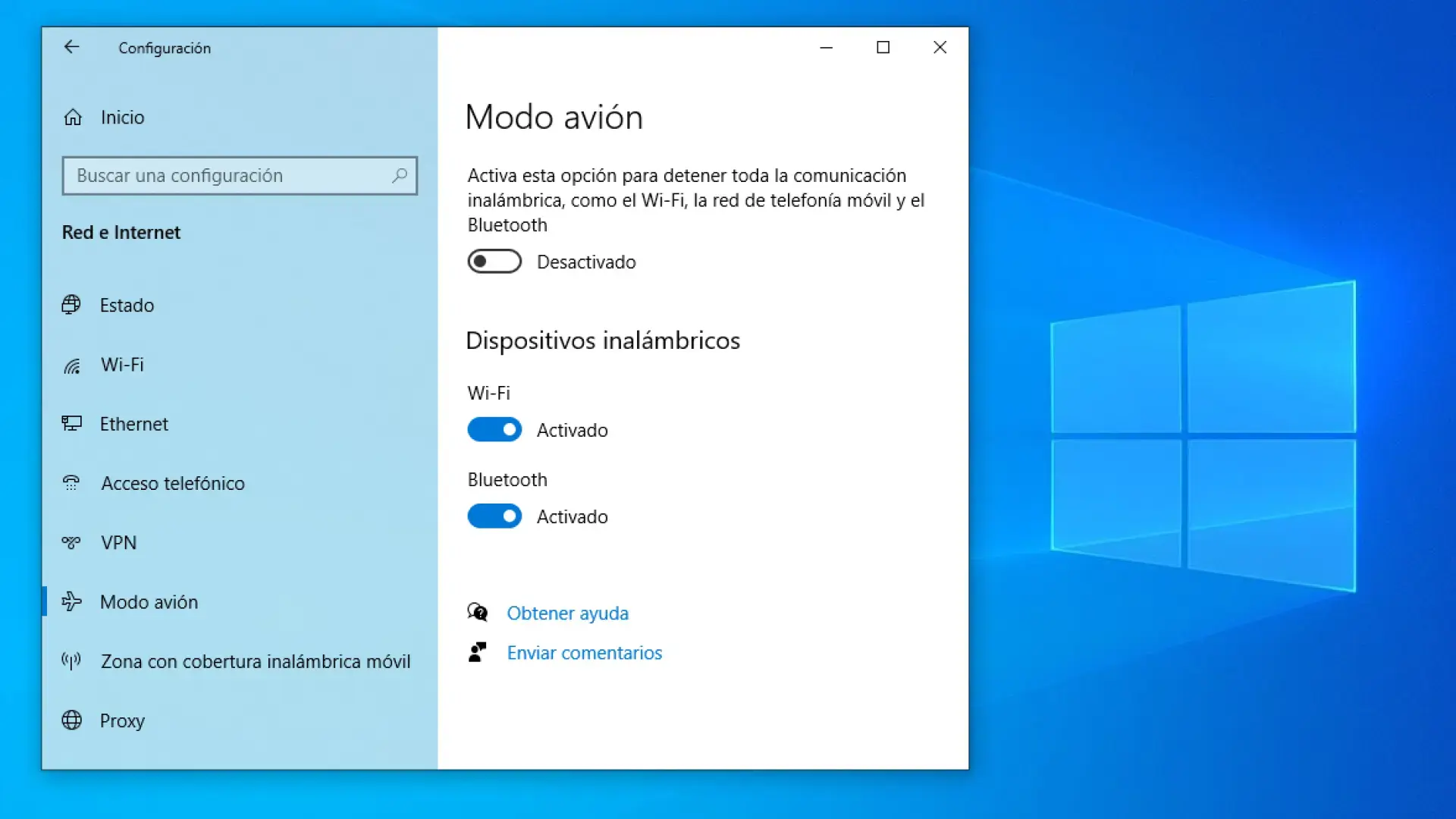
Друг по-традиционен метод е да използвате приложението Настройки. Отворете Настройки и отидете в секцията Мрежа и интернет . В това меню ще намерите специален раздел за Самолетен режим.
В този раздел ще намерите главен превключвател за включване или изключване на самолетния режим . Когато е активиран, Wi-Fi, Bluetooth и всички други радиостанции ще бъдат изключени. Когато е деактивиран, системата ще възстанови връзките до предишното им състояние.
Използвайте от заключения екран
В някои случаи можете да получите достъп до самолетен режим дори от заключения екран на Windows 10. Оттам можете да отворите малък панел с настройки, който ви позволява бързо да изключите безжичните радиостанции, без да влизате в системата, което е полезно, ако трябва незабавно да спазвате правилата за полети или специфични екологични правила.
Какво да направите, ако самолетният режим не се изключва в Windows 10
Понякога Windows 10 се държи нестабилно и самолетният режим може да се затрудни . В тези случаи иконата на самолета остава активна и системата отказва да реактивира безжичните връзки, оставяйки компютъра ви напълно изключен, дори ако се опитате да изключите режима с помощта на обичайните бутони.
Ако се окажете в тази ситуация, има няколко метода, които можете да използвате, за да опитате да накарате Windows 10 да спре да настоява за самолетен режим и да активирате отново WiFi и други връзки.
1. Първо опитайте нормалния маршрут
Преди да се задълбочите в по-напреднали решения, е добре да прегледате стандартната процедура. Започнете, като щракнете върху иконата за известия в лентата на задачите , за да отворите Центъра за действия, и опитайте да включите и изключите превключвателя за режим „Самолет“.
Проверете също дали вашият лаптоп има физически или функционален клавиш за самолетен режим . Ако е така, опитайте да натиснете този клавиш (понякога в комбинация с Fn). Възможно е системата да дава приоритет на състоянието на този клавиш пред софтуера и да изисква да го натиснете директно, за да превключвате между режимите.
Също така проверете бутона за самолетен режим в плаващото меню на мрежата (икона на мрежата в лентата на задачите) и в „Настройки“ под „Мрежа и интернет“. Понякога превключването на режима няколко пъти от различни места ще накара системата да се ресинхронизира.
2. Използвайте инструмента за отстраняване на неизправности в Windows
Ако все още не можете да деактивирате самолетния режим, използвайки обичайните методи, следващата препоръчителна стъпка е да използвате вградения инструмент за отстраняване на неизправности на Windows. Щракнете с десния бутон върху иконата на самолета или мрежата в лентата на задачите и изберете опцията за отстраняване на неизправности.
Инструментът за отстраняване на неизправности в Windows ще се стартира , анализирайки мрежовите ви настройки и безжичните адаптери за несъответствия или грешки. Този съветник автоматично ще се опита да коригира всички открити грешки.
По време на процеса системата ще предлага различни действия. Всеки път, когато се появи предложение с бутон като „Приложи тази корекция“, приемете препоръката , за да може съветникът да внедри необходимите промени и да се опита да деактивира самолетния режим или да активира отново мрежовите адаптери.
В много случаи този инструмент за отстраняване на неизправности е достатъчен, за да деблокира самолетния режим и да възстанови нормалните безжични връзки.
3. Прегледайте и активирайте отново участващите услуги на Windows
В някои по-сложни случаи проблемите със самолетния режим се дължат на вътрешни услуги на Windows, които са спрени , било то поради системни грешки, конфликти със софтуер на трети страни или дори злонамерен софтуер.
За да проверите дали това се отнася за вас, щракнете с десния бутон върху празно място в лентата на задачите и отворете диспечера на задачите . След като влезете, отидете в раздела Услуги, където са изброени всички системни услуги и текущото им състояние.
В списъка потърсете услугата, наречена „Автоматична WLAN конфигурация“ . Тази услуга управлява част от безжичната свързаност. Щракнете с десния бутон върху нея и изберете опцията „Старт“ (или „Рестартиране“, ако вече е стартирана), за да я стартирате принудително.
Ако проблемът продължава и след това, можете да опитате същата процедура с услугата, обозначена като „Услуга за управление на радиото “. Тази услуга е свързана и с управлението на безжичните радиомодули на системата и деактивирането ѝ може да доведе до неизправност в режим „Самолет“.
След като тези услуги бъдат активирани отново, опитайте да изключите самолетния режим от Центъра за действия, менюто за мрежа или Настройки . С малко късмет системата ще реагира както трябва и връзките ще бъдат отново достъпни.
Както виждате, самолетният режим може да бъде доста полезен на компютър, независимо дали за спазване на правилата за полети, пестене на енергия от батерията, подобряване на сигурността в ненадеждни мрежи или просто за работа без разсейване. Овладяването на различните начини за активиране и деактивиране в Windows 10 и Windows 11, както и знанието какво да правите, ако се затрудни, ще ви позволи да контролирате по-добре свързаността на компютъра си и да я адаптирате към специфичните си нужди във всеки един момент.
