- Разпознаването на ранните симптоми на инфекция в Windows помага за предотвратяване на сериозни щети и загуба на данни.
- Комбинацията от Windows Defender, MSRT и външни инструменти ви позволява да откривате и премахвате повечето вируси.
- Поддържането на системата ви актуална, използването на надежден антивирусен софтуер и ограничаването на подозрителни изтегляния драстично намалява риска от злонамерен софтуер.
- Новите функции на изкуствения интелект в Windows 11 отварят възможности, но също така въвеждат допълнителни рискове за сигурността.
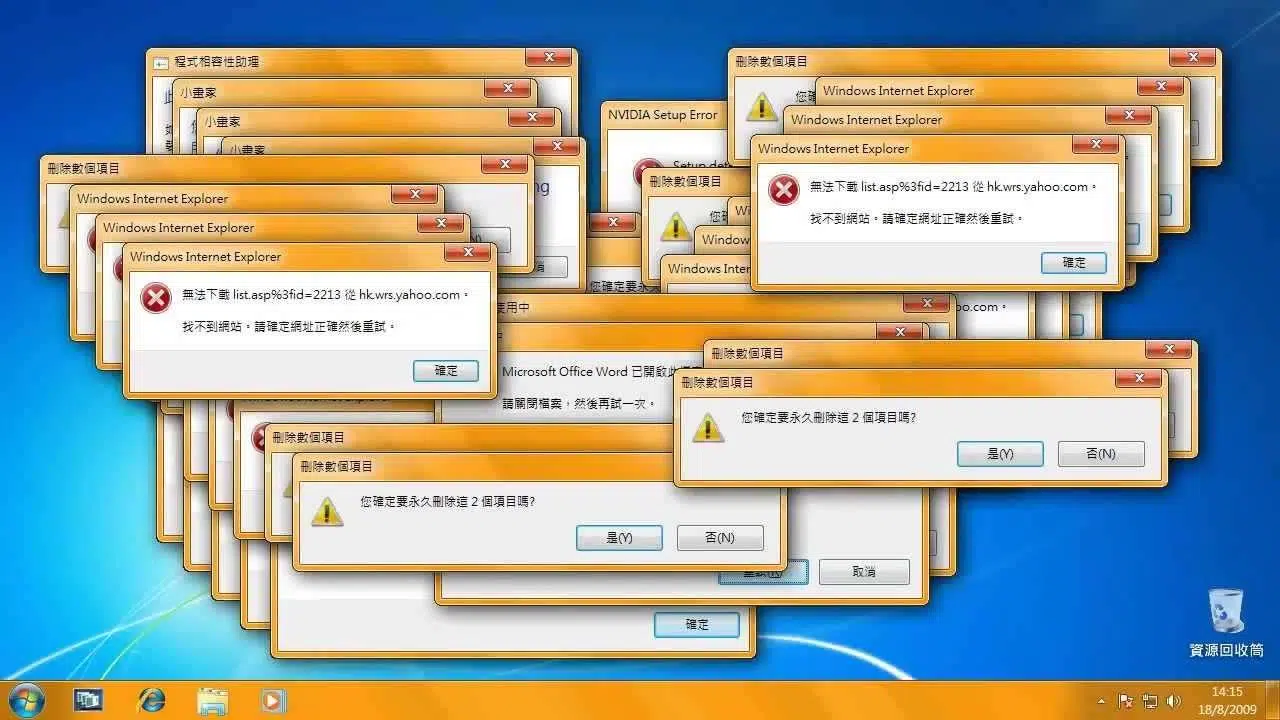
Наличието на вирус в Windows е един от онези проблеми, които винаги сякаш се появяват в най-неподходящия възможен момент: компютърът ви се спъва, появяват се странни прозорци или файлове изчезват без обяснение. Въпреки че Windows 10 и Windows 11 включват все по-стабилна защита, зловредният софтуер продължава да прониква в системата чрез безброй канали, от съмнителни изтегляния до фишинг имейли.
В тази статия ще намерите изчерпателно и практично ръководство за разбиране на това какво представлява зловредният софтуер в Windows, как той попада на вашия компютър, какви признаци показват възможна инфекция, как да използвате инструменти като Windows Defender или MSRT за сканиране на системата си и какви стъпки да предприемете, за да почистите и защитите компютъра си. Целта е да завършите четенето, чувствайки се уверени и знаейки точно какво да правите, ако подозирате, че нещо не е наред.
Как да разберете дали вашият компютър с Windows има вирус
Ранното откриване на нещо нередно е ключово за предотвратяване на по-нататъшни щети. Не винаги ще видите ясно съобщение „имате вирус“, така че трябва да обърнете внимание на цялостното поведение на компютъра си. Когато забележите нещо необичайно, най-разумният начин на действие е да извършите щателно сканиране с вашия антивирусен софтуер (Windows Defender или друго надеждно решение, което сте инсталирали).
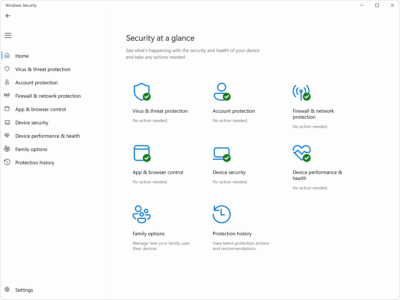
Windows Defender ви позволява да стартирате сканирания директно от Windows Defender . Ако подозирате, че компютърът ви е компрометиран, ако наскоро сте имали инфекция и искате да се уверите, че всичко е чисто, или просто искате рутинна проверка, можете да стартирате ръчно сканиране от „Защита на Windows“. След като приключи, системата ще ви каже дали е открила заплахи и какви действия е предприела срещу всяка от тях.
Някои признаци, че компютърът ви може да е заразен, включват много по-бавна от обикновено работа , значително по-кратко изтощаване на батерията (на лаптопи) или необичайно висока консумация на мрежови данни, дори когато не изтегляте нищо важно. Всичко това може да сочи към неизвестни процеси, работещи във фонов режим и консумиращи ресурси без ваше разрешение.
Други често срещани симптоми включват неочаквани изключвания или рестартирания , постоянни грешки, странни промени в браузъра ви или програми, появяващи се без ваше знание. Колкото повече от тези признаци видите наведнъж, толкова по-препоръчително е да извършите пълно сканиране с антивирусния си софтуер и да проверите старателно системата си.
Основни признаци, че компютърът ви има зловреден софтуер
Екосистемата от зловреден софтуер продължава да расте : в световен мащаб циркулират над един милиард злонамерени програми и всеки ден се появяват стотици хиляди нови варианти. За щастие, въпреки че ситуацията е сериозна, има повтарящи се модели, които ни позволяват да подозираме инфекция, преди тя да се влоши.
Класически признак е бавната и непостоянна производителност . Програми, които се отварят безкрайно дълго, приложения, които постоянно се сриват, или процеси, които внезапно претоварват процесора или диска, могат да бъдат свързани с вируси, които работят тихо и консумират много ресурси.
Честите сривове или рестартирания без ваша намеса също са силно подозрителни . Ако освен това екранът ви е пълен с изскачащи реклами, пренасочвания към странни уебсайтове или известия, които никога преди не сте виждали, вероятно е разпространен рекламен софтуер или някакъв вид браузър-хайджакър.
Повтарящи се съобщения за грешки , случайното изчезване или повреда на файлове или спирането на функционирането на антивирусния ви софтуер, неочакваното му затваряне или деинсталирането му са все предупредителни знаци. Много вируси се опитват да заобиколят защитните механизми, за да останат неоткрити, и да продължат злонамерените си дейности.
Друг много често срещан симптом е наличието на непознати програми , странни ленти с инструменти в браузъра, икони на работния плот, които никога не сте инсталирали, и подозрителни разширения. Тези елементи често се предлагат в комплект с „безплатни“ файлове за изтегляне или непрозрачни инсталатори, които инсталират допълнителен софтуер без вашето изрично съгласие.
Имейлът и интернет също комуникират. Ако внезапно получите тонове спам със странни прикачени файлове или връзки или вашите контакти ви кажат, че получават необичайни съобщения от вашия акаунт, злонамерен софтуер може да използва имейла ви, за да се разпространява. По подобен начин, необичайното използване на мрежата или неизвестните процеси, изпращащи и получаващи данни във фонов режим, сочат към троянски коне или ботове, действащи тайно.
По отношение на хардуера ще забележите неща като прегряване и бързо изтощаване на батерията без видима причина или твърд диск, който продължава да работи, дори когато не правите нищо взискателно. В Windows можете бързо да проверите това в диспечера на задачите, където ще видите фонови процеси, които непрекъснато консумират ресурси на процесора, паметта или диска.
Как да заразите компютър с Windows: най-чести входни точки
Компютърният вирус действа подобно на настинката : той навлиза в „тялото“ ви (системата), разпространява се и започва да причинява проблеми. Windows има своя собствена „имунна система“ (защитени файлове, памет, антивирусна програма, защитна стена и др.), но зловредният софтуер търси уязвимости и човешки грешки, за да се промъкне.
След като проникне, злонамереният код може да се размножи бързо и да причини значителни щети . Някои вируси се фокусират върху кражба на лични данни, като пароли, банкови данни или лична информация; други отвличат части от системата, за да изпращат спам, да добиват криптовалута, да извършват атаки срещу трети страни или да изискват откуп за вашите файлове (рансъмуер).
В повечето случаи проблемът не е в самия Windows, а в действие, което предприемаме, без да го осъзнаваме : изтегляне на нещо заразено, отваряне на злонамерен прикачен файл или кликване върху отровен линк. Оттам зловредният софтуер може да се инсталира и да се разпространява без адекватна защита.
Един от най-често срещаните методи е чрез уебсайтове със съмнителна репутация . Страници, пълни с натрапчиви реклами, постоянни изскачащи прозорци или автоматични изтегляния, могат да се опитат да инсталират софтуер на компютъра ви, дори без съзнателно да кликвате върху нещо. Понякога самото посещение на уебсайта с остарял браузър е достатъчно, за да ви изложи на определени експлойти.
Друг класически източник са подозрителните имейли . Неочаквани съобщения с прикачени файлове (документи, предполагаеми фактури, снимки и др.) или връзки, които ви отвеждат към сайтове, опитващи се да ви подведат да изтеглите нещо или да въведете вашите идентификационни данни, са постоянен вектор за атака. Ако те също изглеждат, че идват от легитимни лица, но имат странни подробности на езика или адреса, това мирише на опит за фишинг със зловреден софтуер.
Изтеглянето на безплатен софтуер или съдържание от ненадеждни източници също е опасно: пиратски игри, чудодейни плъгини, филми с невъзможно качество или кракнати „премиум“ инструменти често крият вируси, троянски коне или потенциално нежелани програми (PUP), които ви шпионират, запълват системата ви с реклами или я забавят.
Инсталирането на непроверени или неподписани приложения на трети страни извън официални магазини за приложения допълнително увеличава риска. Много инсталатори пакетират ленти с инструменти, миньори, шпионски софтуер или рекламен софтуер, които се добавят към вашата система почти невидимо, ако продължавате да кликвате върху „Напред, Напред“, без да прегледате разширените опции.
Дори резултатите от търсенето с Google могат да бъдат компрометирани . Чрез агресивни SEO техники, някои нападатели успяват да поставят заразените уебсайтове начело на резултатите от търсенето; ако кликнете върху тях, вярвайки, че „щом е в Google, значи е безопасно“, може да изтеглите зловреден софтуер, без да го осъзнавате.
Видове компютърни вируси, които могат да засегнат Windows
Не всички вируси се държат по един и същи начин или причиняват еднакви щети . Някои са шумни и видими, други са изключително дискретни. Полезно е да знаете някои често срещани категории, за да разберете по-добре какво може да се случва на вашия компютър.
Така наречените презаписващи вируси директно атакуват изпълними файлове (напр. .exe) и заместват легитимното съдържание със собствен злонамерен код. В резултат на това засегнатите програми спират да функционират правилно или се повредят напълно, което потенциално води до безвъзвратна загуба на данни. Тези видове заплахи често пристигат като прикачени файлове към имейли или чрез изтегляне на игри, филми или софтуер от опасни уебсайтове.
Съществуват и мрежови вируси , които са специализирани в бързото разпространение чрез локални или интернет връзки, понякога с малка или никаква намеса от страна на потребителя, освен простото свързване на компютъра. Те се репликират в множество системи, могат да унищожат временни файлове и също така да крадат поверителна информация, като използват уязвимости в сигурността на мрежовите услуги, споделянето на файлове или остарелите протоколи.
Друга много проблемна група са браузър хайджакерите , известни още като пренасочващи вируси. Те променят ключови настройки на браузъра (начална страница, търсачка по подразбиране, разрешения, прокси сървъри и др.), за да ви принудят да посещавате уебсайтове с агресивна реклама или дори направо опасни. Целта обикновено е да събират, продават или злоупотребяват с личните ви данни, в допълнение към това да ви принуждават да кликвате върху реклами.
Злоумишлениците често се промъкват, прикрити като привидно невинни файлове за изтегляне , фалшиви разширения на браузъра или злонамерени връзки, изпратени по имейл и социални медии. Веднъж влезли вътре, възстановяването на браузъра до нормалното му състояние може да бъде доста трудно без цялостно почистване на системата.
Полиморфните вируси заслужават специално внимание . Те са сред най-трудните за откриване и унищожаване, защото постоянно променят части от собствения си код. Тази способност за мутация им помага да избегнат традиционните антивирусни сигнатури, позволявайки на един вирус да представи множество различни „лица“ пред инструментите за сигурност.
Този тип зловреден софтуер обикновено се разпространява чрез масивни спам кампании, компрометирани уебсайтове и заразени файлове , които потребителите изтеглят и инсталират, вярвайки, че са безопасни. Освен това има по-модерни заплахи като ransomware и атаки със зловреден софтуер, които използват техники за изкуствен интелект, за да се адаптират по-добре към средата и да заобикалят защитите.
Как да сканирате и премахвате вируси в Windows стъпка по стъпка
Откриването на вирус на вашия компютър е тревожно, но това не е краят на света . Много заплахи могат да бъдат премахнати, като следвате няколко логични стъпки и използвате правилните инструменти. Важното е да запазите спокойствие, да избягвате използването на компютъра си за чувствителни задачи (онлайн банкиране, пазаруване и др.), докато подозирате инфекция, и да отделите време, за да проверите щателно всичко.
Първата стъпка е да инсталирате надежден антивирус . Windows Defender е вграден и предлага приемливо ниво на защита за много потребители, но можете да изберете и платени или безплатни решения на трети страни, стига да са от реномирани разработчици. Добрият антивирус трябва да предлага сканиране при поискване, защита в реално време, автоматични актуализации на сигнатурите и блокиране на подозрителна активност.
Ако подозирате, че работи зловреден софтуер, е разумно да изключите компютъра си от интернет (да изключите мрежовия кабел, да изключите Wi-Fi), за да прекъснете всяка потенциална комуникация между вируса и външни сървъри и да предотвратите разпространението му през локалната ви мрежа към други компютри.
След това е препоръчително да рестартирате компютъра си в безопасен режим . Както Windows, така и macOS предлагат този ограничен режим, в който системата стартира само с минимално необходимите компоненти, блокирайки зареждането на много програми на трети страни, включително много злонамерени програми. Работата в тази среда улеснява откриването и премахването, тъй като се изпълняват по-малко неща и има по-малък шанс вирусът да се скрие или реактивира.
В Windows 10 и Windows 11 можете да влезете в безопасен режим, като щракнете върху бутона „Старт“, след това върху иконата за захранване, задържите натиснат клавиша Shift, докато избирате „Рестартиране“ и след като се появи синият екран с опции, отидете на Отстраняване на неизправности > Разширени опции > Настройки за стартиране и щракнете върху „Рестартиране“. След това в менюто за зареждане изберете опцията за безопасен режим (обикновено чрез натискане на клавиша 4).
След като влезете вътре, е добра идея ръчно да прегледате файловете и програмите си за елементи, които не разпознавате или не си спомняте да сте инсталирали. В Windows можете да използвате инструменти като „Почистване на диска“, за да премахнете ненужни временни файлове, кеш памет и други остатъчни данни, които понякога крият следи от зловреден софтуер.
След това отворете антивирусния си софтуер и изпълнете пълно сканиране на системата . Този тип сканиране проверява щателно дискове, папки, елементи за стартиране, памет и други критични области. В зависимост от размера на дисковете ви и количеството данни, това може да отнеме от няколко минути до повече от час. Когато приключи, антивирусната програма трябва да покаже обобщение на откритите заплахи и предприетите действия (поставяне под карантина, премахване и др.).
Ако използвате антивирусен софтуер със защита в реално време и опция за планиране на редовни сканирания , активирайте тези функции, за да се извършват автоматични проверки отсега нататък, без да се притеснявате. Това е удобен начин да сте сигурни, че няма да забравите най-основните проверки за сигурност.
След като приключите със сканирането и почистването, рестартирайте компютъра си по нормален начин, за да излезете от безопасен режим и да се върнете към обичайния процес на стартиране . Ако антивирусната програма е свършила работата си правилно, системата би трябвало да работи по-гладко и много от симптомите, които са ви карали да се съмнявате, ще изчезнат.
Като допълнителен слой защита след инфекция, силно се препоръчва да промените всички важни пароли (имейл, социални медии, онлайн банкиране, облачни услуги и др.). Много вируси са специално проектирани да прихващат идентификационни данни и дори и вече да сте ги премахнали, те може предварително да са откраднали чувствителна информация. Промяната на паролите ви помага да предотвратите неоторизиран достъп с откраднати данни.
Ако след изпълнението на тези стъпки продължавате да виждате странно поведение, сериозни грешки или смятате, че щетите може да са големи (например криптиране на файлове от ransomware), може би си струва да се консултирате със специалист по техническа поддръжка или да обмислите директно копиране на важните си данни и преинсталиране на Windows от нулата, за да осигурите чиста среда.
Използване на MSRT: Инструментът за премахване на зловреден софтуер на Microsoft
В допълнение към Windows Defender, Microsoft включва и друга, по-малко известна помощна програма, наречена Microsoft Software Removal Tool (MSRT). Тя съществува от много ранни версии на Windows и, макар и донякъде скрита днес, все още може да бъде полезна за проверка за определени видове злонамерен софтуер в системата.
За разлика от традиционния антивирус, MSRT не наблюдава в реално време , нито се изпълнява автоматично на равни интервали. Това е инструмент за сканиране при поискване, който трябва да стартирате ръчно, когато искате да сканирате компютъра си. Интерфейсът му е опростен и фокусиран върху извършването на едно или повече сканирания при поискване.
За да го отворите, просто натиснете едновременно клавиша Windows + R, за да се покаже прозорецът „Изпълнение“, и въведете mrt (само тези три букви, без кавички), преди да щракнете върху OK. Windows ще ви помоли да потвърдите, че приложението може да прави промени на вашия компютър; изберете „Да“, за да продължите.
След това ще се отвори прозорецът на инструмента за премахване на зловреден софтуер . На първия екран ще видите кратко обяснение на това, което прави програмата. Оттам щракнете върху „Напред“, за да изберете типа сканиране, което искате да извършите на вашата система.
MSRT предлага няколко режима: бързо сканиране , което проверява най-често срещаните области, където зловредният софтуер е склонен да се крие; пълно сканиране , което сканира системата по-задълбочено; и персонализирана опция , където можете да посочите конкретни папки за сканиране. В зависимост от избраната опция и колко е пълен дискът ви, процесът може да отнеме от няколко минути до доста повече от час.
Когато приключи, инструментът показва отчет, указващ дали е открил злонамерен софтуер . Ако не открие нищо, можете просто да излезете от приложението. Ако открие заплахи, ще ви предложи опцията да ги премахнете. Важно е да се разбере, че MSRT не замества пълноценна антивирусна програма, но може да бъде полезен като допълнителна поддръжка или за потребители, които търсят много лесен и опростен инструмент.
Дезинфекция с Malwarebytes и почистване на историята на Defender
В някои сложни сценарии комбинирането на инструменти или използването на спасителен антивирус може да бъде полезно . Ако вашият компютър продължава да показва признаци на инфекция, въпреки наличието на антивирусен софтуер, много техници препоръчват да използвате допълнително решение като Malwarebytes, което може да открива и почиства голямо разнообразие от злонамерен софтуер и потенциално нежелани програми (PUP).
Разумен подход би бил първо да се уверите, че системата ви е напълно актуализирана и че Windows е приложил всички чакащи корекции за сигурност. За да направите това, отидете в Настройки > Актуализация и защита > Windows Update и щракнете върху „Проверка за актуализации“, като инсталирате всичко, посочено като важно или препоръчано.
Ако имате инсталиран софтуер за сигурност на трета страна, който може да причинява конфликти , е добре временно да го деинсталирате, за да предотвратите преченето му на сканирането. След това изтеглете безплатната версия на Malwarebytes от официалния уебсайт, инсталирайте я и изпълнете щателно сканиране за вируси, троянски коне, рекламен софтуер и подобен зловреден софтуер.
Ако Malwarebytes не открие нищо или ако стари предупреждения продължават да се появяват в историята на защитата на Windows Defender след почистване , можете да изберете да изчистите този регистър. За да направите това безопасно, най-добре е да стартирате системата си в безопасен режим (следвайки процедурата, описана по-рано) и след като сте вътре, да отидете на следния път:
C:\ProgramData\Microsoft\Windows Defender\Scans\History\Service
В тази папка ще намерите файлове, свързани с историята на откриването. Като ги изтриете и рестартирате компютъра си, Windows Defender ще възстанови историята от нулата, използвайки новите сканирания. Винаги бъдете внимателни, когато изтривате системни файлове, като се уверите, че докосвате само тези, които действително съответстват на регистрационните файлове на Defender.
Изкуствен интелект в Windows 11 и нови рискове за сигурността
Изкуственият интелект се интегрира все повече в Windows 11 , с функции, които обещават да автоматизират задачи, да конфигурират системата вместо вас и дори да вземат решения за оптимизиране на вашето преживяване. Това допълнително удобство обаче идва ръка за ръка с нови опасения за сигурността, които не могат да бъдат игнорирани.
Microsoft предложи въвеждането на AI агенти със собствени акаунти в системата , способни да имат достъп до части от потребителския ви профил и, ако им бъде дадено разрешение, да четат и пишат в папки като Документи, Изтегляния или Работния плот. На теория всички техни действия трябва да бъдат одобрени от потребителя и регистрирани, но самата компания признава, че остават значителни рискове.
Моделите с изкуствен интелект могат да страдат от ограничения и неочаквано поведение , като например добре познатите „халюцинации“ (неправилни, но уверено представени отговори). В контекста на взаимодействието на автоматизирани агенти с операционната система, тези грешки могат да доведат до неподходящи решения, които засягат сигурността или поверителността.
Една от опасностите, подчертани от Microsoft, е кръстосаното инжектиране на инструкции (XPIA). При този тип атака злонамерено съдържание, вградено в елементи на графичния интерфейс, документи или уеб страници, може да промени или отмени оригиналните инструкции на AI агента, принуждавайки го да извършва действия, които потребителят всъщност не иска.
Тези потенциално опасни действия включват изтичане на чувствителни данни, изпращане на информация до трети страни или дори инсталиране на зловреден софтуер без пълното знание на потребителя. Поради тази причина самата Microsoft препоръча, поне засега, да се внимава и да не се активират тези AI агенти в бъдещи версии на Windows 11, докато технологията и мерките за смекчаване на риска не станат по-зрели.
Ясното послание е, че макар изкуственият интелект да има много привлекателна роля в автоматизацията и удобството , той може да отвори нови врати за злонамерен софтуер, ако не се внедрят надеждни контроли. Като потребители е разумно да се информирате за новите разработки, внимателно да преглеждате кои функции на изкуствения интелект са активирани и какви разрешения са им предоставени.
Как да защитите Windows от бъдещи вируси и зловреден софтуер
След като почистите компютъра си, е време да намалите до минимум шансовете това да се случи отново. Никоя система не е неуязвима, но можете значително да намалите риска, като приложите няколко добри практики и използвате правилните инструменти.
Най-важното е да имате надеждна антивирусна програма, която винаги работи . Windows Defender може да е достатъчен за много потребители, но има и търговски решения, които предлагат допълнителни функции, като подобрена уеб защита, филтри за спам, управление на пароли или интегрирана VPN. По същество антивирусната програма трябва да поддържа сигнатурите си актуални, да наблюдава в реално време и да блокира подозрителни изтегляния и поведение, преди да могат да бъдат изпълнени.
Също толкова важно е да поддържате целия си софтуер актуален : самия Windows, браузъра си, най-често използваните програми, плъгини и разширения. Microsoft често пуска актуализации за сигурност, които отстраняват уязвимости, използвани от злонамерен софтуер; в Windows се препоръчва да оставите Windows Update в автоматичен режим, за да сте сигурни, че ще получавате критични корекции, без да се налага да ги инсталирате ръчно.
Потребителите на Mac, въпреки че тази статия се фокусира върху Windows, също трябва периодично да проверяват Системни настройки > Общи > Актуализация на софтуера, за да инсталират най-новите версии на macOS, тъй като злонамерен софтуер съществува и в тази среда, макар и с по-ниска статистическа честота.
Друг елемент, който значително помага за намаляване на рисковете, е използването на блокери за изскачащи прозорци и реклами . Много кампании за зловреден софтуер се разпространяват чрез изскачащи прозорци, които се опитват да ви подведат да кликнете върху предполагаеми вирусни предупреждения, важни файлове за изтегляне или фалшиви награди. Като блокирате тези прозорци, вие не само подобрявате сърфирането си, но и добавяте допълнителен слой сигурност срещу опасни връзки и файлове за изтегляне.
Освен това е изключително важно да бъдете селективни при изтеглянията си . Опитвайте се да изтегляте софтуер, мултимедийно съдържание, плъгини и разширения само от официални или реномирани уебсайтове. Бъдете особено внимателни с всичко, което обещава „кракнати“ версии на платени програми, новоиздадено аудиовизуално съдържание или чудодейни инструменти. Киберпрестъпниците често маскират зловредния си софтуер зад примамливи имена и ако не внимавате, е много лесно да се хванете на лов.
И накрая, не забравяйте важността на редовното правене на резервни копия на външни устройства или облачни услуги. При особено вредни атаки, като например ransomware, наличието на скорошно резервно копие може да означава разликата между възстановяването на дигиталния ви живот или принудителното плащане (нещо, което никога не се препоръчва), или загубата на данните ви.
Защитата на вашия компютър с Windows от вируси и зловреден софтуер изисква комбинация от правилните инструменти, редовни актуализации и малко здрав разум при разглеждане, изтегляне и отваряне на имейли. Ако си създадете навика да вземате тези предпазни мерки, да проверявате за подозрителни симптоми и да използвате Windows Defender, MSRT или решения като Malwarebytes, когато е необходимо, ще можете да използвате компютъра си с много по-голямо спокойствие и да избегнете повечето неприятни изненади, които циркулират онлайн в наши дни.