- Конфигурирайте икони, системни елементи и поведение на лентата на задачите, така че да отговарят на вашия работен процес.
- Персонализирайте външния вид с цветове, прозрачност, подравняване и размер, използвайки както оригинални настройки, така и PowerToys.
- Възползвайте се от бързи клавиши като плъзгане и пускане, бързо превключване на аудио или показване на работния плот, за да повишите производителността.
- Поправете грешките в лентата на задачите, като рестартирате Explorer, актуализирате Windows или нулирате настройките, когато е необходимо.
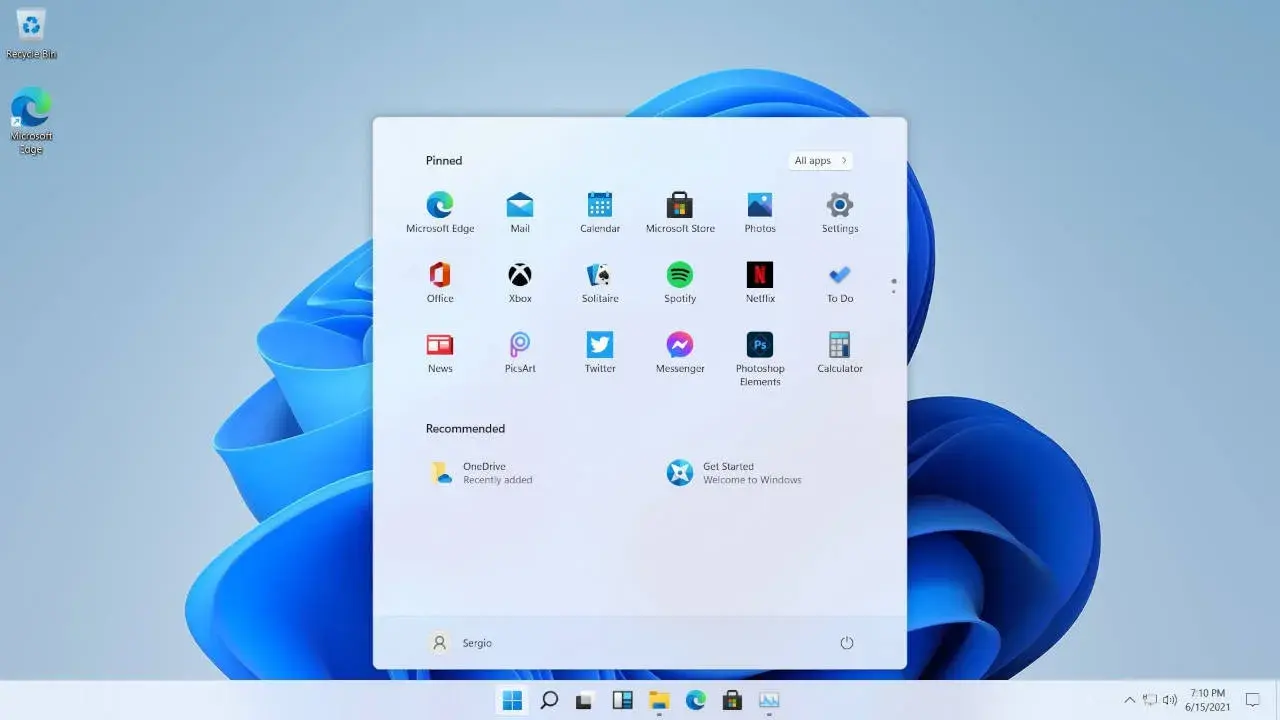
Ако използвате Windows 11 всеки ден, лентата на задачите може да се превърне във вашия най-добър приятел... или просто в декоративен елемент. Разликата е в това да знаете как да използвате всичките ѝ функции : от закачване на приложения и преоразмеряване до преместване, скриване или дори правене на лентата прозрачна, без да инсталирате никакви необичайни програми.
Добрата новина е, че повечето настройки вече са вградени в системата и могат да бъдат конфигурирани само с няколко кликвания. Просто трябва да знаете къде се намира всяка опция и как да ги комбинирате , за да персонализирате лентата на задачите, така че да отговаря на вашите работни, игрови или учебни навици. Нека разгледаме стъпка по стъпка всички възможности, които се появиха с Windows 11 (и няколко решения за случаите, когато нещо се обърка).
Персонализиране на иконите и преките пътища в лентата на задачите
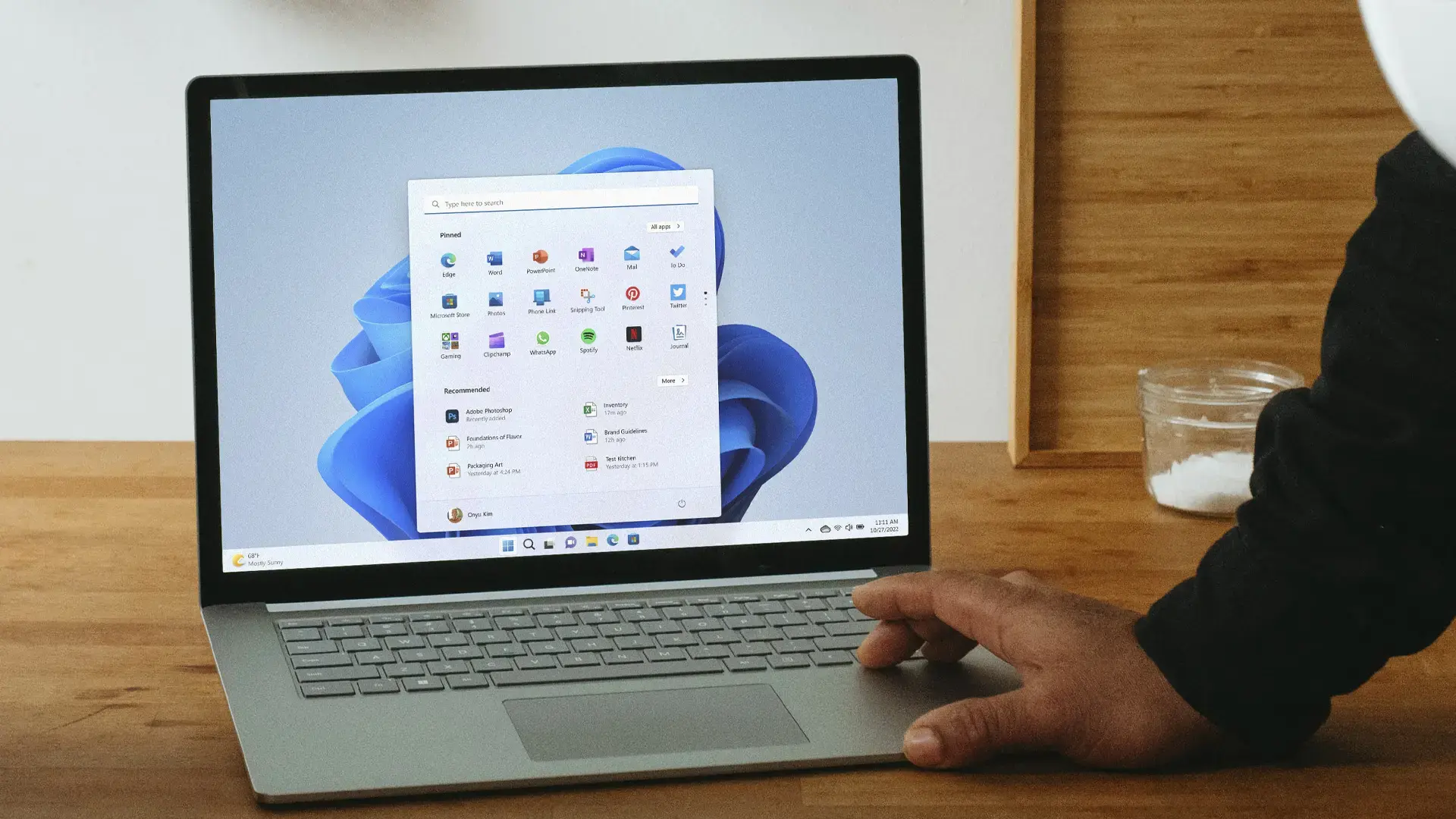
Веднага след инсталирането си, Windows 11 показва серия от икони в лентата на задачите, които може да не са ви необходими. Първата стъпка, за да я направите полезна, е да запазите само това, което действително използвате , и да поставите всяко приложение там, където е най-удобно.
За да закачите приложение, което вече е отворено, просто щракнете с десния бутон върху иконата му в лентата на задачите и изберете „Закачи към лентата на задачите “. От този момент нататък иконата ще остане закачена дори когато затворите програмата, така че винаги да я имате под ръка.
Друг бърз начин за закачване на приложение е да използвате лентата за търсене на Windows. В полето за търсене в лентата на задачите въведете името на приложението, щракнете с десния бутон върху резултата и изберете „Закачване към лентата на задачите “. Това е много удобно за добавяне на инструменти, които в момента не са отворени.
Ако вече не използвате закачено приложение, няма смисъл то да заема място. Щракнете с десния бутон върху иконата му и изберете „Откачване от лентата на задачите “. Това ще поддържа лентата на задачите ви чиста и фокусирана върху това, което всъщност използвате всеки ден.
Редът на иконите също е от значение. Можете да ги пренаредите, просто като плъзнете всяка икона с мишката до желаната позиция. Няма ограничения: преместете най-често използваните приложения в центъра или отстрани, за да са винаги лесно достъпни с един поглед.
Системни елементи: търсачка, изглед на задачи, джаджи и време
В допълнение към приложенията, Windows 11 включва няколко системни елемента в лентата на задачите, като например бутона за търсене, изгледа на задачите, джаджите и панела за времето. Всички тези компоненти могат да бъдат активирани или скрити по желание в настройките.
Щракнете с десния бутон върху празно място в лентата на задачите и изберете „Настройки на лентата на задачите“ . В секцията „Елементи на лентата на задачите“ ще видите превключватели за показване или скриване на неща като Търсене, Изглед на задачи, Уиджети, Чат (Екипи) и подобни елементи.
Ако не използвате например чата на Teams, който Microsoft включва по подразбиране, можете да премахнете отметката от съответната опция. Деактивирането на тези преки пътища намалява визуалното претрупване и освобождава повече място за вашите приложения , което е особено полезно на малки екрани или лаптопи.
С последните актуализации, секцията „Уиджети“ интегрира и информация за времето в лентата на задачите. Ще видите икона с температурата и кратко описание на времето. Този малък панел за времето се появява с един поглед, без да е необходимо да отваряте каквото и да било , и можете да го запазите или премахнете от настройките на „Уиджети“.
Промяна на подравняването и позицията на лентата на задачите
Една от най-противоречивите промени в Windows 11 беше преместването на иконите в центъра на лентата на задачите, в стил macOS, и запазването им фиксирано в долната част на екрана. Въпреки че не всичко може да се промени директно, имате няколко интересни опции. Първата ключова настройка е подравняването на иконите.
Отидете на „Настройки на лентата на задачите“ (щракнете с десния бутон върху лентата на задачите) и след това на „Поведение на лентата на задачите“. Там ще видите опция, наречена „Подравняване на лентата на задачите “. Разгънете менюто и изберете „Ляво“, ако предпочитате да се върнете към класическия стил на Windows, като бутона „Старт“ и другите икони са подравнени отляво.
За много потребители на предишни версии, преместването на иконите наляво прави всичко да изглежда по-познато. Ако идвате от Windows 10, вероятно ще ви е по-удобно да се върнете към това оформление , без да пропускате другите визуални подобрения в Windows 11.
Що се отнася до позицията на самата лента на задачите (отдолу, отгоре или отстрани), Windows 11 официално позволява тя да бъде само отдолу. Има обаче един трик за поставянето ѝ отгоре, използвайки системния регистър на Windows. Това е усъвършенстван метод и носи известен риск : ако никога не сте работили с системния регистър, помислете два пъти, преди да опитате.
Процедурата включва отваряне на редактора на системния регистър, намиране на съответния ключ, свързан с лентата на задачите, и промяна на стойност, която променя вертикалната ѝ позиция. След рестартиране на Windows Explorer, лентата на задачите ще се премести нагоре. Всякакви грешки в системния регистър обаче могат да причинят системни неизправности , така че е препоръчително предварително да създадете резервно копие и да следвате точните инструкции в специализирано ръководство.
Автоматично скриване на лентата на задачите
Ако работите на лаптоп или малък екран, всеки пиксел е от значение. В тези случаи може да е много полезно лентата на задачите да изчезва, когато не ви е необходима. Windows 11 включва вградена опция за автоматично скриване на лентата на задачите, така че да се появява само когато задържите курсора на мишката върху нея.
За да го активирате, отворете „Настройки на лентата на задачите“, отидете на „Поведение на лентата на задачите“ и поставете отметка в квадратчето „Автоматично скриване на лентата на задачите “. От този момент нататък лентата на задачите ще се скрива, когато не се използва, и ще се появява отново, когато преместите показалеца до долния край на екрана.
Това поведение ви дава повече вертикално пространство за прозорци, идеално за сърфиране, работа с документи или редактиране на снимки. Когато преместите мишката от лентата, тя автоматично ще изчезне след секунда , запазвайки работния плот чист.
В същия раздел за поведение можете да коригирате и други опции, като например показване на лентата на всички екрани, ако използвате няколко монитора, или показване на брояча на непрочетени съобщения на определени икони. Ако търсите максимална визуална яснота, можете да деактивирате тези броячи, за да избегнете постоянни разсейвания.
Не забравяйте, че понякога лентата на задачите не е „неработеща“, а просто е скрита. Ако смятате, че е изчезнала, преместете мишката до долната част на екрана или натиснете клавиша Windows. Ако се появи отново, това означава, че автоматичното скриване е било активирано и можете да го деактивирате от същото меню за поведение.
Промяна на цвета и външния вид на лентата на задачите
Освен функционалността, естетиката също е важна. Windows 11 ви позволява да персонализирате външния вид на лентата на задачите, без да инсталирате външни програми, като експериментирате с цветове, светли/тъмни режими и ефекти на прозрачност. Всичко започва в менюто „Персонализиране“ на системата .
Отворете „Старт“ и отидете в „Настройки“ > „Персонализиране“ > „Цветове“ . Там ще намерите опцията да изберете „цвят за акцент“, който е цветът, който Windows използва, за да маркира елементи като активния прозорец, избраните бутони или дори лентата на задачите и менюто „Старт“.
За да приложите този цвят към лентата на задачите, не забравяйте да поставите отметка в квадратчето до „Показване на акцентния цвят в „Старт“ и лентата на задачите “. Ако не поставите отметка в това квадратче, цветът ще се приложи само към някои системни детайли, но лентата на задачите ще запази външния си вид по подразбиране.
В допълнение към цветовете по подразбиране, показвани от Windows, можете да разгънете „Преглед на цветове“ и да изберете от по-широка палитра. Това ви позволява да персонализирате цветната лента по ваш вкус, като я съчетаете с вашия тапет или тема (светла или тъмна) за по-сплотен вид.
Можете също така да приложите прозрачност към лентата на задачите, за да я интегрирате по-добре с фона. От същото меню с цветове, ефектът на прозрачност ще позволи на лентата на задачите фино да разкрие работния плот, придавайки му по-модерен вид. Препоръчваме да обмислите цялостния дизайн : цвят на лентата на задачите, тапет, светъл/тъмен режим и др. Това ще предотврати прекалено крещящата лента на задачите или прекалено натрапчивия фон.
PowerToys и прозрачна лента на задачите
Ако искате да подобрите външния вид на вашия Windows, Microsoft предлага пакета PowerToys , достъпен в Microsoft Store, който включва допълнителни функции, предназначени за напреднали потребители. Сред тях са опции за по-фина настройка на визуалното поведение на Windows, включително лентата на задачите. Интересното за PowerToys е, че това е официален инструмент , поддържан от Microsoft и общността, а не приложение със съмнителен произход.
С определени модули на PowerToys можете да постигнете например подобрени ефекти на прозрачност или допълнителни поведения, без да се налага да прибягвате до приложения на трети страни, изтеглени от неизвестни уебсайтове. Това е безопасен начин да получите по-привлекателна или минималистична лента на задачите, като същевременно запазите стабилността на системата.
Настройване на размера, групирането и поведението на прозореца
В Windows 10 беше много лесно да се променя височината на лентата на задачите чрез плъзгане на ръба ѝ. В Windows 11 тази директна опция изчезна, но все още е възможно да се променя размерът чрез системния регистър. Отново, това е разширена настройка с известен риск , така че е най-добре да се действа внимателно.
Идеята е да редактирате конкретен ключ в системния регистър, за да укажете дали искате по-голяма или по-малка лента на задачите от обикновено. След като приложите промяната и рестартирате Windows Explorer, ще видите лента на задачите с по-големи (или по-компактни) икони. Това е полезно, ако имате проблеми със зрението или ако искате да виждате повече неща едновременно , въпреки че не е официална настройка в графичния интерфейс.
Друго интересно поведение е свързано с групирането на прозорци от едно и също приложение. По подразбиране Windows 11 групира прозорците под една икона. Когато задържите курсора на мишката върху нея, виждате миниатюри на всеки прозорец. Ако често работите с много прозорци на едно и също приложение, това понякога може да е неудобно . Вижте съвети за многозадачност в Windows , за да оптимизирате този работен процес.
Има пряк път, който може да ви спести време: задръжте натиснат клавиша Ctrl , докато щраквате върху иконата на приложението в лентата на задачите. Това ще отвори Windows директно в последния активен прозорец на тази програма, без да е необходимо да избирате от всички визуализации.
За да покажете работния плот наведнъж, можете да активирате това, което Windows нарича „Peek“. Отидете на „Настройки на лентата на задачите“, след това на „Поведение на лентата на задачите“ и изберете опцията „Изберете далечния ъгъл на лентата на задачите, за да се покаже работният плот “. От този момент нататък, щракването в далечния десен ъгъл на лентата на задачите ще минимизира всички прозорци, разкривайки чист работен плот.
Полезни клавишни комбинации: плъзгане и пускане, аудио устройства и други
Една от функциите, липсващи в ранните версии на Windows 11, която Microsoft по-късно върна, беше възможността за плъзгане и пускане на файлове върху иконите в лентата на задачите. Сега отново можете да използвате този удобен жест , за да отваряте бързо документи във всяко приложение, което искате.
Лесно е за използване: плъзнете файл от Windows Explorer до съответната икона на приложение в лентата на задачите. Задръжте за секунда и приложението ще се стартира или ще покаже прозореца си, което ви позволява да пуснете файла вътре, за да го отворите. Това е много ефикасен начин за работа с изображения, документи или проекти, без да се налага да търсите опцията „Отваряне“ във всяка програма.
Друг много удобен трик е превключването на аудио устройства. Ако имате свързани слушалки, външни високоговорители или монитори, превключването между тях от лентата е много бързо. Кликнете върху иконата за сила на звука и до плъзгача кликнете върху иконата с малка стрелка. Ще видите списък с всички налични изходни устройства, които можете да изберете с две щраквания.
По този начин можете да превключвате от високоговорителите на лаптопа си към Bluetooth слушалки или саундбар, без да влизате в разширени контролни панели. Това е перфектен пряк път за тези, които превключват между игри, работа и видео разговори по няколко пъти на ден.
Не забравяйте, че лентата на задачите също показва, чрез линия под иконата, кои приложения се изпълняват. Текущо активната икона обикновено е маркирана с акцентния цвят на Windows, което ви позволява незабавно да определите кой прозорец е на преден план.
Премахнете досадните икони, като например Microsoft Teams (Chat)
С Windows 11, Microsoft силно популяризира определени приложения като Teams, интегрирайки ги директно в лентата на задачите под иконата „Чат“. Ако не използвате Teams, този пряк път може да е ненужен и да заема място, което би могло да се използва за други неща.
За да го премахнете, поставете мишката върху празно място в лентата на задачите, щракнете с десния бутон на мишката и отидете на „Настройки на лентата на задачите “. Там намерете секцията, където се появяват елементи като Търсене, Изглед на задачи, Уиджети и Чат, и махнете отметката от квадратчето Чат.
Опцията ще изчезне от лентата и няма да ви притеснява отново, въпреки че винаги можете да я активирате отново по-късно, ако решите да използвате Teams. Същият този панел ви позволява да изберете кои системни икони искате да виждате от самото начало.
Отстраняване на неизправности, когато лентата на задачите не работи
Въпреки че не е често срещано, лентата на задачите понякога може да замръзне, да спре да реагира или дори да изчезне напълно. Тъй като е интегрирана с Windows Explorer, проблемите в едната засягат другата. За щастие има няколко прости стъпки за отстраняване на неизправности, които можете да предприемете, преди да прибегнете до по-драстични мерки.
Първата логична стъпка е да рестартирате компютъра си. Много малки грешки се коригират чрез рестартиране на Windows, особено ако са възникнали след актуализация или временна повреда. Ако лентата за напредък се върне към нормалното си състояние след рестартиране, не е необходимо да правите нищо друго.
Ако все още не успее, опитайте да рестартирате само Windows Explorer. Натиснете Ctrl + Shift + Escape, за да отворите диспечера на задачите , и ако е необходимо, щракнете върху „Още подробности“, за да видите пълния списък с процеси. В раздела „Процеси“ превъртете надолу до „Процеси на Windows“, изберете „Windows Explorer“ и щракнете върху бутона „Рестартиране“.
За няколко секунди ще видите как работният плот и лентата на задачите трептят или изчезват, след което ще се презаредят. Това меко рестартиране на графичната среда често отстранява замръзването на лентата на задачите, без да е необходимо пълно рестартиране на системата.
Друга възможност е проблемът да произтича от чакаща конфигурация или актуализация. Отидете в „Настройки > Windows Update“ и проверете за актуализации. Microsoft често поправя грешки в лентата на задачите и менюто „Старт“ с кумулативни корекции , така че е добра идея да поддържате системата си актуална и да прегледате как да оптимизирате Windows 11, ако компютърът ви работи бавно.
От разширените опции в Windows Update можете също да проверите „Незадължителни актуализации“, които понякога включват нови драйвери на устройства. Ако дефектен драйвер причинява конфликта, актуализирането му оттам може да реши проблема с лентата на задачите.
Ако никоя от тези опции не работи, уверете се, че използвате акаунт с администраторски права. Някои поправки или нулиране изискват повишени права и ако вашият потребителски акаунт няма такива, Windows може да предотврати определени действия по поддръжката.
В най-лошия случай, когато нищо не работи и лентата на задачите остава неотзивчива, проблемът може да е по-сериозен. В тази екстремна ситуация решението включва нулиране на фабричните настройки на Windows 11, като файловете се запазват или изтриват в зависимост от избрания от вас метод. Това е драстична мярка, но обикновено отстранява най-сериозните грешки, свързани със системната обвивка.
Чрез комбиниране на тези настройки, преки пътища и трикове, лентата на задачите на Windows 11 може да се трансформира от обикновен контейнер за икони в мощен инструмент за пестене на време и подобряване на удобството: от закачване и организиране на ключови приложения и управление на известия и звук, до пълно персонализиране на външния ѝ вид с цветове, прозрачност и позиция. С малко търпение, за да настроите всеки детайл по ваш вкус, ежедневното ви преживяване с Windows става много по-плавно, по-персонализирано и по-ефективно.

Индекс
- 1 Персонализиране на иконите и преките пътища в лентата на задачите
- 2 Системни елементи: търсачка, изглед на задачи, джаджи и време
- 3 Промяна на подравняването и позицията на лентата на задачите
- 4 Автоматично скриване на лентата на задачите
- 5 Промяна на цвета и външния вид на лентата на задачите
- 6 PowerToys и прозрачна лента на задачите
- 7 Настройване на размера, групирането и поведението на прозореца
- 8 Полезни клавишни комбинации: плъзгане и пускане, аудио устройства и други
- 9 Премахнете досадните икони, като например Microsoft Teams (Chat)
- 10 Отстраняване на неизправности, когато лентата на задачите не работи
