- Персонализиране на жестове с докосване и оптимизация на екрана за подобряване на интерактивността.
- Ексклузивни софтуерни инструменти като автоматично разпознаване на музика и субтитри на живо.
- Разширени настройки за снимки и видео с облачна обработка и високоефективни формати.
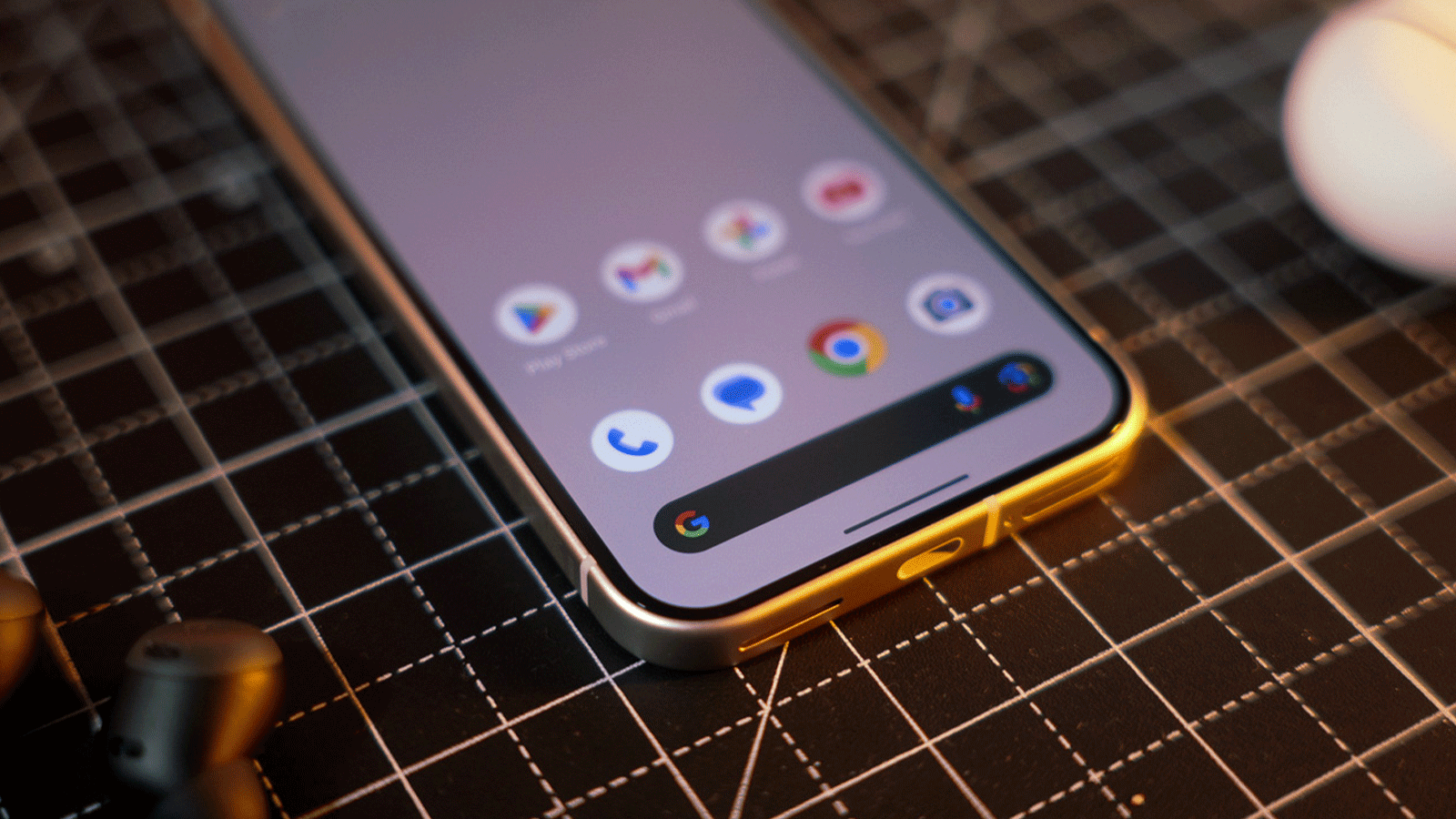
Ако имате телефон на Google в джоба си, вероятно вече знаете, че потребителското изживяване е невероятно гладко. Магията на тези устройства се крие не толкова в суровата мощност на техните компоненти, колкото в оптимизирания софтуер и ексклузивните функции , които карат всичко да работи като мечта, въпреки че много от най-добрите инструменти са деактивирани по подразбиране, за да се избегне претоварване на потребителя.
Извличането на максимума от оборудването ви е от съществено значение, тъй като има възможности, които остават незабелязани, но напълно трансформират ежедневната ви работа . Малко е подобно на това, което се случва в света на бизнеса: понякога имате невероятно мощен софтуер, но използвате само десет процента от функциите му, защото никой не ви е казал къде са скритите бутони.

Жестове и преки пътища, за да стигнете по-бързо
Едно от бижутата в короната е Quick Touch . По същество можете да превърнете гърба на телефона си в таен бутон. Чрез двойно докосване можете да накарате телефона да отвори фенерчето, да направите екранна снимка или да стартирате асистента. За да го активирате, просто отидете в Настройки, след това в Система и потърсете раздела Жестове, където ще намерите опцията за конфигуриране на действията на Quick Touch.
Друг много удобен трик е възможността за копиране на елементи от многозадачност . Ако превключвате между приложения и видите линк или изображение, които ви харесват, не е нужно да се връщате в приложението; просто натиснете и задръжте елемента в изгледа с последните приложения, за да извлечете незабавно текста или URL адреса .
Ако обичате да имате пълен контрол, не забравяйте, че можете да промените поведението на бутона за захранване . По подразбиране Google обикновено го присвоява на асистента Gemini, но ако предпочитате класическото меню за изключване и рестартиране, можете да се върнете към традиционните настройки или да научите как да деактивирате Gemini в приложенията на Google в секцията „Жестове“ в системните настройки.
Интелигентни и ексклузивни софтуерни функции
Системата „Сега се възпроизвежда“ е просто невероятна. Все едно имате Shazam, който винаги е нащрек; той разпознава музиката, която се възпроизвежда около вас, и я поставя на заключения екран, без да е необходимо да правите каквото и да било , а най-хубавото е, че работи дори ако в момента нямате връзка за данни.

За тези, които консумират много мултимедийно съдържание, субтитрите на живо са истинско спасение. Този инструмент генерира текст в реално време за всеки възпроизвеждан звук, което е идеално за гледане на видеоклипове в шумна среда или когато оригиналното съдържание няма субтитри. Тази функция се е развила и е подобна на мощността на Google Translate с глас в реално време , като вече поддържа няколко езика , включително испански.
Освен това, ако чувствате, че социалните медии ви крадат живота, има опция за пауза на приложения . Като натиснете и задържите икона на приложение, ще видите пясъчен часовник, който ви позволява да го заглушите напълно до следващия ден, помагайки ви да намалите разсейването и да си възвърнете фокуса.
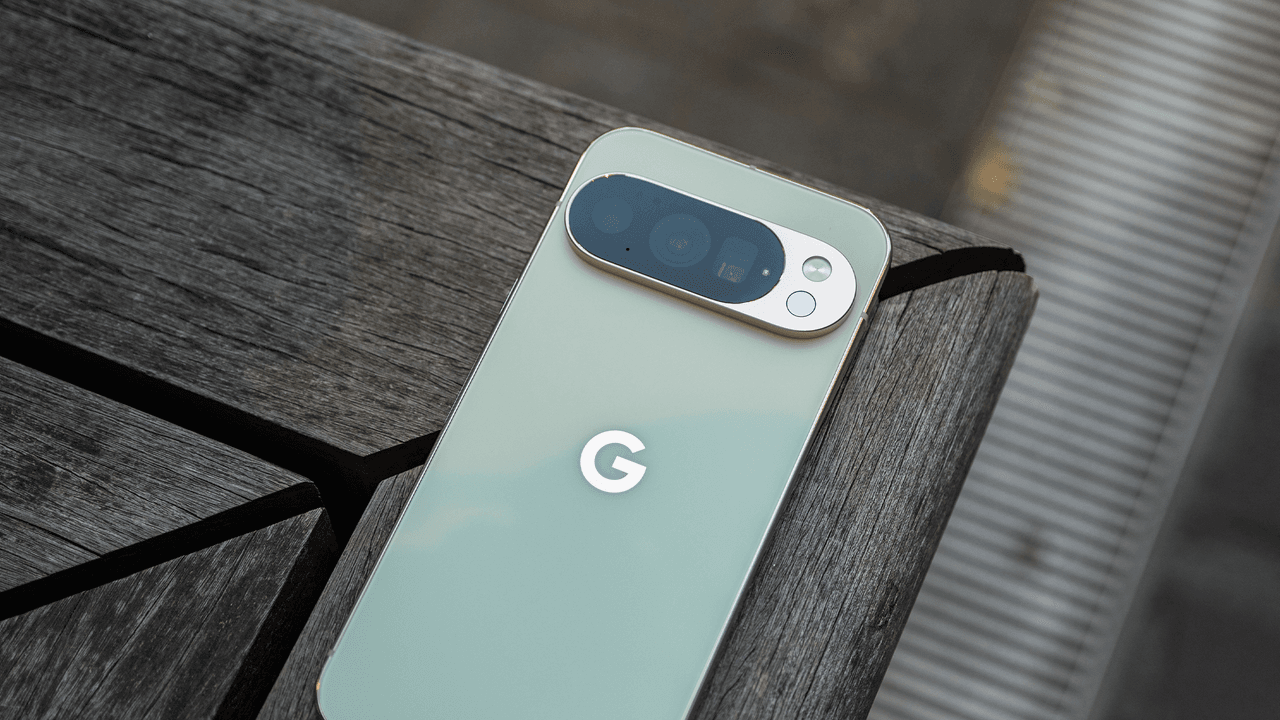
Оптимизация на екрана и дисплея
Не се задоволявайте със стандартните настройки. Ако имате Pro модел, уверете се, че резолюцията на екрана е настроена на максимална в настройките за дисплей и сензорен екран. Да, батерията може да се изтощи малко по-бързо, но визуалната яснота е на друго ниво и е това, което наистина оправдава закупуването на устройство от висок клас.
Заключеният екран предлага и множество опции за персонализиране. Можете да активирате динамичния часовник и да персонализирате ъгловите преки пътища за достъп до фенерчето или да извлечете максимума от Google Wallet с едно докосване. Можете дори да експериментирате с кинематографични ефекти върху тапета, за да добавите дълбочина към любимите си снимки.

Подобрете камерата и видеото си
В аудиовизуалната област, най-новите модели позволяват запис във формат AV1 . Този кодек е фантастичен, защото компресира видеото, като същевременно запазва отлично качество, което ви позволява да спестите много място за съхранение във вътрешната памет на устройството.
За тези, които търсят съвършенство, Video Boost е ключовият инструмент. Телефонът качва клипа в облака на Google, за да обработи яркостта, цвета и стабилизацията. Въпреки че обработката отнема известно време, резултатът е видео с професионално качество със значително по-малко визуален шум.
Ако използвате екстремно увеличение, трябва да знаете, че съществува Pro Res Zoom , който използва генеративен изкуствен интелект, за да запълни празнините, когато достигнете 100x увеличение. Ако предпочитате по-естествено изображение с по-малко обработка с изкуствен интелект , можете да деактивирате изтеглянето на тези модели от менюто с настройки на камерата.
Производителност и подобрена безопасност
За тези, които мразят да пишат пароли, интеграцията на Gboard с Bitwarden е решението. Тя ви позволява автоматично да попълвате идентификационните си данни директно от клавиатурата, което прави достъпа до вашите акаунти изключително бърз и сигурен.
И ако трябва да документирате нещо дълго, не правете десет екранни снимки подред. Използвайте превъртащи се екранни снимки . Когато правите обикновена екранна снимка, докоснете „Заснеми още“ и превъртете надолу, за да запазите цялата уеб страница или разговор в едно, удължено изображение.
Притежаването на устройство Google Pixel е като притежаването на технологично швейцарско ножче; след като разгледате системните менюта и настроите камерата, управлението на батерията и персонализираните жестове, смартфонът се превръща в безкрайно по-мощен инструмент от всяка фабрична конфигурация.