- 25H2 се активира в 24H2 с eKB (напр. KB5054156) и изисква само рестартиране.
- Вече има официални начини за инсталирането му: Windows Update, съветник за инсталиране и инструмент за създаване на ISO/Media.
- Постепенно внедряване с документирани инциденти и мерки за смекчаване на последиците; препоръчително е да се прегледат известните проблеми.
- Подобрения в сигурността, изкуствения интелект и интерфейса; без промени в изискванията в сравнение с 24/2 и разширена поддръжка.
Актуализацията, известна като Windows 11 25H2, вече е достъпна поетапно, представлявайки следващата важна стъпка за системата. Microsoft започна да я пуска на 30 септември 2025 г., но тя не се появява едновременно за всички: производителят дава приоритет на системи, които са демонстрирали стабилност в предишни версии. Ако не искате да чакате, има няколко официални начина да я инсталирате сега, с ясни разлики в зависимост от текущата ви версия и избрания от вас метод на актуализация.
Ключовата разлика е, че Windows 11 24H2 и 25H2 споделят една и съща операционна система. На практика, функциите на 25H2 са включени като част от месечните актуализации за качество за 24H2, но те остават неактивни, докато не се активира така нареченият пакет за активиране (eKB). Този пакет действа като малък „превключвател“, който се инсталира бързо и активира новите функции с едно рестартиране, независимо дали актуализирате чрез Windows Update или вашата среда използва WSUS. Има едно неоспоримо предварително условие за използването на този eKB: вече трябва да използвате 24H2 и след прилагане на актуализацията ще трябва да рестартирате компютъра си.
Какво е 25H2, как се активира и какво предлага?
Най-интересният аспект на това издание е неговият модел на активиране: на системи, които вече работят с 24H2, надстройката до 25H2 не е пълна преинсталация , а по-скоро активиране на компоненти, които вече са били налични. Това намалява времето за инсталиране, минимизира рисковете и съкращава времето на престой на системата до еднократно рестартиране. Освен това, Microsoft не посочва, че тази eKB замества някоя от предишните актуализации: това е специфична добавка, която позволява нови и усъвършенствани системни функции.
За справка, няколко портала и документация на Microsoft посочват eKB като препоръчителен път при надстройване от 24H2 и специално споменават пакета KB5054156 като активатор 25H2 в тези сценарии. Ако идвате от 23H2 или Windows 10, процесът се променя; ако имате нужда от помощ при мигриране от Windows 10 към Windows 11, инсталацията ще бъде завършена с помощта на съветника за настройка, инструмента за създаване на носител или официално ISO изображение.
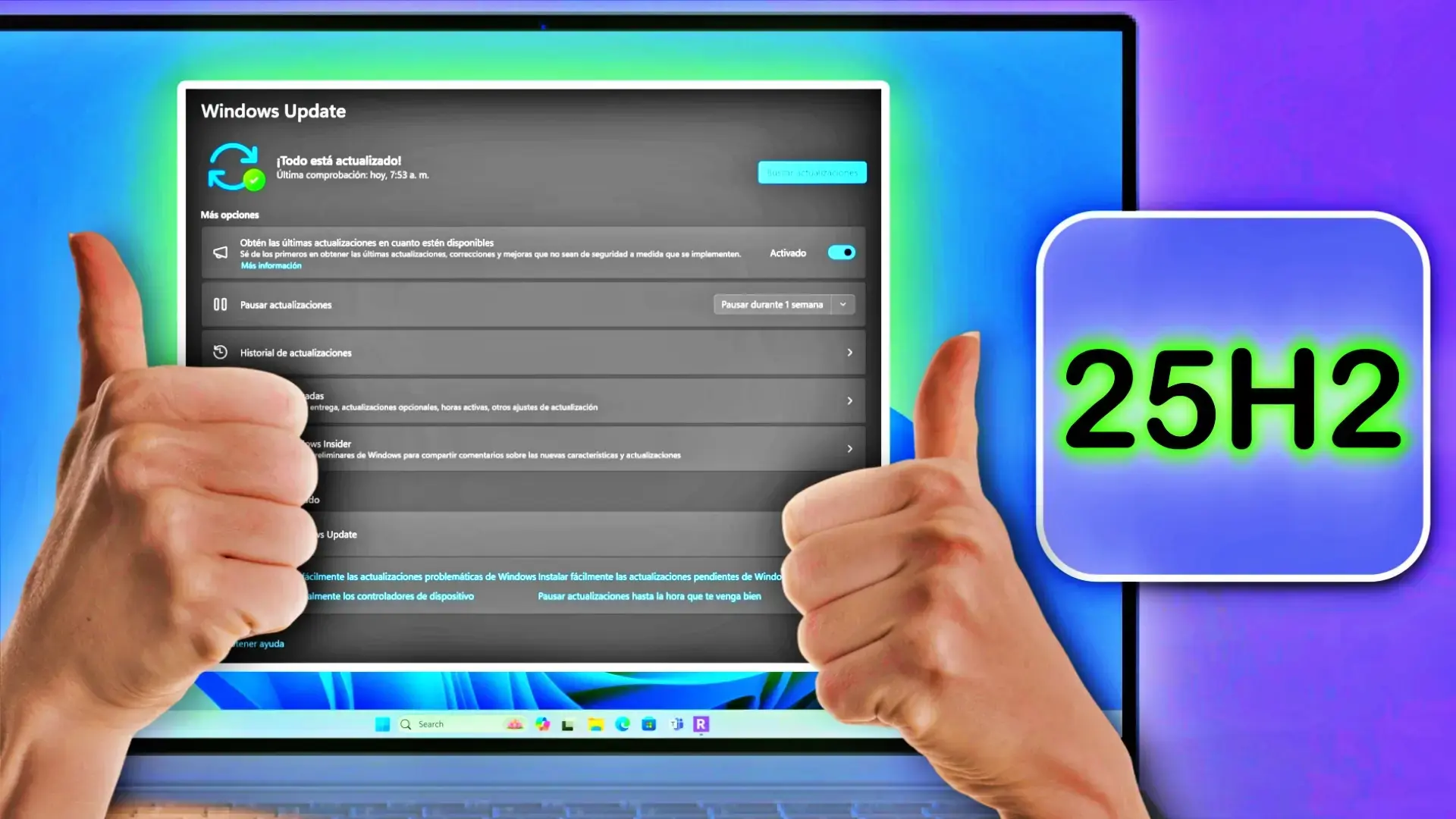
По отношение на новите функции, 25H2 усъвършенства сигурността и производителността с фокус върху намаляване на остарелите компоненти и засилване на откриването на уязвимости. Визуално и по отношение на потребителското изживяване има подобрения в Центъра за известия (видимост на вторични екрани), корекции в менюто „Старт“ с нови опции за оформление и бутон за свиване, както и добавяне на прост текстов редактор от командния ред, наречен „Редактиране“. Интегрираните възможности на системата за изкуствен интелект също се разширяват , с интелигентни действия във File Explorer (например за бързо манипулиране на изображения) и по-забележима функция Copilot. Някои възможности на изкуствен интелект обаче остават ексклузивни за компютри Copilot+.
В професионалния и ИТ сектор има поддръжка за Wi-Fi 7 и нови опции за премахване на предварително инсталирани приложения от Microsoft Store в корпоративни среди. Всичко това се предоставя без промени в хардуерните изисквания в сравнение с 24H2, което опростява надстройката за вече съвместими системи и намалява проблемите, свързани с драйвери и периферни устройства.
Предварителни изисквания и съображения преди актуализиране
Ако вашият компютър вече работи с Windows 11 24H2, можете да надстроите до 25H2, като използвате пряк път: пакет за активиране и рестартиране . Поддръжката на 24H2 е от съществено значение за активиране на 25H2 с eKB и Microsoft потвърждава, че устройството трябва да се рестартира след прилагане на актуализацията. В среди, управлявани с WSUS, компютрите автоматично получават eKB, когато инсталират актуализацията на функцията 25H2 от корпоративната услуга за актуализиране.
Разгръщането все още е постепенно и на вълни , което означава, че дори и да отговаряте на изискванията, известията може да отнемат известно време. Можете да ускорите процеса, като активирате опцията „Получавайте най-новите актуализации веднага щом станат налични“ в „Настройки“. Логиката на Microsoft за разпределяне на вълните е логична: това им позволява да откриват конфликти с драйвери, чувствителен софтуер или специфичен хардуер, преди да достигнат до всички потребители.
Преди да опитате какъвто и да е ръчен метод, препоръчително е да създадете пълно резервно копие на вашите данни и драйвери. Ако не знаете как да направите това, можете да научите как да архивирате драйвери . Въпреки че актуализацията от 25H2 до 24H2 е сравнително малка , винаги има вероятност да срещнете проблеми с чувствителен драйвер или приложение. Ако надграждате от 23H2 или Windows 10 и се нуждаете от пълна преинсталация, препоръката за архивиране е още по-важна.
Малко предистория: Поддръжката за сигурност на Windows 10 приключва на 14 октомври 2025 г. (с изключение на LTSC, чиято гаранция се удължава), така че надстройването до Windows 11 става все по-необходимо. Ако използвате много стари версии или компютърът ви не отговаря на изискванията, по-долу ще разгледаме алтернативи и предупреждения за тези специални случаи.
Метод 1: Windows Update от Настройки (идеално, ако вече сте на 24H2)
Този метод е най-директният и този, който Microsoft препоръчва за 24H2 . Отворете „Настройки“, отидете на Windows Update и активирайте превключвателя „Получавайте най-новите актуализации веднага щом станат налични“. След това щракнете върху „Проверка за актуализации“. Ако компютърът ви вече е част от вълната на актуализации, ще видите известието 25H2 с бутон „Изтеглете и инсталирайте сега“. След изтеглянето системата ще ви подкани да рестартирате, за да завършите активирането.
Практическата работа е много подобна на всяка месечна кумулативна актуализация: не се изисква чиста инсталация и файловете, приложенията и настройките се запазват. В организации, използващи WSUS, след одобрение на функцията 25H2, клиентите автоматично ще получат eKB и ще трябва само да рестартират.
Ако нищо не се появи, не се отчайвайте: поетапното внедряване може да отнеме седмици, за да достигне до вашия регион или модел компютър. С преминаването към по-ранно получаване на актуализации обаче, чакането често се съкращава, защото ще бъдете включени в ранните кръгове за разпространение.
Метод 2: Съветник за инсталиране за големи скокове (23H2 и Windows 10)
За системи с Windows 10 или по-нова версия (23H2), естественият път е Windows 11 Installation Assistant , достъпен на уебсайта на Microsoft. Тази помощна програма изтегля пълния образ на 25H2 и ви води през целия процес. Проектирана да запази вашите данни, приложения и настройки, тя ефективно се държи като пълна преинсталация и отнема повече време от инструмента eKB; рестартирането и последната фаза също са по-дълги.
Съветникът е полезен, ако 24H2 не е наличен, ако сте имали проблеми с Windows Update или ако предпочитате насочван процес . Въпреки че е по-сложен процес, той обикновено е надежден и избягва необходимостта от ръчно създаване на USB носител, освен ако не извършвате чиста инсталация от нулата.
Метод 3: Официален ISO и инструмент за създаване на медии (локална или USB инсталация)
Ако искате пълен контрол или трябва да създадете устройство за възстановяване, можете да използвате инструмента за създаване на медии или да изтеглите официалния 25H2 ISO образ. Инструментът създава стартиращо USB устройство за надграждане или преинсталиране. С ISO образа просто го монтирайте на текущата си система и стартирайте "setup.exe", за да стартирате локално надграждане. Ако трябва да поправите образа, научете как да поправите Windows с DISM.
И двата метода работят добре и са особено полезни, ако използвате Windows 23H2 или Windows 10. В този контекст операцията е еквивалентна на пълна преинсталация, а не на обикновена корекция. Ако целта ви е чиста инсталация, стартирайте от създаденото от вас USB устройство и следвайте инструкциите на помощника; ако предпочитате да запазите данните и приложенията си, стартирайте "setup.exe" от ISO файла в текущата инсталация на Windows.
Практически съвет: Поставете отметка в квадратчето, за да изтегляте актуализации, драйвери и допълнителни функции по време на процеса. Това намалява броя на чакащите корекции след първото зареждане и гарантира, че критичните драйвери ще пристигнат възможно най-скоро.
Заобикаляне на изискванията с Rufus (само ако вашият компютър не отговаря на изискванията)
Има начини за инсталиране на Windows 11 на неподдържани компютри, като най-удобният обикновено е Rufus , който ви позволява да създадете инсталационно USB устройство с опции за заобикаляне на проверки като TPM 2.0, Secure Boot и други изисквания. Това може да бъде полезно, ако вашият компютър е несъвместим поради ограничения на дънната платка или процесора или ако трябва да инсталирате офлайн и да създадете локален акаунт, без да преминавате през процеса на онлайн вход.
Накратко, процесът е следният: изтеглете Rufus от официалния му уебсайт, използвайте вградената опция за изтегляне, за да получите ISO образа на Windows 11 (изберете Release 25H2, x64 издание и архитектура) и след това създайте USB устройството с отметнати квадратчета за заобикаляне. В разширените опции Rufus ви позволява да активирате премахването на TPM 2.0, Secure Boot и, в зависимост от шаблона, да деактивирате изискването за 4 GB VRAM, както и да заобиколите интернет връзката по време на инсталацията и да принудите създаването на локален потребителски акаунт.
След като създадете USB устройството, стартирайте компютъра си от него и завършете стъпките на съветника. Важно е да се отбележи, че този подход, макар и практичен, не е официалният метод и може да доведе до несъвместимост на драйвери или функции за сигурност. Използвайте го само като последна мярка и винаги с предварително направено резервно копие; ако по-късно искате да възстановите пълната сигурност, следвайте ръководството, за да активирате Secure Boot.
Известни проблеми в 25H2 (и 24H2) и техният статус
С всяко основно издание, Microsoft документира откритите проблеми и техния напредък. По-долу е дадено обобщение на най-важните грешки, описани наскоро във версии 25H2 и 24H2, заедно с мерки за смекчаване на последиците и корекции, където са налични.
Диспечерът на задачите остава да работи във фонов режим след затваряне
След инсталирането на актуализацията за предварителен преглед от 28 октомври 2025 г. ( KB5067036 ), някои компютри срещат проблем, при който затварянето на диспечера на задачите с „X“ не прекратява процеса, оставяйки един екземпляр на taskmgr.exe да работи във фонов режим. Многократното отваряне и затваряне може да натрупа екземпляри и да влоши производителността.
Смекчаване: Затворете самия диспечера на задачите от раздела „Процеси“, като използвате „Край на задачата“, или използвайте командния ред (като администратор), за да стартирате taskkill.exe /im taskmgr.exe /f и да затворите всички екземпляри. Microsoft посочва, че работи по решение; проблемът засяга Windows 11 25H2 и 24H2 . Повече подробности за грешката в множителя на диспечера на задачите.
Уебсайтовете на IIS не се зареждат поради проблеми с HTTP.sys
След актуализацията от 29 септември 2025 г. ( KB5065789 ), някои сървърни приложения, които разчитат на HTTP.sys, може да претърпят грешки при входяща връзка, което води до грешки като „ERR_CONNECTION_RESET“ дори на локални сайтове. Microsoft препоръча да се провери за актуализации, да се инсталират и да се рестартира устройството (дори без да се изтеглят нови), за да се разреши проблемът.
Състояние: Проблемът е решен в октомврийската актуализация, която не е свързана със защитата ( KB5067036 ) и по-нови версии. Ако управлявате корпоративни среди, можете да използвате KIR (Known Issue Rollback) или документирани групови правила, за да върнете засегнатата част до версии преди тази дата.
Удостоверяване със смарт карта и RSA сертификати (CVE-2024-30098)
Актуализацията за сигурност от 14 октомври 2025 г. ( KB5066835 ) и по-късните ѝ подобрения засилиха криптографията на Windows, изисквайки сертификатите за смарт карти, базирани на RSA, да използват KSP вместо CSP . В резултат на това някои 32-битови приложения или работни потоци за подписване може да се провалят, ако разчитат на CSP, показвайки съобщения като „невалиден тип доставчик“ или „CryptAcquireCertificatePrivateKey“.
Решения: Постоянно решение изисква разработчиците да внедрят Key Storage API . Като временна мярка, Microsoft документира задаването на стойността на системния регистър DisableCapiOverrideForRSA=0 в HKEY_LOCAL_MACHINE\SOFTWARE\Microsoft\Cryptography\Calais (след рестартиране), за да се възстанови съвместимостта, въпреки че това решение ще бъде премахнато в актуализациите от април 2026 г. Редактирането на системния регистър е свързано с рискове, така че направете резервно копие, преди да правите каквито и да било промени.
USB мишката и клавиатурата не работят в WinRE
След корекцията за сигурност от 14 октомври 2025 г. ( KB5066835 ), някои потребители съобщиха, че USB устройства, като клавиатури и мишки, не реагират в средата за възстановяване на Windows (WinRE), въпреки че функционират нормално в Windows. Microsoft пусна външна корекция на 20 октомври 2025 г. ( KB5070773 ) и корекцията беше включена в последващите актуализации.
Възпроизвеждане на защитено съдържание в приложения за телевизор/Blu-ray/DVD
Някои приложения, които използват подобрения видео рендерър със съответствие с HDCP или аудио DRM, са имали сривове, черни екрани или грешки в защитата. Този проблем не е засегнал стрийминг услугите . Ситуацията се подобри в актуализацията за предварителен преглед от септември 2025 г. (KB5065789) и беше допълнително засилена в актуализацията от октомври (KB5067036) и последващите актуализации.
Грешка ERROR_BAD_PATHNAME при инсталиране на .msu с WUSA от споделен път
Инсталирането на актуализации чрез WUSA или отварянето на .msu файл, разположен в споделен ресурс с множество .msu файлове, може да доведе до грешката ERROR_BAD_PATHNAME . Това не се случва, ако в папката има само един файл или ако .msu файловете са на локалния диск. Освен това, след рестартиране, историята на актуализациите може да отнеме няколко минути, за да отрази точно състоянието на актуализацията.
Смекчаване: Запазете .msu файловете локално, преди да ги инсталирате . Microsoft е активирала KIR връщане назад за потребители и неуправлявани устройства; в предприятията администраторите могат да внедрят специфична групова политика, която отменя промяната в очакване на окончателно решение в бъдеща актуализация.
За да сте в течение със състоянието на изданието и проблемите, Microsoft препоръчва да следвате @WindowsUpdate , да проверявате страницата „Състояние на изданието“ и, ако сте администратор, да използвате API за състоянието на изданието на Windows в Microsoft Graph. За директна помощ от компютър с Windows отворете приложението „Помощ“ или посетете support.microsoft.com.
Подкрепа, жизнен цикъл и пътища за бизнеса
Надстройването от 24H2 до 25H2 с помощта на eKB удължава периода на поддръжка за текущата ви версия: Microsoft посочва 24 месеца за потребителски издания и 36 месеца за корпоративни/образователни издания. В управлявани среди актуализацията на функциите може да бъде одобрена от WSUS или Microsoft Endpoint Manager и устройствата автоматично ще изтеглят съответния пакет за активиране; можете да използвате групови правила , за да контролирате опциите.
Важно: Този пакет за активиране не замества предишни актуализации ; целта му е да активира функции, които вече са налични в системата. Инсталацията изисква задължително рестартиране и няма промени в хардуерните изисквания в сравнение с 24H2, което опростява планирането на флота и намалява риска от несъвместимост.
бързи въпроси
Мога ли да активирам 25H2 без преинсталиране? Да, ако сте на 24H2. eKB (например KB5054156) активира новите функции с едно рестартиране. От 23H2/Windows 10 нататък ще ви е необходима пълна инсталация с помощта на съветника, ISO или инструмента за създаване на медии.
Какво трябва да направя, ако 25H2 не се показва в Windows Update ? Активирайте „Получаване на най-новите актуализации веднага щом станат налични“ и щракнете върху „Проверка за актуализации“. Ако все още сте заседнали в опашката, можете да принудите актуализацията, като използвате съветника за инсталиране или официалния ISO образ. Не забравяйте препоръката да архивирате данните си предварително.
Препоръчително ли е да се принуди инсталацията ? Microsoft използва вълни, за да открива конфликти, преди да достигне до всички. Можете да я принудите, но си струва да се има предвид стабилността (някои потребители съобщават за проблеми с производителността и първоначални визуални артефакти) и, ако имате някакви съмнения, първо опитайте във виртуална машина или изчакайте кумулативни корекции.
Какви забележителни подобрения носи 25H2 ? Подобрения в сигурността (по-малко наследени компоненти като PowerShell 2.0 и WMIC), подобрения в интерфейса (известия на вторични екрани, настройки на „Старт“), по-интегриран изкуствен интелект в ежедневните задачи и поддръжка за Wi-Fi 7 в съвременни среди.
Всичко горепосочено се превръща в гъвкав път за надграждане: ако вече използвате 24H2, 25H2 се активира с лек пакет и еднократно рестартиране; ако идвате от 23H2 или Windows 10, изберете между Wizard, ISO или Media Creation Tool за гарантирано преинсталиране. Не забравяйте предупрежденията за поетапното внедряване , проверете за известни проблеми, в случай че ви засягат, и ако вашият компютър не отговаря на изискванията, помислете за Rufus като последна мярка, имайки предвид, че това не е официалният метод. С резервно копие и правилния път за вашата начална точка, преминаването към 25H2 се превръща в добре организиран процес.
