- QR кодът за Wi-Fi кодира името на мрежата, типа защита и паролата в стандартен формат, който мобилните телефони разбират, когато го сканират.
- Инструменти като QiFi или специализирани приложения ви позволяват да генерирате тези кодове локално и сигурно, без да изпращате вашите идентификационни данни към външни сървъри.
- Споделянето на мрежата чрез QR кодове опростява достъпа в домове, фирми, туристически места за настаняване, болници и обществени учреждения, предотвратявайки грешки и подобрявайки потребителското изживяване.
- За да работи QR кодът винаги, е важно да актуализирате SSID, криптирането и данните за ключа, когато се променят на рутера.
Ако ви е писнало да изписвате паролата си за WiFi всеки път, когато някой дойде у дома, или да я лепите на лист хартия зад щанда на фирмата ви, време е да се модернизирате: QR кодовете за WiFi ви позволяват да се свържете с мрежата, просто като сканирате с мобилния си телефон, без да въвеждате нито един символ.
Тази система е бърза, удобна и много по-сигурна от споделянето на паролата ви с всички. С един QR код можете да позволите на посетители, клиенти или пациенти да се свързват с вашата мрежа, без изрично да виждат паролата и без да се налага да предоставяте техническа поддръжка на всеки пет минути.
Какво е QR код за Wi-Fi и как работи?
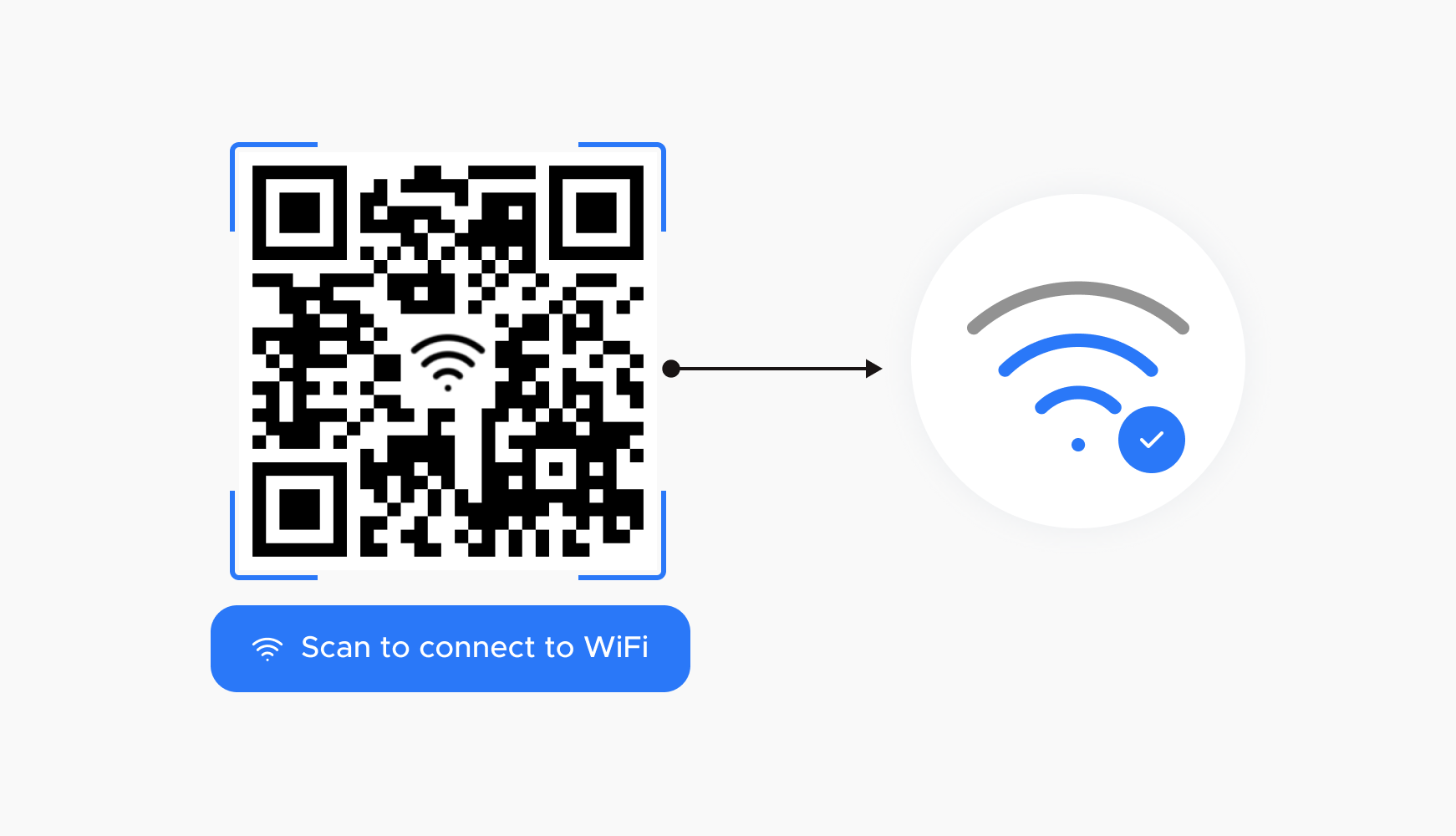
QR кодът за Wi-Fi е по същество двуизмерен баркод, който съхранява информацията за вашата безжична мрежа във формат, който мобилните телефони могат да интерпретират. След сканиране телефонът я разпознава като Wi-Fi мрежа и предлага автоматично свързване, използвайки тази информация.
Информацията се съхранява в стандартен формат, който повечето читатели обикновено разбират: специален текстов низ, който започва с WIFI: и включва тип защита, име на мрежата, парола и дали мрежата е скрита или не.
Типичен пример за низ би бил нещо подобно: WIFI:T:WPA;S:MyNetworkName;P:ThisIsMyPassword;; . Не е нужно да запомняте тази структура, но е полезно да разберете какво означава всяка част, в случай че някога поискате да я генерирате ръчно или да проверите за грешки.
Какви данни точно съхранява QR кодът за Wi-Fi?
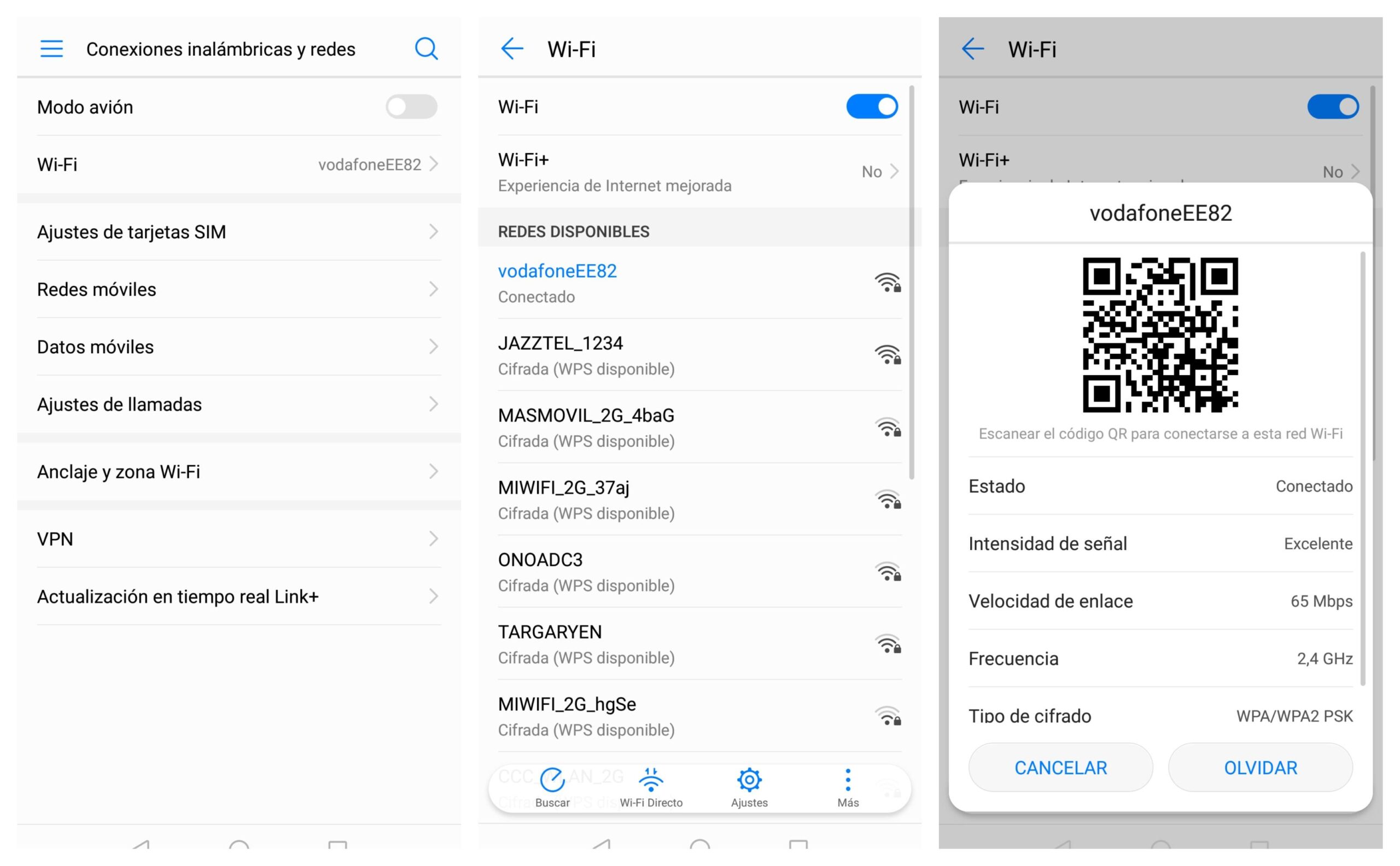
В QR кода е скрит текстов низ, съдържащ няколко ключови параметъра, които определят как да се свържете с вашата мрежа . Въпреки че могат да се показват в произволен ред, те трябва да бъдат конфигурирани правилно, за да работи всичко.
Най-важните параметри, които може да съдържа един Wi-Fi QR код, са следните, като винаги се използва префиксът WIFI в началото:
| Параметър | пример | описание |
| T | WPA | Тип удостоверяване; може да бъде WEP или WPAили го оставете празно, ако мрежата е отворена и няма парола. |
| S | Име на моята мрежа | SSID или име на WiFi мрежаТова е задължително; без тази информация няма начин да се определи към коя мрежа да се свърже. |
| P | ТоваЕМоятаПарола | Парола за WiFi мрежаМоже да бъде празен, ако параметърът T показва, че няма криптиране. |
| H | вярно | Показва дали SSID е скритТова е по избор; задава се на „true“, когато името на мрежата не е показано в списъка с налични мрежи. |
На практика, стига да спазвате основната информация (тип защита, потребителско име и парола), QR кодът ще бъде разпознат без проблем от повечето мобилни телефони . Редът на параметрите не е критичен, стига да са написани правилно и низът да завършва с двойна точка и запетая (;;).
Много онлайн генератори използват този формат: WIFI:S:;T:<WPA|WEP|>;P:;; . Заменяте това с името на мрежата, типа криптиране (WPA/WEP или празно, ако няма защита) и ключа. След това този низ се преобразува в QR код, който в крайна сметка ще отпечатате или покажете на екрана.
Как да се свържете с Wi-Fi мрежа чрез сканиране на QR код
Сканирането на QR код за Wi-Fi е много лесно и на повечето съвременни мобилни телефони не е необходимо да инсталирате специално приложение . Общият процес е подобен на Android и iOS, въпреки че може да се различава леко в зависимост от модела.
За да проверите дали кодът работи, отворете приложението на камерата на телефона си или вградения четец на QR кодове , насочете го към кода и изчакайте няколко секунди. Ако всичко работи правилно, на екрана ви ще се появи известие или изскачащ прозорец, който ви кани да се свържете със съответната Wi-Fi мрежа.
Ако не виждате никакви съобщения, проверете настройките на телефона си, за да видите дали опцията за сканиране на QR кодове е активирана за камерата. Много производители я включват, но може да е деактивирана или скрита в менюто с разширени функции.
Ако телефонът ви не разпознава QR кодове с вградената си камера, можете да изтеглите специално приложение за четене на QR кодове от магазина за приложения. Има много безплатни опции, които автоматично разпознават QR кодове за Wi-Fi и ви отвеждат до екрана за свързване.
След като кодът бъде прочетен правилно, телефонът автоматично попълва името на мрежата и паролата и е необходимо само да потвърдите връзката, като докоснете бутона „Свързване“ или подобен, без да е необходимо да въвеждате нито един символ от ключа.
Предимства на споделянето на вашата WiFi мрежа с QR код
Използването на QR код за споделяне на вашата Wi-Fi връзка има предимства както у дома, така и във всички видове бизнеси и обществени пространства . Не става въпрос само за удобство; това също така помага за проектирането на професионален имидж и намаляване на грешките при свързване.
У дома с приятели и семейство
Когато гостите дойдат на гости, класическият момент „дай ми паролата за Wi-Fi“ е задължителен. Трябва да кажете коя е мрежата, да напишете много дълга парола и дори тогава някой винаги я сбърка . С QR код за Wi-Fi просто показвате кода (на стикер, лист хартия или на екрана) и всеки човек може да го сканира с телефона си.
По този начин всички се свързват от първия опит и вие спирате да се държите като импровизирана техническа поддръжка. Освен това, не е нужно да казвате паролата на глас или да я записвате на лист хартия, който може да се окаже някъде другаде.
Туристически апартаменти, Airbnb и жилища под наем
Ако управлявате туристически обекти за настаняване, предлагането на Wi-Fi и наличието на Wi-Fi мрежа за гости е практически задължително, но обяснението на паролата на всеки гост е досадно . QR код за Wi-Fi, отпечатан на табела или в папката за добре дошли, позволява на всеки гост да се свърже за секунди, като го сканира с мобилния си телефон.
Това прави преживяването на гостите много по-плавно: не е нужно да търсят паролата на хартия или на гърба на рутера , а вие намалявате съобщенията и обажданията с въпрос „каква беше паролата?“. Това е детайл, който носи точки в оценките.
Ресторанти, барове и кафенета
В много ресторанти и барове един от най-често задаваните въпроси е за паролата за Wi-Fi. Вместо персоналът да повтаря паролата по цял ден, можете да поставите QR кодове за Wi-Fi на масите, бара или видима табела . Клиентите просто ги сканират, за да се свържат.
Това спестява време на персонала, предотвратява грешки при записване на пароли и подобрява клиентското изживяване , позволявайки им бързо да се свързват с интернет, докато чакат поръчката си или работят от офиса.
Публични органи и офиси за обслужване на клиенти
В държавните учреждения и обществените услуги дългите опашки и времето за чакане са често срещани. Предлагането на безплатен Wi-Fi чрез QR код може да направи това време много по-поносимо , позволявайки на хората да сърфират в интернет, да извършват онлайн транзакции или просто да убиват времето.
Чрез поставянето на QR кода за Wi-Fi в зоната за чакане, потребителите могат да се свързват, без да се налага да искат паролата или да притесняват персонала с въпроси относно мрежата. Това е малко подобрение, което придава на институцията по-модерен и достъпен имидж .
Болници, клиники и здравни центрове
Чакалните в болниците и клиниките често са места, където времето сякаш се влачеше и често има известна степен на стрес. Достъпът до Wi-Fi чрез QR код помага на пациентите и техните придружители да се отпуснат и релаксират, докато чакат.
Поставянето на QR кода върху стени, плотове или маси позволява на всички да се свържат, без да прекъсват здравния персонал , който често е притиснат от времето. Освен това, като елиминира необходимостта от диктуване на паролата, се предотвратява нейното неконтролируемо разпространение.
Туризъм, паркиране и обществени пространства
На туристически места, обществени паркинги или места за срещи, предлагането на Wi-Fi с QR код е истински плюс. Посетителите могат да преглеждат карти, да търсят информация, да споделят снимки или да работят в движение, просто като сканират кода.
Поставянето на тези кодове на информационни стълбове, пейки или панели прави мрежата много по-достъпна и превръща обществените пространства в по-свързани и привлекателни места както за туристите, така и за жителите.
Как да създадете QR код за вашата WiFi мрежа с QiFi
Един от най-лесните начини за генериране на QR код за вашата мрежа е чрез използване на QiFi, уеб приложение, създадено специално за създаване на Wi-Fi QR кодове . Не е необходимо да инсталирате нищо: то се използва директно от вашия браузър.
Първата стъпка е да отидете на уебсайта на QiFi. Там ще видите формуляр с няколко полета: SSID, Encryption и Key . Това са полетата, които трябва да попълните, за да може уебсайтът да изгради WiFi низа и да го трансформира в съответния QR код.
В полето SSID ще трябва да въведете името на вашата Wi-Fi мрежа, точно както се показва, когато търсите налични мрежи на мобилния си телефон или компютър. Важно е да спазвате главните и малките букви и интервалите, така че името да съвпада точно с действителното име.
В секцията „Шифроване“ трябва да изберете типа криптиране или защита, която използва вашата мрежа. В днешно време WPA/WPA2 е най-разпространеният, така че обикновено няма да е необходимо да променяте нищо в това падащо меню, освен ако не сте сигурни, че използвате различна система.
Накрая, в полето „Ключ“ въведете паролата си за WiFi. Тази информация ще позволи на QR кода автоматично да въведе паролата на мобилното устройство на госта , елиминирайки необходимостта някой да я въвежда.
След като сте завършили всичко, щракнете върху бутона „Генериране!“ . След секунди уебсайтът ще генерира QR код с информацията за вашата мрежа. След това можете да щракнете върху „Експортиране!“ , за да изтеглите изображението с кода във формат PNG и да го запазите, отпечатате или споделите, както желаете.
Това изображение ще покажете на приятелите си или ще го изложите във вашия бизнес, така че всеки да може да го сканира и да се свърже автоматично и сигурно с мрежата.
Сигурност и поверителност при генериране на QR кодове за Wi-Fi
Когато става въпрос за споделяне на вашата Wi-Fi връзка, сигурността е естествено притеснение. С QiFi уебсайтът е проектиран така, че въведените от вас данни не се изпращат към отдалечен сървър . Целият процес на генериране на QR код се извършва директно във вашия браузър.
Това означава, че SSID, типът криптиране и паролата не се съхраняват или запазват на страницата . Те просто се използват на вашето устройство, за да се създаде текстов низ от типа WIFI:S:;T:<WPA|WEP|>;P:;; и оттам се конструира QR кодът.
Ако все пак предпочитате да имате пълен контрол, структурата на кода е публикувана в хранилища като GitHub , където можете да прегледате как работи вътрешно. Можете дори да копирате генерирания низ и да го поставите във всеки друг генератор на QR кодове, на който имате доверие.
В случай на специфични мобилни приложения, като например някои приложения за „QR Code Wi-Fi Share“, информацията обикновено се обработва локално на самото устройство . В много случаи те изрично посочват, че не събират и не споделят вашите мрежови данни и че всичко остава на мобилното ви устройство.
Тези видове приложения ви позволяват да създавате QR кодове за Wi-Fi, както и за текст и връзки , да запазвате кодовете си за по-късна употреба и да ги споделяте с други. Някои предлагат много достъпни платени планове за премахване на реклами, въпреки че функционалността за създаване на QR кодове обикновено е безплатна.
Как да прочетете и проверите QR код с онлайн инструменти
Ако искате да сте сигурни, че генерираният от вас QR код съдържа точно това, което трябва да съдържа, можете да използвате онлайн QR четец, за да декодирате изображението в браузъра си . Тези инструменти ви позволяват да качите снимка на QR кода и да видите текста зад него.
Онлайн четците на QR кодове обикновено работят по три основни начина: чрез уеб камера, качване на изображение или чрез поставяне на QR код от клипборда . Процесът е доста интуитивен и не изисква допълнителна инсталация.
Ако изберете опцията за четене с камерата, ще трябва да докоснете бутона „Използване на камерата“ , да предоставите разрешения на браузъра и да изберете камерата, която искате да използвате. Ако устройството ви има няколко камери (например предна и задна на мобилен телефон), задната камера обикновено е по-добра, защото фокусира по-добре от близко разстояние.
След това просто центрирайте кода в изображението. Когато четецът разпознае QR кода, той ще покаже съдържанието на екрана. Ако е URL адрес, обикновено ще имате бутони за копиране на връзката или за директно отваряне в нов раздел.
Можете също да прочетете код, като качите изображение с помощта на бутона „Качване на файл“ или като плъзнете снимката с QR кода до определената област. Отново четецът ще декодира данните и ще покаже пълния текст. Това ви позволява да проверите дали Wi-Fi низът съдържа правилния SSID, подходящото криптиране и паролата е въведена правилно.
Свържете се с WiFi, използвайки QR кода на рутера
За да го използвате, просто отворете камерата на телефона си или приложение за четене на QR кодове и го насочете към кода на стикера. След няколко секунди устройството ви би трябвало да разпознае, че е Wi-Fi връзка и да покаже съобщение с молба да потвърдите връзката си с мрежата на рутера.
Процесът обикновено се състои от три много прости стъпки: първо, фокусирате се върху кода; след това приемате известието за връзка, което се появява; и накрая, мобилното устройство установява връзка с мрежата, без да ви пита за паролата , тъй като тя е кодирана в QR кода.
Тази опция е много полезна, когато току-що сте си купили нов рутер или когато имате гости и не искате да диктувате паролата из къщата. Ако обаче промените името на мрежата или паролата в настройките на рутера, QR кодът на стикера вече няма да съответства на новата информация.
Къде да намерите данните за вашата WiFi мрежа, ако не ги помните
За да генерирате свой собствен QR код за Wi-Fi, трябва да знаете три неща: името на вашата мрежа, типа криптиране и паролата . Ако не си спомняте някоя от тези данни, можете лесно да ги извлечете от вашия рутер.
Отворете уеб браузър на устройство, свързано към рутера, и въведете 192.168.1.1 или 192.168.0.1 в адресната лента , които са най-често срещаните адреси за достъп до конфигурационния панел на устройството.
Когато се отвори екранът за вход, въведете потребителското си име и парола на администратор. Ако не сте ги променили и техникът не ви ги е дал, те обикновено са отпечатани на стикер на самия рутер , заедно с IP адреса за достъп и понякога SSID и паролата за Wi-Fi.
В контролния панел потърсете раздел, свързан с WiFi, WLAN или Interface . Там би трябвало да намерите SSID (името на вашата мрежа) и вида защита, който използва (например WPA2-PSK). Това са двете информации, които ще трябва да въведете в генератора на QR кодове.
Паролата обикновено се намира в същия раздел или в друг раздел, свързан с безжичната сигурност. Тя може да е директно видима или скрита зад звездички, в зависимост от модела на рутера. Във всеки случай, паролата обикновено е отпечатана и на етикет на устройството , поне на това, което е предварително инсталирано от фабриката.
Ако някога решите да промените името или паролата на мрежата, не забравяйте, че ще трябва да актуализирате или генерирате отново QR кода си за Wi-Fi с новата информация, за да продължи да работи правилно.
Цялата тази система с QR кодове за Wi-Fi ви позволява да споделяте интернет достъп удобно, бързо и доста сигурно, като избягвате грешки при записване на пароли, подобрявате изживяването на вашите гости или клиенти и намалявате времето, което прекарвате в обяснение на едно и също нещо всеки път, когато някой поиска да се свърже с вашата мрежа.

Индекс
- 1 Какво е QR код за Wi-Fi и как работи?
- 2 Какви данни точно съхранява QR кодът за Wi-Fi?
- 3 Как да се свържете с Wi-Fi мрежа чрез сканиране на QR код
- 4 Предимства на споделянето на вашата WiFi мрежа с QR код
- 5 Как да създадете QR код за вашата WiFi мрежа с QiFi
- 6 Сигурност и поверителност при генериране на QR кодове за Wi-Fi
- 7 Как да прочетете и проверите QR код с онлайн инструменти
- 8 Свържете се с WiFi, използвайки QR кода на рутера
- 9 Къде да намерите данните за вашата WiFi мрежа, ако не ги помните