- Гостевата WiFi мрежа създава отделен интернет достъп, който изолира посетителите от вашата локална мрежа и защитава вашите устройства.
- Повечето рутери и оператори ви позволяват да активирате тази мрежа от уеб интерфейса или мобилните приложения с настройки за име, парола, сигурност и продължителност.
- Задаването на различни пароли, блокирането на достъпа до интранета и, ако е възможно, ограниченията във времето и трафика значително засилват сигурността.
- Производители и оператори като D-Link, Google, Huawei, Orange или Movistar интегрират специфични функции за лесно управление на WiFi мрежата за гости.
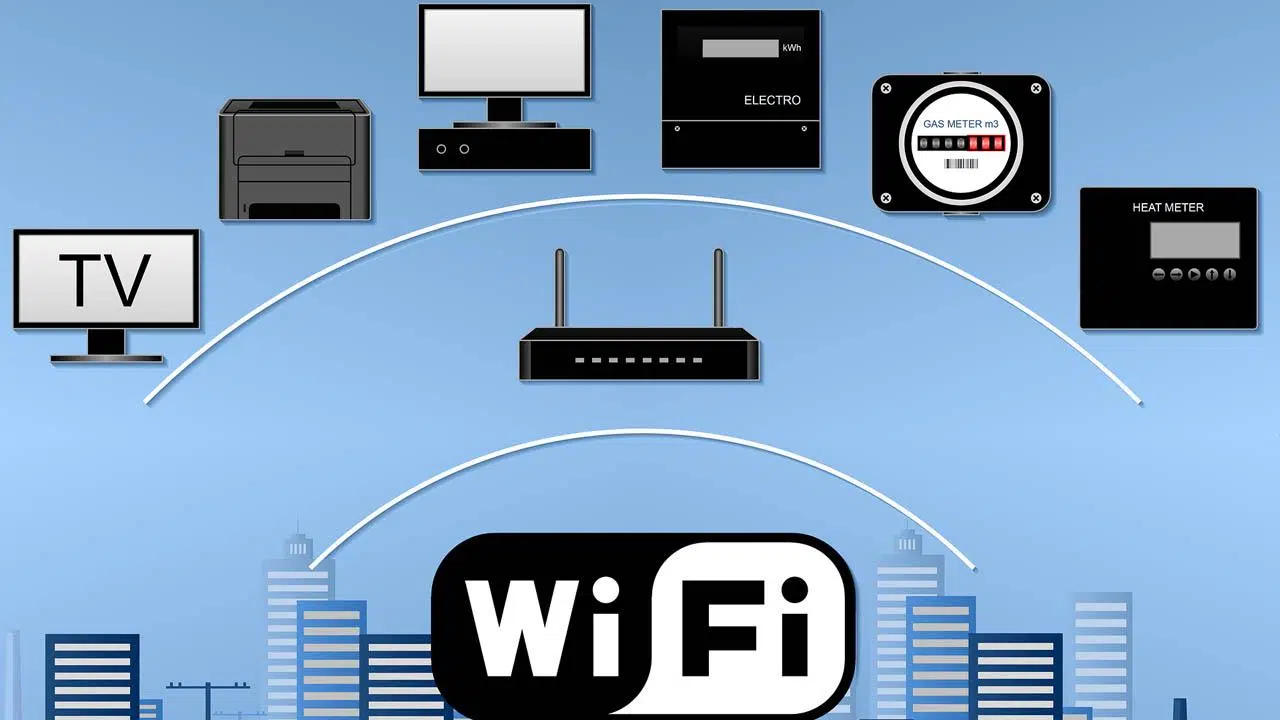
Ако всеки път, когато някой дойде у дома, първото нещо, което ви пита, е паролата за Wi-Fi мрежата, е време да помислите за по-удобно и сигурно решение. Наличието на добре конфигурирана Wi-Fi мрежа за гости ви позволява да продължите да бъдете добър домакин, без да правите компромис със сигурността на домашната си мрежа.
С отделна мрежа за гости, вашите приятели, семейство или дори клиенти в офиса могат да се свързват с интернет, докато вашите компютри, NAS, принтери и други устройства остават защитени. Тази статия ще ви покаже как да настроите Wi-Fi мрежа за гости на всеки рутер , какви опции да активирате, какво предлага всеки доставчик на интернет услуги и какви интересни екстри предлагат производители като Google, Huawei, D-Link и Orange.
Какво точно е гостева WiFi мрежа и защо трябва да ви е грижа?
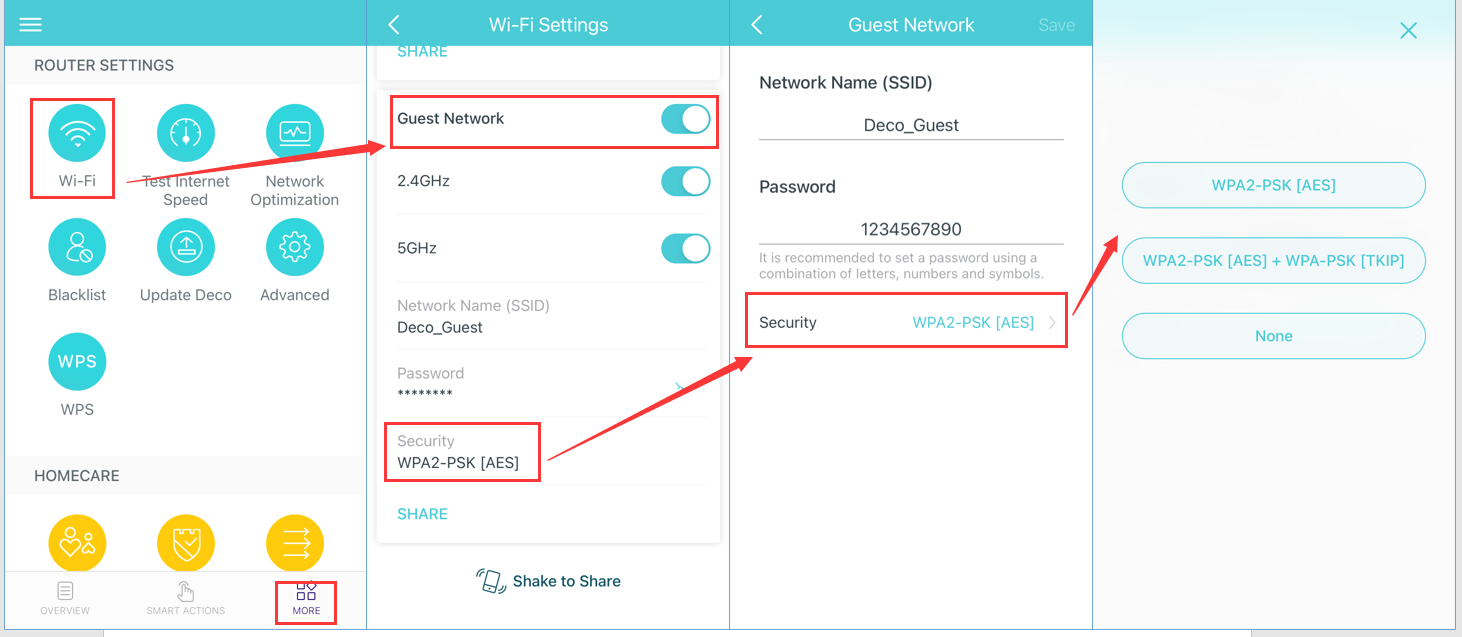
Гостевата Wi-Fi мрежа е по същество втора безжична мрежа, отделна от основната ви Wi-Fi мрежа , със собствено име (SSID) и парола. Тя се създава от рутера и обикновено се показва със суфикс като „_guest“ или „_invitados“, въпреки че можете да я наречете както желаете.
Ключът към тази система е, че устройствата, свързващи се към гостевата WiFi мрежа, имат достъп само до интернет , но не могат да виждат или да комуникират с оборудването във вашата вътрешна мрежа: компютри, мрежови твърди дискове, принтери, смарт телевизори, IP камери и др.
Без тази изолация, всеки път, когато споделяте паролата си за домашния Wi-Fi, отваряте вратата за потенциални заплахи, идващи от телефоните или лаптопите на вашите посетители . Този човек може да няма злонамерени намерения, но може да има троянски кон, зловреден софтуер или друго злонамерено приложение на устройството си, способно да се движи през локалната мрежа.
Чрез разделяне на трафика на гости, вие превръщате рутера си в „цифров изхвърляч“: допускате хора до интернет, но не им позволявате да влизат „зад кулисите“ на вашата мрежа . Този допълнителен слой сигурност е особено важен в домове с много IoT устройства (телевизори, интелигентни високоговорители, интелигентни контакти и др.) и в малки офиси.
Друго много практично предимство е, че мрежата за гости може да се активира и деактивира по желание . Много рутери дори ви позволяват да я програмирате да се изключва автоматично след няколко часа, идеално за парти, бизнес среща или случайни посетители.
Предимства на използването на гостева WiFi мрежа спрямо споделянето на основната ви парола
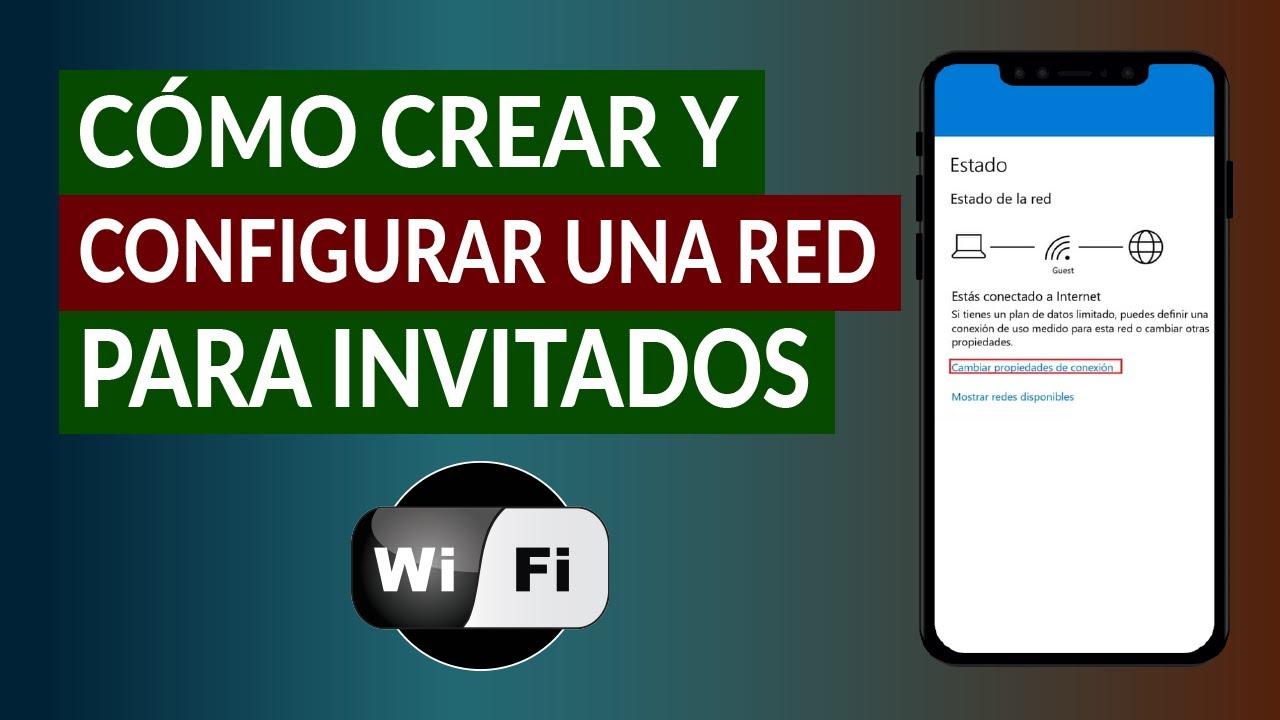
Когато някой ви поиска паролата, можете да изберете да споделите основната си парола за Wi-Fi, да генерирате QR код, да използвате WPS или да създадете мрежа за гости. Последното е най- препоръчителният вариант, ако сигурността е важна за вас.
Ако дадете обичайната си парола, вие предоставяте на това лице пълен достъп до вашата локална мрежа : споделени папки, NAS устройства с лични или корпоративни данни, принтери, устройства за интелигентен дом и др. Дори и да имате доверие на човека, не можете да следите състоянието на мобилния или лаптопа му.
Използването на QR код или WPS бутон може да улесни свързването, без да се изрича ключа на глас, но не решава основния проблем : веднъж вътре, гостево устройство остава във вашата вътрешна мрежа, със същите разрешения като вашите собствени устройства.
С гостевата Wi-Fi мрежа, от друга страна, външните устройства виждат само „тунел“ към интернет. Те не могат да преглеждат вашата локална мрежа, да имат достъп до вашия рутер или да следят лаптопа ви, докато е включен. Това означава, че потенциален вирус или зловреден софтуер няма да може да се разпространи към домашните ви устройства.
Освен това, много рутери ви позволяват да ограничите честотната лента или броя на потребителите в гост мрежата, както и максималното време за връзка. Това е идеално за предотвратяване на претоварване на връзката ви от посетители , особено в офиси или пространства с висок пешеходен трафик.
Как работи на практика гостната WiFi мрежа
На техническо ниво, повечето съвременни рутери (включително тези, предоставяни от доставчици на интернет услуги) интегрират безжична точка за достъп, способна да създаде повече от една едновременна Wi-Fi мрежа . Всяка мрежа има свой собствен SSID и собствени настройки за сигурност.
Когато активирате мрежата за гости, рутерът създава „отделна среда“ или VLAN, където целият трафик на гостите е изолиран от останалия . Оттам е разрешен само достъп до интернет, но без директен маршрут към вътрешната мрежа.
От гледна точка на потребителя, процесът е много прост: вашите гости ще видят друга WiFi мрежа в списъка с налични на мобилния си телефон или компютър, ще въведат специфичната парола за тази мрежа и ще сърфират нормално, сякаш става въпрос за всяка друга безжична връзка.
В повечето модели можете също да изберете коя WiFi честотна лента ще използва мрежата за гости: 2,4 GHz или 5 GHz . 2,4 GHz е най-често срещаният избор, защото предлага по-голяма съвместимост с всички видове устройства и по-дълъг обхват, въпреки че мрежата е малко по-бавна, отколкото на 5 GHz.
Някои рутери от среден и висок клас ви позволяват да контролирате и разширени параметри на тази гост зона: филтриране на MAC адреси, управление на честотната лента, максимален брой клиенти или дори задаване на конкретни работни часове.
Основни стъпки за настройване на гостова WiFi мрежа на всеки рутер
Въпреки че всеки производител и доставчик има свой собствен интерфейс, общата процедура е много сходна. Като следвате това ръководство, можете да активирате гостева Wi-Fi мрежа на повечето домашни рутери на пазара.
Първата стъпка е да получите достъп до настройките на рутера. Това обикновено се прави чрез въвеждане на IP адреса на устройството в уеб браузъра , който по подразбиране е 192.168.1.1 или 192.168.0.1. Тази информация обикновено се намира на стикер отдолу на устройството или в ръководството.
След като получите достъп до страницата, ще трябва да въведете потребителското име и паролата на администратора на вашия рутер . Много рутери се предлагат с общи идентификационни данни (admin/admin, admin/1234 или дори празна парола), така че е важно да промените тази парола възможно най-скоро, за да предотвратите неоторизиран достъп.
След като влезете, отидете в секцията с настройки за безжична или Wi-Fi мрежа . Там би трябвало да намерите секция, наречена нещо като „Мрежа за гости“, „Зона за гости“ или „Wi-Fi за гости“. Някои рутери я показват директно в главното меню.
Активирайте съответното квадратче за отметка или превключвател, за да активирате мрежата за гости. Оттам можете да настроите няколко основни параметъра: име на мрежата (SSID), парола, тип защита и дали искате гостите да имат достъп до вътрешната мрежа. Винаги е препоръчително да блокирате достъпа до интранет или локалната мрежа, като изберете съответната опция.
Препоръчителни настройки: име, парола и сигурност
Когато рутерът ви поиска името на мрежата (SSID), можете да използвате нещо разпознаваемо за гостите си, без да издавате твърде много за основната си мрежа. Например, можете да използвате нещо като „Pepe's_House_Guests“ или „Office_WiFi_Guest“. Избягвайте включването на прекалено лична информация в името.
Що се отнася до паролата, в идеалния случай тя трябва да е различна от основната ви парола за Wi-Fi и да поддържа минимално ниво на сложност. Приемливо е мрежата за гости да има малко по-проста парола, която да се споделя без проблеми, но никога не я оставяйте празна, освен в много специфични и контролирани ситуации.
По отношение на сигурността, препоръчителният стандарт остава WPA2 (в идеалния случай WPA2-PSK) . Ако вашият рутер предлага WPA3 и всички ваши устройства са сравнително нови, можете да го използвате в основната мрежа; в гостната мрежа понякога е препоръчително да запазите WPA2, за да осигурите съвместимост с по-стари мобилни телефони и лаптопи.
Много важно: Ако видите опция като „разрешаване на достъп до локалната мрежа“ или „разрешаване на достъп до интранет мрежата“, винаги я оставяйте деактивирана за гост мрежата. Това гарантира, че всички свързани устройства ще останат изолирани и ще имат достъп само до интернет.
Що се отнася до честотната лента, повечето експерти препоръчват гостевата Wi-Fi мрежа да работи на 2,4 GHz за съвместимост . Тази честота е по-бавна от 5 GHz, но осигурява по-добро покритие във всички помещения и на практика всяко устройство може да се свърже без проблеми.
Управление на времето и трафика за вашите гости
Някои модели рутери включват опции за ограничаване на продължителността на връзката с гостевата мрежа . Можете да зададете период на активност (например 1, 2 или 4 часа) и след този период мрежата автоматично ще се деактивира.
Тази функция е много полезна в много среди: у дома, когато сте домакин на парти, в малък бизнес, за да предотвратите продължаването на използването на WiFi от посетители, след като си тръгнат, или в стаи за почивка на служителите, където искате да предотвратите претоварване на мрежата през целия ден.
В офисите и споделените работни пространства дори са предложени решения, като например поставянето на QR код в стаята за почивка , който позволява бърз достъп до мрежата за гости с едночасов наем. По този начин потребителите имат връзка по време на почивката си, но тя автоматично се прекъсва след това, за да се предотврати злоупотреба.
В допълнение към времевите ограничения, много рутери ви позволяват да управлявате и честотната лента, достъпна за гост мрежата. Това предотвратява изтеглянето на огромни файлове или стрийминг в 4K, оставяйки всички останали без достатъчна честотна лента.
Други често срещани настройки включват ограничаване на броя на устройствата, свързани едновременно, и опцията за планиране на време, когато гостевата мрежа ще бъде активна или изключена, което е много удобно за поддържане на известен контрол, без да се налага постоянен достъп до рутера.
Специфични опции в рутери от известни оператори и производители
В допълнение към общата конфигурация от уеб интерфейса на рутера, много оператори и производители са създали свои собствени приложения, за да направят процеса на настройване, управление и изключване на гостовата мрежа възможно най-лесен.
В случая на Orange, техният рутер Livebox Fiber включва особено лесна за използване услуга за гост WiFi . Тази система създава допълнителна мрежа към основната ви мрежа, за да осигури достъп до интернет на посетителите, без да излага устройства във вашата вътрешна мрежа.
От приложението „My Orange“ можете да видите състоянието на връзката си, свързаните устройства и да управлявате кой и кога има достъп до Wi-Fi мрежата. В секцията „Настройки“ можете да промените името и паролата за Wi-Fi мрежата, да рестартирате рутера, да планирате време за изключване и дори да споделите паролата чрез имейл, WhatsApp или Bluetooth.
Ако предпочитате да го направите от браузъра си, просто влезте в уебсайта за конфигурация на Livebox Fiber, отидете в раздела „Wi-Fi“ и след това в „Guest Wi-Fi“. Там ще намерите бутона за активиране, полето за име (SSID), таймер за планиране на времето, през което мрежата ще бъде включена , и паролата за Wi-Fi, която ще трябва да дадете на гостите си. След като запазите промените, мрежата ще остане активна, докато таймерът не я изключи или не я деактивирате ръчно.
Моля, обърнете внимание, че в този конкретен случай гостевата WiFi мрежа не се репликира чрез ретранслаторите Orange Wi-Fi Premium или Wi-Fi 6, така че покритието на тази мрежа ще бъде това на основния рутер.
Настройване на мрежи за гости в приложения на оператори и Smart WiFi
Други компании, като Movistar, също са интегрирали управлението на мрежата за гости в мобилното си приложение. С приложението Mi Movistar, и по-специално с приложението Smart WiFi , можете да управлявате домашната си мрежа от мобилното си устройство, без да е необходимо да използвате уеб браузър.
В този случай процесът е толкова прост, колкото да изтеглите приложението, да отидете в секцията „Моята мрежа“ и да активирате гостевата Wi-Fi мрежа с предпочитаното от вас име и парола . От този момент нататък можете да споделяте тази мрежа с когото пожелаете и да я деактивирате, когато вече не ви е необходима.
Smart WiFi ви позволява също да оптимизирате скоростта на връзката си , да променяте името и паролата си за WiFi, да виждате свързаните устройства и да блокирате евентуални натрапници, крадящи честотна лента. Тази комбинация от контрол и мрежа за гости ви помага да поддържате много по-чиста и по-управляема мрежа.
В повечето оптични планове на този оператор приложението Smart WiFi е включено без допълнително заплащане, така че е добра идея да се възползвате от него, ако искате да управлявате WiFi мрежата си, без да усложнявате нещата с разширени менюта на рутера.
В обобщение, в Orange, Movistar и други подобни компании тенденцията е ясна: да се централизира управлението на гостовата WiFi мрежа в удобно за потребителя приложение , достъпно за всеки потребител без технически познания.
Примерна конфигурация на рутери D-Link: Зона за гости
Рутерите на D-Link обикновено включват функция, наречена „ Зона за гости“ , която представлява просто Wi-Fi мрежа за гости. За да я конфигурирате, трябва да получите достъп до уеб интерфейса на рутера, като въведете неговия IP адрес в браузъра си, обикновено 192.168.0.1.
След като влезете, използвайки администраторската парола (която трябва да промените, ако все още е по подразбиране), отидете в менюто „Настройки“ и след това в секцията „Безжична връзка“, където ще намерите разширените опции за Wi-Fi. Там ще намерите опцията „Зона за гости“, от която можете да активирате специалната мрежа за гости.
В този раздел трябва да маркирате статуса като активен, да изберете на кои честотни ленти ще излъчва мрежата (2,4 GHz, 5 GHz или и двете) и да дефинирате SSID и парола . Както при други рутери, създаването на гост мрежа на 2,4 GHz обикновено е достатъчно, за да се осигури съвместимост с почти всяко устройство.
Уникална характеристика на някои модели на D-Link е, че ако са съвместими с гласово управление чрез Amazon Alexa или Google Assistant , можете да използвате интелигентни високоговорители, за да съобщавате или показвате паролата на гостите. Можете също да използвате приложението D-Link WiFi , за да проверите бързо името и паролата за гост зоната, без да е необходим достъп до уеб интерфейса.
Тези рутери поддържат същия принцип на сигурност: Зоната за гости осигурява достъп само до интернет, а не до локалната мрежа, като по този начин драстично намалява риска компрометирано устройство да повлияе на останалата част от мрежата ви.
Гост WiFi в mesh екосистеми като Google Nest WiFi
В mesh мрежови системи като Google Nest Wifi, мрежата за гости също е много често срещана. Идеята тук е да се създаде отделна мрежа, която гостите могат да използват в цялата къща благодарение на mesh точките, но с ограничен достъп до интернет и достъп до няколко споделени устройства, които вие избирате.
От приложението Google Home можете да активирате или деактивирате гостевата WiFi мрежа, да промените името и паролата ѝ и да решите кои устройства за интелигентен дом могат да бъдат видими за посетителите (например Chromecast, интелигентен телевизор или определени високоговорители).
В допълнение към включването и изключването на мрежата, системата ви позволява лесно да споделяте паролата с гостите чрез SMS, имейл или други приложения. Можете дори да показвате паролата директно на устройства като дисплеи на Google Nest.
Друго предимство е интеграцията с функциите за поверителност, предлагани от Google Nest Wifi, които подробно описват какви данни се събират и как се управляват, осигурявайки допълнителна прозрачност за потребителите, които са по-загрижени за поверителността си.
Ако използвате mesh система , струва си да проверите официалното ѝ приложение, за да видите дали включва гост режим, тъй като на практика всички съвременни модели го включват като стандартна функция.
Контролирайте мрежата за гости с приложения като Huawei AI Life
В случай на рутери от производители като Huawei, конфигурацията на гост мрежата може да се извърши както от уебсайта за администриране на рутера, така и от собственото му приложение, Huawei AI Life , достъпно за мобилни телефони.
От страницата с настройки на рутера обичайният начин е да отидете на „Още функции > Настройки на Wi-Fi > Wi-Fi за гости“ и да активирате опцията. Оттам можете да зададете продължителността на достъпа, типа защита и паролата, които вашите гости ще използват.
Приложението Huawei AI Life значително опростява този процес: първо, свържете телефона си към Wi-Fi мрежата на рутера, отворете приложението, изберете рутера и отидете в секцията „Guest Wi-Fi“. Оттам можете да включите или изключите мрежата, да изберете име, парола и колко дълго ще остане активна.
Интересна функция е „30-минутно забавяне“, която ви позволява да удължавате времето за ползване на мрежата за гости на стъпки от половин час толкова пъти, колкото желаете, много полезно, ако посещението продължи по-дълго от очакваното.
Важно е да се отбележи, че устройствата, свързани към гостевата Wi-Fi мрежа на тези рутери, са изолирани едно от друго, така че споделянето между гости не се поддържа . Освен това, при конфигурации с няколко рутера, само главният рутер обикновено поддържа този тип гостева Wi-Fi мрежа.
Най-добри практики за сигурност и управление на свързани устройства
След като настроите мрежата си за гости, е добре от време на време да проверявате кои устройства са свързани към вашата Wi-Fi мрежа . Можете да направите това чрез уеб интерфейса на рутера или официалното приложение, в зависимост от модела.
Ако видите непознати имена на устройства в основната си мрежа, най-добрият начин на действие е да промените паролата си за Wi-Fi , за да принудите всички устройства да се удостоверят отново. Това ще прекъсне достъпа на всички натрапници, които може да използват връзката ви без разрешение.
По подобен начин, ако забележите, че някой използва прекомерно мрежата за гости, можете да го изключите от контролния панел на рутера или временно да деактивирате мрежата . Ето защо е толкова полезно, че много рутери включват таймери или автоматични графици.
Друг основен съвет е да поддържате фърмуера на рутера си актуализиран , тъй като актуализациите обикновено носят корекции за сигурност, а понякога и подобрения или нови функции за управление на гостева WiFi мрежа.
Чрез комбиниране на тези най-добри практики с добре конфигурирана мрежа за гости, ще имате много по-сигурна среда срещу злонамерен софтуер, неоторизиран достъп или проблеми с поверителността, свързани с посетителите.
Добре проектираната гостова Wi-Fi мрежа ви позволява да продължите да споделяте връзката си без главоболия, като по този начин предпазвате устройствата си и мрежата си, а мрежата ви е организирана. Възползването от опциите, предлагани от повечето рутери (или приложенията на вашия доставчик на интернет услуги), за създаване, ограничаване и деактивиране на тази вторична мрежа е един от най-лесните начини за значително подобряване на сигурността на вашия домашен или офис Wi-Fi без никакви проблеми.
