- Microsoft постепенно въвежда нови функции чрез технология за поддръжка и актуализации на Store.
- Има инструменти с отворен код като ViveTool, които ви позволяват да принудите активирането на скрити функции в системата.
- Някои усъвършенствани функции за изкуствен интелект и производителност са запазени изключително за устройства Copilot+ PC.
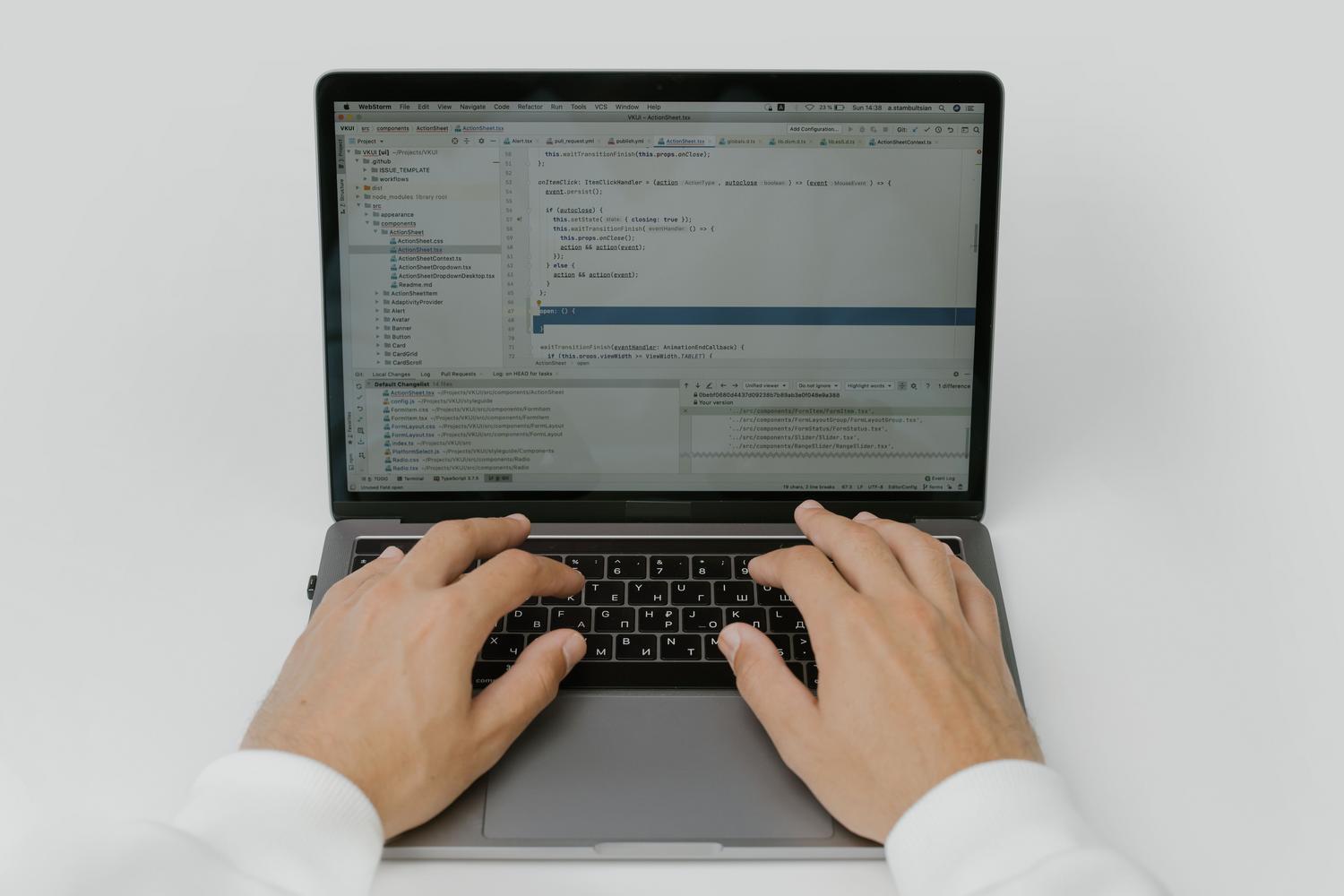
Сигурен съм, че ви се е случвало: актуализирате системата си, рестартирате компютъра си и когато се върнете на работния плот, забелязвате, че новите функции, които сте виждали във видеоклипове в YouTube или в технологични блогове, липсват. Не че компютърът ви е повреден или че актуализацията е неуспешна; това, което се случва, е, че Microsoft използва система за постепенно внедряване , като пуска функции малко по малко, за да предотврати сривове на системата или широко разпространени грешки.
Добрата новина е, че не е нужно да седите безучастно и да чакате алгоритъмът да реши, че е ваш ред. Ако сте любопитни и искате да изпробвате инструментите за продуктивност, изкуствен интелект и дизайн преди повечето хора, има безопасни начини да ги активирате. От официалния път за най-търпеливите до триковете за напреднали потребители , ето как да изпреварите графика на Microsoft.

Официалният начин: Актуализации и програма Insider
За тези, които предпочитат да не пипат нищо вътрешно, процесът е обичайният. Microsoft предоставя подобрения чрез годишни актуализации на функции , обикновено през втората половина на годината, и чрез месечни корекции за поддръжка. Също така е много често срещано ключови приложения да се актуализират директно от Microsoft Store.
Ако искате да направите още една крачка напред, без да използвате външни инструменти, можете да се запишете в програмата Windows Insider . В зависимост от избрания от вас канал (Dev или Beta), ще получавате предварителни версии. Въпреки това, дори като Insider, някои функции подлежат на A/B тестване , което означава, че само избрана група потребители ги виждат активирани по подразбиране.

Отключване на скрити функции с ViveTool
Когато функциите вече са на твърдия ви диск, но са неактивни, ViveTool идва на помощ . Това е преносима програма с отворен код, която ви позволява да активирате специфични идентификатори на функции, които Microsoft е оставила неактивни. Това е инструментът, който предпочитат тези, които искат да оптимизират работния си процес, без да чакат месеци.
За начало е изключително важно да проверите версията и изданието на Windows 11 на вашия компютър, за да се уверите, че имате инсталирана правилната компилация (като например версия 26100.6725 или по-нова). Без правилната кодова база командата ще бъде безполезна. След като изтеглите ViveTool от официалното му хранилище и го разархивирате в обикновена папка (например C:\Vive), процесът е следният:
- Отворете Команден ред (CMD) стартирайки го като администратор.
- Придвижете се до папката на инструмента, като използвате командата cd последван от маршрута.
- Изпълнете командата за активиране: vivetool /enable /id:FUNCTION_ID.
- Рестартирайте компютъра си, за да влязат в сила промените.
Например, има групирани команди, които ви позволяват да активирате новото обединено меню „Старт“ , джаджите на заключения екран или подобренията на File Explorer наведнъж . Ако нещо не ви харесва или забележите нестабилност, можете да го отмените, като промените командата /enable на /disable.

Ключови нови функции и системни подобрения
Чрез принудителното активиране на тези файлове ще забележите значителни промени в потребителското изживяване. File Explorer е един от най-големите бенефициенти, получавайки по-чисти контекстни менюта, възможност за възстановяване на отворени раздели след рестартиране и по-бързо извличане на компресирани файлове във формати като .7z или .rar.
Що се отнася до интерфейса, преработеното меню „Старт“ има за цел да обедини закачените приложения и препоръките в един изглед. Освен това са въведени настройки, така че иконите на лентата на задачите автоматично да се адаптират към наличното пространство, предотвратявайки отрязването на имената на приложенията. За геймърите и създателите на съдържание вече е възможно да отворят Центъра за известия от втори монитор, функция, която е силно желана от известно време.
Екосистемата с изкуствен интелект и компютрите Copilot+
Важно е да се прави разлика между общите и ексклузивните функции на Copilot+ PC . Тези устройства разполагат с NPU (невронен процесор), способен да обработва трилиони операции в секунда, което позволява на генеративния изкуствен интелект да работи локално, без да разчита изцяло на облака.
Сред тези ексклузивни функции са „Click to Do “, която анализира това, което виждате на екрана, за да предложи бързи действия, и функцията „Memories “, която ви позволява да търсите екранни снимки, използвайки естествен език. Те предлагат и семантично търсене в Windows , много по-интелигентно от традиционното търсене по ключови думи, и вграден инструмент за отстраняване на неизправности в панела с настройки за автоматично разрешаване на проблеми.

Разширено управление за професионална среда

За тези, които управляват мрежи в бизнес или образователни институции, Microsoft внедрява контрол на времето за стартиране на функции . Това предотвратява нарушаването на критични работни процеси в организацията от месечна актуализация. ИТ администраторите могат да използват групови правила (GP) или MDM, за да активират тези опции в голям мащаб.
Добавени са мощни инструменти, като например Rapid System Recovery , който търси в облака решения за критични грешки при зареждане, както и възможността за премахване на bloatware на Windows 11 с помощта на PowerShell или политики за поддържане на компютрите чисти. Освен това, съвместимостта с Wi-Fi 7 вече е реалност в най-новите версии, предлагайки значително подобрена стабилност и скорост в претоварени среди.
