- Проверката може да се извърши с помощта на контролния панел на NVIDIA, инструмента GPU-Z или диспечера на устройствата на Windows.
- За работата му е необходимо CSM режимът да е деактивиран, а UEFI режимът да е активиран в BIOS.
- От съществено значение е да имате най-новата версия на BIOS на дънната платка и VBIOS на графичната карта.
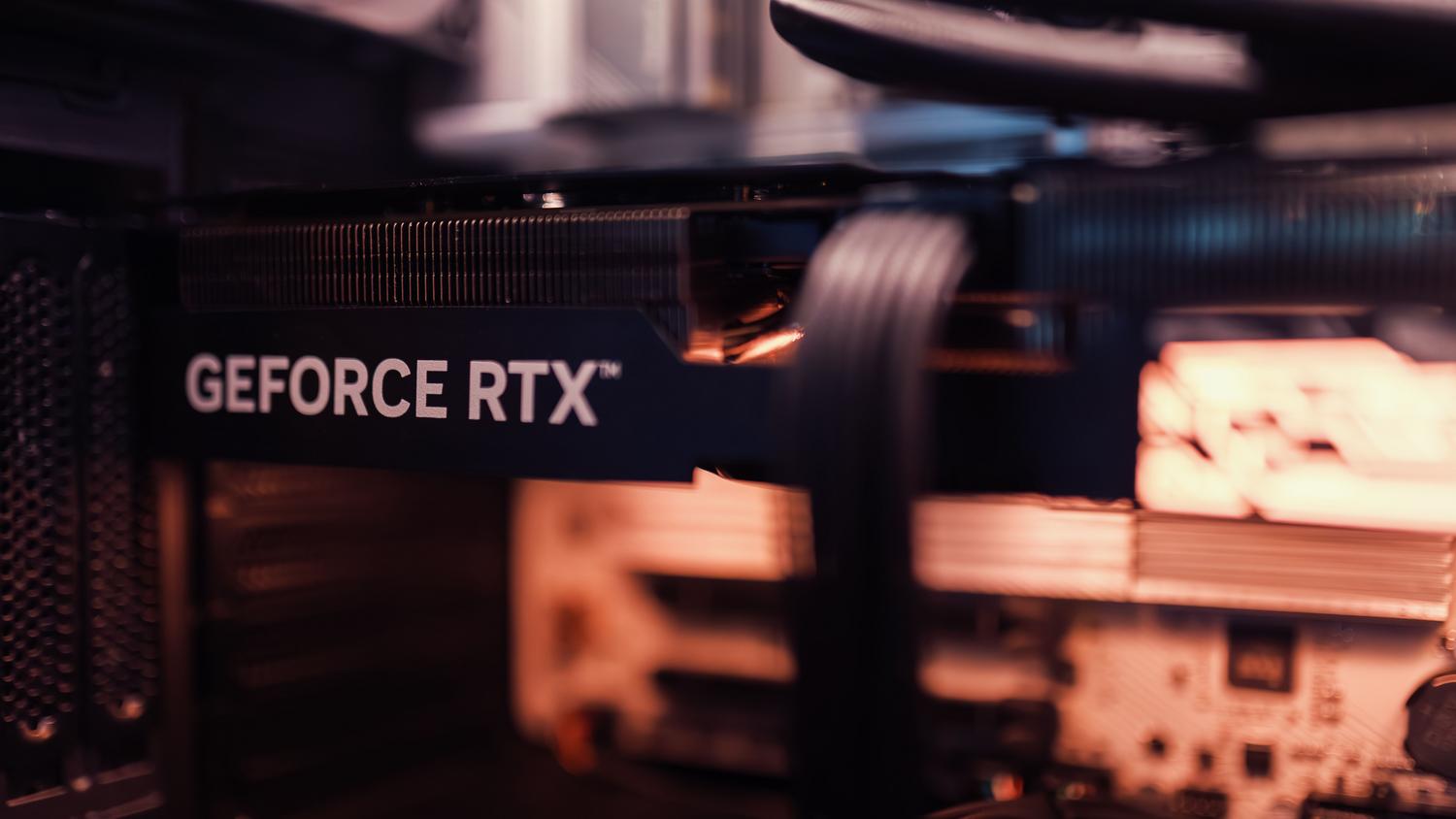
Ако сте човек, който винаги търси начини да извлече още малко FPS от игрите си, вероятно сте чували за Resizable BAR . Тази технология, която по същество разбива традиционната бариера от 256MB, така че процесорът да може да получи достъп до цялата видео памет едновременно, може да осигури доста прилично подобрение на производителността, дори подобрявайки резултатите от бенчмарковете с до 10%.
Проблемът е, че дори при мощен хардуер, функцията не винаги е активирана по подразбиране или изисква няколко ръчни настройки, които могат да бъдат истинско главоболие. За да работи всичко гладко, е необходима пълна съвместимост между BIOS на дънната платка , фърмуера на графичната карта и драйверите, инсталирани в Windows, защото ако някой от тях се повреди, функцията ще бъде деактивирана.
Как да разберете дали лентата за промяна на размера е активирана

Преди да се задълбочите в BIOS, най-логичното нещо, което можете да направите, е да проверите дали вече работи. Най-бързият начин е да отворите контролния панел на NVIDIA , да отидете в раздела „Помощ“ и след това в „Системна информация“. Ако списъкът показва, че Resizable BAR е зададено на „Да“, можете да забравите за това. Ако не сте уверени в това или предпочитате по-технически подход, можете да изтеглите GPU-Z ; когато го стартирате като администратор, ще видите специален раздел на главния екран, който ще потвърди дали функцията е активирана или деактивирана.
За по-прецизните потребители, които искат да се постараят максимално, има начин да го проверят от диспечера на устройствата на Windows . Ако отворите свойствата на вашата RTX и погледнете раздела „Ресурси“, ще можете да видите диапазона на паметта. Когато ReBAR е деактивиран, диапазонът е много ограничен, но когато е активиран, ще видите, че диапазонът на паметта се увеличава драстично , което показва, че комуникацията между процесора и графичния процесор е завършена.
Предварителни изисквания и конфигурация на BIOS

Ако сте открили, че е изключен, първата стъпка е да влезете в BIOS на дънната платка (обикновено чрез натискане на клавиша Delete или F2 при стартиране). Ето един важен детайл: за да работи ReBAR, трябва да имате активиран режим UEFI и опцията „Start CSM“ (Compatibility Support Module) напълно деактивирана. Ако сте инсталирали Windows в Legacy режим, може да се наложи да преинсталирате операционната система, за да активирате UEFI и следователно ReBAR.
След като сте в правилния режим, потърсете в разширеното меню опциите „ Above 4G Decoding“ и „Resizable BAR Support“ . Първо, трябва да активирате „Above 4G Decoding“; след като направите това, опцията „Resizable BAR“ ще се отключи, което ще ви позволи да я зададете на „Auto“ или „Enabled“. Не забравяйте да запазите промените с F10, преди да излезете.
Критични актуализации: BIOS и VBIOS
Понякога, дори и да активирате всичко на дънната платка, GPU-Z пак ще каже, че е деактивирано. Това обикновено се случва, защото VBIOS на графичната карта (вътрешният фърмуер на графичния процесор) е остарял. При карти от серия RTX 30, особено модели като 3070, 3080 или 3090, може да се наложи да инсталирате специфична актуализация на фърмуера, предоставена от производителя (ASUS, MSI, Gigabyte и др.), или да използвате инструмента Founders Edition на NVIDIA.
По подобен начин е изключително важно да поддържате BIOS на дънната си платка актуален . Много производители са пуснали актуализации, специално за подобряване на стабилността и съвместимостта с тази технология. Също така се уверете, че имате инсталирани най-новите драйвери Game Ready, за да избегнете софтуерни конфликти.
Усъвършенстваният трик с NVIDIA Profile Inspector
Някои потребители твърдят, че NVIDIA оставя тази функция деактивирана по подразбиране в определени профили на драйвери. За да я активирате принудително, има инструмент, наречен NVIDIA Profile Inspector . След като го изтеглите и стартирате, изберете глобалния профил и потърсете в секцията „5 - Common“ опцията rBAR - Enable . Като промените състоянието от „Disabled“ на „Enabled“ и приложите промените, може да забележите незабавно подобрение в производителността, без да е необходимо да рестартирате компютъра си, въпреки че рестартирането винаги се препоръчва, за да се гарантира стабилност.
За да работи системата оптимално, е жизненоважно да координирате деактивирането на CSM, активирането на UEFI и активирането на Above 4G Decoding и ReBAR в BIOS, като се уверите, че BIOS на дънната платка и VBIOS на графичната карта са актуални. Ако все още имате съмнения след това, инструменти като GPU-Z или NVIDIA Control Panel са най-бързият начин да потвърдите, че вашият хардуер използва пълноценно VRAM.