- Таблетът може да функционира като втори екран чрез WiFi или кабел, използвайки специфични приложения или вградени функции.
- Има решения за Android, iPad, таблети Samsung и таблети за рисуване, с различни нива на качество и латентност.
- Режимът на разширен екран в Windows и macOS е най-полезен за продуктивност, учене и творческа работа.
- В сравнение с традиционния монитор, таблетът предлага по-голяма преносимост и гъвкавост, макар и с ограничения по отношение на размера и ергономичността.
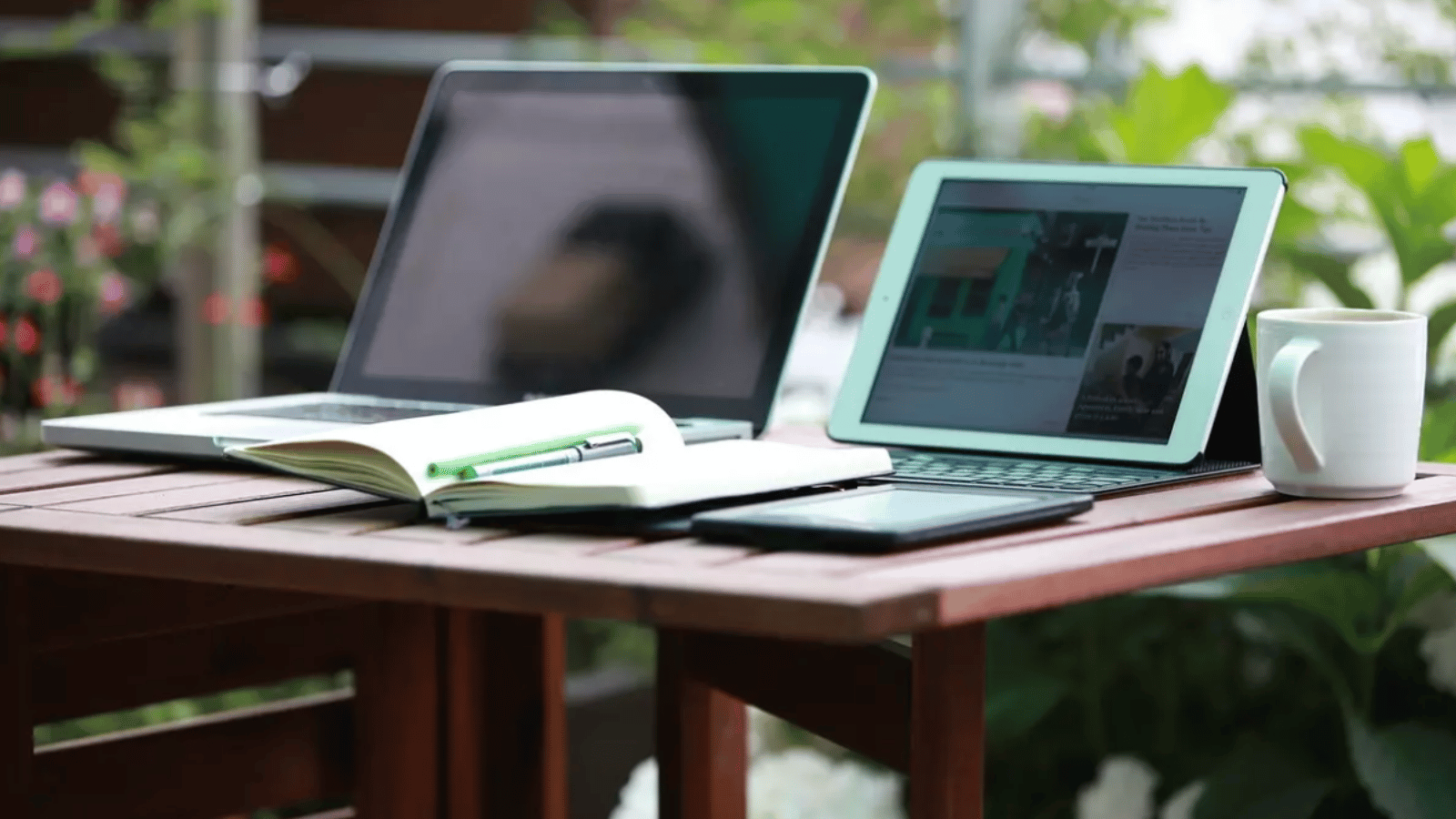
Ако работите с лаптоп или мини компютър, вероятно неведнъж сте си пожелавали да имате няколко допълнителни сантиметра екранно пространство . Постоянното превключване между раздели, прозорци и приложения е истинско бреме и ви кара да губите време и концентрация. Купуването на външен монитор е класическото решение, но не винаги е най-удобното или най-евтиното, особено ако се движите много или имате ограничено пространство.
Добрата новина е, че вероятно вече имате нещо у дома, което може да служи като монитор: вашият таблет . С днешните приложения и функции е възможно да превърнете Android таблет, iPad, Samsung Galaxy Tab или дори графичен таблет в много приличен втори екран, кабелно или безжично, без да се налага да разорявате бюджета си. В тази статия ще видите всички опции, техните предимства, недостатъци и кога е най-добре да използвате всеки метод.
Защо си струва да използвате таблет като втори монитор
Първата причина да използвате таблет като монитор е очевидна: получавате работно пространство, без да се налага да купувате друго специално устройство. За офис задачи, сърфиране, видео разговори или дори леко редактиране на снимки и видеоклипове, вторият екран ви позволява да виждате повече неща едновременно, без постоянно да увеличавате и намалявате прозорците.
Освен това, тъй като е леко и компактно устройство, можете да го носите навсякъде . Ако работите дистанционно, често сменяте офиси или пътувате с лаптоп, таблетът като втори монитор е много по-удобен за носене от традиционния монитор със стойката и кабелите му.
Друга ключова характеристика е сензорният екран . За разлика от конвенционалните монитори, много таблети ви позволяват да докосвате, плъзгате, мащабирате и дори пишете с цифров стилус. Това е много полезно за водене на бързи бележки, създаване на диаграми, подписване на документи, управление на ленти с инструменти или по-интуитивно управление на прозорци.
Съществува и въпросът с бюджета. Често таблет (дори и обикновен) може да бъде по-евтин от монитор с подобно качество, като същевременно предлага допълнителни функции като гледане на мултимедийно съдържание, четене, играене на игри или използване на приложения за съобщения независимо от компютър.
И накрая, пренастройването на стар таблет, който имате у дома, е чудесен начин да му дадете втори живот . Хардуерът му може вече да не е най-съвременен за взискателни приложения, но като втори екран за основни задачи, той обикновено е повече от адекватен.
Android таблети като монитори: опции, изисквания и най-добри приложения
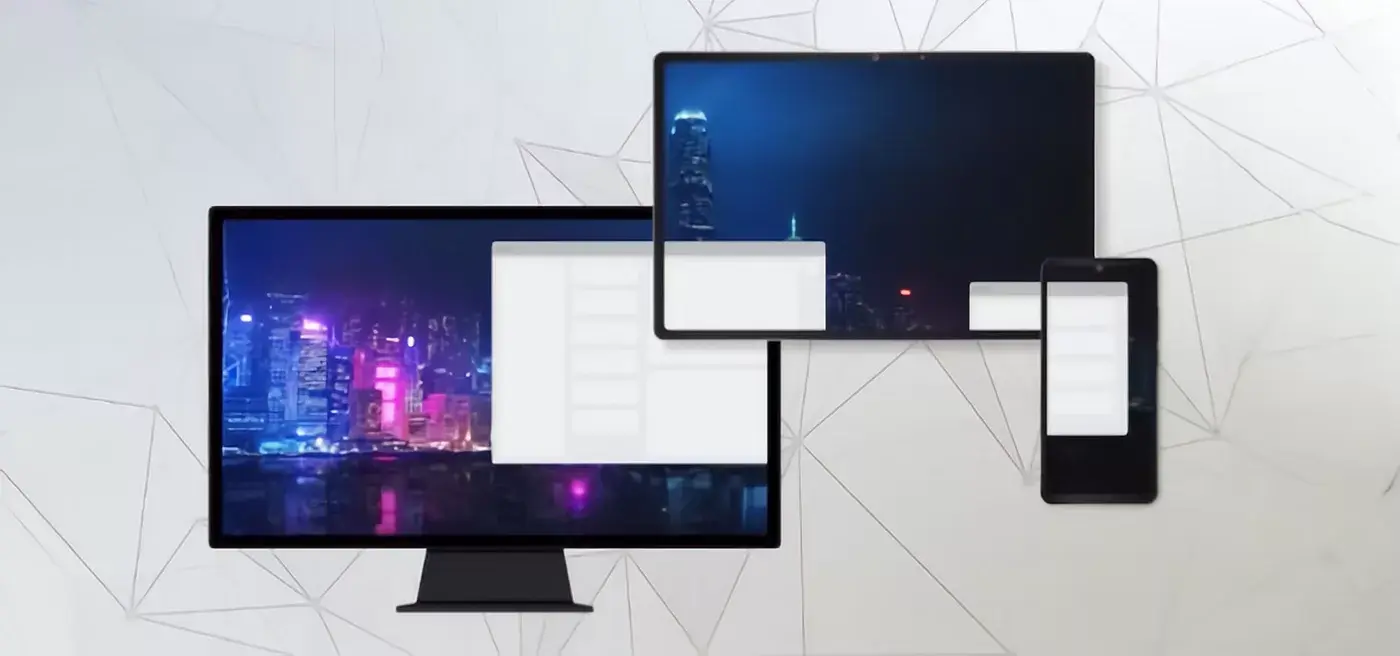
Ако имате сравнително модерен таблет с Android, имате късмет, защото това е една от най-гъвкавите и достъпни опции за настройване на втори екран у дома . Няколко приложения ви позволяват да разширите или дублирате работния плот на вашия компютър или дори този на друго устройство с Android върху вашия таблет, чрез Wi-Fi или кабел.
Таблетът с Android е особено привлекателен, когато търсите нещо достъпно, преносимо и съвместимо с Windows компютри, Mac компютри или други мобилни телефони/таблети. Дори с ограничен бюджет (започващ от около 50 евро за модели от начално ниво), можете да постигнете напълно използваемо изживяване като втори монитор.
Въпреки това, за безпроблемно изживяване, таблетът трябва да има сравнително нова версия на Android, екран с добра резолюция и, ако ще използвате безжична връзка, стабилна и бърза Wi-Fi мрежа у дома или в офиса . Важно е също така компютърът или устройството, към което го свързвате, да е съвместимо с приложенията, които искате да използвате.
На практика, процесът обикновено е винаги подобен: инсталирате едно приложение на компютъра (клиент или сървър) и друго на таблета; и двете устройства трябва да са свързани към една и съща WiFi мрежа или чрез USB/USB-C кабел и оттам нататък таблетът действа като разширен или дублиран монитор , в зависимост от това какво изберете в настройките на дисплея на Windows или системата, която използвате.
Приложения за превръщане на таблет в монитор за компютър
Има доста приложения, които ви позволяват да използвате таблета си като допълнителен монитор. Някои са безплатни с определени ограничения, други са платени и не всички предлагат същото ниво на качество на изображението, латентност или функционалност за докосване. По-долу е даден подробен преглед на най-популярните и надеждни приложения за Windows, macOS, Android и iOS.
Отдалечен работен плот на Chrome: Отдалеченият достъп е нещо повече от просто разширен монитор
Отдалеченият работен плот на Google Chrome не е предназначен точно да използва таблета ви като разширение на екрана, а по-скоро да управлява друг компютър дистанционно . Въпреки това, ако имате таблет с Android (или дори мобилен телефон), можете да преглеждате и управлявате работния плот на компютъра си отвсякъде.
Работи с помощта на разширение за браузър и уеб услуга: конфигурирате отдалечен достъп в браузъра Chrome на компютъра си, свързвайки го с вашия акаунт в Google, и след това от приложението за Android избирате с кой компютър искате да се свържете. Това ви позволява да отразявате случващото се на вашия компютър на таблета си, но не го разширявате като допълнителен монитор.
За да го използвате безопасно, е препоръчително да следвате серия от най-добри практики: активирайте двуетапно потвърждаване в профила си в Google, когато е възможно, използвайте надеждни WiFi мрежи (избягвайте некриптирани обществени мрежи), избирайте силни пароли, поддържайте операционната си система и браузъра си актуални и внимателно преглеждайте разрешенията, които предоставяте.
Ако срещнете проблеми с връзката, проверете дали компютърът е включен и има интернет връзка, дали мрежата ви не блокира услугата, дали антивирусната ви програма или защитната ви стена не блокират трафика и дали, ако е корпоративен или образователен компютър, няма ограничения от самата организация , които да пречат на използването на Chrome Remote Desktop.
Spacedesk: едно от най-пълните и безплатни решения
Spacedesk се превърна в едно от най-добрите приложения за тези, които искат да използват таблета си като разширен монитор за Windows . Работи с Windows 8.1 и по-нови версии и е съвместим с таблети с Android (версия 4.1 и по-нова версия) и iPad (iOS 9.3 или по-нова версия). Може дори да се използва от съвременен уеб браузър, без да се инсталира приложението на клиентското устройство.
Процесът е прост: инсталирате сървърния софтуер на вашия компютър с Windows и приложението Spacedesk на вашия таблет. Изключително важно е и двете устройства да са в една и съща Wi-Fi мрежа , тъй като комуникацията се осъществява през локалната мрежа. След като таблетът разпознае компютъра, вие се свързвате и Windows го разпознава като допълнителен монитор.
След това, в настройките на дисплея на Windows, можете да изберете дали да дублирате, разширите или да използвате само вторичния екран . В режим на разширяване ще имате панорамен работен плот, където можете да плъзгате прозорци към таблета; в режим на дублиране ще виждате точно същото, както на основния монитор.
Spacedesk се откроява с това, че е безплатен в основната си версия и предлага много прилична производителност през Wi-Fi, при условие че рутерът и силата на сигнала са адекватни. Той е идеален за тези, които искат достъпно и гъвкаво решение, без да се задълбочават в твърде много технически подробности.
Splashtop и Splashtop Wired XDisplay: безжичен и чрез USB
Splashtop е ветеран и много мощна платформа за отдалечен достъп и разширен дисплей, която предлага широка съвместимост с Windows, macOS, Android и iOS . Тя предлага различни продукти и планове, някои безплатни, а други платени, и не всички функции на разширения дисплей са достъпни безплатно.
За да използвате Splashtop като втори безжичен монитор, инсталирайте програмата на вашия компютър и съответното приложение на вашия таблет или iPad, създайте акаунт и се уверете, че и двете устройства са в една и съща Wi-Fi мрежа. От секцията за сигурност на настолния софтуер можете да зададете парола или ПИН код, за да защитите връзката между вашия компютър и таблет.
Много интересна алтернатива е Splashtop Wired XDisplay, предназначена за тези, които предпочитат да свързват таблета си чрез USB кабел, вместо чрез Wi-Fi . Това приложение предлага безплатни сесии от около 10 минути, достатъчни за от време на време, и сравнително достъпна платена версия за непрекъсната употреба.
С Wired XDisplay трябва да инсталирате клиента на вашия компютър (Windows 7 или по-нова версия, macOS 10.9 или по-нова версия) и приложението на вашия Android таблет или iPad (iOS 7.0 или по-нова версия, или Android 4.0 или по-нова версия). След това свързвате и двата устройства с подходящ USB/USB-C кабел и таблетът се превръща във втори монитор с много ниска латентност.
Това е добър избор, ако искате добра производителност и стабилност, без да разчитате на качеството на WiFi, например за да четете документи вертикално, да имате допълнителни изгледи на приложения или да използвате таблета като контролен панел, докато работите на главния екран.
Duet Display: страхотно качество, но се предлага само срещу заплащане
Duet Display е друго много популярно приложение за използване на iPad или Android таблет като втори екран за PC или Mac. Силата му се крие в много ниската латентност и доброто качество на изображението , което максимизира кабелните връзки, а в по-новите версии и безжичните връзки.
Философията на Duet Display е plug and play: инсталирате софтуера на вашия компютър, приложението на вашия таблет или iPhone, свързвате се чрез кабел (Lightning или USB-C) и веднага имате разширен или дублиран работен плот с минимална настройка. Запазва сензорната функционалност на устройството, което ви позволява да използвате жестове и докосвания директно на втория екран.
Има обаче няколко уговорки: приложението е платено (около 15-16 евро в зависимост от офертите и платформата) и при някои по-стари конфигурации на Windows или с остарели драйвери системата може да разпознае таблета като общ монитор и да ограничи резолюцията до 1024x768. Това може да се реши чрез актуализиране на видео драйверите и настолното приложение.
Ако приемате цената и нямате нищо против използването на кабел, Duet Display обикновено е един от най-добрите по отношение на плавност и острота, особено за задачи, при които малко забавяне би било досадно: леко редактиране, интензивна офис работа или продължителна употреба като основен вторичен екран.
SuperDisplay: Превърнете таблета си в монитор и графичен таблет
SuperDisplay е решение, предназначено предимно за потребители на Windows 10, които искат да превърнат своя Android таблет не само в допълнителен монитор с висока честота на опресняване , но и в един вид графичен таблет, чувствителен на натиск.
Платеното приложение (с 3-дневен безплатен пробен период и цена около €8-9) предлага честота на опресняване до 60 кадъра в секунда, осигурявайки много плавно изживяване при рисуване или преместване на прозорци. То също така поддържа чувствителни на натиск стилуси като Samsung S Pen, превръщайки таблета в изключително функционално дигитално платно за програми като Photoshop и подобен софтуер.
Типичната процедура включва инсталиране на SuperDisplay на таблета от Play Store, изтегляне и инсталиране на компонента за десктоп на компютъра и след това свързване чрез USB кабел или Wi-Fi, в зависимост от вашите предпочитания. Първо отворете приложението на таблета, а след това на компютъра, като следвате стъпките за сдвояване на двете устройства.
Въпреки че официално е проектиран за Windows 10, много потребители съобщават, че работи добре и на Windows 11. Ако се занимавате с творческа работа, илюстрации, ретуширане или искате хибридно устройство, което функционира като втори монитор и чувствителен на натиск инструмент за рисуване , SuperDisplay е една от най-мощните опции.
Descreen е интересен кросплатформен инструмент, защото ви позволява да използвате почти всяко устройство с модерен браузър (таблет, лаптоп, мобилен телефон) като вторичен дисплей за Windows, macOS и Linux . Той прави това, като създава един вид „виртуален видеоадаптер“ на компютъра и споделя видео през локалната мрежа.
Инсталирате Descreen на компютъра си, стартирате го и свързвате таблета си чрез линк или QR код, използвайки само браузъра си (Chrome, Firefox, Safari и др.). Можете да споделяте целия екран или само конкретно приложение, а приложението поддържа множество едновременно свързани клиенти, което е полезно за презентации или демонстрации.
Той предлага опции за контрол на качеството на видеото, съвместимост с Wi-Fi и криптиране на връзката. Това е много привлекателна алтернатива, когато искате да избегнете инсталирането на приложения на таблета си (например поради ограничения на компанията) и имате свободата да го направите на основния си компютър.
Pitikapp: монитор на ресурси и спомагателен панел
Pitikapp използва малко по-различен подход: той е проектиран да превърне таблета ви в информационен панел или монитор за ресурси, докато използвате компютъра си за игри, работа или стрийминг. Това не е толкова класическо разширение за десктоп, колкото начин за показване на системна статистика, данни за игри, персонализирани контроли или специфични табла за управление.
Ключът е да инсталирате Pitikapp както на вашия компютър с Windows, така и на вашия таблет (Android или iOS), като се уверите, че и двата са в една и съща Wi-Fi мрежа. След като се свържете, можете да конфигурирате какво искате да виждате на вторичния екран: производителност на компютъра, настройки на играта, контроли на медиите и други.
За много потребители, които стриймват или искат да следят температури, използване на процесора или FPS, докато играят, това е много практично решение да имат всичко на видно място, без да запълват главния екран с наслагвания.
Miracast и други безжични технологии
В допълнение към специализирани приложения, можете да разчитате и на технологии за безжично стрийминг като Miracast, за да изпращате изображението от вашия компютър към друг съвместим дисплей , като например таблет, мобилен телефон или телевизор. В някои случаи ще ви е необходим адаптер или приложение, което да действа като приемник.
На компютри с Windows, ако системата поддържа Miracast, ще видите опцията за безжично проектиране. За да проверите това, можете да използвате инструмента DxDiag и да запишете информацията в текстов файл, който ще покаже възможностите и ограниченията на Miracast на компютъра.
В комбинация с устройства като Chromecast или специфични приложения за Android, Miracast може да се използва за огледално показване на екрана или за използване на таблета като безжичен монитор , макар и не винаги със същото качество или латентност като специализираните решения.
Таблети Samsung Galaxy Tab: втори екран без инсталиране на приложения
Ако имате скорошен Samsung Galaxy Tab, по-специално от серията Galaxy Tab S7 или S8 с One UI 3.1 или по-нова версия, имате много интересна функция: втори екран, интегриран в самата система . Това ви позволява да използвате таблета като монитор за компютър с Windows, без да е необходимо да инсталирате приложения на трети страни.
Процесът е прост: свържете компютъра и таблета си към една и съща мрежа, отворете панела за бързи настройки на таблета Samsung и докоснете опцията „Втори екран“ ( режимът на таблет на Windows предлага подобно изживяване по отношение на интеграцията). След това изберете режима на използване (оптимизиран за рисуване/игри, с по-ниска латентност или за видео), в зависимост от вашите нужди.
На вашия компютър с Windows натиснете клавиша Windows + K, за да отворите панела с безжични устройства и изберете вашия Galaxy Tab от списъка. Оттам можете да изберете да дублирате екрана на компютъра си или да разширите работния плот , за да използвате два монитора.
Тази вградена интеграция е особено полезна за потребители, които пътуват много със съвместим лаптоп, тъй като превръща таблета на Samsung във втори екран, готов за употреба, за секунди , без допълнителни усложнения или странни конфигурации.
Използване на iPad като монитор: Sidecar и други алтернативи
iPad е друг перфектен кандидат да функционира като допълнителен монитор, особено ако сте част от екосистемата на Apple. С функцията Sidecar, последните Mac компютри могат да използват iPad като вторичен дисплей, кабелно или безжично , възползвайки се от интеграцията между macOS и iPadOS.
За да използвате Sidecar, вашият Mac и iPad трябва да са съвместими и свързани към една и съща мрежа или чрез Ethernet кабел. В macOS отидете в Системни настройки, след това в Дисплеи, щракнете върху иконата „+“ и изберете вашия iPad като допълнителен дисплей. Оттам нататък можете лесно да разширите или огледално показвате работния си плот.
Sidecar се възползва от възможностите за докосване на Apple Pencil и iPad, така че можете да го използвате като таблет за рисуване, да си водите ръкописни бележки или да навигирате в сложни интерфейси с помощта на молива. За тези, които работят в областта на дизайна, илюстрацията или редактирането, това е много мощен инструмент.
Ако не можете да използвате Sidecar (поради проблеми със съвместимостта или защото използвате Windows), винаги можете да използвате приложения на трети страни, като Duet Display, Splashtop, Spacedesk (за iPad), Air Display или iDisplay, които свързват вашия iPad с вашия Mac или PC чрез USB или Wi-Fi. Много от тях са платени приложения, но предлагат изпипана производителност и разширени функции.
Таблети за рисуване като монитори: идеален вариант за творци
Таблетите за рисуване с екрани (като XPPen, Wacom, Huion и подобни модели) са проектирани да функционират като интерактивни монитори, свързани към PC или Mac. Това означава, че освен рисуване със стилус, чувствителен на натиск, можете да използвате екрана им като втори (или дори основен) дисплей за всяка задача.
Тези устройства обикновено се свързват чрез HDMI/DisplayPort и USB или с един USB-C кабел при по-новите модели. След като официалните драйвери бъдат инсталирани, системата ги разпознава като допълнителен монитор и можете да изберете в настройките дали да дублирате или разширите работния си плот. Полезно е също да знаете как да почиствате екрана, без да го повредите, за да поддържате добра видимост и отзивчивост на писалката.
Голямото предимство е, че те обикновено предлагат големи размери на екрана (от около 11 до 24 инча или повече), панели с добро възпроизвеждане на цветовете и, разбира се, пълна интеграция със стилуса: натиск, наклон, персонализируеми бутони и т.н. Можете да рисувате, пишете, да навигирате и да управлявате компютъра с голяма прецизност.
Например, модели като Artist 24 Pro разполагат с 23,8-инчов екран с 2K QHD резолюция и конфигурируеми клавишни комбинации, които ускоряват работния процес. Други, като Artist 22 Plus, предлагат 21,5-инчов екран и много високи нива на чувствителност на натиск (16 000 нива), предназначени да извлекат максимума от артистичната работа.
Ако прекарвате много часове в създаване на илюстрации, редактиране на снимки или видеоклипове или посещавате онлайн курсове, където трябва да си водите ръкописни бележки, таблетът за рисуване може да служи както като втори екран, така и като творчески инструмент . Цената е по-висока от тази на много потребителски таблети, но в замяна получавате инструмент от професионално ниво.
Връзки: WiFi, USB и HDMI, кой вариант е най-добър?
Начинът, по който свързвате таблета си с компютъра, силно влияе на преживяването. Най-общо казано, можете да избирате между безжична връзка (WiFi/Bluetooth) или кабелна връзка (USB, USB-C, HDMI с адаптери) , като всеки метод има своите плюсове и минуси.
Безжична връзка (WiFi): Това е най-удобният вариант от гледна точка на мобилност, защото елиминира нуждата от носене на кабели и ви позволява да поставите таблета навсякъде в обхвата на мрежата. Работи много добре с приложения като Spacedesk, Deskreen или Splashtop, стига рутерът да е добър и да няма голямо претоварване. Недостатъкът е, че може да се появят някои забавяния и артефакти, ако сигналът не е стабилен.
Кабелна връзка (USB/USB-C): Това обикновено предлага най-ниска латентност и най-добра стабилност . Приложения като Duet Display, Splashtop Wired XDisplay и SuperDisplay се възползват от USB връзката, за да изпращат видео с много малко забавяне и с висока резолюция. Това обаче винаги ще зависи от това дали имате правилния кабел и дали таблетът го поддържа.
HDMI връзка: Обикновено потребителските таблети не приемат входни HDMI сигнали, а само изходни (когато имат такъв). За да използвате обикновен таблет като монитор чрез HDMI, ще ви трябват специфични адаптери, които преобразуват видео сигнала в нещо, което таблетът може да интерпретира, което обикновено не е нито практично, нито евтино . За разлика от това, графичните таблети са проектирани да приемат HDMI директно.
Във всеки случай, ако решите да използвате кабел, е важно да инвестирате в качествени кабели и да избягвате проблеми с USB-C хъбове , тъй като дефектният кабел може да причини прекъсвания, ниска резолюция или проблеми със зареждането на таблета, докато го използвате като монитор.
Във всеки случай, ако решите да използвате кабел, е важно да инвестирате в качествени кабели , защото дефектният кабел може да причини прекъсвания на връзката, ниска резолюция или проблеми със зареждането на таблета, докато го използвате като монитор.
Настройки на Windows: дублиране, разширяване или само втори екран
След като системата разпознае таблета като монитор, в Windows можете да изберете как искате да го използвате от настройките на дисплея. По принцип имате три режима: огледален, разширен и само втори екран , всеки от които е предназначен за различни ситуации.
Ако изберете дублиране, ще виждате абсолютно едно и също нещо на основния монитор и таблета. Това е полезно за презентации или обучения: вие работите на компютъра си, докато другите виждат същото нещо на втория екран, който може да е по-близо до тях или интегриран в друго пространство.
В режим „Разширяване“ Windows разширява работния плот на таблета, сякаш имате по-голяма маса. Можете да местите прозорци между екрани, да плъзгате инструменти за редактиране, да поставяте справочни документи на таблета и да оставяте главния екран свободен за основното си съдържание . Това е най-практичният режим за продуктивност.
Опцията „Само втори екран“ изключва монитора на лаптопа и показва изображението само на външния екран. Това е логично, когато свързвате компютъра си към по-голям екран (телевизор, широкоформатен монитор), за да преглеждате съдържание, да играете игри или да гледате филми, без да имате два екрана включени едновременно.
Въпреки че използвате таблет, тези режими работят по същия начин като с всеки монитор. Единствената разлика е, че в някои случаи можете да използвате докосване и стилус, за да взаимодействате с това, което е на разширения екран.
Кога наистина си струва да използвате таблет като монитор?
Най-често срещаната употреба на таблет като монитор е за подобряване на производителността при многозадачност . Ако работите едновременно с електронни таблици, отчети, сърфирате в интернет, изпращате имейли и изпращате съобщения, втори екран ви позволява да поддържате всичко по-организирано: документи от едната страна, инструменти или справки от другата.
За тези, които редактират снимки или видеоклипове, таблет може да се използва за показване на ленти с инструменти, времеви линии или визуализации , оставяйки основния монитор за изображение с пълна резолюция. Много програмисти също използват отделен екран за документация, лог файлове или визуализация на работата си по разработка.
В образователната и дистанционната работа, таблетът като монитор е истинска находка за видео разговори: можете да напуснете срещата или да чатите на таблета и да използвате главния екран, за да си водите бележки, да преглеждате документи или да разглеждате съдържание, без по време на видеоконференцията да се вижда, че превключвате между прозорците на всеки две секунди.
Може да бъде полезно и за учене: един екран за слайдовете или виртуалния кампус, а другият за текстов редактор, приложение за водене на бележки или приложение за водене на ръкописни бележки. Много студенти оценяват това малко допълнително пространство за по-добро организиране на материали, бележки и упражнения.
Дори има смисъл за свободното време: ако например стриймвате видеоигри, можете да играете на главния екран и да използвате таблета, за да наблюдавате чата, да управлявате софтуера за стрийминг или да проверявате статистика, без да претрупвате монитора си с постоянни наслагвания.
Предимства и недостатъци в сравнение с традиционния монитор
Както всяко технологично решение, използването на таблет като монитор има своите плюсове и минуси. Сред най-ясните предимства е преносимостта : много по-удобно е да поставите таблет в раницата си, отколкото монитор, и можете да го използвате за много други неща, освен като втори екран.
Друго предимство е неговата гъвкавост . Можете да решите кога да го използвате като монитор и кога като самостоятелно устройство за четене, гледане на видеоклипове или използване на социални медии. Освен това, с широка гама от налични приложения, можете да персонализирате работата му според вашите нужди (кабелно, Wi-Fi, отдалечен достъп, рисуване и др.).
Съществува и ясен икономически и ресурсоспестяващ компонент: вместо да купувате нов монитор, можете да използвате забравен таблет по друг начин и да го използвате по-ефективно. В мобилна среда или за потребители с ограничен бюджет, това решение може да е от решаващо значение.
Ергономичността и здравето на очите са друг деликатен въпрос: таблетите не са проектирани да бъдат фиксирани към бюро като монитор, така че ако не използвате подходяща стойка, може да се окажете с лоша стойка на врата и гърба . Също така е лесно да се разсеете, ако оставите известия или приложения за забавление да работят на втория екран, докато работите.
По отношение на производителността, много приложения на цял екран ограничават резолюцията или честотата на опресняване, за да намалят потреблението на ресурси, и винаги може да има известно забавяне, особено през Wi-Fi. И не забравяйте, че ако не е включен в контакта, таблетът изтощава батерията доста бързо, когато се използва като монитор.
Въпреки че специализираният монитор остава най-надеждният вариант за интензивна употреба, таблетът като втори екран предлага много интересен баланс между удобство, цена и гъвкавост, особено за мобилна работа, учене и смесена употреба.
В крайна сметка, превръщането на таблет в монитор е доста гениален начин да удължите живота на устройството си без големи инвестиции: с правилните приложения, добра мрежа или приличен кабел и известни умения с конфигурирането на екрана, можете да превърнете устройство, което може би не сте използвали много, в перфектен съюзник за работа, учене или творчество с повече пространство и комфорт, където и да отидете.
