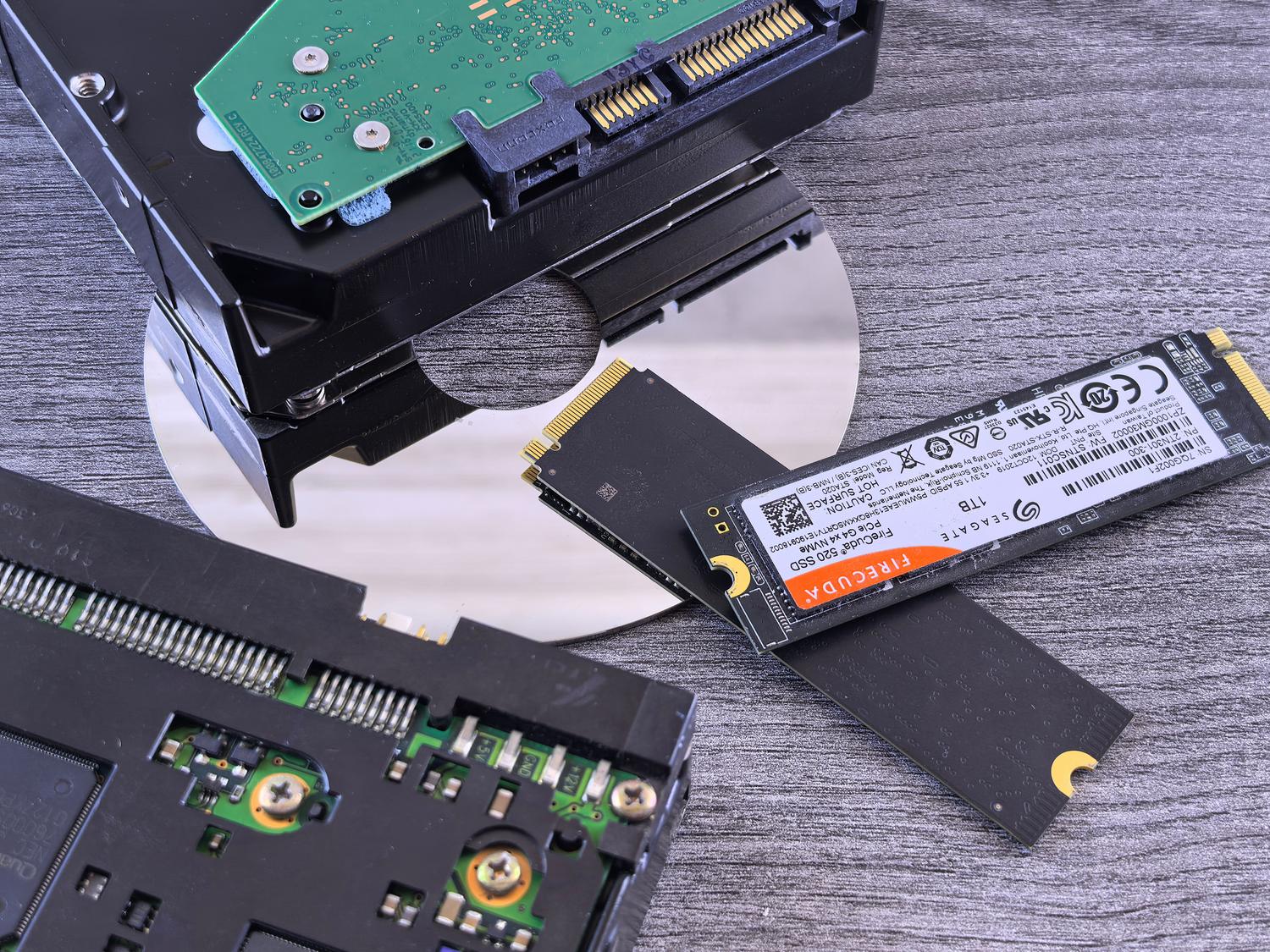
Ако някога сте забелязали, че компютърът ви работи по-бавно от обикновено, чували сте странни щракащи звуци, когато го включвате, или просто сте се чудили дали файловете ви са в безопасност, вероятно трябва да проверите дали твърдият диск е на път да се откаже да защити данните ви. Не е нужно да сте компютърен експерт, за да знаете, че твърдите дискове не издържат вечно; независимо дали е стар механичен твърд диск или модерен NVMe SSD, всички те имат срок на годност, определен от физическо или електронно износване.
За да избегнем играта на руска рулетка с данните си, има безплатен и изключително надежден инструмент, наречен CrystalDiskInfo. Този софтуер се е превърнал в стандарт за всеки техник или потребител, който иска да предвиди катастрофална повреда , позволявайки ни да прочетем вътрешните данни на диска, за да определим дали трябва да направим спешно резервно копие или дали можем да продължим да сърфираме безопасно още известно време.

Какво точно е CrystalDiskInfo?

По принцип това е програма за мониторинг, предназначена за Windows, която чете SMART (Self-Monitoring, Analysis and Reporting Technology) данни . Тази система е предварително инсталирана на почти всички съвременни устройства за съхранение и действа като вид „черна кутия“, която записва грешки, температури и общото износване на устройството. Благодарение на това CrystalDiskInfo може да ни каже дали състоянието на твърдия ни диск е добро, предупреждение или лошо.
Софтуерът е създаден от японския програмист Нориюки Миядзаки под марката Crystal Dew World през 2008 г. Оттогава той е еволюирал, за да бъде съвместим с огромно разнообразие от устройства , включително SATA дискове, SSD дискове , NVMe дискове, USB дискове, SD карти и RAID конфигурации, стига операционната система да ги разпознава. Важно е обаче да се отбележи, че не може да се използва за наблюдение на мрежови дискове или NAS устройства.
Подробен анализ на интерфейса и ключовите параметри

Когато стартирате програмата, първото нещо, което ще видите, е индикаторът за общото състояние. За SSD дискове това е особено полезно, защото показва приблизителен процент оставащ живот , въпреки че е най-добре да се счита това за оценка, базирана на средната стойност на производителя, а не за абсолютна истина. Освен това можете да видите технически данни, като например фърмуер, сериен номер, интерфейс за свързване и буква на устройството.

От дясната страна намираме важни статистически данни, които разказват „историята“ на устройството: общото количество прочетени и записани данни (от решаващо значение за SSD дисковете за определяне на TBW или записани терабайти), броят включвания на компютъра и общият брой работни часове. За механичните устройства, това показва и скоростта на въртене на плочите.
Как да интерпретираме критичните SMART индикатори

Въпреки че програмата показва дълъг списък от атрибути, някои от тях са сериозни червени флагове, ако започнат да се появяват. Жизненоважно е да се следят преразпределените сектори (ID 05) , които са области от диска, които са се повредили и са били заменени с резервни сектори; ако тази стойност е по-голяма от нула, надеждността на диска рязко спада. Трябва също да обърнем внимание на чакащите сектори (ID C5) и непоправимите грешки (ID C6), тъй като те показват, че някои данни може да са невъзстановими.
- Температура (ИД C2): Прекомерната топлина скъсява живота на хардуера. Обикновено температурата трябва да остане синя, но ако надвиши 55°C за твърди дискове или 70°C за SSD, препоръчително е да се провери. Как да контролирате температурата на твърдите си дискове.
- Процент на грешки при четене (ID 01): Ако тази стойност се увеличава бързо, обикновено има проблеми с четящите глави на диска.
- Брой повторни опити за завъртане (ID 0A): Само за твърди дискове; ако плочата не стартира от първия опит, имаме сериозен механичен проблем.
Персонализирана инсталация и конфигурация

За да получите софтуера, най-добрият вариант е да посетите уебсайта на CrystalMark и да изберете Standard Edition . Има и преносима ZIP версия, което означава, че не изисква инсталация и може да се стартира директно от USB устройство – много удобно за техниците. Минималните изисквания са ясни, въпреки че функциите за известяване по имейл изискват .NET Framework 4.8 или по-нова версия , а поддръжката на NVMe изисква Windows 10 или Server 2016 или по-нова версия.

Една от най-мощните функции е възможността за конфигуриране на автоматични известия . Можем да дефинираме персонализирани ограничения за температура или брой грешки, така че програмата да ни предупреждава със звук или известие на екрана веднага щом даден параметър излезе извън нормалните граници, спестявайки ни необходимостта да отваряме приложението всеки ден.
План за действие при рискови ситуации
Ако при отваряне на програмата видите, че кръгът на състоянието е жълт (Внимание) или червен (Лошо), не се паникьосвайте, а действайте бързо . Първото и най-важно нещо е да направите пълно резервно копие на цялата чувствителна информация. Твърд диск в „Лошо“ състояние може да спре да работи за часове или дни, особено ако чувате механични шумове, като повтарящо се щракане.
Ако решим да изхвърлим твърдия диск, простото изпразване на кошчето не е достатъчно. За да защитим поверителността си, трябва да форматираме устройството няколко пъти или да използваме софтуер за презаписване на данни, преди да занесем устройството в общински център за рециклиране. Ако компютърът се зарежда бавно и диспечера на задачите постоянно показва използването на диска на 100%, това е ясен знак, че хардуерът е достигнал края на жизнения си цикъл и трябва да бъде заменен със SSD, за да се съживи компютърът.
Поддържането на рутинна проверка на всеки шест месеца с CrystalDiskInfo е най-добрата стратегия за избягване на неприятни изненади. Чрез наблюдение на износването на NAND клетките в SSD дисковете или състоянието на пластините в HDD дисковете, можем да планираме миграцията на данни със спокойствие, като гарантираме, че нашите документи и спомени няма да изчезнат поради предвидима техническа повреда.
