- Прегарянето е неравномерно износване на органичните пиксели, което оставя трайни „фантомни“ изображения на екрана.
- Ефективното откриване изисква използването на плътен цвят и сив фон, за да се контрастира с евентуални статични маркировки.
- Има инструменти за поддръжка, като например обновяване на пиксели, които помагат за смекчаване на временното задържане на изображението.
- Превенцията се основава на избягване на продължителни статични елементи и регулиране на яркостта на панела.

Ако сте си купили нов монитор или OLED телевизор, е нормално да изпитвате постоянен страх от износване . Това чувство на параноя от това да виждате изображение, постоянно гравирано върху екрана, е нещо, което много от нас споделят, особено когато прекарваме часове в игри или работим с едни и същи отворени прозорци. За щастие, не е нужно да сте експерт по електроника, за да знаете дали екранът ви е здрав или времето вече е започнало да си оказва влияние.
За да се успокоите, най-добрият начин на действие е да извършите щателна проверка, за да разграничите обикновен визуален проблем от трайна повреда на панела . Не става въпрос само за възпроизвеждане на цветно видео в YouTube, а за внимателен анализ на това как пикселите реагират на различни тонове, за да се гарантира, че няма фантомни изображения, дебнещи в ъглите на екрана.
Какво, за бога, е прегаряне и защо се случва?
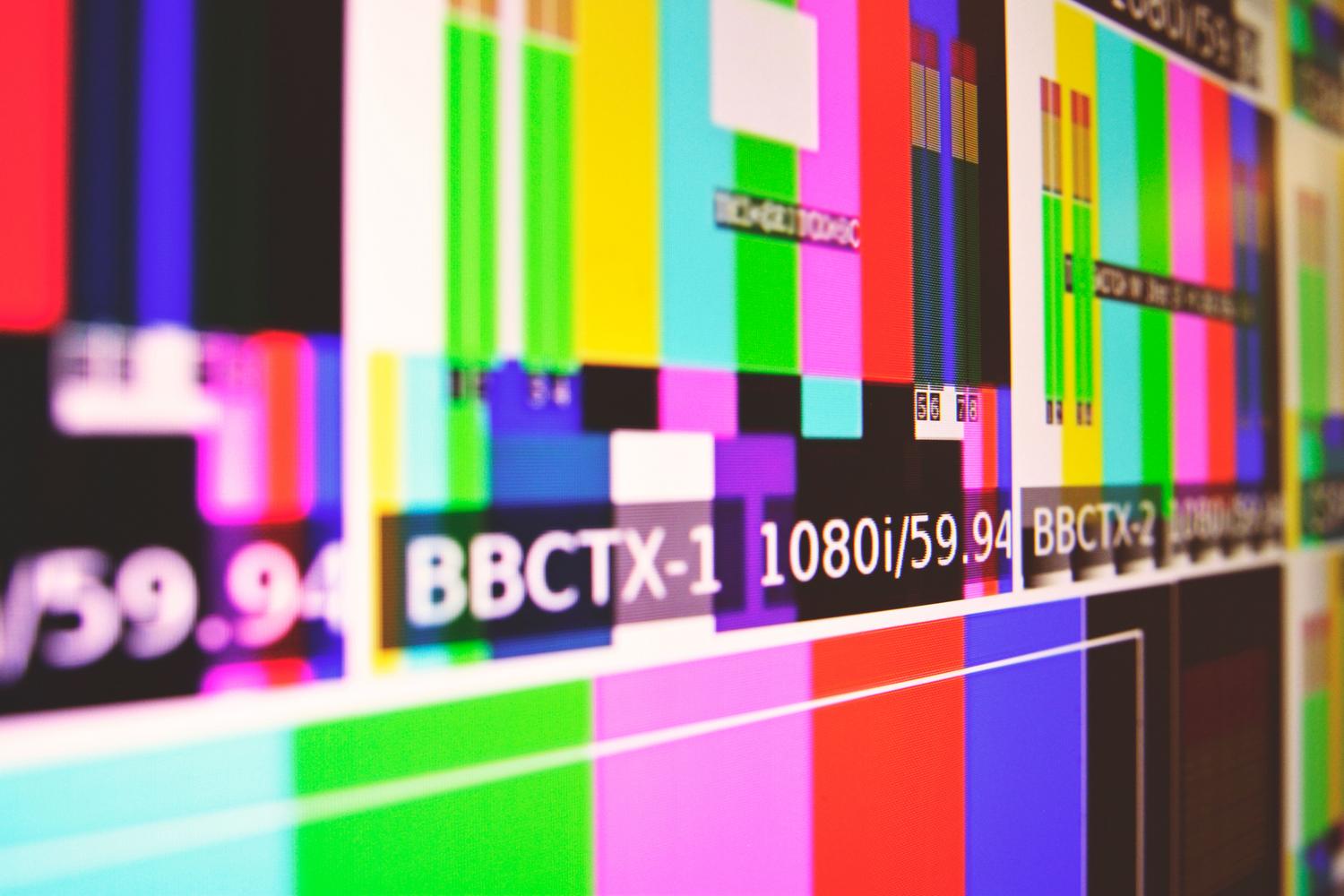
Казано по-просто, OLED дисплеите използват органични светодиоди (OLED). Проблемът възниква, защото тези материали се разграждат с употреба . Когато оставим статично изображение включено за много дълго време, като например лого на новинарски канал или лентата на задачите на Windows, тези специфични пиксели се износват по-бързо от околните. Резултатът е трайна следа , онова известно „изображение-призрак“, което остава видимо дори когато промените съдържанието.
Важно е да не бъркате това с временното задържане на изображението. Докато задържането е като петно, което изчезва след известно време, „прегарянето“ е необратимо физическо увреждане . Не се притеснявайте твърде много, ако видите нещо мимолетно, но ако следата остане, независимо от всичко, тогава имаме проблем с органичното износване.
Как да направите тест за изгаряне стъпка по стъпка
Ако искате да проверите състоянието на устройството си, най-добре е да следвате структурирана процедура, за да избегнете прибързани заключения. Първо, почистете старателно екрана; може да изглежда тривиално, но една прашинка може да изглежда като мъртъв пиксел и да ви изплаши излишно. След това изключете осветлението в стаята, за да бъдат контрастите по-очевидни.
- Фонове с плътен цвят: Използва цели екрани в червено, зелено, синьо, бяло и черно. Това помага за изолиране на субпикселни дефекти и откриване на области с неравномерна яркост.
- Номерът на сивото: Сивите тонове са най-подходящи за откриване на „burn-in“. Търсете разпознаваеми форми, като например HUD на видеоигра или клавиатура на мобилен телефон, които са видими. по-светло или по-тъмно отколкото останалата част от фонда.
- Търсене на нежелани пиксели: Възползвайте се от тази възможност, за да локализирате мъртви пиксели (черни точки, които не светят) или заседнали пиксели (цветни точки, които не се изключват), които са фабрични дефекти често срещани.
След като сте в режим на цял екран, не гледайте само в центъра. Обърнете специално внимание на критични области : горната лента на състоянието на мобилните устройства, краищата, където обикновено се появяват логата на телевизорите, и долната част, където се намира лентата на задачите на компютрите.
Разграничаване на щетите: Дали са прегаряне или нещо друго?
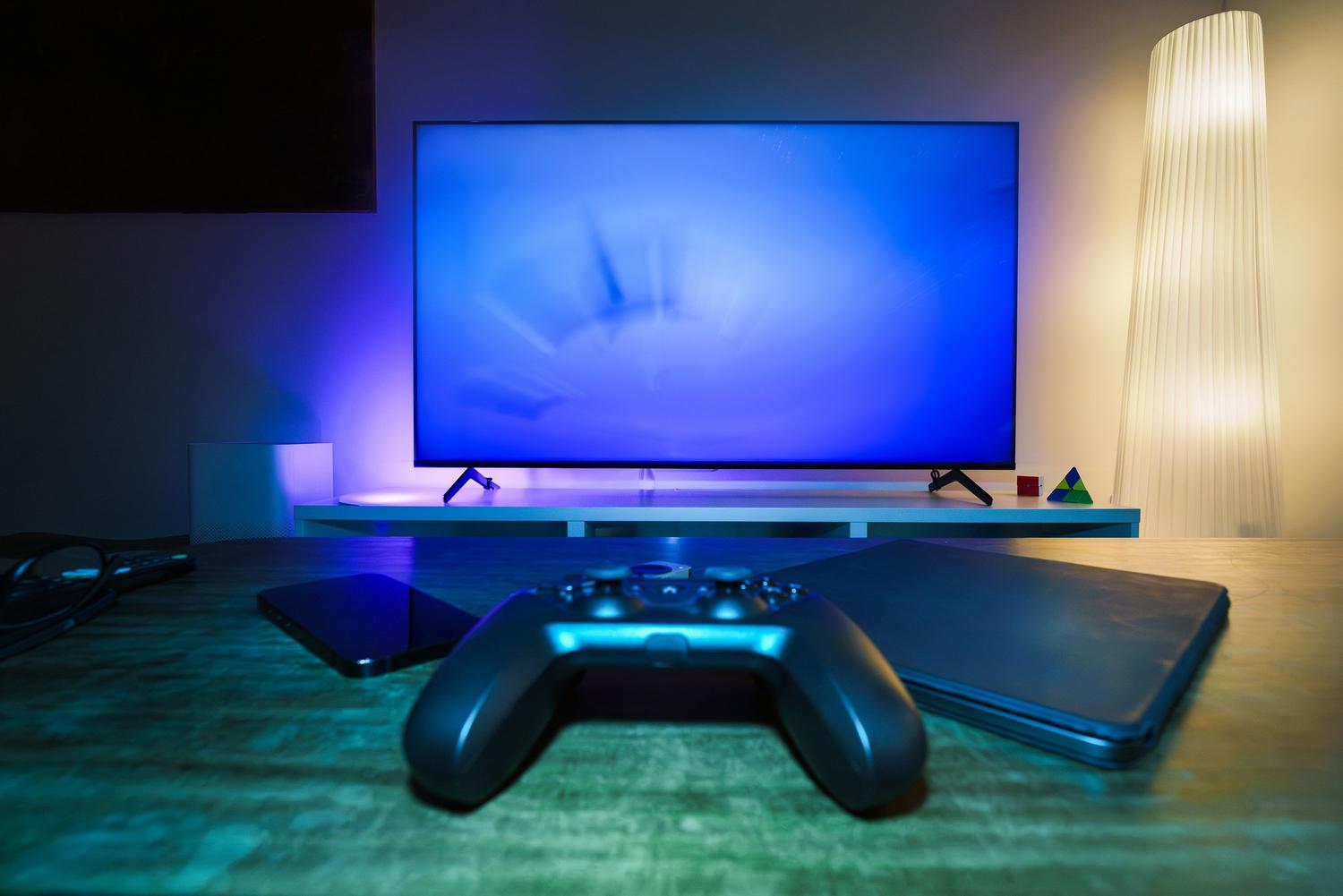
Не всичко, което блести, е злато и не всяко петно е „прегаряне“. Понякога това, което виждаме, е софтуерен артефакт или проблем с HDMI кабела. За да сте сигурни, сменете входния източник или отворете друго приложение. Ако петното остане на абсолютно същото физическо място на панела, тогава е много вероятно да е хардуерен проблем.
Съществуват и други дефекти, които могат да бъдат объркани с тях. Идеално права вертикална или хоризонтална линия обикновено показва проблем с контролера на панела, а не износване на статичното изображение. От друга страна, петната, подобни на синини, обикновено са повреди, причинени от физически натиск върху екрана, нещо съвсем различно от органичното износване на диодите.
Златни съвети за предотвратяване на изтощаване на екрана ви
Добрата новина е, че съвременните производители включват функции като обновяване на пикселите и затъмняване на логото, за да удължат живота на екрана. Въпреки това, определени навици имат значение. Например, лекото намаляване на яркостта не само намалява напрежението в очите, но и забавя разграждането на органичните материали.
За геймърите и офис служителите най-основното решение е да настроят активен скрийнсейвър или да намалят времето за изчакване на монитора. Предотвратяването на постоянната видимост на лентата на задачите (чрез скриването ѝ) е майсторски ход за предотвратяване на по-бързото износване на долния ръб на екрана от останалата част.
Поддръжка и гаранции
Ако откриете проблем, първото нещо, което трябва да направите, е да проверите гаранцията. Много производители имат специфични правила относно допустимия брой мъртви пиксели, преди да подменят устройството. За да предявите рекламация, не правете екранни снимки, тъй като те записват видеосигнала, а не физическите повреди. Използвайте външна камера и направете ясни снимки, без светкавица, които показват марката и рамката на екрана за контекст.
Що се отнася до решенията, има видеоклипове, които обещават да „излекуват“ прегарянето чрез бързо променящи се цветове. Внимавайте: това може временно да реши проблема, но физическото износване няма да бъде заличено с видео. Използвайте само официалните функции за почистване на пиксели на производителя и не прекалявайте с тях , тъй като някои ръководства предупреждават, че твърде честото им използване може да съкрати живота на панела.
Грижата за OLED екран изисква баланс между наслаждаването на безкрайния му контраст и вниманието към статичните елементи. Чрез комбиниране на редовни проверки с плътен фон , използване на официални инструменти за опресняване и прости навици като намаляване на яркостта, е възможно да се поддържа качеството на изображението в продължение на години, като се гарантира, че всички аномалии се откриват достатъчно рано, за да се предяви иск за гаранция, преди да е станало твърде късно.