- Комбинирането на SSD и повече RAM е най-ефективният ъпгрейд за съживяване на стар компютър.
- Доброто почистване на софтуера и охладителната система предотвратява запушвания и прегряване.
- Актуализирането на драйвери и повторното използване на стари дискове като външна памет удължава живота на оборудването.
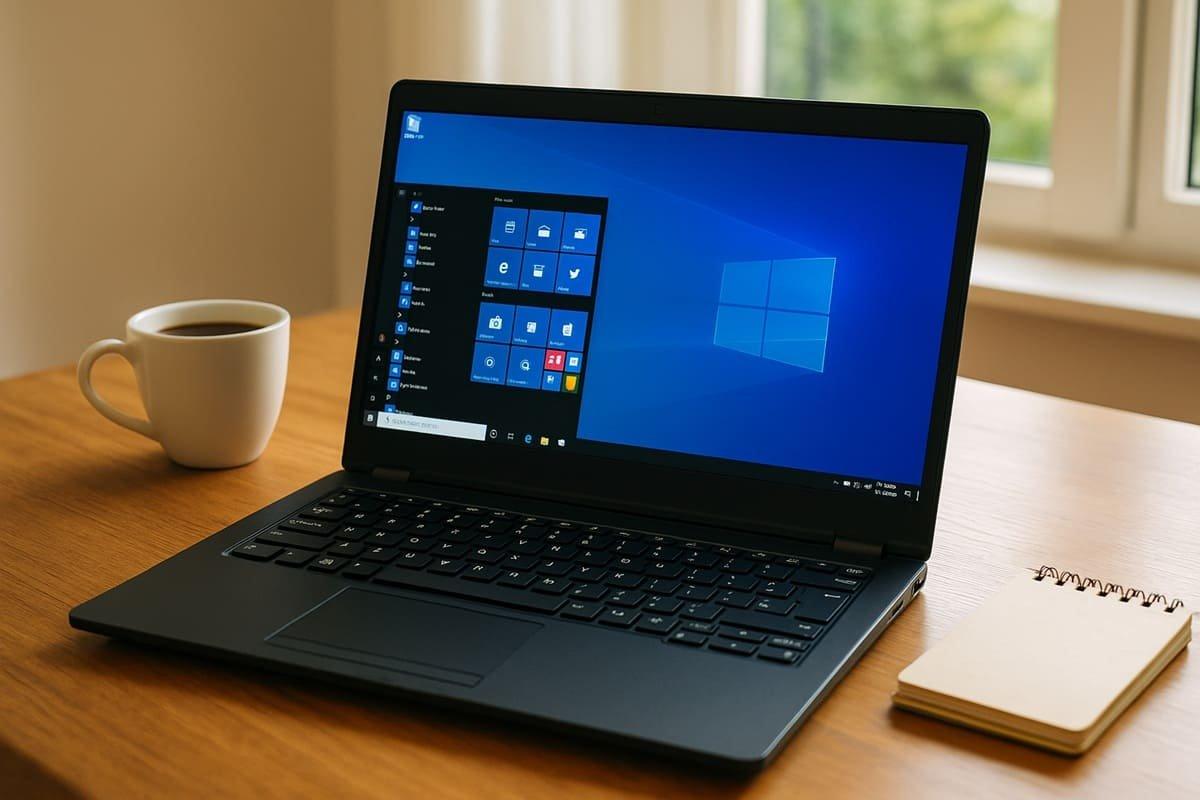
Ако вашият компютър или лаптоп се стартира бавно, замръзва, когато отворите няколко раздела в браузъра, или трябва да си направите кафе, докато се зарежда обикновена уеб страница, е много вероятно да живеете с машина, която би могла да се представя много по-добре, отколкото сега. Не винаги е нужно да купувате нов компютър, за да забележите огромно подобрение в скоростта и отзивчивостта.Често е достатъчно да се обърне внимание на правилните точки, както в софтуера, така и в хардуера, и да се продължи напред. уроци за хардуер на лаптопи.
Преди да се предадете и да бръкнете в джобовете си, си струва да прегледате какво може да бъде оптимизирано. Хардуерът, считан за „стар“ (2012, 2013, 2016…), все още е напълно валиден За офис приложения, сърфиране, мултимедия и дори определени игри, стига да го комбинирате с правилна настройка и минимална поддръжка. Нека го разгледаме спокойно и стъпка по стъпка, като съчетаем примери от реалния свят с практически препоръки.
Защо старият ви хардуер е толкова бавен (въпреки че е „теоретично“ достатъчен)?
Повечето потребители стигат до една и съща точка: Вашият лаптоп или настолен компютър стартира, отваря Windows 10 без грешки и по принцип „всичко работи“Но преживяването е разочароващо. Превключването между разделите на браузъра е накъсано, разархивирането на файл отнема минути, а ако се опитате да играете игри, честотата на кадрите спада рязко.
Причините обикновено са доста повтарящи се: Много бавни механични твърди дискове (HDD), малко RAM, остарели драйвери, твърде много софтуер при стартиране и някои физически замърсявания което причинява прегряване. Всичко това, заедно с операционна система, която никога не е била оптимизирана, прави дори един добър процесор да изглежда много по-лош, отколкото е в действителност.
Типичен пример е този на модерен, но лошо балансиран лаптоп, като например лаптоп с Intel Core i7, механичен твърд диск и 8 GB RAM. На хартия това е мощна машина, но на практика се „задавя“, когато правите няколко задачи едновременно или изпълнявате донякъде взискателни приложения.Дори леките игри закъсват поради липса на оптимизация. В някои случаи опитайте леки операционни системи може да помогне
Друг често срещан случай е този на кули отпреди няколко години, като например настолен компютър с Трето поколение Intel Core i5, 4 GB RAM и 250 GB твърд дискТази комбинация, много често срещана в компютрите от 2012-2013 г., страда от проблеми с Windows 10: стартира за повече от минута, отварянето на уеб страница отнема повече от 10 секунди, декомпресирането на голям файл може да отнеме повече от 3 минути, а последните игри работят с ниски fps.
Въпреки това, този тип компютър не е загубен. С умерена инвестиция, той може да се трансформира в гъвкава машина за дистанционна работа, мултимедия и дори прилична 1080p гейминг система със средни настройки.стига да знаете какво да свирите и в какъв ред, и да се консултирате реални ревюта на хардуер.
Първи стъпки: оптимизация на софтуера преди смяна на части
Преди да се втурнете да купувате компоненти, си струва да проучите всички подобрения, които можете да направите „с едно кликване“. Има редица задачи за поддръжка и почистване на софтуер, които могат значително да подобрят производителността на вашия компютър, без да похарчите нито едно евро..
Първото нещо, което трябва да направите, е да проверите стартирането на Windows. Много програми автоматично се конфигурират да стартират със системата, без вие да забележите.консумирайки памет и процесор още от първата минута. Деактивирането на това, което не ви е необходимо, може да съкрати времето за стартиране с много секунди и да освободи ресурси за ежедневна употреба.
Втората стъпка е да стартирате антивирусно сканиране и да използвате надежден инструмент против зловреден софтуер. Бавният лаптоп често е зареден с рекламен софтуер, ленти с инструменти на браузъра, безполезни разширения или дори зловреден софтуер. Това изразходва ресурси във фонов режим. Едно добро почистване може да окаже огромно влияние, особено при оборудване, което не е било поддържано от години.
Важно е също да се уверите, че операционната система и драйверите са актуалниОстарелите драйвери за графична карта, чипсет или мрежова карта могат да причинят сривове, сини екрани или просто да забавят работата ви, особено в игри или приложения, изискващи интензивно използване на графичния процесор. Secure Boot и защита на фърмуера Препоръчва се при работа с по-стари BIOS и фърмуер.
Накрая почистете старателно мястото за съхранение: Изтрийте програми, които не използвате, временни файлове, стари инсталатори, дублирани копия и всичко останало, което заема място.Почти пълен твърд диск става много по-бавен, а наситен SSD също губи забележима производителност. И ако мигрирате устройства, научете как да... конвертирайте диск от MBR в GPT за да се избегнат проблеми при стартиране на съвременни системи.
Ако след изпълнението на тези основни задачи все още намирате компютъра си за много бавен, е време да помислите за надграждане на хардуера. Хубавото е, че много от тези компоненти (RAM, SSD, специална графична карта) могат да бъдат добавяни или променяни сравнително лесно и евтино., особено в настолните компютри тип „кула“, но е възможно и в много лаптопи.
Как да увеличите максимално капацитета на стар компютър: SSD, RAM и други
Ако искате да забележите ясен скок в производителността, двете ключови промени са добавете SSD и надстройте RAMСлед това, ако се интересувате от игри, можете да помислите за добавяне на специална графична карта към вашия настолен компютър.
Добавяне на SSD: надстройката с най-голямо въздействие
В по-старите компютри е нормално да се намери само механичен твърд диск. Този единствен твърд диск е основното пречка на системата.Забавя стартирането, зареждането на програми, споделянето на файлове и почти всички входно/изходни операции. Вижте как Избягване на грешки при инсталиране на SSD за безпроблемен процес.
Най-ефективната стратегия е Инсталирайте SSD за операционната система и приложениятаи да прехвърлите стария твърд диск в ролята на вторично хранилище за документи, снимки, резервни копия и др. SSD може да бъде класически SATA (2,5″) или NVMe, ако вашият компютър го поддържа, но дори и най-основният SATA SSD представлява огромен скок напред в сравнение с HDD; ако имате някакви съмнения, консултирайте се с Разлики между SATA кабелите.
В кула от 2013 г. без SSD, промяната е невероятна: Преминаването от едноминутно време за стартиране до около 20-25 секунди е напълно реалистичноА отварянето на уеб страница може да спадне от 12 секунди до малко над 2. Цялата система се усеща много по-лека, сякаш сте сменили компютъра, без да докосвате процесора.
Физическият процес е прост на настолен компютър: SSD устройството е монтирано в гнездо или адаптер, а SATA кабелът за данни и захранващият кабел са свързани. От захранването се завинтва и това е всичко. При лаптопите обикновено става въпрос за смяна на HDD с SSD в същия слот или, ако имате късмет, добавянето му във втори слот или M.2 слот.
За да избегнете загуба на данни или преинсталиране на всичко, можете да клонирате стария диск към SSD устройството. Има двойни докинг станции, които позволяват клониране на 2,5-инчови и 3,5-инчови дискове чрез USB 3.0 със самостоятелна функционалност за клониране.Много практичен аксесоар, ако извършвате този тип операция няколко пъти или искате да използвате повторно стари дискове. Може също да помислите Конвертирайте вашия компютър в Linux от USB устройство ако търсите лека алтернатива на оригиналната система.
Разширете RAM паметта си: многозадачност без забавяне
Другото основно ограничение на много по-стари компютри е липсата на памет. С 4 GB RAM, Windows 10 се стартира, но веднага щом отворите браузър, тежко приложение или лека игра, системата започва да използва файла на страницата и всичко се забавя..
Ако дънната ви платка има свободни слотове (както е при много кули с 3 празни слота и само един инсталиран 4GB модул), идеалното нещо, което можете да направите, е Добавете поне още 4 GB, или същите, или съвместими със съществуващите.Можете да използвате ръководството за дънната платка или онлайн конфигураторите на паметта, за да изберете правилния модел (DDR3, DDR4, честота и напрежение).
На настолните компютри, надграждането на RAM паметта обикновено се свежда до отваряне на корпуса, намиране на свободните слотове и Поставете внимателно новия модул, като го подравните с прореза и натиснете, докато страничните езичета щракнат на мястото си.При лаптопите често има специален капак отдолу, който позволява достъп до модулите и ви позволява да ги сменяте без много проблеми.
С 8GB RAM, компютър, който преди не можеше да обработва множество раздели в браузъра или лека многозадачност Става много по-удобно за офис употреба, видео разговори, сърфиране и консумация на мултимедия.Ако работите с редактиране на снимки/видео или виртуални машини, скокът до 16 GB също е забележим, особено на по-новите компютри.
Специализирана графична карта: превръщане на „нормален“ компютър в игрална машина
За тези, които искат да играят игри, следващата логична стъпка е графичният процесор (GPU). Много компютри отпреди десет години разчитат единствено на графичната карта, интегрирана в процесора.Достатъчно за офис приложения и видео, но много ограничено за съвременни игри.
Добавянето на специална графична карта, дори от среден клас на настоящото или предишно поколение, може да увеличи многократно производителността в игрите. Не ви е необходима графична карта за ентусиасти, за да играете безпроблемно популярни заглавия като Fortnite, Valorant или други esports игри.особено ако коригирате резолюцията и графичните настройки; консултирайте се също най-добрите игри за компютри с ниски спецификации за заглавия, които се представят добре на по-скромни машини.
Въпреки това, има няколко точки, които трябва да проверите, преди да направите покупка: физическият размер на картата (да се побира във вашия корпус), съвместимостта с дънната платка (подходящ PCIe слот) и мощността на вашето захранване.Стар шрифт с ниско качество може да не поддържа определени съвременни графики.
В реален сценарий с подобрен компютър, SSD, повече RAM и бюджетна графична карта, можете да стигнете от около 17 кадъра в секунда във Fortnite с всичко на минимум до около 80 кадъра в секунда с по-прилични настройки. Това е радикална промяна в плавността и потапянето, на цена значително по-ниска от изграждането на нов компютър от нулата..
Оптимизиране на по-стари лаптопи: какво можете да направите, без да сменяте компютъра си
Лаптопите изглеждат по-малко „модифицируеми“, но на практика Мнозина признават поне две важни подобрения: SSD и разширяване на RAM паметтаТова, съчетано с добро почистване на софтуера, може да удължи живота им с няколко години.
Ако вашият лаптоп с Windows 10 се затруднява само с няколко раздела в браузъра или превключването между приложения е бавно, започнете с основите: Деактивирайте стартиращите програми, премахнете bloatware, актуализирайте драйвери и почистете временните файловеМного марки предварително инсталират помощни програми, които добавят малко към системата и само намаляват производителността; помислете за това. коя операционна система да инсталирам ако оборудването е много ограничено.
След като сте настроили фино софтуера, разгледайте спецификациите: i7 отпреди няколко години с HDD и 4-8 GB RAM може да се трансформира просто чрез преминаване към SSD и разширяване на паметта.Процесорът обикновено е повече от достатъчен в тези случаи; проблемът е в останалата част от компютъра. Ако търсите подробно ръководство, можете да видите как. Съживете компютъра си с Q4OS.
При лаптопите, промяната от HDD към SSD е вероятно това, което ще забележите най-много: много по-бързи рестартирания, почти мигновено отваряне на често срещани приложения и по-малко време на престой между задачитеДобавянето на RAM памет помага да се предотврати „надраскването на диска“ от системата при най-малкото докосване, подобрявайки многозадачността и стабилността.
Въпреки това, винаги има граница. Ако вашият лаптоп има много слаба охладителна система или много стара вградена графична картаНе очаквайте да го превърнете в авангарден геймърски компютър. Но за обща употреба, офис работа, стрийминг на видео и непретенциозни игри, ъпгрейдът може да е повече от достатъчен, за да избегнете закупуването на нов.
Кога е разумно да се поддържа и надгражда геймърски компютър?
Обратното също е често срещано: сравнително модерен компютър, предназначен за игри, който с течение на времето се усеща по-бавен и започва да има проблеми. Например, компютър с 11-то поколение Intel Core i5, RTX 3060 Ti, 32 GB RAM, 250 GB SSD и 2 TB HDD., сглобен преди 2-3 години.
На хартия това е много мощна конфигурация, способна да изпълнява съвременни игри с високо качество. Ако забележите, че Игрите започнаха да се въртят по-зле дори с ниски графични настройки или компютърът се срива все по-често.Произходът на проблема обикновено не е липса на сурова мощност.
В тези ситуации е необходимо да се вземат предвид и други фактори: Температури на процесора и графичния процесор (възможно прегряване), състояние на SSD, драйвери на графичната карта, версия на BIOS и стабилност на захранванетоСамият хардуер е повече от приличен, така че ключовото е поддръжката.
Проверете дали охладителната система (например, воден охладител Corsair AIO) работи правилно, дали вентилаторите не са пълни с прах и дали температурите под натоварване остават в разумни граници. Прекомерната топлина може да причини термично дроселиране, сривове и внезапни спадове в FPS..
Добра идея е също да освободите място на SSD диска, да преместите рядко използвани игри на твърдия диск и да актуализирате драйверите за чипсет, графичен процесор и BIOS за дънната платка TUF Z590-plus. Често, с този вид поддръжка, оборудването „възстановява“ първоначалната си производителност. без да е необходимо да се сменят важни части.
Физическа поддръжка: прах, температура и повторна употреба на компоненти
Освен софтуера и ключовите компоненти, има един фактор, който много хора пренебрегват: физическо почистване на оборудванетоПрахът и мръсотията, натрупани през годините, могат да запушат вентилаторите, радиаторите и вентилационните решетки, повишавайки температурите и принуждавайки системата да намали честотата си, за да избегне прегряване.
В идеалния случай пролетното почистване трябва да се извършва периодично: Отворете капаците на кутията или лаптопа, използвайте сух сгъстен въздух, меки четки и подходящи кърпички, за да отстраните замърсяванията. на вентилатори, радиатори, филтри и зони за всмукване/изпускане на въздух.
На настолен компютър тази поддръжка е проста и много ефективна. С лаптопите трябва да бъдете малко по-внимателни, но все пак е препоръчително. стига да не анулирате гаранцията, като я отворите. По-добрата вентилация не само подобрява производителността, но и удължава живота на компонентите.
От друга страна, когато сменяте твърди дискове или надграждате памет, не изхвърляйте просто стария хардуер. Твърд диск, който вече не искате като основен диск, може да бъде пренасочен като външен диск. използване на 2,5-инчов или 3,5-инчов корпус с USB 3.0 връзка. Това е евтин и полезен начин да имате допълнително място за резервни копия, филми или големи файлове.
Ако използвате и двойна докинг станция с функция за клониране, можете Мигрирайте съдържание от един диск на друг с лекота и използвайте повторно всички тези стари дискове за архивиране или бърз обмен на данни между различни отбори.
За сигурност и здравина на системата, не забравяйте да продължите да извършвате редовно почистване на софтуера: Пуснете антивирусната си програма, проверете за инсталирани програми, които вече не използвате, и се уверете, че браузърът ви не е пълен с нежелани разширения. и поддържайте цялата екосистема на драйверите актуална.
С всичко това, дори компютър, който изглеждаше обречен на боклук, може да продължи да служи в продължение на много години: за дистанционна работа, мултимедия, обучение или като втори компютър у дома, с повече от приемливо ниво на реакция за възрастта му.
Когато комбинирате добра софтуерна оптимизация, подмяна на твърдия диск с SSD, разумно увеличение на RAM паметта и известно внимание към почистването и вентилацията, усещането се променя напълно: Стартирането става бързо, приложенията реагират почти мигновено, сърфирането вече не е разочароващо и дори игрите стават достатъчно плавни. върху хардуер, който, въпреки че е „винтидж“, все още има много живот в себе си. Ако работите с много старо оборудване, можете също да видите как Съживете Windows XP със сигурността на Linux.
Съдържание
- Защо старият ви хардуер е толкова бавен (въпреки че е „теоретично“ достатъчен)?
- Първи стъпки: оптимизация на софтуера преди смяна на части
- Как да увеличите максимално капацитета на стар компютър: SSD, RAM и други
- Оптимизиране на по-стари лаптопи: какво можете да направите, без да сменяте компютъра си
- Кога е разумно да се поддържа и надгражда геймърски компютър?
- Физическа поддръжка: прах, температура и повторна употреба на компоненти