- Windows включва мощни инструменти (Task Manager, SFC, Memory Diagnostic, CHKDSK и PC Health Check) за наблюдение на цялостното състояние на системата, без да се инсталира нищо друго.
- Безплатни приложения като CPU-Z, HWMonitor, CrystalDiskInfo, AIDA64 или HWiNFO ви позволяват да следите температури, напрежения, дискове, RAM памет, процесор и графичен процесор, за да предвидите хардуерни повреди.
- Има специфични помощни програми за мрежа и сигурност (WiFi Analyzer, Angry IP Scanner, Malwarebytes, SysInspector), които помагат за изключване на проблеми с връзката или зловреден софтуер.
- Познаването на инсталирания хардуер и оценката на неговата реална производителност улеснява вземането на решение дали поддръжката и малките промени са достатъчни или си струва да се надстроят ключови компоненти.
Почти всеки рано или късно забелязва, че компютърът му се зарежда бавно, издава странни звуци или неочаквано замръзва. Това, което много хора не правят, е да спрат, за да проверят състоянието на компонентите на компютъра си, докато не стане твърде късно и нещо не се повреди или не загубят важни данни.
Добрата новина е, че с правилните инструменти можете да следите състоянието на вашия хардуер и операционна система, без да отваряте компютърната си кутия или да я носите в сервиз. Windows включва няколко диагностични помощни програми, а също така има много безплатни програми, които ви помагат да следите температурата, дисковете, паметта, процесора, графичния процесор, мрежата и дори системната сигурност.
Защо си струва да следите здравето на компонентите на вашия компютър
Пренебрегнатият компютър в крайна сметка ще причини проблеми: приложения, които се отварят с часове, случайни сривове, неочаквани рестартирания, вентилатори, работещи с пълна скорост ... Всички тези симптоми обикновено показват проблеми с производителността, проблеми с температурата или системни грешки, които трябва да бъдат отстранени възможно най-скоро.
Извършването на редовни проверки ви позволява да откривате проблеми с вашата RAM памет, процесор или твърд диск, преди да се повредят , да избягвате сини екрани, да идентифицирате процеси, изискващи големи ресурси, и да проверявате дали вашият компютър отговаря на изискванията за бъдещи версии на Windows.
Освен това, поддържането на системата в добро работно състояние помага за удължаване на живота на хардуера, избягване на неприятни изненади със загуба на данни , подобряване на стабилността в игри или взискателни програми и определяне дали си струва да се надстроят компонентите или дали те все още могат да издържат още известно време.
Вградени инструменти на Windows за проверка на състоянието на компютъра
Преди да инсталирате каквото и да е, е добре да се възползвате максимално от това, което Windows вече включва, защото той съдържа няколко помощни програми, предназначени специално за диагностициране на проблеми с хардуера, производителността и системните файлове, без да се разчита на външен софтуер.

Диспечер на задачи и програми за стартиране
Диспечерът на задачите се превърна в бърз контролен панел, за да видите какво забавя работата на вашия компютър. От раздела „Производителност“ можете да наблюдавате използването на процесора, RAM паметта, диска, мрежата и дори графичния процесор в реално време , с графики, показващи натоварването във всеки даден момент.
Разделът „Процеси“ улеснява идентифицирането на приложения, които консумират много процесор или RAM памет , което ви позволява да ги прекратите директно. Освен това, секцията „Стартиране“ ви позволява да деактивирате програми, които се зареждат автоматично при стартиране и често са причина компютърът ви да се зарежда дълго време.
На съвременните компютри, диспечера на задачите показва и данни като текуща скорост на процесора, използване на паметта, време на работа, тип диск и използване на графичния процесор, което е много полезно, за да се види дали нещо натоварва машината твърде много.
Монитор на производителността
Мониторът на производителността е по-усъвършенстван инструмент, интегриран в Windows, който позволява анализирайте подробно дългосрочното поведение на систематаОтваря се с комбинацията Windows + R, като напишете perfmon и натискане на Enter.
Оттам можете да генерирате автоматични диагностични отчети, които включват използването на процесора, паметта, диска и мрежата , както и да създавате персонализирани броячи и предупреждения, когато даден компонент надхвърли определени прагове. Това е идеално за локализиране на пречки, които не са видими веднага.
Проверка на системни файлове: SFC
Когато Windows започне да се държи странно без видима причина – странни грешки, менюта, които не се зареждат, случайни сривове – възможно е някои системни файлове да са повредени. Тук се намесва SFC (System File Checker), използвайки командата `sfc /scannow`.
Изпълнявана в конзола с администраторски права, тази команда сканира всички критични системни файлове, сравнява ги с официално резервно копие , съхранявано в самия Windows, и замества всички повредени или модифицирани файлове с тяхната чиста версия.
Често може да разреши сериозни проблеми, включително някои сини екрани и грешки във File Explorer , без да е необходимо пълно форматиране на системата. Ако дори SFC не успее да поправи системата, това обикновено показва, че образът на Windows е повреден и ще трябва да използвате инструмента DISM, за да изтеглите компоненти от сървърите на Microsoft.
Диагностика на паметта на Windows
Дефектните RAM модули причиняват много неприятни проблеми: неочаквани рестартирания, случайни грешки в приложенията, различни сини екрани на смъртта всеки път ... За да се уверите, че проблемът е в паметта, можете да използвате инструмента за диагностика на паметта на Windows.
Когато го стартирате, системата ви подканва да рестартирате компютъра си, за да изпълните серия от тестове извън Windows. Тестът обикновено отнема между 5 и 10 минути и след завършване системата показва отчет, указващ дали са открити грешки в RAM паметта . Ако открие грешки, трябва да помислите за подмяна на засегнатите модули.
CHKDSK за проверка на диска
Когато твърдият диск или SSD започне да показва признаци на умора – файлове, които не се отварят, съобщения за грешки при копиране на данни, замръзване по средата на прехвърляне – препоръчително е да стартирате CHKDSK с параметри за поправка.
От конзолата, командата chkdsk C: /f /r анализира обема в търсене на лоши сектори, грешки в структурата на файловата система и проблеми с четенето, опити за възстановяване на четливата информация и маркиране на повредените области, така че да не се използват отново.
Проверка на състоянието на компютъра
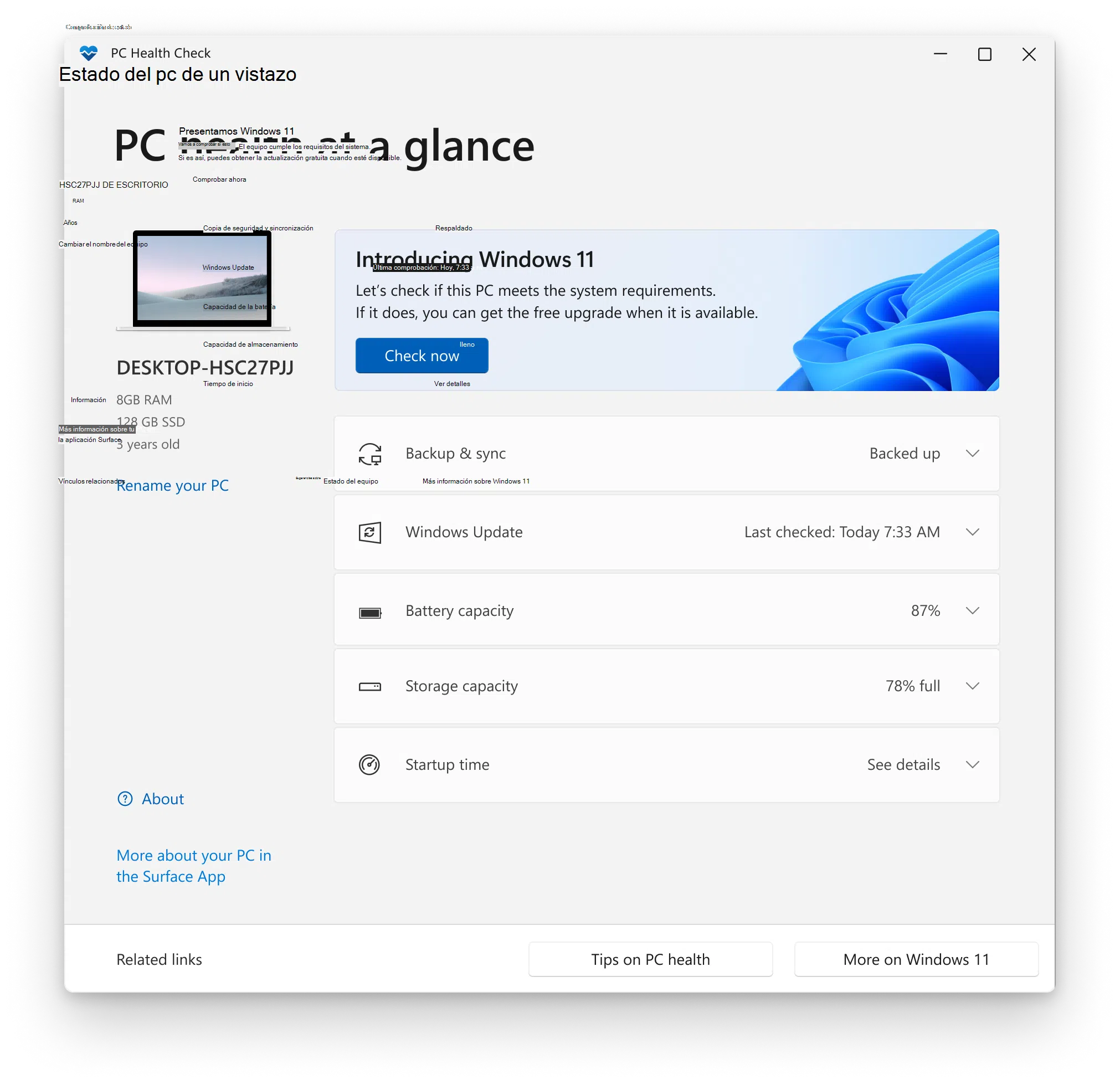
Microsoft предлага и безплатния инструмент PC Health Check, който се фокусира основно върху проверката дали компютърът ви отговаря на изискванията за надграждане до Windows 11 , въпреки че също така показва обобщение на цялостното състояние на системата.
След като бъде инсталирано на Windows 10 или по-нова версия, приложението проверява елементи като процесор, RAM памет, наличие и версия на TPM, налично място за съхранение, състояние на батерията на лаптопите и дали системата е готова за бъдещи актуализации. В замяна, то ви показва основни препоръки за подобряване на производителността на вашия компютър.
Програми за идентифициране и наблюдение на компютърен хардуер
Освен инструментите за Windows, има много безплатни и freemium приложения, които ви позволяват да знаете в най-малки подробности инсталираните компоненти , техните температури, напрежения, честоти и евентуални проблеми със стабилността.
CPU-Z и CPU-X: пълни спецификации на процесора, дънната платка и паметта
CPU-Z е една от най-старите и най-популярни помощни програми за Windows за получаване на подробна техническа информация за процесора, дънната платка и RAM паметта . Неговият лесен за употреба интерфейс организира данните в раздели.
Разделът за процесора показва точния модел, броя на ядрата и нишките, вътрешната честота в реално време, напрежението, кеша и поддържаните инструкции . Той също така посочва производителя на дънната платка, чипсета, версията на BIOS и всички подробности за модулите памет (тип, размер, латентности, активни канали и др.).
Това е особено полезно, ако сте овърклоквали, защото ви позволява да проверите на живо дали приложените честоти и напрежения са според очакванията . За Linux има почти идентичен еквивалент, наречен CPU-X, който предлага същия тип информация, адаптирана към средата GNU/Linux.
GPU-Z: Всичко за вашата графична карта
В графичния раздел, GPU-Z се фокусира върху предоставянето на пълен преглед на графичния процесор. След отварянето му, той показва точния модел на графичната карта, инсталираната VRAM памет, типа на шината, версиите на BIOS и драйверите , както и поддържаните технологии.
Разделът „Сензори“ ви позволява да следите температурата на графичния процесор, натоварването, тактовата честота, процента на използване на паметта и скоростта на вентилатора в реално време. Това е ключов инструмент за откриване на проблеми с прегряване или термично дроселиране, когато забележите внезапни спадове в производителността в игрите.
Speccy: обобщен и експортируем изглед на системата
Speccy е безплатна програма, предназначена да показва ясно информация за хардуера, дори за по-ненапреднали потребители . Обобщеният екран показва с един поглед основните спецификации на процесора, дънната платка, RAM паметта, устройствата, операционната система и графичната карта.
Включва също показания на сензори, показващи температурите на процесора, дънната платка, диска и графичния процесор – идеално за откриване на прегряване на някой компонент. Друга много практична функция е възможността за запазване на отчета в XML или текстов формат, или за заснемане на моментна снимка за споделяне във форуми или с техническа поддръжка.
AIDA64 / HardInfo: Разширена диагностика и стрес тестове
AIDA64 се превърна в предпочитан инструмент за напреднали потребители, които искат пълен контрол над хардуера си. Въпреки че е платена програма, тя предлага ограничени пробни версии, които демонстрират степента, до която тя разделя цялата системна информация на десетки страници.
Включва специфични раздели за дънна платка, процесор, графичен процесор, RAM, устройства за съхранение, мрежи, звук, графични API и много други. Също така ви позволява да извършвате стрес тестове, за да проверите стабилността на системата под натоварване, функция, високо ценена от овърклокърите и потребителите, които изтласкват компютрите си до краен предел.
Една интересна функция е поддръжката на външни дисплеи, които показват температури, консумация на енергия и честоти в реално време . В Linux HardInfo изпълнява подобна функция, предлагайки подробни хардуерни отчети, основни бенчмаркове и анализ на сензори.
HWiNFO: мониторинг на професионално ниво
HWiNFO е друг безплатен инструмент, способен да отчита и наблюдава практически всеки сензор на вашата дънна платка, процесор, графичен процесор или устройства за съхранение . Разработчиците му се хвалят, че дори организации като NASA го използват за определени системи.
Той предлага два основни изгледа: обширен списък с подробни спецификации за всяко устройство и прозорец със сензори, където можете да следите температури, напрежения, скорости на вентилаторите и консумация в реално време, със записани минимуми и максимуми.
Също така ви позволява да генерирате подробни отчети за документиране на промените в хардуера и как те влияят на производителността, или да експортирате данни от сензори за по-късен анализ. Включва дори функция за търсене на версии на драйвери въз основа на открития компонент.
Open Hardware Monitor и HWMonitor: подробни температури и напрежения
Open Hardware Monitor е проект с отворен код, който се откроява с фокуса си върху температурата, напреженията и скоростта на вентилаторите . Той чете сензори от дънната платка и процесора, както и такива от много графични карти Intel, AMD и NVIDIA.
Интерфейсът му изброява всички компоненти с техните текущи, минимални и максимални стойности, което ви позволява да видите с един поглед дали процесорът или графичният процесор работят на разумни температури или дали някои вентилатори работят твърде бавно. Съвместим е с Windows и някои Linux дистрибуции и не изисква инсталация.
HWMonitor, разработен от създателите на CPU-Z, предлага нещо много подобно: наблюдение в реално време на температурата, напрежението и оборотите на вентилаторите на процесора, графичния процесор, твърдия диск, дънната платка и корпуса. Pro версията добавя разширени функции, но безплатната версия е достатъчна за наблюдение на цялостното термично състояние на вашата система.
Проверка на състоянието на хранилището: CrystalDiskInfo и други
Твърдият диск или SSD е един от най-деликатните компоненти, защото сериозна повреда обикновено означава загуба на данни, ако нямате резервни копия . За щастие, повечето съвременни устройства внедряват SMART технология, която ви позволява да анализирате вътрешното им състояние.
CrystalDiskInfo: SMART състояние на твърдите дискове и SSD дисковете
CrystalDiskInfo е може би най-широко използваният безплатен инструмент за проверка на състоянието на твърди дискове и SSD устройства в Windows. След отварянето му, той показва за всяко устройство текущата температура, фърмуер, сериен номер, интерфейс, режим на трансфер, часове на включване и цветово кодирана обща диагностика на състоянието.
Когато състоянието се показва в синьо, дискът се счита за здрав . Ако стане оранжев, инструментът предупреждава, че устройството може да се повреди по всяко време и препоръчва да архивирате данните си и да подготвите заместител. Ако се показва в червено, ситуацията е критична и в идеалния случай трябва да мигрирате данните си незабавно.
В допълнение към тези индикатори, CrystalDiskInfo детайлизира SMART атрибути, като например преразпределени сектори, грешки при четене, цикли на захранване и други стойности, които помагат за предвиждане на сериозни проблеми.
WinDirStat и инструменти за почистване на системата
Когато на компютъра ви свърши мястото, производителността страда. WinDirStat е малка програма за Windows, която анализира използването на диска и го показва графично с цветни блокове, показващи колко място заема всеки файл и папка . Много е полезна за локализиране на големи файлове или разширения, които запълват диска ви.
В комбинация с помощни програми като CCleaner, която ви позволява да премахвате временни файлове, да почиствате кешовете, да управлявате стартиращи програми и да изтривате дублиращи се файлове , можете да освободите доста място и, между другото, да ускорите стартирането на системата и цялостната ѝ реакция.
Диагностика на паметта, процесора и графичния процесор: контролирано натоварване
В допълнение към отчитането на сензори и параметри, понякога е необходимо да се проведе стрес тест на компонентите , за да се потвърди дали нестабилното поведение се дължи на хардуерен проблем или на нещо друго.
Memtest86+: интензивен тест на RAM паметта
Memtest86+ е класически инструмент за проверка на целостта на RAM паметта. Той работи извън операционната система и подлага модулите на серия от тестове за четене и запис толкова дълго, колкото е необходимо.
Ако компютърът ви замръзва произволно, появяват се странни грешки или се рестартира необяснимо , е добре да стартирате Memtest86+ и да го оставите да извърши няколко пълни сканирания. Всички грешки, които се появяват на екрана, обикновено показват дефектни модули памет или несъвместимост на паметта.
Инструмент за диагностика на процесори на Intel: Състояние на процесора
За процесорите на Intel, самата компания предлага Intel Processor Diagnostic Tool, помощна програма за Windows, която проверява функционалността, честотите, напреженията и стабилността на процесора . В допълнение към показването на подробна информация за чипа, тя включва и умерени стрес тестове.
Ако имате сривове, за които подозирате, че може да са причинени от процесора, този инструмент помага да се определи дали проблемът е в процесора или в друг компонент . Ако открие грешки, обикновено ще препоръча обработка на гаранционна рекламация или проверка на охладителната система.
FurMark и други GPU тестове
За графични карти, FurMark е много агресивен стрес тест, предназначен да изпробва графичния процесор до краен предел и да провери неговата стабилност и максимална температура . Той генерира интензивно графично натоварване, което увеличава консумацията на енергия и топлината, което го прави идеален за откриване на проблеми с охлаждането.
Използвайте го разумно: ако видите, че температурата става твърде висока, най-добре е да спрете теста, да подобрите вентилацията или да почистите праха, преди да продължите. В комбинация с GPU-Z или HWMonitor можете да следите температурата в реално време.
Монитор на мрежата и свързаността: WiFi Analyzer и Angry IP Scanner
Не всички проблеми с производителността са свързани с вътрешен хардуер. Често усещането за мудност произтича от претоварена Wi-Fi връзка или конфликти в локалната мрежа и има безплатни инструменти за анализ на тези проблеми.
WiFi анализатор: Качество на безжичния сигнал
Приложения като WiFi Analyzer ви позволяват да проверите на мобилни устройства кои канали използват близките мрежи, каква е силата на сигнала във всяка точка на къщата и колко наситена е вашата среда.
С тази информация можете да изберете най-малко претоварения канал на вашия рутер, да препозиционирате оборудването си или да добавите ретранслатори, ако сигналът е много слаб. Често подобряването на състоянието на вашата безжична мрежа елиминира прекъсвания, пикове на латентност и спадове в скоростта , които изглеждаха като проблеми с компютъра.
Angry IP Scanner: Бърз анализ на локалната мрежа
Angry IP Scanner е кросплатформен инструмент (Windows, macOS и Linux), който сканира диапазони от IP адреси за минути, за да открие кои устройства са свързани, кои портове имат отворени и какви латентности показват.
Много е полезно за локализиране на IP преходи, конфликти на адреси, оборудване, което не трябва да се свързва , или услуги, които реагират твърде бавно във вътрешната мрежа.
Сигурност и софтуер: изключване на логически проблеми
Не всичко, което изглежда като хардуерен проблем, всъщност е такъв. Понякога злонамерен софтуер, остарели драйвери или системи, претоварени с цифров боклук, могат да имитират симптомите на повреден компонент.
Антивирусна и антималуер програма: Malwarebytes and company
В допълнение към основния антивирус (например Windows Defender), препоръчително е да имате под ръка специфични инструменти като Malwarebytes, предназначени за откриване и премахване на зловреден софтуер, който не се проявява в класическия антивирус.
Пълното сканиране с този тип програма може да открие рекламен софтуер, троянски коне или злонамерени добавки , които консумират ресурси, отварят нежелани връзки или причиняват видима нестабилност в системата.
Помощни средства за поддръжка: почистващи и оптимизиращи устройства за пространство
Програми като CCleaner, Advanced SystemCare, Glary Utilities или Iolo System Mechanic комбинират множество функции: почистване на временни файлове, управление на стартирането, основен ремонт на записи в системния регистър и в някои случаи малки корекции на производителността.
Използвани умерено и винаги изтегляни от официалните им уебсайтове, те могат да помогнат за облекчаване на силно натоварени системи, премахване на остатъци от деинсталации и автоматизиране на задачи по поддръжката, които иначе биха се извършвали ръчно.
Специализирани инструменти и разширена диагностика
Съществуват и по-специфични помощни програми, които адресират специфични проблеми или предоставят много подробни отчети за цялата система , както в Windows, така и в други операционни системи.
ESET SysInspector: Рентгенов анализ на системата
ESET SysInspector е безплатен инструмент, който анализира системата подробно и събира важна информация за работещите процеси, заредените драйвери, мрежовите връзки, подозрителните записи в системния регистър и други елементи, които могат да причиняват нестабилност.
Може да се използва като самостоятелно приложение или да се интегрира в продуктите за сигурност на ESET и е много полезно за диагностициране на сложни проблеми, които смесват софтуер и хардуер , като например конфликти на драйвери или услуги, които пречат на правилното функциониране на компютъра.
Belarc Advisor, Wise System Monitor и други програми „всичко в едно“
Belarc Advisor генерира много подробен отчет, който комбинира инвентаризация на хардуера със списък на инсталиран софтуер, състояние на сигурността, приложени корекции и открити драйвери. Той е идеален за получаване на пълен преглед на вашия компютър и за проверка на евентуално остарели данни.
Wise System Monitor предлага по-оптимизиран преглед на вашата система, показвайки активни процеси, използване на процесора и RAM паметта, използване на мрежата в реално време и бърз преглед на основния ви хардуер. Това ви позволява да затворите ненужни процеси и да проверите за всичко, което може да претоварва връзката ви.
Как да видите компонентите на компютъра, без да отваряте корпуса
Ако не ви се разглобява нищо или просто не искате да поемате рискове, има много начини да разберете какъв процесор, дънна платка, RAM памет и графична карта имате, използвайки само софтуер, в Windows, macOS и Linux.
Опции на Windows: DirectX, Системни настройки и Инструменти
Диагностичният инструмент на DirectX (DxDiag) се отваря чрез натискане на Windows + R и въвеждане на текст dxdiagСлед няколко секунди се показва Основни компютърни спецификации: модел, BIOS, процесор, RAM и в раздели като Дисплей или Звук, подробности за графичния процесор и аудио драйверите.
От „Настройки“ > „Система“ > „Относно“ можете също да видите името на компютъра, типа и скоростта на процесора, инсталираната RAM памет и типа на операционната система . Макар че това е само обобщение, често е достатъчно, за да знаете какво сте инсталирали.
Ако искате да отидете още една крачка напред, инструментът „Системна информация“ (msinfo32) изброява всички компоненти и устройства на компютъра по подреден начин в секцията „Компоненти“, от мрежовата карта до устройствата за съхранение, със значителни технически подробности.
Диспечер на устройства, команден ред и BIOS/UEFI
Диспечерът на устройствата показва, категория по категория, видеокарти, мрежови устройства, Bluetooth устройства, аудио устройства, контролери за съхранение и друг хардуер. Двойното щракване върху всеки елемент показва производителя, модела, версията на драйвера и друга информация.
Ако предпочитате нещо бързо от конзолата, командата systeminfo предлага основен списък с Версия на Windows, производител на системата, модел, тип процесор, физическа памет и друга подходяща информация. Не е толкова изчерпателна, колкото някои други опции, но е незабавна.
За любопитните, влизането в BIOS/UEFI при стартиране (чрез Delete, F2, F10 или подобен, в зависимост от дънната платка) ви позволява да видите модела на дънната платка, подробности за процесора, тактовата честота, количеството и типа RAM памет , както и разширените опции за конфигурация. Най-добре е обаче да не докосвате нищо, ако не сте сигурни какво променяте.
Вижте хардуера на macOS и Linux
На Mac, менюто на Apple > About This Mac показва обобщение с модела, процесора, паметта, серийния номер и версията на macOS . Щракването върху System Report отваря приложението System Information, което предоставя подробен дървовиден изглед на хардуера, мрежата и софтуера.
В Linux, един много лесен метод е да отворите терминала и да въведете sudo lshw | lessкойто изброява подробно CPU, GPU, памет, устройства за съхранение, мрежа и други компонентиДруга алтернатива е да разгледате директорията /proc, където системата предоставя много хардуерни данни под формата на виртуални файлове.
Оценете качеството на хардуера: производителност, размер и подобрения
Добре е да знаете какви компоненти имате, но е важно и дали те все още са на ниво или не отговарят на вашите нужди , особено по отношение на процесор, памет, графична карта и място за съхранение.
Ядра и честота на процесора
Днес почти всички процесори са многоядрени, но наличието на повече ядра не означава непременно, че един чип е по-бърз. Всяко ядро е процесор, способен да изпълнява собствен цикъл на инструкции (четене, декодиране, изпълнение, запис).
Повече ядра позволяват паралелна обработка на повече задачи, но скоростта, с която работят, зависи от тактовата честота, измерена в GHz . Ето защо двуядрен процесор с висока тактова честота може да превъзхожда бавен четириядрен процесор при определени натоварвания.
Освен това, архитектурата, вътрешният кеш, производственият процес и, което е много важно, дали софтуерът, който използвате, използва множество ядра, играят роля . Много програми не се мащабират значително над определена точка, така че си струва да се вземат предвид както броят на ядрата, така и честотата и генерирането на процесора.
Форм-фактори на дънна платка и кула
Размерът на дънната платка (ATX, microATX, mini-ITX, eATX) силно влияе върху опциите за надграждане, пространството за охлаждане и вида на кутията, която можете да използвате . ATX и eATX предлагат повече PCIe слотове и по-добър въздушен поток, но заемат повече място.
По-компактните форм-фактори като microATX или mini-ITX позволяват малки кулови конфигурации, идеални за дневни или бюра с ограничено пространство, но обикновено включват по-малко слотове за разширение, по-къси графични карти и по-малко гнезда за устройства . Когато оценявате дългосрочното състояние на системата, е важно да се вземе предвид и какъв потенциал за надграждане предлага платформата.
Winaero и прости бенчмаркове
Инструменти като Winaero ви позволяват да провеждате малки синтетични тестове, вдъхновени от старите бенчмаркове за производителност на Windows (резултатите, които видяхме в Windows 7 и 8). Те присвояват резултат на процесора, RAM паметта, графиката и твърдия диск, използвайки съвременен хардуер като ориентир.
Само с една оценка можете бързо да определите кой компонент най-много спъва системата . Ако например всичко е оценено високо, освен твърдия диск, може би е време да надстроите от твърд диск към SSD, вместо да сменяте целия компютър.
Поддържането на здрави компоненти на вашия компютър не е само за експерти: с вградени помощни програми за Windows и няколко безплатни инструмента можете да следите температурите, да проверявате дискове, да тествате паметта, да анализирате мрежата си и да откривате злонамерен софтуер, преди той да превърне компютъра ви в главоболие. Отделянето на време от време на време, за да проверявате тези неща, да почиствате физически компютъра си и да правите резервни копия, прави цялата разлика между компютър, който винаги е „на ръба“, и такъв, който работи безпроблемно в продължение на години.