- অলওয়েজ অন ডিসপ্লে মোড আপনাকে ফোন চালু না করেই সময় এবং নোটিফিকেশনের মতো মৌলিক তথ্য দেখার সুযোগ দেয়।
- এই প্রযুক্তিটি AMOLED ডিসপ্লেতে বিশেষভাবে কার্যকর, কারণ এটি কেবল একান্ত প্রয়োজনীয় পিক্সেলগুলোকেই আলোকিত করে।
- এর ফলে ব্যাটারির উপর প্রভাব কমে যায় এবং বারবার ফুল স্ক্রিন চালু করার শক্তি ব্যয় এড়ানো যায়।
- এটি সক্রিয় করার বিভিন্ন উপায় রয়েছে, যেমন প্রস্তুতকারকের নিজস্ব সেটিংস থেকে শুরু করে বাহ্যিক অ্যাপ্লিকেশন ব্যবহার করা পর্যন্ত।
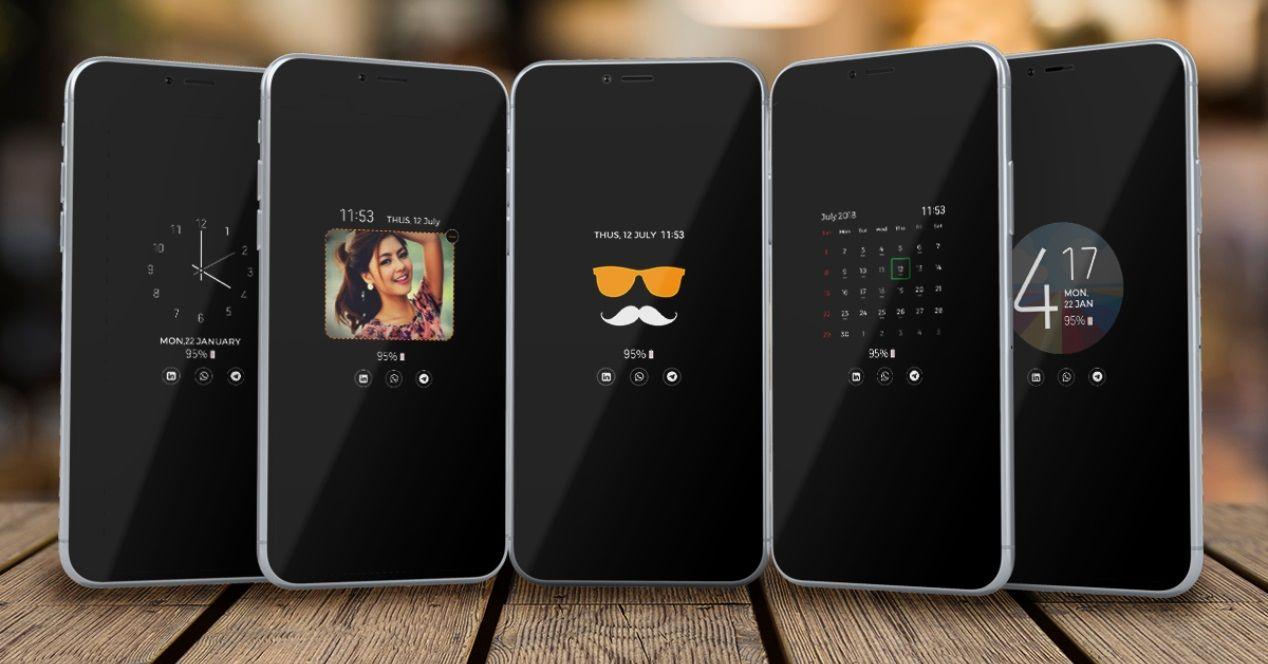
আমি নিশ্চিত, আপনার সাথেও এমনটা ঘটেছে: আপনি শুধু সময় দেখতে বা কোনো হোয়াটসঅ্যাপ মেসেজ পেয়েছেন কিনা তা দেখতে ফোন আনলক করেন, আর কিছু বুঝে ওঠার আগেই ইনস্টাগ্রামে দশ মিনিট নষ্ট করে ফেলেন। বারবার ডিভাইস চালু ও বন্ধ করার এই ঝামেলা এড়াতে, নির্মাতারা ‘ অলওয়েজ অন ডিসপ্লে’ (AOD) ফিচারটিকে নিখুঁত করেছে, যা স্ক্রিনের বাকি অংশ কালো রেখে নির্দিষ্ট কিছু তথ্য দৃশ্যমান রাখে।
যদিও শুরুতে এটিকে শুধু উচ্চমানের ডিভাইসের জন্য সংরক্ষিত একটি বিলাসিতা বলে মনে হতো, আজ এটি একটি অপরিহার্য উপকরণ যা পরিশীলিত নান্দনিকতার সাথে কার্যকারিতার মেলবন্ধন ঘটায় । এটি কেবল আলো জ্বালিয়ে রাখার বিষয় নয়, বরং এটি একটি বুদ্ধিমান ব্যবস্থা যা আমাদের ফোনটি আরও সহজে ও দ্রুত ব্যবহার করতে সাহায্য করে এবং পাওয়ার বাটনের অপ্রয়োজনীয় ক্ষয়ক্ষতি প্রতিরোধ করে।
অলওয়েজ-অন ডিসপ্লে বলতে ঠিক কী বোঝায়?
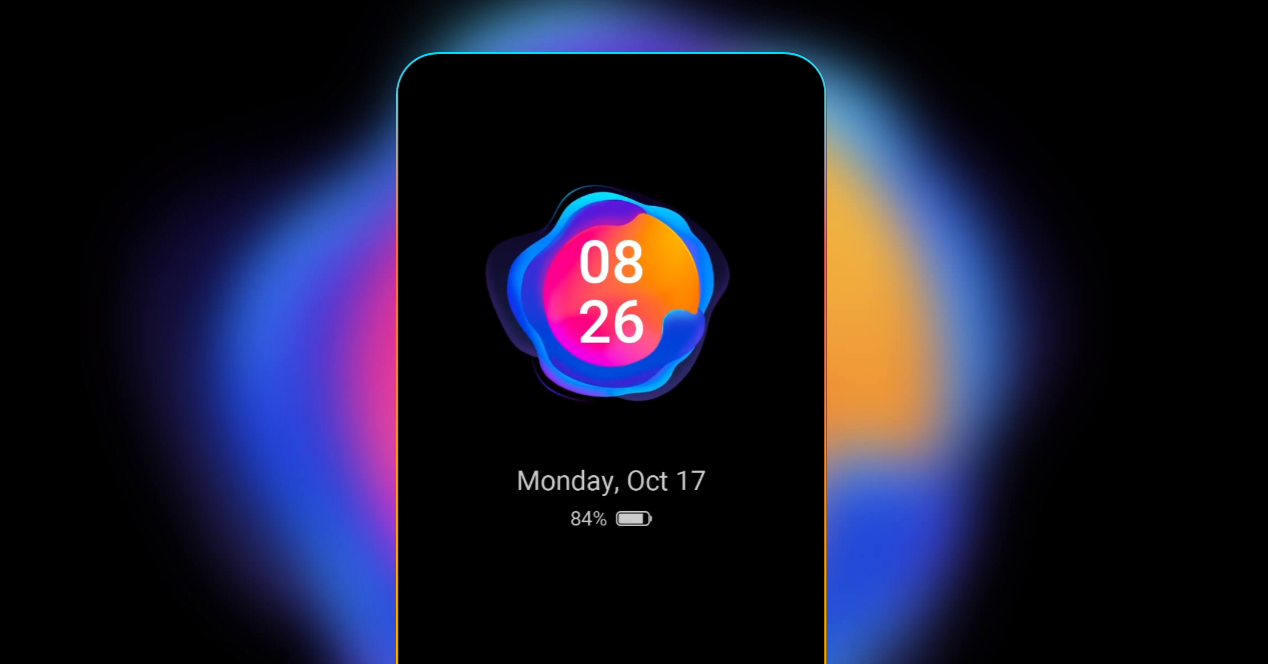
অলওয়েজ অন ডিসপ্লে মোড মূলত একটি মিনিমালিস্ট ইন্টারফেস, যা আপনার ফোন লক করলে সক্রিয় হয়। স্ক্রিন পুরোপুরি অন্ধকার হয়ে যাওয়ার পরিবর্তে, ডিভাইসটি সময় , তারিখ, ব্যাটারির শতাংশ এবং অপেক্ষারত নোটিফিকেশন আইকনের মতো প্রয়োজনীয় তথ্য প্রদর্শন করে। এটি অনেকটা আপনার স্মার্টফোনের স্ক্রিনের সাথে একটি আধুনিক ডিজিটাল ঘড়ি সংযুক্ত থাকার মতো।

এর পেছনের জাদুটি হার্ডওয়্যারের মধ্যেই নিহিত। এই বৈশিষ্ট্যটি বিশেষ করে AMOLED বা OLED প্যানেলে বিশেষভাবে উজ্জ্বলভাবে ফুটে ওঠে । প্রচলিত এলসিডি স্ক্রিনের মতো নয়, যেখানে কিছু প্রদর্শন করার জন্য পুরো ব্যাকলাইটকে আলোকিত করতে হয়, AMOLED ডিসপ্লেতে প্রতিটি পিক্সেল স্বাধীনভাবে জ্বলে ওঠে। এর মানে হলো, কালো পিক্সেলগুলো আক্ষরিক অর্থেই বন্ধ থাকে, যার ফলে সিস্টেমটি শুধুমাত্র কয়েকটি উজ্জ্বল স্থান আলোকিত করে ন্যূনতম পরিমাণ শক্তি খরচ করতে পারে ।
AOD ব্যবহারের সুবিধা ও অসুবিধা
অলওয়েজ অন ডিসপ্লে (AOD) চালু রাখার সুবিধা ও অসুবিধা দুটোই আছে, এবং এটি মূলত নির্ভর করে আপনি আপনার ডিভাইসটি কীভাবে ব্যবহার করেন তার উপর। একদিকে, এটি তাৎক্ষণিকভাবে ব্যবহার করা যায় ; কোনো জরুরি ইমেল এসেছে কিনা তা দেখার জন্য আপনাকে কিছু স্পর্শ করতে হয় না। এছাড়াও, এতে একটি খুব দরকারি স্বয়ংক্রিয় নিষ্ক্রিয়করণ বৈশিষ্ট্য রয়েছে: আপনি যদি আপনার ফোন পকেটে রাখেন বা উপুড় করে রাখেন, তাহলে ব্যাটারির শক্তি সাশ্রয়ের জন্য স্ক্রিনটি স্বয়ংক্রিয়ভাবে বন্ধ হয়ে যায়।
বিদ্যুৎ খরচের বিষয়ে, অনেকে মনে করেন এতে প্রচুর শক্তি খরচ হয়, কিন্তু বাস্তবতা হলো এর উল্টোটাও হতে পারে। দিনে শত শত বার ফুল স্ক্রিন চালু করলে, মাত্র কয়েকটি পিক্সেল সক্রিয় রাখার চেয়ে বেশি শক্তি খরচ হয়। কিছু গবেষণা থেকে জানা যায় যে, এর খরচ প্রতি ঘন্টায় প্রায় ০.৬০% থেকে ০.৭৫% , যা নগণ্য, যদি আপনি প্রতিবার ঘড়ি দেখার সময় সিস্টেমটিকে পুরোপুরি রিস্টার্ট করা থেকে বিরত থাকতে পারেন।
অবশ্যই, সবকিছু নিখুঁত নয়। বার্ন-ইন বা ঘোস্টিং -এর একটি তাত্ত্বিক ঝুঁকি রয়েছে , যা অনেকটা স্ক্রিনে ডেড পিক্সেল দেখা দেওয়ার মতো । এটি তখন ঘটে যখন কোনো স্থির চিত্র ডিসপ্লেতে স্থায়ীভাবে খোদাই হয়ে যায়। এটি প্রতিরোধ করার জন্য, আধুনিক সিস্টেমগুলো প্রতি কয়েক মিনিট অন্তর ঘড়ির সময় সামান্য পরিবর্তন করে দেয়। এছাড়াও, গোপনীয়তা লঙ্ঘিত হওয়ার একটি বিষয়ও রয়েছে , কারণ পাশ দিয়ে যাওয়া যে কেউ লক স্ক্রিনে প্রদর্শিত বার্তার একটি অংশ পড়ে ফেলতে পারে।
অলওয়েজ অন মোড কীভাবে সক্রিয় এবং কাস্টমাইজ করবেন

এই অপশনটি খুঁজে পাওয়ার উপায় ব্র্যান্ডভেদে ভিন্ন হয়, কারণ প্রতিটি প্রস্তুতকারক তাদের ইউজার ইন্টারফেস পরিবর্তন করে থাকে। সাধারণত, আপনাকে সেটিংস মেনুতে, তারপর ডিসপ্লে-তে এবং সবশেষে লক স্ক্রিন সেকশনে দেখতে হবে। সেখানেই আপনি ফিচারটি চালু করার সুইচটি দেখতে পাবেন, যা "অলওয়েজ-অন ডিসপ্লে" বা "অলওয়েজ শো ইনফরমেশন"-এর মতো নামে থাকতে পারে।
- স্যামসং: এটি সাধারণত সরাসরি সেটিংস > লক স্ক্রিন > অলওয়েজ অন ডিসপ্লে-তে পাওয়া যায়।
- পিক্সেল: এটি ডিসপ্লে সেটিংসে "সর্বদা সময় ও তথ্য দেখান" নামের অধীনে পাওয়া যাবে।
- অক্সিজেনওএস: ডিসপ্লে সেটিংসের মধ্যে এটিকে কখনও কখনও "অ্যাম্বিয়েন্ট ডিসপ্লে" বলা হয়।
এতগুলো মেনুর মধ্যে যদি আপনি হারিয়ে যান, তবে সবচেয়ে সহজ উপায় হলো সেটিংস-এর সার্চ বারে "always on" বা "display"-এর মতো শব্দ টাইপ করা। একবার চালু হয়ে গেলে, আপনি নিজের পছন্দমতো সাজিয়ে নিতে পারেন: ফন্ট পরিবর্তন, রং পছন্দ, ক্যালেন্ডার যোগ, এমনকি Huawei-এর (EMUI) মতো মডেলে কাস্টম GIF এবং ছবিও যোগ করতে পারেন।
আপনার ফোনে ফ্যাক্টরি থেকে AOD না থাকলে তার বিকল্পসমূহ
আপনার ফোনে যদি এলসিডি স্ক্রিন থাকে, তবে ফোনের নিজস্ব অলওয়েজ-অন ডিসপ্লে (AOD) চালু করলে তা আপনার ব্যাটারির ওপর প্রচণ্ড চাপ সৃষ্টি করবে, কারণ এর জন্য পুরো স্ক্রিনটিকেই আলোকিত করতে হয়। তবে, এর কিছু বিকল্প উপায় আছে। গুগল অ্যাসিস্ট্যান্টের অ্যাম্বিয়েন্ট মোড একটি চমৎকার বিকল্প; এটি আপনার ফোনকে একটি ডিজিটাল ফটো ফ্রেমে পরিণত করে, যেখানে সময় এবং নোটিফিকেশন দেখা যায়, যদিও এটি কেবল তখনই কাজ করে যখন ডিভাইসটি চার্জারের সাথে সংযুক্ত থাকে ।
যারা আরও নতুন কিছু চেষ্টা করতে চান, তাদের জন্য প্লে স্টোরে থার্ড-পার্টি অ্যাপ পাওয়া যায়। এই অ্যাপগুলো একটি সক্রিয় স্ক্রিনের অনুভূতি দেয়, যার ফলে আপনি ফ্ল্যাশলাইট , ক্যালকুলেটর বা মিউজিক কন্ট্রোলারের মতো শর্টকাট যোগ করতে পারেন। কিছু অ্যাপে আবার ‘এজ লাইটিং’ সুবিধাও রয়েছে, যা কল এলে স্ক্রিনের কিনারাগুলোকে উজ্জ্বল রঙে আলোকিত করে আপনার ডিভাইসটিকে একটি আধুনিক রূপ দেয়।
এটা মনে রাখা জরুরি যে, থার্ড-পার্টি অ্যাপগুলো নেটিভ ফাংশনের মতো ততটা অপ্টিমাইজ করা থাকে না। আপনি যদি সেগুলো ইনস্টল করার সিদ্ধান্ত নেন, তবে নিশ্চিত হয়ে নেবেন যে সেগুলোতে একটি পকেট মোড আছে , যা হাঁটার সময় প্রক্সিমিটি সেন্সর ব্যবহার করে স্ক্রিন বন্ধ করে ব্যাটারি সাশ্রয় করে। কিছু অ্যাপ এমনকি ডিভাইস আনলক না করেই সরাসরি অলওয়েজ-অন ডিসপ্লে (AOD) থেকে মিউজিক (পজ, স্কিপ এবং রিওয়াইন্ড) নিয়ন্ত্রণ করার সুযোগ দেয়।
সংক্ষেপে, যারা তাদের অ্যান্ড্রয়েড ডিভাইসে সুবিধা এবং আভিজাত্যের ছোঁয়া চান, তাদের জন্য এই প্রযুক্তিটি একটি নির্ভরযোগ্য বিকল্প, তবে শর্ত হলো এতে প্রকৃত শক্তি সাশ্রয়ের জন্য একটি AMOLED প্যানেল থাকতে হবে। আপনি গোপনীয়তাকে বেশি গুরুত্ব দেন নাকি দ্রুত অ্যাক্সেসকে, তার ওপর নির্ভর করে আপনি ভিজিবিলিটি সেটিংস পরিবর্তন করতে পারেন অথবা ভিজ্যুয়াল এফেক্ট ও অতিরিক্ত কন্ট্রোল ফাংশন যোগ করার জন্য থার্ড-পার্টি অ্যাপ ব্যবহার করতে পারেন, যা আপনার স্মার্টফোনকে আপনার দৈনন্দিন রুটিনের সাথে পুরোপুরি মানিয়ে নিতে সাহায্য করবে।