- M.2 SSD গুলি সরাসরি মাদারবোর্ডের সাথে সংযুক্ত থাকে এবং ইনস্টলেশনের আগে আকার, স্লটের ধরণ এবং মাউন্টিং সিস্টেম পরীক্ষা করতে হয়।
- স্ক্রু বা নির্দিষ্ট প্রক্রিয়ার সাহায্যে সঠিক বন্ধন এবং যেখানে প্রয়োজনীয়, তাপ সিঙ্কের সঠিক ব্যবহার, শারীরিক ক্ষতি এবং তাপমাত্রার সমস্যা প্রতিরোধ করে।
- আধুনিক ডেস্কটপ, ল্যাপটপ এবং কনসোলগুলিতে M.2 ইনস্টলেশন একই রকম, কেবল সকেট অ্যাক্সেসের অসুবিধা পরিবর্তন করে।
- M.2 SSD-তে আপগ্রেড করা অথবা, যদি না হয়, তাহলে SATA SSD-তে আপগ্রেড করা, ঐতিহ্যবাহী যান্ত্রিক হার্ড ড্রাইভের তুলনায় একটি বিশাল কর্মক্ষমতা বৃদ্ধির প্রতিনিধিত্ব করে।
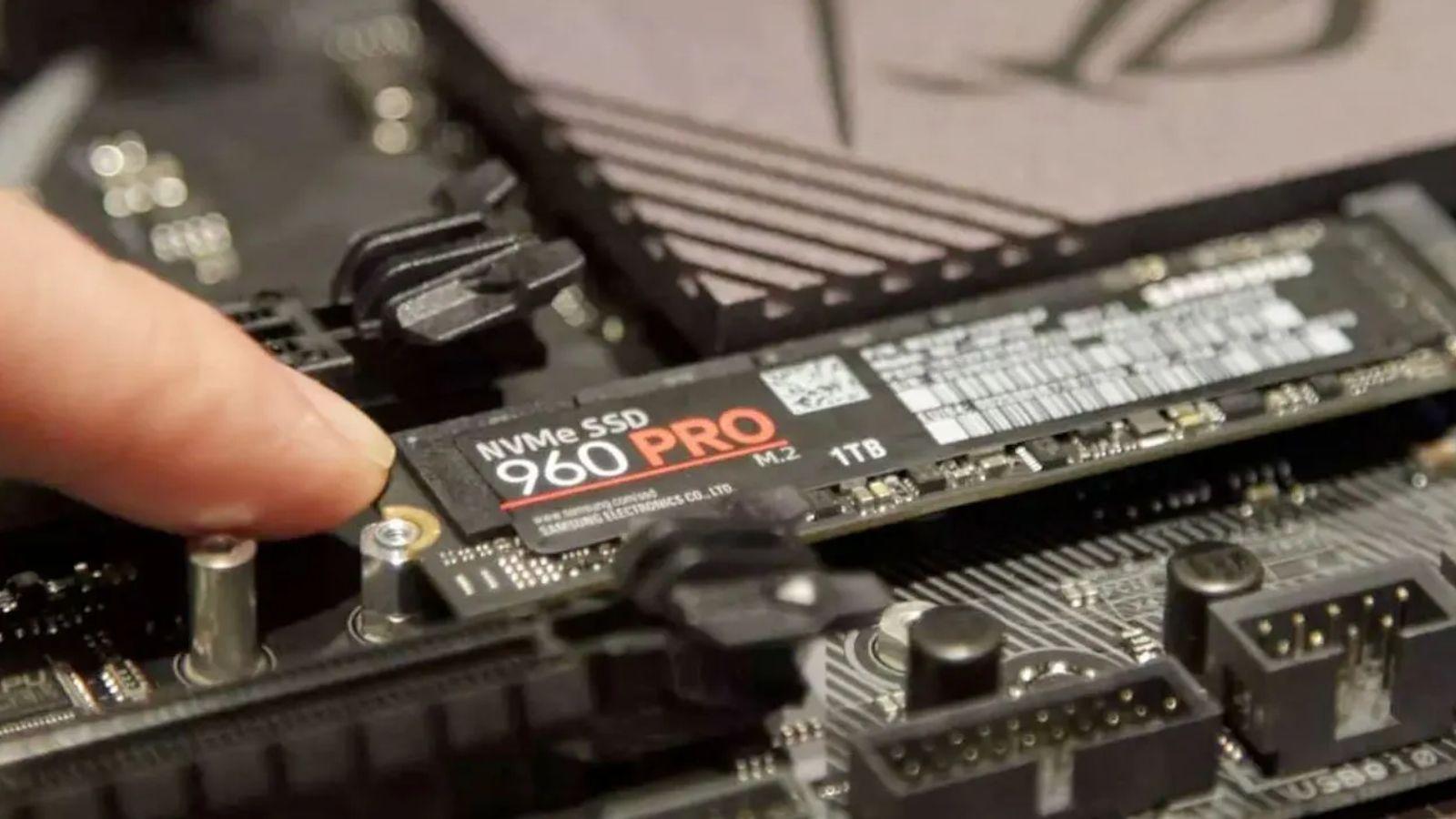
আপনি যদি আপনার কম্পিউটারের পারফরম্যান্স বাড়াতে চান, তবে একটি M.2 SSD ইনস্টল করা আজকের দিনে অন্যতম গুরুত্বপূর্ণ একটি আপগ্রেড হতে পারে । উইন্ডোজ কয়েক সেকেন্ডে লোড হয়, গেম চোখের পলকে চালু হয় এবং ফাইল কপি করা অনেক দ্রুত হয়—এই সবকিছুই সম্ভব একটি ছোট মডিউলের মাধ্যমে, যা দেখতে একটি সাধারণ মেমরি চিপের মতো।
যদিও প্রক্রিয়াটি জটিল নয়, সমস্যা এড়াতে কয়েকটি গুরুত্বপূর্ণ বিষয় জেনে রাখা প্রয়োজন : স্লটের ধরন, ড্রাইভের আকার, মাউন্টিং স্ক্রু, হিট সিঙ্ক, ল্যাপটপ এবং এমনকি PS5-এর মতো কনসোলের সাথে সামঞ্জস্যতা। এই নির্দেশিকা জুড়ে, একটি ডেস্কটপ পিসি, ল্যাপটপ বা কনসোলে নিরাপদে একটি M.2 হার্ড ড্রাইভ ইনস্টল করার জন্য আপনার যা যা জানা প্রয়োজন, তার সবকিছু আপনি ধাপে ধাপে দেখতে পাবেন।
M.2 SSD কী এবং এটি মাদারবোর্ডে কোথায় ইনস্টল করা হয়?
এম.২ এসএসডি হলো একটি কম্প্যাক্ট সলিড-স্টেট ড্রাইভ যা একটি নির্দিষ্ট সকেটের মাধ্যমে সরাসরি মাদারবোর্ডের সাথে সংযুক্ত হয় , ফলে আলাদা পাওয়ার এবং ডেটা কেবলের প্রয়োজন হয় না। মাদারবোর্ড এবং এসএসডি মডেলের উপর নির্ভর করে এই কানেক্টরটি সাটা (SATA) এবং এনভিএমই পিসিআই এক্সপ্রেস (NVMe PCI Express) উভয় ধরনের ড্রাইভের সাথেই কাজ করতে পারে।
বেশিরভাগ আধুনিক মাদারবোর্ডে , M.2 স্লটটি সাধারণত PCIe স্লটগুলোর মাঝে , গ্রাফিক্স কার্ড ও প্রসেসরের মধ্যে, অথবা মূল চিপসেটের নিচে অবস্থিত থাকে। মাদারবোর্ড জুড়ে একাধিক M.2 স্লট ছড়িয়ে ছিটিয়ে থাকতে দেখাটা অস্বাভাবিক নয়, বিশেষ করে মাঝারি এবং উচ্চ-মানের মডেলগুলোতে।
আপনি কানেক্টরটি চিনতে পারবেন, কারণ সকেটের ঠিক পরেই আপনি ছোট ছোট প্যাঁচযুক্ত ছিদ্রের একটি সারি দেখতে পাবেন , যেখানে SSD-এর অগ্রভাগটি স্ক্রু দিয়ে আটকে সুরক্ষিত করা হয়। এই ছিদ্রগুলোর প্রতিটি ভিন্ন ভিন্ন দৈর্ঘ্যের M.2 ড্রাইভের জন্য ব্যবহৃত হয়, কারণ এর প্রস্থ সবসময় একই থাকে কিন্তু দৈর্ঘ্য ভিন্ন হতে পারে।
সবচেয়ে প্রচলিত মাপগুলো চারটি সংখ্যা দিয়ে নির্দেশ করা হয়, যেখানে প্রথম দুটি হলো প্রস্থ (২২ মিমি) এবং শেষের দুটি হলো দৈর্ঘ্য, যা মিলিমিটারে পরিমাপ করা হয়। উদাহরণস্বরূপ, ২২৩০, ২২৪২, ২২৬০, বা ২২৮০ হলো আদর্শ মাপ , যার মধ্যে ২২৮০ বর্তমান ডেস্কটপ এবং ল্যাপটপ কম্পিউটারগুলোতে সবচেয়ে বেশি প্রচলিত।
M.2-তে পরিমাপ এবং আকারের সামঞ্জস্যতা
প্রায় সব মাদারবোর্ডে, ফ্যাক্টরি থেকে আগে থেকে লাগানো স্ক্রু সহ থ্রেডেড হোলটি সাধারণত 2280 সাইজের হয় , যা M.2 SSD-এর জন্য সবচেয়ে প্রচলিত দৈর্ঘ্য। তবে, মাদারবোর্ডের ডিজাইনের উপর নির্ভর করে, আপনি একই সারিতে অন্যান্য হোলও দেখতে পাবেন যেগুলোতে 2260 বা 2242 ড্রাইভ ব্যবহার করা যায়।
যদিও সব M.2 ড্রাইভের প্রস্থ ২২ মিমি হয়, মাউন্টিং নচকে স্ক্রু হোলের সাথে মেলানোর জন্য এর দৈর্ঘ্যই মূল বিষয় । তত্ত্বগতভাবে, মাদারবোর্ডে উপযুক্ত মাউন্টিং পয়েন্ট থাকলে আপনি 2280-এর জন্য তৈরি জায়গায় একটি ছোট SSD (যেমন, 2242) লাগাতে পারবেন।
সমস্যাটি হলো, যদি আপনি লম্বা এসএসডি-র জন্য তৈরি কোনো স্লটে ছোট এসএসডি লাগানোর চেষ্টা করেন, তাহলে এর পেছনের খাঁজটি কোনো থ্রেডের সাথে না মেলার সম্ভাবনাই বেশি । এর মানে হলো, এসএসডি-টি ঠিকমতো সুরক্ষিত থাকবে না, এর সাপোর্টও দুর্বল হবে এবং সময়ের সাথে সাথে এটি নড়েচড়ে যাওয়া, কাঁপা বা এমনকি কানেক্টরটি ক্ষতিগ্রস্ত হওয়ার ঝুঁকিতে থাকবে।
কিছু মাদারবোর্ড এবং ল্যাপটপ প্রস্তুতকারক বিভিন্ন দৈর্ঘ্যের কেবলের জন্য একাধিক মাউন্টিং পয়েন্ট তৈরি করে এই সমস্যার সমাধান করে থাকে । এইভাবে, তারা আনুষ্ঠানিকভাবে একটি নির্দিষ্ট আকারের (যেমন, 2280) সুপারিশ করলেও, তারা 2242 বা 2260 কেবল মডেলও লাগাতে পারে। তবে, এই ধরনের ঘটনা এখনও তুলনামূলকভাবে বিরল, এবং ডিভাইসটি খোলার সময় এটি পরীক্ষা করে নেওয়া বাঞ্ছনীয়।
যদি আপনার মাদারবোর্ডে কেবল একটি মাউন্টিং পয়েন্ট থাকে এবং সেটি আপনার এসএসডি-র আকারের সাথে না মেলে, তবে ড্রাইভটিকে ঝুলিয়ে রাখা বা স্ক্রু ছাড়া চাপ দিয়ে আটকে রাখা ঠিক নয় । ভুলভাবে মাউন্ট করলে শুধু যে ওয়ারেন্টি বাতিল হয়ে যায় তাই নয়, বরং এটি বাহ্যিক ক্ষতির ঝুঁকি বাড়ায় বা এমনকি সংযোগে মাঝে মাঝে সমস্যাও তৈরি করতে পারে।
ক্ল্যাম্পিং স্ক্রু এবং স্ক্রুলেস সিস্টেম
এসএসডি ইনস্টল করার আগে, মাদারবোর্ডের নির্দিষ্ট ছিদ্রে লাগানো স্ক্রুটি আপনাকে খুলতে হবে । এটি একটি খুব ছোট স্ক্রু, সাধারণত ফিলিপস হেডের হয়, তাই এর মাথা নষ্ট হওয়া এড়াতে একটি উপযুক্ত স্ক্রুড্রাইভার ব্যবহার করুন।
যদি স্ক্রুটি এমন কোনো ছিদ্রে লাগানো থাকে যা আপনার এসএসডি-র দৈর্ঘ্যের সাথে মেলে না, তাহলে আপনাকে ছোট ধাতব ব্র্যাকেটটি খুলে সঠিক ছিদ্রে লাগাতে হবে । এই কাজটি আঙুল দিয়ে অথবা সাবধানে একটি স্ক্রুড্রাইভার ব্যবহার করে করা যেতে পারে, এবং এর মাধ্যমে আপনি ড্রাইভের আকার অনুযায়ী মাউন্টিং পয়েন্টটি ঠিক করে নিতে পারবেন।
এমন পরিস্থিতিও দেখা যায় যেখানে ডিভাইসটি মাউন্টিং স্ক্রু ছাড়াই আসে অথবা মাদারবোর্ডের ডিজাইনের কারণে এটি ব্যবহার করা কঠিন হয়ে পড়ে। এইসব ক্ষেত্রে, ছোট প্লাস্টিকের টুকরো বা অ্যাডাপ্টার ব্যবহার করে , উদাহরণস্বরূপ, একটি 2230 SSD-কে 2242 বা 2280-তে রূপান্তর করা যায়, যা একটি অতিরিক্ত সাপোর্ট পয়েন্ট যোগ করে। এই ধরনের অ্যাক্সেসরিজগুলো স্বল্পমূল্যের এবং অনলাইন স্টোরগুলোতে সহজেই পাওয়া যায়।
একই সাথে, কিছু নির্মাতা স্ক্রুবিহীন মাউন্টিং সিস্টেম চালু করেছে। এর একটি সুপরিচিত উদাহরণ হলো ASUS-এর মতো ব্র্যান্ডের ব্যবহৃত M.2 Q-Latch : এটি একটি ছোট প্লাস্টিকের অংশ যার একটি ঘূর্ণায়মান অংশ রয়েছে, যা স্ক্রু ছাড়াই SSD-কে যথাস্থানে সুরক্ষিত রাখে। তা সত্ত্বেও, যদি প্রচলিত স্ক্রু ব্যবহার করতে চাওয়া হয়, সেই ক্ষেত্রে মাদারবোর্ডে সাধারণত স্ট্যান্ডার্ড প্যাঁচযুক্ত ছিদ্রটি রাখা থাকে।
মাঝারি এবং উচ্চ-মানের মাদারবোর্ডগুলিতে, দ্রুততম ড্রাইভগুলির (বিশেষ করে যেগুলি PCIe 4.0 বা 5.0 ব্যবহার করে) তাপমাত্রা কমানোর জন্য M.2 স্লটগুলি প্রায়শই ধাতব হিটসিঙ্ক দিয়ে ঢাকা থাকে । এই ক্ষেত্রে, কভারের স্ক্রু খুললে হিটসিঙ্কটিও খুলে আসে, যা SSD ইনস্টল করার আগে সরানো হয় এবং পরে আবার লাগিয়ে দেওয়া হয়।
আপনার M.2 SSD এর জন্য কখন হিটসিঙ্কের প্রয়োজন হবে?
বর্তমানের অনেক মাদারবোর্ড মডেলে প্রধান M.2 স্লটগুলোর জন্য স্ট্যান্ডার্ড হিসেবে প্যাসিভ হিটসিঙ্ক অন্তর্ভুক্ত থাকে । এদের কাজ খুবই সহজ: এসএসডি-কে সহনীয় তাপমাত্রা বজায় রাখতে সাহায্য করা, যার ফলে অতিরিক্ত গরম হওয়ার কারণে পারফরম্যান্স কমে যাওয়া (থার্মাল থ্রটলিং) প্রতিরোধ করা যায়।
সাধারণত, PCIe 3.0 বা 4.0 ভিত্তিক M.2 SSD-গুলো একটি প্যাসিভ হিটসিঙ্কের সাথেই ভালোভাবে কাজ করে , সেটি মাদারবোর্ডের সাথে ইন্টিগ্রেটেড থাকুক বা ব্যবহারকারীর লাগানো সাধারণ হিটসিঙ্ক হোক। খুব বেশি ও দীর্ঘ সময় ধরে ব্যবহার ছাড়া এগুলোর জন্য সাধারণত অ্যাক্টিভ কুলিং সিস্টেমের প্রয়োজন হয় না।
M.2 Gen 5 SSD-এর ক্ষেত্রে বিষয়টি ভিন্ন: এগুলি এতটাই উচ্চ গতিতে চলে যে উল্লেখযোগ্য পরিমাণে বেশি তাপ উৎপন্ন করে , এবং এক্ষেত্রে মডেলভেদে ছোট ফ্যানসহ আরও উন্নত হিটসিঙ্ক ব্যবহার করা বাঞ্ছনীয়, এমনকি প্রয়োজনীয়ও হতে পারে।
আপনি যদি মাদারবোর্ডের হিটসিঙ্কটি ব্যবহার না করে একটি অতিরিক্ত হিটসিঙ্ক কেনার সিদ্ধান্ত নেন, তবে আপনাকে নিশ্চিত করতে হবে যে এটি আপনার এসএসডি-র (SSD) সঠিক আকারের । হিটসিঙ্কটি যদি সামান্য লম্বা হয়, তবে সাধারণত কোনো সমস্যা হয় না, যতক্ষণ না এটি অন্যান্য কম্পোনেন্টের কাজে বাধা সৃষ্টি করে। কিন্তু যদি এটি ছোট হয় বা এর অবস্থান ঠিক না থাকে, তাহলে কুলিং ব্যবস্থা দুর্বল হবে এবং পুরো সিস্টেমটি অ্যাসেম্বল করার সময় এটি একটি উপদ্রব হয়ে উঠতে পারে।
যদিও এই অ্যাক্সেসরিজগুলো সহায়ক, তবে এগুলো সবসময় অপরিহার্য নয়: যদি আপনার SSD-টি PCIe 3.0 বা 4.0 হয় এবং আপনার মাদারবোর্ডে আগে থেকেই একটি ভালো প্যাসিভ হিটসিঙ্ক থাকে , তাহলে বেশিরভাগ ঘরোয়া ও গেমিং ব্যবহারে আপনার তাপমাত্রা নিয়ে কোনো সমস্যা হবে না। গুরুত্বপূর্ণ বিষয়টি হলো হিটসিঙ্ক, ড্রাইভের দৈর্ঘ্য এবং সকেটের অবস্থানের মধ্যে সর্বদা সামঞ্জস্য নিশ্চিত করা।
মাদারবোর্ডে M.2 SSD কীভাবে শারীরিকভাবে ঢোকাবেন
একবার আপনি M.2 স্লটটি খুঁজে বের করে স্ক্রু বা মাউন্টিং হার্ডওয়্যার প্রস্তুত করে ফেললে, সবচেয়ে গুরুত্বপূর্ণ মুহূর্তটি আসে: মাদারবোর্ড কানেক্টরের সাথে ড্রাইভটি সংযুক্ত করা । প্রথমে, নিশ্চিত করুন যে কম্পিউটারটি সম্পূর্ণভাবে বন্ধ আছে এবং পাওয়ার সাপ্লাই থেকে সংযোগ বিচ্ছিন্ন করা হয়েছে।
M.2 কানেক্টরে একটি ছোট খাঁজ আছে যা SSD-এর কিনারের খাঁজের সাথে মিলে যায়, তাই ভালোভাবে দেখলে এটিকে উল্টো করে ঢোকানোর কোনো উপায় নেই । SSD-এর অগ্রভাগটি সকেটে সামান্য কোণ করে প্রবেশ করান, যা মাদারবোর্ডের আনুভূমিক তলের প্রায় ৩০ ডিগ্রি উপরে থাকবে।
এসএসডি-র মাউন্টিং প্লেটে জোর না দিয়ে বা এটিকে না বাঁকিয়ে , আলতো করে চাপ দিন যতক্ষণ না কানেক্টরটি পুরোপুরি লেগে যায় । সঠিকভাবে ঢোকানোর পর, কানেক্টরের বিপরীত প্রান্তটি উঁচু হয়ে একটি ছোট 'র্যাম্প'-এর মতো আকার নেবে। চিন্তা করবেন না, এই ধরনের ইনস্টলেশনের জন্য এটি সম্পূর্ণ স্বাভাবিক।
এটাকে সুরক্ষিত করতে, SSD-এর পেছনের অংশে আলতো করে চাপ দিন এবং খাঁজের ছিদ্রটিকে প্যাঁচযুক্ত ব্র্যাকেটের সাথে মেলান । কানেক্টরের পিনগুলো কিছুটা নমনীয় এবং মাঝারি চাপ সহ্য করার জন্য ডিজাইন করা হয়েছে, কিন্তু মডিউল বা সকেট কোনোটিরই ক্ষতি এড়াতে সতর্কতার সাথে কাজ করুন।
সবকিছু ঠিকঠাকভাবে বসানো হয়ে গেলে, স্ক্রুটি ছিদ্রের মধ্যে রাখুন এবং স্ক্রুড্রাইভার দিয়ে শক্ত করে আঁটুন। খেয়াল রাখবেন যেন অতিরিক্ত টাইট না হয়, কারণ এতে স্ক্রুর প্যাঁচ নষ্ট হতে পারে বা মাথায় দাগ পড়তে পারে। যদি মাদারবোর্ডে কিউ-ল্যাচ (Q-Latch) মেকানিজম বা অন্য কোনো স্ক্রুবিহীন সিস্টেম ব্যবহার করা হয়, তবে আপনাকে শুধু প্লাস্টিকের অংশটি ঘোরাতে হবে যতক্ষণ না এটি এসএসডি-কে (SSD) যথাস্থানে আটকে দেয়।
M.2 SSD ব্যবহার করার সময় যত্ন এবং সতর্কতা
মাদারবোর্ডের সাথে সরাসরি সংযুক্ত যেকোনো কম্পোনেন্টের মতোই, M.2 SSD-টি সাবধানে ব্যবহার করা জরুরি । মডিউলটি মূলত মেমরি এবং কন্ট্রোলার চিপসহ একটি ছোট প্রিন্টেড সার্কিট বোর্ড (PCB), এবং এটি তীব্র বাঁক বা মোচড় সহ্য করার জন্য ডিজাইন করা হয়নি।
ইনস্টলেশনের সময় সবচেয়ে বড় ঝুঁকিগুলোর মধ্যে একটি হলো ভুল কোণে বল প্রয়োগ করে কানেক্টরের পিনগুলো ক্ষতিগ্রস্ত করা বা এমনকি পিসিবি-র কোনো অংশ ফাটিয়ে ফেলা। এমনটা হলে, ইউনিটটি সম্পূর্ণ অকেজো হয়ে যেতে পারে এবং অনেক ক্ষেত্রে অপব্যবহারের জন্য ওয়ারেন্টির আওতায়ও থাকবে না।
যখনই SSD-টি ধরবেন, এটিকে এর কিনারা ধরে রাখার চেষ্টা করুন এবং চিপ বা গোল্ড কন্টাক্টগুলো সরাসরি স্পর্শ করা থেকে বিরত থাকুন। এটি বাধ্যতামূলক নয়, তবে কাজ শুরু করার আগে পিসির ধাতব কেস বা অন্য কোনো গ্রাউন্ডেড বস্তু স্পর্শ করে স্থির বিদ্যুৎ নিষ্কাশন করে নেওয়া একটি ভালো অভ্যাস।
আপনার চারপাশের পরিবেশের দিকেও মনোযোগ দেওয়া জরুরি: পুরু কার্পেট বা সিন্থেটিক কাপড়ের মতো স্থির বিদ্যুৎ উৎপন্ন করে এমন পৃষ্ঠে কাজ করা এড়িয়ে চলুন এবং কখনোই জোর করে এসএসডি (SSD) বসানোর চেষ্টা করবেন না। যদি এটি ঠিকমতো না বসে, তবে খাঁজটির দিক এবং স্লটটির অবস্থান পরীক্ষা করে দেখুন।
সংক্ষেপে, যদিও এম.২ কানেক্টরটি লাগানোর সময় কিছুটা নড়াচড়ার সুযোগ দেয়, তবুও এটি একটি নাজুক অংশ যা অবশ্যই সতর্কতার সাথে নাড়াচাড়া করতে হবে । তাড়াহুড়ো করে বা অসতর্কভাবে ইনস্টলেশন করলে তা অত্যন্ত ব্যয়বহুল হতে পারে।
SSD-তে ইন্টিগ্রেটেড বা থার্ড-পার্টি হিটসিঙ্কের ব্যবহার
যদি আপনার মাদারবোর্ডের M.2 স্লটের উপরে একটি হিটসিঙ্ক থাকে, তাহলে লাগানোর ক্রমটি সামান্য পরিবর্তিত হবে: প্রথমে, SSD-টি স্লটে রাখুন, তারপর স্ক্রু দিয়ে লাগানোর আগে হিটসিঙ্কটি দিয়ে এটি ঢেকে দিন। সাধারণত একই স্ক্রু দিয়ে দুটি অংশই যথাস্থানে আটকে থাকবে।
এই হিটসিঙ্কগুলোর সাথে সাধারণত একটি আঠালো থার্মাল শিট বা প্যাড থাকে যা সরাসরি SSD বডির সংস্পর্শে আসে । কিছু ইনস্টল করার আগে, এই শিট থেকে সুরক্ষামূলক প্লাস্টিকটি সরিয়ে ফেলুন, যাতে এটি ধাতব ব্লকে সঠিকভাবে তাপ স্থানান্তর করতে পারে।
আপনি যদি কোনো থার্ড-পার্টি হিটসিঙ্ক কিনে থাকেন, তবে নিশ্চিত করুন যে এটি কাছাকাছি থাকা অন্যান্য কম্পোনেন্ট, যেমন গ্রাফিক্স কার্ড বা লম্বা র্যাম মডিউলের কাজে বাধা সৃষ্টি করছে না । এছাড়াও, দেখে নিন যে এটি সকেটের অনুমোদিত সর্বোচ্চ উচ্চতা মেনে চলে কিনা, বিশেষ করে যদি এসএসডি-টি একটি বড় গ্রাফিক্স কার্ডের নিচে ইনস্টল করা থাকে।
যদি সিস্টেমটি পর্যাপ্ত বায়ুপ্রবাহযুক্ত কোনো কেসে থাকে এবং আপনি মাঝারি মানের বিদ্যুৎ-খরচে চলা একটি M.2 SSD ব্যবহার করেন, তবে সাধারণত একটি ভালোভাবে ইনস্টল করা প্যাসিভ হিটসিঙ্কই যথেষ্টের চেয়ে বেশি । শুধুমাত্র খুব দ্রুতগতির জেন ৫ ড্রাইভ অথবা অত্যন্ত গরম পরিবেশের ক্ষেত্রেই অ্যাক্টিভ কুলিংযুক্ত বিকল্পগুলো বিবেচনা করা যুক্তিযুক্ত হতে পারে।
আপনার কনফিগারেশন যাই হোক না কেন, মূল অগ্রাধিকার হলো হিটসিঙ্কটি যেন এসএসডি-র উপর সঠিকভাবে বসে, যাতে কোনো বায়ু ফাঁক না থাকে বা এটি এত আঁটসাঁট না হয় যে ড্রাইভের সার্কিট বোর্ড বেঁকে যায় । একটি নিখুঁত ইনস্টলেশন স্থিতিশীল তাপমাত্রা নিশ্চিত করে এবং এসএসডি-র আয়ু বাড়ায়।
সিস্টেম স্টার্টআপ এবং BIOS কনফিগারেশন
এসএসডি-টি শারীরিকভাবে ইনস্টল হয়ে গেলে, পিসি কেসটি বন্ধ করুন, সমস্ত ক্যাবল পুনরায় সংযোগ করুন এবং কম্পিউটারটি চালু করুন যাতে মাদারবোর্ড নতুন ড্রাইভটি শনাক্ত করতে পারে । সবকিছু সঠিকভাবে ইনস্টল করা হলে, এসএসডি-টি সিস্টেমের BIOS/UEFI-তে দেখা যাবে।
আপনি যদি নতুন M.2 SSD-টিকে আপনার প্রধান অপারেটিং সিস্টেম ড্রাইভ হিসেবে ব্যবহার করার পরিকল্পনা করেন, তবে আপনাকে অবশ্যই BIOS-এ প্রবেশ করে বুট অর্ডার কনফিগার করে এটিকে অগ্রাধিকার দিতে হবে। অন্যথায়, কম্পিউটারটি পুরানো ড্রাইভ বা অন্য কোনো ডিভাইস থেকে বুট করার চেষ্টা করবে।
আপনি যদি M.2 SSD-টিকে সেকেন্ডারি স্টোরেজ হিসেবে ব্যবহার করেন, তবে শুধু দেখে নিন যে এটি BIOS এবং অপারেটিং সিস্টেম উভয় দ্বারাই স্বীকৃত হচ্ছে কি না । উদাহরণস্বরূপ, Windows-এ এটি ডিস্ক ম্যানেজমেন্ট-এ দেখা যাবে, যেখানে আপনি এটিকে ইনিশিয়ালাইজ করতে, পার্টিশন তৈরি করতে এবং ফরম্যাট করতে পারবেন।
ড্রাইভটি একবার শনাক্ত ও কনফিগার করা হয়ে গেলে, আপনি এর রিড ও রাইট স্পিডের সুবিধা নিতে M.2 SSD-তে গেম, ভারী প্রোগ্রাম বা সরাসরি অপারেটিং সিস্টেম ইনস্টল করতে পারবেন। একটি প্রচলিত মেকানিক্যাল হার্ড ড্রাইভের তুলনায় আপনি এতে উল্লেখযোগ্য উন্নতি লক্ষ্য করবেন।
সেই মুহূর্ত থেকে আপনার পিসিতে লোডিং টাইম উল্লেখযোগ্যভাবে কমে যাবে, ইনস্টলেশন দ্রুত হবে এবং ডেটা সার্চ আরও অনেক দ্রুত হবে । এছাড়াও, আধুনিক গেম এবং অ্যাপ্লিকেশনগুলো ক্রমবর্ধমানভাবে এই ধরনের স্টোরেজকে মাথায় রেখে ডিজাইন করা হচ্ছে, যা আজকের গেমিং রিগগুলোতে এটিকে কার্যত অপরিহার্য করে তুলেছে।
এক্সপেনশন কার্ড সহ আরও M.2 ড্রাইভ ইনস্টল করুন
যদি আপনি আপনার মাদারবোর্ডের সমস্ত M.2 স্লট ইতিমধ্যেই ব্যবহার করে ফেলেন এবং তারপরেও আরও স্টোরেজের প্রয়োজন হয়, তাহলে আপনি অতিরিক্ত M.2 কানেক্টর সহ PCIe এক্সপ্যানশন কার্ড ব্যবহার করতে পারেন । এই কার্ডগুলি একটি খালি PCIe স্লটে গ্রাফিক্স কার্ডের মতোই ইনস্টল করা হয়।
কেনার আগে নিশ্চিত হয়ে নিন যে আপনার মাদারবোর্ডে অন্তত একটি খালি PCIe স্লট আছে এবং এটি অন্যান্য ডিভাইসের সাথে কতগুলো PCIe লেন শেয়ার করে, তাও দেখে নিন, কারণ এই বিষয়টি গ্রাফিক্স কার্ড বা অন্যান্য কার্ডের পারফরম্যান্সকে প্রভাবিত করতে পারে।
এমন এক্সপ্যানশন কার্ড রয়েছে যা দিয়ে আপনি একটি থেকে শুরু করে চারটি বা তারও বেশি এম.২ ড্রাইভ যোগ করতে পারেন , এবং স্বাভাবিকভাবেই, সম্প্রসারণ ক্ষমতার সাথে দামও বাড়ে। এছাড়াও, যে মডেলগুলো শুধু এনভিএমই এসএসডি সমর্থন করে এবং যেগুলো এম.২ ফরম্যাটে এনভিএমই ও সাটা উভয়ই সমর্থন করে, সেগুলোর মধ্যেও পার্থক্য রয়েছে।
বাছাই করার সময়, সুপরিচিত ব্র্যান্ড বেছে নেওয়াই শ্রেয়, যেগুলো ভালো নির্ভরযোগ্যতা এবং ওয়ারেন্টি দাবির প্রয়োজনে যথাযথ সহায়তা প্রদান করে । যদিও অপরিচিত নির্মাতাদের কাছ থেকে খুব সস্তা কার্ড পাওয়া যায়, তবে দীর্ঘমেয়াদে ভালো গ্যারান্টিযুক্ত কোনো কিছুর জন্য আরেকটু বেশি বিনিয়োগ করাই সাধারণত লাভজনক।
ইনস্টলেশন খুবই সহজ: শুধু কার্ডটি সংশ্লিষ্ট PCIe স্লটে প্রবেশ করান, একটি গ্রাফিক্স কার্ডের মতোই এটিকে কেসের সাথে স্ক্রু দিয়ে লাগিয়ে দিন, এবং একই স্ক্রু বা সমতুল্য আটকানোর পদ্ধতি ব্যবহার করে M.2 SSD-গুলো তাদের সকেটে স্থাপন করুন। এরপর সিস্টেম সেগুলোকে অতিরিক্ত ড্রাইভ হিসেবে শনাক্ত করবে, যদি BIOS এবং অপারেটিং সিস্টেম সেগুলোকে সঠিকভাবে সমর্থন করে।
ল্যাপটপে M.2 SSD কিভাবে ইনস্টল করবেন
অনেক আধুনিক ল্যাপটপে স্ট্যান্ডার্ড হিসেবে একটি এম.২ স্লট থাকে, যা স্টোরেজ ড্রাইভ সম্প্রসারণ বা প্রতিস্থাপনের জন্য ব্যবহৃত হয় । কিছু মডেলে, এই স্লটটি নিচের দিকে কয়েকটি স্ক্রু দিয়ে আটকানো একটি ছোট কভারের মাধ্যমে অ্যাক্সেস করা যায়।
অন্যান্য ক্ষেত্রে, যে কভারটি M.2 স্লটে প্রবেশের সুযোগ দেয় , সেটি র্যাম মডিউলগুলোতেও প্রবেশের সুযোগ করে দেয় , যা সাধারণত আপগ্রেডকে অনেক সহজ করে তোলে। তবে, কিছু ল্যাপটপের সকেটে পৌঁছানোর জন্য প্রায় পুরো কেসিংটিই খুলতে হয়, যার জন্য আরও বেশি ধৈর্য এবং যত্নের প্রয়োজন হয়।
একবার ভেতরের অংশে প্রবেশাধিকার পেলে, ইনস্টলেশন প্রক্রিয়াটি একটি ডেস্কটপ পিসির মতোই: M.2 স্লটটি শনাক্ত করুন, ধরে রাখার স্ক্রুটি খুলুন, SSD-টি একটি কোণে প্রবেশ করান এবং এটিকে সুরক্ষিত করুন । পার্থক্যটি হলো জায়গার ক্ষেত্রে, যা সাধারণত অনেক বেশি সীমিত এবং এর জন্য অধিক যত্নের প্রয়োজন হয়।
কিছু ল্যাপটপে, এম.২ স্লটটি একটি ছোট ধাতব প্লেট বা প্রোটেক্টর দিয়ে ঢাকা থাকে, যা এক বা দুটি স্ক্রু আলগা করে সরানো যায় । অন্যগুলোতে, ড্রাইভটি সম্পূর্ণ উন্মুক্ত থাকে। উভয় ক্ষেত্রেই, এসএসডি সংযোগ এবং সুরক্ষিত করার পদ্ধতি একই।
আপনার ল্যাপটপটি যদি খুব পুরোনো হয় এবং এতে M.2 স্লট না থাকে, তাহলে আপনি SATA-এর মাধ্যমে সংযুক্ত একটি ২.৫-ইঞ্চি SSD ব্যবহার করতে পারেন । অনেক ক্ষেত্রে, অপটিক্যাল ড্রাইভ (ডিভিডি) বে-টি খুলে ফেলে তার সংযোগ ব্যবহার করে একটি নির্দিষ্ট অ্যাডাপ্টারের সাহায্যে SSD ইনস্টল করাও সম্ভব।
ল্যাপটপটি অনেক পুরনো হলে বিকল্পগুলি
কিছু ল্যাপটপ এতটাই পুরোনো যে সেগুলোতে এম.২ স্লট এবং মূল হার্ড ড্রাইভ ছাড়াও অতিরিক্ত ড্রাইভের জন্য অভ্যন্তরীণ জায়গা থাকে না। এইসব ক্ষেত্রে, সবচেয়ে বাস্তবসম্মত সমাধান হলো সাধারণত মেকানিক্যাল হার্ড ড্রাইভটি বদলে একটি ২.৫" সাটা এসএসডি (SATA SSD) লাগানো।
আপনার ল্যাপটপে যদি একটি ডিভিডি ড্রাইভও থাকে যা আপনি বছরের পর বছর ব্যবহার করেননি, তবে ড্রাইভটি খুলে ফেলে তার জায়গায় একটি এসএসডি অ্যাডাপ্টার লাগিয়ে নেওয়া বেশ প্রচলিত একটি পদ্ধতি । এক্ষেত্রে অপটিক্যাল ড্রাইভের ব্যবহৃত সাটা (SATA) পোর্টটি পুনরায় ব্যবহার করা হয়। এইভাবে, আপনি অপারেটিং সিস্টেমটি এসএসডি-তে রাখতে পারেন এবং পুরোনো হার্ড ড্রাইভটি ডেটা সংরক্ষণের জন্য ব্যবহার করতে পারেন, অথবা এর উল্টোটাও করতে পারেন।
যদিও আপনি একটি আধুনিক NVMe ড্রাইভের সর্বোচ্চ গতির সুবিধা পাবেন না, তবুও পারফরম্যান্সের দিক থেকে একটি মেকানিক্যাল হার্ড ড্রাইভ থেকে SATA SSD-তে আপগ্রেড করাটা ইতিমধ্যেই বিশাল । এর ফলে দ্রুত বুট হয়, শব্দ কম হয়, ব্যাটারি লাইফ ভালো থাকে এবং দৈনন্দিন কাজের জন্য সিস্টেমটি অনেক বেশি রেসপন্সিভ হয়।
আপনার কম্পিউটারটি যদি এতটাই পুরোনো হয় যে এটি এই ধরনের আপগ্রেডগুলোও ভালোভাবে সামলাতে পারে না, তবে আরও আধুনিক কোনো ল্যাপটপ বা ডেস্কটপে আপগ্রেড করার কথা ভাবার সময় এসে গেছে । তা সত্ত্বেও, যেকোনো SSD আপগ্রেড, তা M.2 হোক বা SATA, এর আয়ুষ্কাল কয়েক বছর বাড়িয়ে দিতে পারে।
গুরুত্বপূর্ণ বিষয়টি হলো, যখনই সলিড-স্টেট ড্রাইভ ইনস্টল করার সুযোগ থাকে, সেই সুযোগটি কাজে লাগালে আপনি পারফরম্যান্সে ব্যাপক উন্নতি পাবেন , তা সে স্টোরেজ স্পেস বাড়ানো হোক বা পুরোনো ড্রাইভটি পুরোপুরি বদলে ফেলা হোক।
PS5 এবং গেমিং ল্যাপটপের মতো কনসোলে M.2 SSD ইনস্টল করা
আপনার যদি স্টোরেজ সম্প্রসারণ সমর্থন করে এমন একটি আধুনিক কনসোল থাকে, তবে একটি M.2 SSD ইনস্টল করার প্রক্রিয়া পিসির থেকে খুব আলাদা কিনা, তা নিয়ে প্রশ্ন জাগা স্বাভাবিক । বাস্তবে, PS5-এর মতো মডেলগুলিতে, ভৌতভাবে প্রবেশাধিকারের দিক থেকে প্রক্রিয়াটি আরও সহজ।
PS5-এর ক্ষেত্রে, কনসোলটি বন্ধ করে একপাশে কাত করে রাখুন এবং এর পাশের কভারটি খুলে ফেলুন । কভারটি খুলে ফেললে, আপনি M.2 এক্সপ্যানশন স্লটটিকে সুরক্ষিত রাখা একটি ধাতব কভার স্পষ্টভাবে দেখতে পাবেন। এই কভারের স্ক্রুটি খুলে, এটি খুলুন এবং কম্পিউটারে যেভাবে SSD ইনস্টল করেন ঠিক সেভাবেই ইনস্টল করুন: ভেতরের স্ক্রুটি খুলে, ড্রাইভটি কোণাকোণিভাবে প্রবেশ করিয়ে, নামিয়ে দিন এবং আবার ভালোভাবে আটকে দিন।
এসএসডি ইনস্টল করার পর, স্লট কভার এবং বাইরের কেসিংটি লাগিয়ে দিন, যাতে কনসোলের স্বাভাবিক ব্যবহারের সময় ড্রাইভটি সুরক্ষিত থাকে । এই ধাপগুলো খুবই সহজ এবং উপরে উল্লিখিত কভারগুলো ছাড়া অন্য কোনো কিছু খোলার প্রয়োজন নেই; সর্বদা প্রস্তুতকারকের নির্দেশাবলী অনুসরণ করুন।
ASUS ROG Ally-এর মতো হ্যান্ডহেল্ড কনসোলগুলিতে স্টোরেজ আপগ্রেড করতে হলে পেছনের কেসিংয়ের আরও কিছু অংশ খুলতে হয় । এর জন্য সাধারণত কভারটি খুলতে হয়, সাবধানে ব্যাটারির পাওয়ার ক্যাবলটি সংযোগ বিচ্ছিন্ন করতে হয় এবং SSD-টি বের করে নতুনটি লাগানোর জন্য এর ওপরের প্লাস্টিকের কভারগুলো আলতো করে সরিয়ে দিতে হয়।
স্টিম ডেকের ক্ষেত্রে প্রক্রিয়াটি কিছুটা জটিল, কারণ স্টোরেজ মডিউলটি অ্যাক্সেস করার আগে আপনাকে একটি ধাতব আবরণ সরাতে হয় । এটি খুব বেশি কঠিন নয়, তবে কোনো ক্যাবল বা অভ্যন্তরীণ কানেক্টরের ক্ষতি এড়াতে এতে আরও বেশি সময় এবং নির্দেশাবলীর প্রতি সতর্ক মনোযোগের প্রয়োজন হয়।
এই সামান্য পার্থক্যগুলো থাকা সত্ত্বেও, কনসোলে M.2 SSD সংযোগ ও সুরক্ষিত করার পদ্ধতিটি ডেস্কটপ বা ল্যাপটপ পিসির মতোই ; শুধু এর ভেতরের স্লটটি অ্যাক্সেস করার অসুবিধার মাত্রায় পরিবর্তন আসে।
এই ডিভাইসগুলির যেকোনো একটিতে ইনস্টলেশন সম্পন্ন হয়ে গেলে, সিস্টেমটি সাধারণত নতুন SSD-টি স্বয়ংক্রিয়ভাবে শনাক্ত করে এবং পরিস্থিতি অনুযায়ী এটিকে ফরম্যাট করার অথবা অতিরিক্ত বা প্রাথমিক স্টোরেজ হিসেবে ব্যবহারের জন্য প্রস্তুত করার প্রক্রিয়ায় আপনাকে নির্দেশনা দেয় ।
এম.২ সকেট কীভাবে কাজ করে, এর আকার, স্ক্রু, হিটসিঙ্ক এবং প্রতিটি ধরণের সরঞ্জামের নির্দিষ্ট বিবরণ সম্পর্কে ধারণা থাকলে, আপনি অপ্রয়োজনীয় ঝুঁকি না নিয়েই আপনার পিসি, ল্যাপটপ বা কনসোলে আত্মবিশ্বাসের সাথে একটি এম.২ এসএসডি ইনস্টল করতে পারবেন এবং এই ড্রাইভগুলির পারফরম্যান্স সর্বোচ্চ পর্যায়ে নিয়ে যেতে পারবেন।
