- বড় বড় ব্যক্তিগত ফাইল পরিচালনা করে সেগুলোকে এক্সটার্নাল স্টোরেজে অথবা ক্লাউডে সরিয়ে নিলে সিস্টেমের উপর কোন প্রভাব পড়ে না, অনেক গিগাবাইট স্টোরেজ খালি হয়।
- উইন্ডোজের অন্তর্নির্মিত সরঞ্জামগুলি (ডিস্ক ক্লিনআপ, এখনই জায়গা খালি করুন, স্টোরেজ সেন্স) আপনাকে নিরাপদে অস্থায়ী ফাইলগুলি সরাতে এবং অবশিষ্টাংশ আপডেট করতে দেয়।
- সিস্টেম রিস্টোর, হাইবারনেশন এবং ভার্চুয়াল মেমোরির মতো বিকল্পগুলি সামঞ্জস্য করা উইন্ডোজকে প্রয়োজনের চেয়ে বেশি জায়গা গ্রহণ থেকে বিরত রাখে।
- ইনস্টল করা সফ্টওয়্যার নিয়ন্ত্রণ করা, ব্লাটওয়্যার এড়ানো এবং পোর্টেবল অ্যাপ্লিকেশন ব্যবহার করা আপনার ডিস্ক পরিষ্কার রাখতে এবং আপনার কম্পিউটারকে দীর্ঘ সময়ের জন্য দ্রুত রাখতে সাহায্য করে।
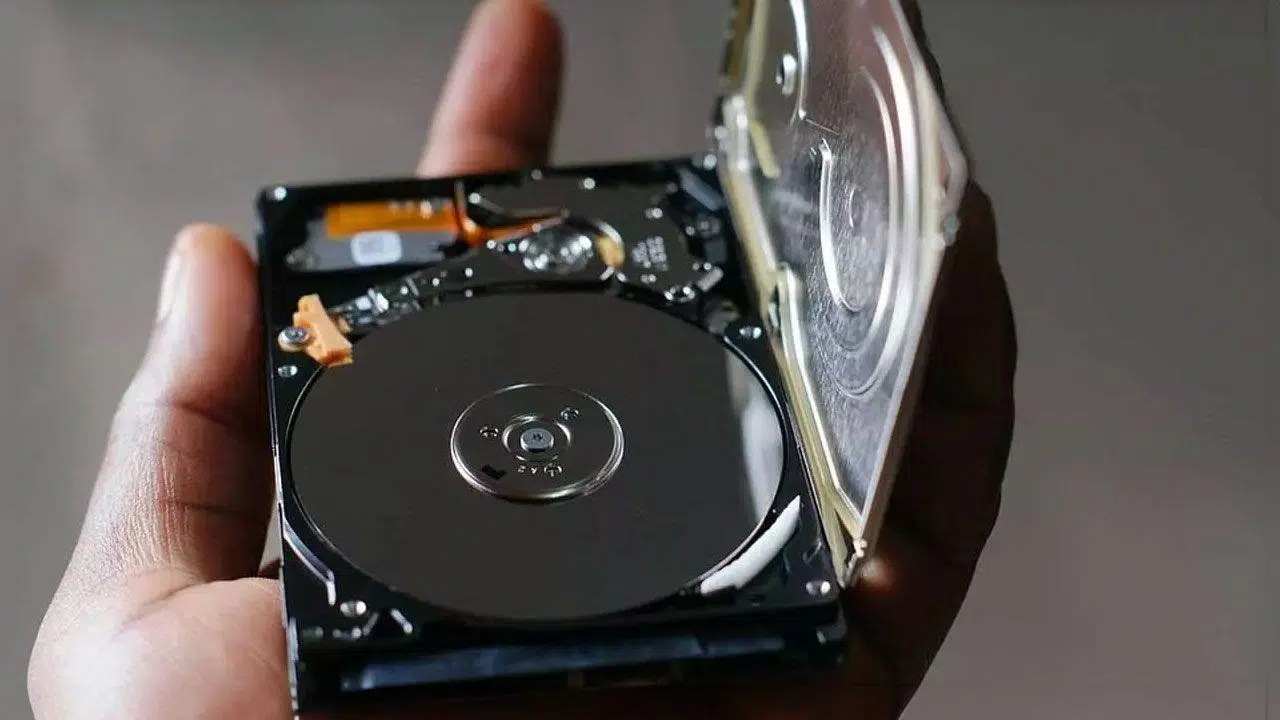
আপনার উইন্ডোজ পিসি যদি ক্রমশ ধীর হয়ে যায় এবং সিস্টেম বারবার জায়গা ফুরিয়ে যাওয়ার সতর্কবার্তা দিতে থাকে, তবে আপনি একা নন। দৈনন্দিন ব্যবহারে টেম্পোরারি ফাইল, অব্যবহৃত প্রোগ্রাম এবং ডেটা জমতে থাকে, যা আপনার অজান্তেই গিগাবাইট পরিমাণ জায়গা দখল করে নেয়। এক পর্যায়ে এমন অবস্থা হয় যে আপনি উইন্ডোজ আপডেটও করতে পারেন না।
সুখবরটি হলো যে, আপনি খুব বেশি ঝামেলা ছাড়াই বেশ খানিকটা স্টোরেজ স্পেস পুনরুদ্ধার করতে পারবেন। এই নির্দেশিকায় আপনি ধাপে ধাপে দেখতে পাবেন, কীভাবে সিস্টেমের নিজস্ব টুল ব্যবহার করে, কোনো থার্ড-পার্টি প্রোগ্রামের উপর নির্ভর না করে এবং আপনার ডিস্কের প্রতিটি ইঞ্চি জায়গার সর্বোচ্চ ব্যবহার করে Windows 10 এবং Windows 11-এ জায়গা খালি করা যায় ।
ডিস্ক স্পেস কী এবং কেন এটি এত দ্রুত পূর্ণ হয়?
যখন আমরা ডিস্ক স্পেস নিয়ে কথা বলি, তখন আমরা আপনার হার্ড ড্রাইভ বা এসএসডি-র মোট ধারণক্ষমতাকে বোঝাই , যেখানে উইন্ডোজ, আপনার প্রোগ্রাম, গেম এবং আপনার সমস্ত ব্যক্তিগত ফাইল যেমন ছবি, ভিডিও ও ডকুমেন্ট সংরক্ষিত থাকে।
সময়ের সাথে সাথে, এই জায়গাটি শুধু আপনার ইচ্ছাকৃতভাবে সংরক্ষণ করা জিনিস দিয়েই নয়, বরং আপডেটের অবশিষ্টাংশ, টেম্পোরারি ফাইল, পুরোনো ব্যাকআপ এবং আপনার অব্যবহৃত অ্যাপ্লিকেশন দিয়েও ভরে যায় । যদি আপনি মাঝে মাঝে এটি পরিষ্কার না করেন, তাহলে ডিস্কটি একসময় প্রায় পূর্ণ হয়ে যাবে এবং সমস্যা শুরু হবে।
সর্বদা কিছু খালি জায়গা রাখার পরামর্শ দেওয়া হয়, যাতে সিস্টেম মসৃণভাবে কাজ করতে পারে, টেম্পোরারি ফাইল তৈরি করা যায়, উইন্ডোজ আপডেট ইনস্টল করা যায় এবং পারফরম্যান্সকে ক্ষতিগ্রস্ত করে এমন অতিরিক্ত ডিস্ক ফ্র্যাগমেন্টেশন এড়ানো যায়।
উইন্ডোজ ১০ বা ১১ চালিত আধুনিক কম্পিউটারগুলোর জন্য, অন্তত ৫১২ জিবি স্টোরেজের একটি হার্ড ড্রাইভ অথবা একটি এসএসডি (SSD) ইনস্টল করা একটি ভালো সূচনা হতে পারে। ২৫৬ জিবির তুলনায় এর দামের পার্থক্য সাধারণত সামান্যই থাকে, এবং আজকালকার গেম, ৪কে ভিডিও ও উচ্চ-রেজোলিউশনের ছবির আকারের কথা বিবেচনা করলে, এটি দীর্ঘমেয়াদে আপনার অনেক ঝামেলা কমিয়ে দেবে।
প্রথমে, আপনি কতটা জায়গা ব্যবহার করছেন তা পরীক্ষা করে দেখুন।
যথেচ্ছভাবে কিছু মুছে ফেলার আগে, আপনার হার্ড ড্রাইভে আসলে কী জায়গা দখল করে আছে তা যাচাই করে নেওয়া অপরিহার্য । এর মাধ্যমে আপনি জানতে পারবেন আপনার কতটা জায়গা খালি করা প্রয়োজন এবং কোন বিষয়গুলোর ওপর মনোযোগ দিতে হবে: ব্যক্তিগত ফাইল, বড় প্রোগ্রাম, ব্যাকআপ ইত্যাদি।
Windows 10 এবং Windows 11-এ, আপনি ফাইল এক্সপ্লোরারের মধ্যেই এটি করতে পারেন:
- উইন্ডোজ কী + ই টিপুন ফাইল এক্সপ্লোরার খুলতে এবং "এই পিসি" এ যেতে।
- আপনি যে ড্রাইভটি পরীক্ষা করতে চান (সাধারণত C:) সেটি সনাক্ত করুন, যেখানে আপনি দেখতে পাবেন খালি জায়গা এবং সামগ্রিক আকার.
- আরও বিস্তারিত জানার জন্য, ড্রাইভে ডান-ক্লিক করুন এবং ব্যবহারের গ্রাফ দেখতে "বৈশিষ্ট্য" নির্বাচন করুন।
এই সার্বিক চিত্রের পাশাপাশি, Windows 10/11-এর Settings > System > Storage সেকশনটি আপনাকে খুব স্পষ্টভাবে দেখায় যে আপনার জায়গা কোথায় ব্যবহৃত হচ্ছে: অ্যাপ্লিকেশন, ডকুমেন্ট, টেম্পোরারি ফাইল, সিস্টেম, ইত্যাদি, যা কোথায় জায়গা কমানো উচিত সে বিষয়ে সিদ্ধান্ত নিতে খুবই সহায়ক।
আপনার সবচেয়ে বড় ব্যক্তিগত ফাইলগুলি খুঁজুন এবং পরিচালনা করুন
আপনার হার্ড ড্রাইভের একটি বড় অংশ সাধারণত আপনার নিজের ফাইলগুলো— যেমন ভিডিও, ছবি, গান এবং বড় ডকুমেন্ট— দখল করে রাখে । আপনার প্রথমেই এটি পরীক্ষা করা উচিত, কারণ অনেক ক্ষেত্রে সিস্টেমের কোনো ক্ষতি না করেই আপনি এগুলোকে সরিয়ে ফেলতে বা মুছে ফেলতে পারেন।
এক্সপ্লোরার ব্যবহার করে উইন্ডোজে এই ফাইলগুলি সনাক্ত করতে:
- প্রর্দশিত ফাইল এক্সপ্লোরার টাস্কবার থেকে অথবা Windows + E দিয়ে।
- বাম প্যানেলে, যান "এই পিসি" এবং "ভিডিও", "সঙ্গীত", "ছবি" এবং "ডাউনলোড" এর মতো ফোল্ডারগুলি নির্বাচন করুন, যা সাধারণত সবচেয়ে বড় হয়।
- এক্সপ্লোরারের উপরের বারে, এখানে যান "দেখুন" এবং "বিস্তারিত" নির্বাচন করুন প্রতিটি ফাইলের আকার এবং তারিখ দেখতে।
- একটি ফাঁকা জায়গায় ডান ক্লিক করুন এবং নির্বাচন করুন "আকার অনুসারে সাজান" যাতে সবচেয়ে বড় ফাইলগুলি উপরে প্রদর্শিত হয়।
এইভাবে আপনি কয়েক সেকেন্ডের মধ্যেই সেইসব বড় ভিডিও, ইনস্টলার কপি বা আইএসও ফাইল খুঁজে নিতে পারবেন , যেগুলোর আপনার আর প্রয়োজন নেই। যেগুলো আপনার নিশ্চিতভাবে প্রয়োজন নেই, সেগুলো মুছে ফেলুন। যেগুলো আপনি রাখতে চান কিন্তু প্রায়শই ব্যবহার করেন না, সেগুলো একটি এক্সটার্নাল ড্রাইভে বা ক্লাউডে সরিয়ে নেওয়া ভালো।
আপনার ডিস্কের জায়গা কোথায় ব্যবহৃত হচ্ছে সে সম্পর্কে আরও স্পষ্ট ধারণা পেতে চাইলে, WinDirStat- এর মতো টুল রয়েছে যা আপনার ডিস্কের একটি ভিজ্যুয়াল ম্যাপ তৈরি করে দেখায় কোন ফোল্ডারগুলো সবচেয়ে বেশি জায়গা নিচ্ছে। এটি একটি বিনামূল্যের এবং খুব হালকা ইউটিলিটি যা আপনাকে এমন বড় ফোল্ডার খুঁজে পেতে সাহায্য করতে পারে, যেগুলোর অস্তিত্বের কথা আপনার মনেই ছিল না। তবে, আপনার সিস্টেমের জন্য অপরিহার্য কোনো কিছু যেন মুছে না যায়, সে বিষয়ে খুব সতর্ক থাকা উচিত।
ফাইলগুলি এক্সটার্নাল ড্রাইভ বা ক্লাউডে সরান।
একবার সবচেয়ে ভারী ফোল্ডারগুলো শনাক্ত করার পর, কোনো গুরুত্বপূর্ণ তথ্য না হারিয়ে জায়গা খালি করার সেরা উপায় হলো, কদাচিৎ ব্যবহৃত ফাইলগুলোকে এক্সটার্নাল স্টোরেজ বা ক্লাউড সার্ভিসে সরিয়ে নেওয়া ।
Windows-এ আপনার ছবি, ভিডিও বা সঙ্গীত একটি USB ড্রাইভ বা SD কার্ডে স্থানান্তর করতে:
- সংযুক্ত একটি বাহ্যিক স্টোরেজ ডিভাইস (পেনড্রাইভ, হার্ড ড্রাইভ, এসডি কার্ড) আপনার পিসিতে।
- খুলুন ফাইল এক্সপ্লোরার এবং সেই ফোল্ডারগুলিতে যান যেখানে আপনার ফাইলগুলি সরাতে চান।
- ফাইল বা ফোল্ডার নির্বাচন করুন, তারপর ক্লিক করুন কাটা উপরের রিবনে অথবা Ctrl+X দিয়ে, বাহ্যিক ড্রাইভে নেভিগেট করুন এবং নির্বাচন করুন পেস্ট করার জন্য অথবা Ctrl + V।
এটি আপনার প্রধান ড্রাইভে জায়গা খালি করবে এবং একই সাথে যখনই আপনি এক্সটার্নাল ড্রাইভটি সংযুক্ত করবেন তখন আপনার ফাইলগুলি অ্যাক্সেসযোগ্য রাখবে। আপনার কম্পিউটারে সমস্যা দেখা দিলে বা ম্যালওয়্যার দ্বারা সংক্রামিত হলে এটি একটি ভালো ব্যাকআপ অনুশীলন।
আপনি যদি ফিজিক্যাল ডিভাইসের উপর নির্ভর করতে না চান, তাহলে আপনার কম ব্যবহৃত ফাইলগুলো OneDrive, Google Drive, Dropbox বা iCloud-এর মতো ক্লাউড সার্ভিসে আপলোড করতে পারেন । এতে সেগুলো যেকোনো জায়গা থেকে অ্যাক্সেস করা যাবে এবং লোকাল ডিস্কের ব্যবহারও কমবে। আপনি যদি দীর্ঘমেয়াদে আপনার স্টোরেজ বাড়ানোর কথা ভাবেন, তাহলে পিসির কম্পোনেন্ট আপগ্রেড করার গাইডগুলোও দেখতে পারেন ।
অস্থায়ী ফাইল এবং জাঙ্ক ফাইলগুলি দ্রুত মুছে ফেলুন
উইন্ডোজে সব ধরনের টেম্পোরারি ফাইল, ক্যাশ এবং আপডেটের অবশিষ্টাংশ জমা হয় , যা সময়ের সাথে সাথে কয়েক গিগাবাইট পর্যন্ত হতে পারে। নির্দিষ্ট সময় পর পর এগুলো পরিষ্কার করলে দ্রুত জায়গা পুনরুদ্ধার করা যায়।
এটি করার বিভিন্ন উপায় আছে, কিছু আরও সরাসরি এবং অন্যগুলি আরও উন্নত, আপনি যে ধরণের পরিষ্কার করতে চান তার উপর নির্ভর করে।
%TMP% দিয়ে অস্থায়ী ফোল্ডারটি পরিষ্কার করুন।
দ্রুততম পদ্ধতিগুলির মধ্যে একটি হল ব্যবহারকারীর অস্থায়ী ফোল্ডারটি সরাসরি মুছে ফেলা:
- স্টার্ট মেনু খুলুন এবং টাইপ করুন "রান"অথবা Windows + R টিপুন।
- যে উইন্ডোটি প্রদর্শিত হবে, তাতে টাইপ করুন %TMP% এবং "ঠিক আছে" টিপুন।
- একটি এক্সপ্লোরার ফোল্ডার খুলবে যেখানে প্রচুর পরিমাণে অ্যাপ্লিকেশন এবং সিস্টেম দ্বারা তৈরি অস্থায়ী ফাইল.
- সবকিছু নির্বাচন করুন (Ctrl + A) এবং Delete কী দিয়ে মুছে ফেলুন।
এটি করার আগে, দ্বন্দ্ব এড়ানোর জন্য সমস্ত খোলা প্রোগ্রাম বন্ধ করে নেওয়া ভালো। যদি কোনো ফাইল ব্যবহৃত হতে থাকে, উইন্ডোজ আপনাকে সেগুলি মুছে ফেলতে দেবে না, কিন্তু তাতে কোনো সমস্যা নেই: শুধু সেগুলি বাদ দিয়ে বাকি কাজ চালিয়ে যান। যদি কোনো প্রোগ্রামের আবার একটি অস্থায়ী ফাইলের প্রয়োজন হয়, তবে এটি কোনো সমস্যা ছাড়াই ফাইলটি পুনরায় তৈরি করে নেবে। আপনি উন্নত কাজগুলির জন্য উইন্ডোজ টার্মিনাল কমান্ড ব্যবহার করে এই পরিষ্করণকে আরও এগিয়ে নিতে পারেন।
উইন্ডোজ ১০ এবং ১১-এ ডিস্ক ক্লিনআপ টুল ব্যবহার করুন
%TMP% ফোল্ডার ছাড়াও, উইন্ডোজ টেম্পোরারি ফাইল, আপডেটের অবশিষ্টাংশ, থাম্বনেইল এবং অন্যান্য অপ্রয়োজনীয় আইটেম মুছে ফেলার জন্য নির্দিষ্ট টুল সরবরাহ করে ।
উইন্ডোজ ১০-এ, সবচেয়ে সুবিধাজনক বিকল্পগুলির মধ্যে একটি হল সেটিংসের মধ্যে "এখনই স্থান খালি করুন" ফাংশন:
- প্রর্দশিত কনফিগারেশন স্টার্ট মেনু (গিয়ার আইকন) থেকে।
- প্রবেশ করান সিস্টেম > স্টোরেজ.
- নিচে স্ক্রোল করুন এবং ক্লিক করুন "এখন জায়গা খালি করুন".
- আপনি যে ধরণের ফাইল মুছে ফেলতে চান তা নির্বাচন করুন: উইন্ডোজ আপডেট ব্যাকআপ, অস্থায়ী ফাইল, রিসাইকেল বিন, থাম্বনেইল, ক্যাশেইত্যাদি
- ক্লিক করুন "ফাইলগুলি সরান" পরিষ্কার করা শুরু করতে
উইন্ডোজ ১০ এবং ১১-এ ক্লাসিক ডিস্ক ক্লিনআপ টুলটিও অন্তর্ভুক্ত রয়েছে :
- স্টার্ট মেনুতে "ডিস্ক ক্লিনআপ" অনুসন্ধান করুন এবং প্রোগ্রামটি খুলুন।
- আপনি যে ড্রাইভটি পরিষ্কার করতে চান তা নির্বাচন করুন এবং এটি বিশ্লেষণের জন্য অপেক্ষা করুন।
- আপনি যা মুছতে চান তার পাশের বাক্সগুলি চেক করুন এবং "ঠিক আছে" টিপুন।
এই টুলে, 'ক্লিন আপ সিস্টেম ফাইলস' অপশনটির দিকে মনোযোগ দেওয়া খুব জরুরি , যা আপনাকে বড় আপডেট এবং উইন্ডোজের পূর্ববর্তী সংস্করণগুলোর অবশিষ্টাংশ মুছে ফেলার সুযোগ দেয়, যেগুলো কয়েক দশ গিগাবাইট পর্যন্ত জায়গা নিতে পারে। তবে, আপনি যদি পরবর্তীতে আপনার কম্পিউটার রিসেট করার সুযোগটি রাখতে চান, তাহলে উইন্ডোজ ইএসডি ইনস্টলেশন ফাইলগুলো ডিলিট করা থেকে বিরত থাকুন।
একটি ভালো কৌশল হলো কোনো বড় উইন্ডোজ আপডেটের পরে এই ক্লিনআপটি চালানো , কারণ তখন সিস্টেম সাধারণত অপ্রয়োজনীয় এবং শুধু জায়গা নষ্টকারী পুরোনো ফাইলগুলোর কপি সংরক্ষণ করে রাখে।
উইন্ডোজ সার্ভারে টুলটি ব্যবহার করা
সার্ভার পরিবেশে ক্লাসিক Cleanmgr.exe (ডিস্ক ক্লিনআপ) তো আছেই, যদিও Windows Server-এর পুরোনো সংস্করণগুলিতে আপনাকে প্রথমে সার্ভার ম্যানেজার থেকে "ডেস্কটপ এক্সপেরিয়েন্স" এবং "অ্যাড রোলস অ্যান্ড ফিচারস" উইজার্ডটি চালু করতে হতে পারে।
একবার সক্রিয় করা হলে, আপনি Start > Windows Administrative Tools > Disk Cleanup থেকে অথবা সার্চ বক্স বা কমান্ড প্রম্পট উইন্ডো থেকে 'cleanmgr' লিখে টুলটি চালু করতে পারেন । এমনকি আপনি নির্দিষ্ট ধরনের ফাইল পরিষ্কার করার প্রক্রিয়াটি স্বয়ংক্রিয় করতে কমান্ড-লাইন প্যারামিটারও দিতে পারেন।
স্বয়ংক্রিয় পরিষ্কারের জন্য স্টোরেজ সেন্সর সক্রিয় করুন
আপনি যদি নিজে হাতে এই পরিষ্কারের কাজগুলো করতে অলসতা বোধ করেন, তবে Windows 10 এবং Windows 11-এ Storage Sense নামে একটি ফিচার রয়েছে , যা নিয়মিত বিরতিতে টেম্পোরারি ফাইল, রিসাইকেল বিনের আইটেম এবং অন্যান্য অব্যবহৃত কন্টেন্ট মুছে ফেলার কাজটি করে।
এটি সক্রিয় এবং কনফিগার করতে:
- প্রর্দশিত কনফিগারেশন এবং প্রবেশ করুন সিস্টেম > স্টোরেজ.
- সুইচটি ফ্লিপ করুন "স্টোরেজ সেন্সর" এটি কাজ শুরু করার জন্য।
- ক্লিক করুন "এখনই স্টোরেজ সেন্স কনফিগার করুন বা চালান" (অথবা অনুরূপ টেক্সট) উন্নত বিকল্পগুলি দেখতে।
সেটিংসের মধ্যে আপনি বেছে নিতে পারেন সেন্সরটি কত ঘন ঘন চলবে (দৈনিক, সাপ্তাহিক, মাসিক অথবা শুধুমাত্র যখন জায়গা কমতে শুরু করবে) এবং এটি ঠিক কী পরিষ্কার করবে।
সবচেয়ে কার্যকর বিকল্পগুলির মধ্যে রয়েছে:
- স্বয়ংক্রিয় মুছে ফেলা অস্থায়ী আবেদন ফাইল যেগুলো ব্যবহার করা হয় না।
- খালি করুন রিসাইকেল বিন নির্দিষ্ট কিছু দিন পর।
- ফোল্ডারের বিষয়বস্তু পর্যায়ক্রমে মুছে ফেলুন ডাউনলোড (যদি আপনি এমন ইনস্টলার এবং ফাইল সংগ্রহ করেন যা আপনার কেবল একবার প্রয়োজন হয় তবে খুব কার্যকর)।
- স্থানীয় কন্টেন্ট সরান OneDrive ফাইল যেগুলো ইতিমধ্যেই ক্লাউডে আছে এবং আপনি কিছুদিন ধরে সেগুলো খোলেননি, অনলাইন কপিগুলো অক্ষত রেখে।
সবকিছু ঠিকঠাক করে নেওয়ার পর, আপনি সেন্সরটিকে ব্যাকগ্রাউন্ডে চালু রাখতে পারেন অথবা সাথে সাথে একটি সম্পূর্ণ প্রাথমিক পরিষ্কারের কাজ করার জন্য "এখনই পরিষ্কার করুন" বিকল্পে ট্যাপ করতে পারেন।
রিসাইকেল বিন খালি করুন এবং যে ফাইলগুলি আপনি আর ব্যবহার করেন না সেগুলি মুছে ফেলুন।
কথাটা হয়তো সাধারণ মনে হতে পারে, কিন্তু আমরা প্রায়ই অজান্তেই রিসাইকেল বিনে কয়েক গিগাবাইট ফাইল জমিয়ে ফেলি। যতক্ষণ ফাইলগুলো সেখানে থাকে, সেগুলো ডিস্কের জায়গা দখল করতে থাকে , তাই সময়ে সময়ে এটি খালি করে ফেলা একটি ভালো কাজ।
উইন্ডোজে, ডেস্কটপে থাকা রিসাইকেল বিন আইকনে রাইট-ক্লিক করে "Empty Recycle Bin" বিকল্পটি বেছে নিলেই কাজটি হয়ে যায় । আপনি যদি ম্যাকওএস ব্যবহার করেন, তবে প্রক্রিয়াটিও একই রকম, যা ডক-এ থাকা রিসাইকেল বিন আইকন থেকে করা যায়।
ট্র্যাশ ছাড়াও, মাঝে মাঝে ডাউনলোডস এবং ডকুমেন্টস-এর মতো ফোল্ডারগুলো চেক করে আপনার আর প্রয়োজন নেই এমন ফাইলগুলো ম্যানুয়ালি ডিলিট করে দেওয়া একটি ভালো অভ্যাস; যেমন: প্রোগ্রাম ইনস্টলার, ইতিমধ্যে এক্সট্র্যাক্ট করা কম্প্রেসড ফাইল, ডুপ্লিকেট ডকুমেন্ট ইত্যাদি।
ফাইল এক্সপ্লোরারে আপনি ফাইলের আকার বা পরিবর্তনের তারিখ অনুসারে সাজিয়ে সবচেয়ে বড় বা সবচেয়ে পুরোনো ফাইলগুলো দ্রুত খুঁজে বের করতে পারেন এবং সেটি রাখা উচিত কিনা সে বিষয়ে সিদ্ধান্ত নিতে পারেন।
আপনি যে প্রোগ্রাম এবং অ্যাপ্লিকেশনগুলি ব্যবহার করেন না সেগুলি আনইনস্টল করুন
সময়ের সাথে সাথে আপনি যে সফটওয়্যার ইনস্টল করেন, তা-ও ডিস্কের একটি উল্লেখযোগ্য অংশ দখল করতে পারে, বিশেষ করে সেইসব কম্পিউটারে যেগুলোতে প্রস্তুতকারকের পক্ষ থেকে আগে থেকেই প্রচুর ব্লোটওয়্যার ইনস্টল করা থাকে ।
উইন্ডোজ ১০ বা ১১-এ আপনার আর প্রয়োজন নেই এমন অ্যাপ্লিকেশনগুলি আনইনস্টল করতে:
- প্রবেশ করান সেটিংস > অ্যাপ্লিকেশান > অ্যাপ্লিকেশান এবং বৈশিষ্ট্য৷ (উইন্ডোজ ১১-এ একে "ইনস্টলড অ্যাপস" বলা হয়)।
- তালিকাটি এই অনুসারে সাজান আকার বৃহত্তম থেকে ক্ষুদ্রতম কোন প্রোগ্রামগুলি সবচেয়ে বেশি জায়গা নেয় তা দেখার জন্য।
- আপনি যে অ্যাপগুলি ব্যবহার করেন না, তার জন্য এটি নির্বাচন করুন (অথবা Windows 11-এর তিনটি বিন্দুতে ক্লিক করুন) এবং নির্বাচন করুন "আনইনস্টল".
আপনি দেখবেন যে এমন অনেক অ্যাপ্লিকেশন ইনস্টল করা আছে, যেগুলো সম্পর্কে আপনার জানাও ছিল না। এর মধ্যে কিছু হলো ট্রায়াল ভার্সন, ডুপ্লিকেট ইউটিলিটি, বা এমন স্যুট যা আপনি আর ব্যবহার করেন না। এই সমস্ত অপ্রয়োজনীয় সফটওয়্যার মুছে ফেললে শুধু যে ডিস্কের জায়গা খালি হয় তাই নয়, এটি আপনার পিসির পারফরম্যান্সও উন্নত করতে পারে ।
তবে, অপরিচিত বা উইন্ডোজের কার্যকারিতার জন্য অপরিহার্য হতে পারে এমন অ্যাপ্লিকেশন স্পর্শ করা থেকে বিরত থাকুন। যদি আপনার কোনো সন্দেহ থাকে, তবে আগে থেকেই সে সম্পর্কে অনুসন্ধান করুন অথবা এমন একটি বিশ্বস্ত ক্লিনআপ টুল ব্যবহার করুন যা নিরাপদে ব্লোটওয়্যার শনাক্ত করতে পারে।
সিস্টেম রিস্টোর এমনভাবে সামঞ্জস্য করুন যাতে এটি খুব বেশি জায়গা না নেয়
কোনো আপডেট বা প্রোগ্রামের কারণে সমস্যা হলে পূর্ববর্তী অবস্থায় ফিরে যাওয়ার জন্য উইন্ডোজ সিস্টেম রিস্টোর খুবই কার্যকর, কিন্তু সঠিকভাবে পরিচালনা করা না হলে রিস্টোর পয়েন্টগুলো কয়েক গিগাবাইট জায়গা নিতে পারে।
উইন্ডোজ ১০ এবং ১১-এ সিস্টেম রিস্টোর দ্বারা ব্যবহৃত স্থান পর্যালোচনা এবং সীমিত করতে:
- স্টার্ট বোতামে ডান ক্লিক করুন এবং এন্টার করুন "পদ্ধতি".
- যে উইন্ডোটি খোলে, সেখানে খুঁজুন এবং ক্লিক করুন "পদ্ধতিগত তথ্য" (এটি সাধারণত ডান দিকে প্রদর্শিত হয়)।
- নতুন উইন্ডোতে, ক্লিক করুন "সিস্টেম সুরক্ষা" বাম প্যানেলে
- সিস্টেম ড্রাইভ নির্বাচন করুন এবং টিপুন "সেট আপ".
সেখানে আপনি দেখতে পাবেন রিস্টোর পয়েন্টের জন্য কতটা জায়গা সংরক্ষিত হচ্ছে এবং তা অতিরিক্ত হলে বরাদ্দকৃত শতাংশ কমিয়ে আনতে পারবেন। আপনার কাছে বিদ্যমান সমস্ত রিস্টোর পয়েন্ট মুছে ফেলার বিকল্পও রয়েছে , যা একবারে অনেকটা জায়গা খালি করে দেয়।
আপনি যদি পুরোনো রিস্টোর পয়েন্টগুলো মুছে ফেলার সিদ্ধান্ত নেন, তাহলে ভবিষ্যতে কোনো সমস্যা হলে ব্যাকআপ শেষ হয়ে যাওয়ার ঝুঁকি এড়াতে পরবর্তীতে একই ট্যাব থেকে একটি নতুন রিস্টোর পয়েন্ট তৈরি করে নেওয়া বাঞ্ছনীয় ।
ড্রাইভ সি-তে গিগাবাইট খালি করতে হাইবারনেশন অক্ষম করুন:
হাইবারনেশন মোড র্যামের বিষয়বস্তু সিস্টেম ড্রাইভে hiberfil.sys নামের একটি ফাইলে সংরক্ষণ করে, যার ফলে আপনি আপনার কম্পিউটারকে প্রায় সম্পূর্ণভাবে বন্ধ করে দিতে পারেন এবং পুনরায় চালু করার সময় এটিকে আগের অবস্থায় ফিরিয়ে আনতে পারেন।
এই ফাইলটি বেশ কয়েক গিগাবাইট জায়গা দখল করতে পারে, তাই যদি আপনি হাইবারনেশন ব্যবহার না করেন অথবা ক্লাসিক স্লিপ মোড ব্যবহার করতে না পারেন, তাহলে এটি বন্ধ করে রাখা স্থান পুনরুদ্ধারের একটি কার্যকর উপায়।
উইন্ডোজে হাইবারনেশন অক্ষম করতে:
- স্টার্ট মেনুতে "কমান্ড প্রম্পট" অনুসন্ধান করুন, ডান-ক্লিক করুন এবং নির্বাচন করুন "প্রশাসক হিসাবে কার্যকর করুন" (অথবা প্রশাসক হিসেবে PowerShell খুলুন)।
- যে উইন্ডোটি খোলে, সেখানে টাইপ করুন পাওয়ারসিএফজি / হাইবারনেট বন্ধ এবং এন্টার চাপুন।
এটি করলে hiberfil.sys ফাইলটি মুছে যাবে এবং এর ফলে C: ড্রাইভে ফাইলটির দখল করা জায়গা খালি হয়ে যাবে। এর বিনিময়ে, আপনি আপনার কম্পিউটার হাইবারনেট করার সুবিধাটি হারাবেন, যদিও আপনি সাধারণ স্লিপ মোড ব্যবহার করতে পারবেন।
ভার্চুয়াল মেমরি এবং অন্যান্য উন্নত সেটিংস পরীক্ষা করুন
উইন্ডোজ ভার্চুয়াল মেমরি ব্যবহার করে , যা ডিস্কের একটি পেজিং ফাইল এবং ফিজিক্যাল র্যাম শেষ হয়ে গেলে এটি তার পরিপূরক হিসেবে কাজ করে। সিস্টেম সাধারণত শুধু এই ফাইলটির আকারই পরিচালনা করে, যা অনেক ক্ষেত্রে প্রায় ১০ জিবি হয়ে থাকে।
খুব কম RAM সহ কম্পিউটারগুলিতে, Windows সেই স্থান উল্লেখযোগ্যভাবে বৃদ্ধি করতে পারে, যা উপলব্ধ স্টোরেজের উপর প্রভাব ফেলে। যদি আপনার স্থান কম থাকে, তাহলে আপনার RAM সেটিংস পরীক্ষা করা মূল্যবান।
- প্রর্দশিত সেটিংস > সিস্টেম এবং "তথ্য" পর্যন্ত স্ক্রোল করুন।
- খোলা উইন্ডোতে, ক্লিক করুন "উন্নত সিস্টেম সেটিংস".
- "উন্নত বিকল্প" ট্যাবে, "পারফরম্যান্স" বিভাগে যান এবং ক্লিক করুন "বিন্যাস".
- "উন্নত বিকল্প"-এ ফিরে যান, "পরিবর্তন" "ভার্চুয়াল মেমরি" বিভাগের মধ্যে।
সেখান থেকে আপনি সিস্টেমকে সাইজ নির্ধারণ করতে দিতে পারেন, একটি নির্দিষ্ট সাইজ সেট করতে পারেন, অথবা সেই পুরো জায়গাটি পুনরুদ্ধার করার জন্য "নো পেজিং ফাইল" বিকল্পটিও বেছে নিতে পারেন। তবে, এই শেষ বিকল্পটি কেবল তখনই সুপারিশ করা হয়, যদি আপনার প্রচুর ফিজিক্যাল র্যাম থাকে এবং আপনি বিষয়টি সম্পর্কে ভালোভাবে জানেন।
আপনার প্রধান ডিস্কের উপর চাপ কমাতে আপনি পেজ ফাইলটিকে একাধিক ড্রাইভে ভাগ করে দিতে পারেন, যদিও আপনার খুব নির্দিষ্ট কোনো কনফিগারেশন না থাকলে, সাধারণত উইন্ডোজকে এটি স্বয়ংক্রিয়ভাবে পরিচালনা করতে দেওয়াই শ্রেয়। আপনি যদি আপনার সঠিক হার্ডওয়্যার স্পেসিফিকেশন সম্পর্কে নিশ্চিত না হন, তবে এই সেটিংসগুলো পরিবর্তন করার আগে আপনার পিসির উপাদানগুলো কীভাবে দেখতে হয় তা জেনে নিন।
আপনি খুব কমই ব্যবহার করেন এমন ফাইলগুলি সংকুচিত এবং সংগঠিত করুন
যেসব ফাইল আপনার প্রায়শই খোলার প্রয়োজন হয় না, সেগুলোর দ্বারা দখলকৃত স্থান কমানোর আরেকটি কৌশল হলো সেগুলোকে ZIP ফাইলে সংকুচিত করা । উইন্ডোজ কোনো অতিরিক্ত প্রোগ্রামের প্রয়োজন ছাড়াই স্বাভাবিকভাবেই এই ফরম্যাটটি সমর্থন করে।
উইন্ডোজে কম্প্রেস করার জন্য:
- আপনি যে ফাইল বা ফোল্ডারটি সংকুচিত করতে চান তাতে ডান-ক্লিক করুন।
- নির্বাচন করা "সংকুচিত ফোল্ডারে (জিপ ফাইল) পাঠান" (অথবা সাম্প্রতিক সংস্করণগুলিতে "> জিপ ফাইলে সংকুচিত করুন")।
- একই স্থানে একটি নতুন .zip ফাইল তৈরি করা হবে।
- একবার আপনি যাচাই করে ফেললেন যে সবকিছু জিপ ফাইলের ভিতরে আছে, আপনি করতে পারেন মূল ফাইল বা ফোল্ডারগুলি মুছে ফেলুন স্থান বাঁচাতে।
এটি আর্কাইভ ফাইল বা পুরোনো প্রোজেক্টের জন্য একটি আদর্শ সমাধান , যা আপনি রাখতে চান কিন্তু খুব কমই ব্যবহার করেন। এছাড়াও, ZIP ফাইলের মাধ্যমে সহজেই ব্যাকআপ নেওয়া যায় এবং ইমেইল বা ক্লাউডে পাঠানো যায়।
আপনার পিসিতে অপ্রয়োজনীয় প্রোগ্রাম ভরাট করা এড়িয়ে চলুন
অনেক কম্পিউটারের জায়গা ফুরিয়ে যাওয়া এবং অকার্যকর হয়ে পড়ার অন্যতম কারণ হলো যথেচ্ছভাবে প্রোগ্রাম ইনস্টল করা , যা প্রায়শই অনির্ভরযোগ্য সাইট থেকে ডাউনলোড করা হয় অথবা ব্যবহারকারীর অজান্তেই অন্যান্য অ্যাপ্লিকেশনের সাথে ইনস্টল হয়ে যায়।
এই ইউটিলিটিগুলোর মধ্যে অনেকগুলোই "উইন্ডোজের গতি বাড়ানো", "রেজিস্ট্রি পরিষ্কার করা" বা "র্যাম অপ্টিমাইজ করা"-র প্রতিশ্রুতি দেয়, কিন্তু এগুলো শুধু জায়গা দখল করে, রিসোর্স চুরি করে এবং এমনকি তৃতীয় পক্ষের কাছে বিক্রি করার জন্য ডেটা সংগ্রহ করে। সবচেয়ে খারাপ ক্ষেত্রে, এগুলোতে স্পাইওয়্যার বা অ্যাডওয়্যারও থাকতে পারে।
আপনার পিসি যদি খুব শক্তিশালী না হয়, তবে সবচেয়ে বুদ্ধিমানের কাজ হলো শুধু সেই অ্যাপ্লিকেশনগুলো ইনস্টল করা যা আপনি সত্যিই ব্যবহার করবেন এবং অপ্রয়োজনীয় সবকিছু কঠোরভাবে আনইনস্টল করে দেওয়া। কিছু ইনস্টল করার আগে, সর্বদা যাচাই করে নিন যে ডেভেলপার নির্ভরযোগ্য কিনা এবং আপনি কোনো অফিসিয়াল উৎস থেকে ডাউনলোড করছেন কিনা।
অনেক ক্ষেত্রে, এই প্রোগ্রামগুলো যে সাধারণ পরিষ্কার ও রক্ষণাবেক্ষণের কাজের প্রতিশ্রুতি দেয়, তা আপনি উইন্ডোজের অন্তর্নির্মিত টুল ব্যবহার করে নিজেই করতে পারেন , যেমনটা আপনি এই নিবন্ধ জুড়ে দেখেছেন।
পোর্টেবল অ্যাপ্লিকেশনগুলি কেবল তখনই ব্যবহার করুন যখন আপনার মাঝে মাঝে প্রয়োজন হয়।
যেসব টুল আপনি শুধু মাঝে মাঝে ব্যবহার করবেন, সেগুলো আপনার সিস্টেমে ইনস্টল করার পরিবর্তে পোর্টেবল ভার্সন খুঁজে দেখতে পারেন । এই অ্যাপ্লিকেশনগুলো ইনস্টলেশন ছাড়াই সরাসরি চলে এবং আপনার ডিস্ককে বিক্ষিপ্ত ফাইল ও রেজিস্ট্রি এন্ট্রি দিয়ে ভারাক্রান্ত করে না।
PortableApps-এর মতো ওয়েবসাইটগুলিতে আপনি শত শত পোর্টেবল অ্যাপ্লিকেশন পাবেন , যেগুলো আপনি একটি ইউএসবি ড্রাইভ বা এক্সটার্নাল হার্ড ড্রাইভে সেভ করে রাখতে পারেন এবং শুধুমাত্র প্রয়োজনের সময় চালাতে পারেন। এর ফলে এগুলো আপনার সিস্টেমে স্থায়ীভাবে ইনস্টল হয়ে জায়গা দখল করা থেকে বিরত থাকে।
যদি আপনি পোর্টেবল প্রোগ্রামগুলো প্রায়শই ব্যবহার করেন, তাহলে সেগুলোর সংগ্রহ একটি এক্সটার্নাল ড্রাইভে রাখতে পারেন এবং শুধু প্রয়োজনের সময়ই সেটি সংযোগ করতে পারেন, যা আপনার উইন্ডোজ ইনস্টলেশনকে অনেক বেশি পরিচ্ছন্ন ও হালকা রাখবে ।
কখন তৃতীয় পক্ষের পরিষ্কারের সরঞ্জাম ব্যবহার করা বোধগম্য?
যদিও উইন্ডোজের ফাংশনগুলো প্রায় সব প্রয়োজনই মেটাতে পারে, কিছু ক্ষেত্রে বিশেষায়িত রক্ষণাবেক্ষণ প্রোগ্রাম ব্যবহার করা যুক্তিযুক্ত, যেগুলো ব্লোটওয়্যার, ডুপ্লিকেট ফাইল বা সহজে খুঁজে না পাওয়া অবশিষ্টাংশ শনাক্ত করে।
AVG TuneUp এবং এই ধরনের অন্যান্য টুলগুলো আপনার সিস্টেমকে গভীরভাবে বিশ্লেষণ করে জাঙ্ক ফাইল, অপ্রয়োজনীয় প্রোগ্রাম ও ডুপ্লিকেট আইটেম খুঁজে বের করে এবং আপনাকে মাত্র কয়েকটি ক্লিকে সেগুলো মুছে ফেলার সুযোগ দেয়।
এই ইউটিলিটিগুলিতে প্রায়শই স্বয়ংক্রিয় সফ্টওয়্যার আপডেট বিকল্প , বুট অপ্টিমাইজেশন এবং অন্যান্য রক্ষণাবেক্ষণ ফাংশনও সমন্বিত থাকে, যা একটি সর্বাঙ্গীণ সমাধানের ক্ষেত্রে সুবিধাজনক হতে পারে, তবে শর্ত হলো আপনাকে একটি স্বনামধন্য এবং সুপরিচিত প্রদানকারীকে বেছে নিতে হবে।
যাই হোক না কেন, এমনকি তৃতীয় পক্ষের সরঞ্জামগুলি ব্যবহার করার সময়ও, আমরা যে মৌলিক ধারণাগুলি কভার করেছি সেগুলি সম্পর্কে স্পষ্ট ধারণা থাকা যুক্তিযুক্ত: আপনার ব্যক্তিগত ফাইলগুলি কতটা জায়গা নেয় তা জানা, ব্যাকআপ পরিচালনা করা, সিস্টেম পুনরুদ্ধার এবং হাইবারনেশন সামঞ্জস্য করা এবং কেবল এর জন্য সফ্টওয়্যার ইনস্টল না করা।
এই কৌশলগুলো—যেমন আপনার বড় ফাইলগুলো পরিচালনা করা, উইন্ডোজ ক্লিনিং টুলগুলোর সুবিধা নেওয়া, স্টোরেজ সেন্স দিয়ে স্বয়ংক্রিয় করা, ব্লোটওয়্যার আনইনস্টল করা, সিস্টেম রিস্টোর ও হাইবারনেশন নিয়ন্ত্রণ করা এবং অপ্রয়োজনীয় প্রোগ্রাম ইনস্টল করা এড়িয়ে চলা—একত্রে ব্যবহার করে আপনি আপনার উইন্ডোজ ১০ বা ১১ পিসিতে পর্যাপ্ত জায়গা রাখতে পারেন, যা আরও মসৃণভাবে চলবে এবং নতুন আপডেট এলে বা কোনো ভারী গেম বা অ্যাপ্লিকেশন ইনস্টল করার সময় কোনো অপ্রত্যাশিত সমস্যা ছাড়াই কাজ করবে।
