- প্রতিটি ব্যবহারকারীর অ্যাক্সেস এবং নিয়ন্ত্রণের স্তরকে অভিযোজিত করার জন্য উইন্ডোজ বিভিন্ন ধরণের অ্যাকাউন্ট (প্রশাসক, স্ট্যান্ডার্ড, অতিথি এবং শিশু) অফার করে।
- ব্যবহারকারীর প্রোফাইল, স্থানীয় গোষ্ঠী এবং NTFS অনুমতির সমন্বয় ডেটা বিচ্ছিন্নতা, কর্ম সীমাবদ্ধতা এবং উল্লেখযোগ্যভাবে উন্নত সুরক্ষার সুযোগ করে দেয়।
- পেশাদার বা শিক্ষাগত অ্যাকাউন্টগুলিকে সংযুক্ত করা এবং নিরাপদ লগইন পদ্ধতি ব্যবহার করা দলটিকে কেন্দ্রীভূত নিয়ন্ত্রণের মাধ্যমে ব্যবসায়িক বা একাডেমিক পরিবেশে একীভূত করতে সহায়তা করে।
- অ্যাকাউন্ট এবং অনুমতিগুলির দুর্বল ব্যবস্থাপনা ম্যালওয়্যার, গোপনীয়তা হারানো এবং সিস্টেম সেটিংসে অনিয়ন্ত্রিত পরিবর্তনের ঝুঁকি বাড়ায়।
যখন আমরা একটি কম্পিউটার শেয়ার করি বা কাজ ও ব্যক্তিগত উভয় কাজেই ব্যবহার করি , তখন আমরা ইউজার অ্যাকাউন্টগুলো কীভাবে পরিচালনা করি, তার ওপরই নির্ভর করে একটি সুসংগঠিত ও সুরক্ষিত সিস্টেম থাকবে, নাকি থাকবে চরম বিশৃঙ্খলা। ডেটা মুছে যাওয়া, ভাইরাস বা এমন কনফিগারেশন পরিবর্তন, যা কেউ জানে না কে করেছে—এইসব অপ্রীতিকর পরিস্থিতি এড়ানোর জন্য উইন্ডোজে অ্যাকাউন্ট কীভাবে কাজ করে, কী কী ধরনের অ্যাকাউন্ট আছে এবং প্রত্যেকটির কী কী অনুমতি রয়েছে, তা বোঝা অত্যন্ত জরুরি।
এছাড়াও, উইন্ডোজ আপনাকে ব্যক্তিগত অ্যাকাউন্টকে কর্মক্ষেত্র বা শিক্ষা প্রতিষ্ঠানের অ্যাকাউন্টের সাথে সংযুক্ত করতে , আরও সুরক্ষিতভাবে লগ ইন করতে (পাসওয়ার্ড, পিন বা বায়োমেট্রিক্স), গ্রাফিক্যাল টুল বা কমান্ডের মাধ্যমে ব্যবহারকারী তৈরি করতে, NTFS পারমিশনের সাহায্যে প্রত্যেক ব্যক্তি কী করতে পারবে তা নিয়ন্ত্রণ করতে এবং ব্যবহারকারীদের বিভিন্ন গ্রুপে সংগঠিত করতে দেয়। এই সবকিছু শুনতে খুব প্রযুক্তিগত মনে হতে পারে, কিন্তু স্পষ্টভাবে ব্যাখ্যা করলে এটি যতটা কঠিন মনে হয়, তার চেয়ে অনেক সহজ।
উইন্ডোজে একটি ব্যবহারকারী অ্যাকাউন্ট কী এবং কেন এটি এত গুরুত্বপূর্ণ?
উইন্ডোজে একটি ব্যবহারকারী অ্যাকাউন্ট হলো পরিচয়পত্র, অনুমতি এবং ব্যক্তিগত সেটিংসের একটি সমষ্টি , যা একজন ব্যক্তি কম্পিউটারে কাজ করার জন্য ব্যবহার করে। প্রতিটি অ্যাকাউন্টের নিজস্ব পরিবেশ থাকে: ডেস্কটপ, ডকুমেন্টস, ব্যবহারকারীর পছন্দ অনুযায়ী কনফিগার করা অ্যাপ্লিকেশন এবং একটি নির্দিষ্ট স্তরের সিস্টেম অ্যাক্সেস।
যদি সবাই একই অ্যাকাউন্ট ব্যবহার করে, বিশেষ করে যদি সেটি অ্যাডমিনিস্ট্রেটর সুবিধা সম্পন্ন কোনো অ্যাকাউন্ট হয়, তাহলে ঝুঁকি বহুগুণ বেড়ে যায়: ম্যালওয়্যারের সংস্পর্শে আসার ঝুঁকি বৃদ্ধি , অনিয়ন্ত্রিত কনফিগারেশন পরিবর্তন, গোপনীয়তা নষ্ট হওয়া, এবং কম্পিউটারে কে কী করেছে তা জানা পুরোপুরি অসম্ভব হয়ে পড়ে।
সর্বোত্তম পন্থা হলো প্রত্যেকের নিজস্ব ইউজার অ্যাকাউন্ট থাকা এবং যখনই সম্ভব, দৈনন্দিন কাজের জন্য সাধারণ ইউজার অ্যাকাউন্ট ব্যবহার করা, আর শুধুমাত্র নির্দিষ্ট রক্ষণাবেক্ষণ বা ইনস্টলেশনের কাজের জন্য অ্যাডমিনিস্ট্রেটর অ্যাকাউন্ট রাখা।
এটাও বোঝা জরুরি যে, একটি অ্যাকাউন্ট শুধু লগ ইন করার জন্যই ব্যবহৃত হয় না, বরং এটি একটি ইউজার প্রোফাইলের সাথেও সংযুক্ত থাকে : যা হলো আপনার ডকুমেন্ট, ডাউনলোড, প্রোগ্রাম সেটিংস, ব্রাউজিং ডেটা এবং আরও অনেক কিছু সম্বলিত একটি ডিরেক্টরি।
উইন্ডোজে লগ ইন করা: পদ্ধতি, নিরাপত্তা এবং সাধারণ সমস্যা
উইন্ডোজে লগ ইন করা হলো এমন একটি প্রক্রিয়া যার মাধ্যমে সিস্টেম আপনাকে আপনার ডেস্কটপ এবং ডেটাতে অ্যাক্সেস দেওয়ার আগে আপনার পরিচয় যাচাই করে। এই ধাপটি অত্যন্ত গুরুত্বপূর্ণ, কারণ এর মাধ্যমে নিশ্চিত করা হয় যে শুধুমাত্র আপনি (অথবা আপনার অনুমোদিত কোনো ব্যক্তি) আপনার ইউজার সেশন এবং ব্যক্তিগত প্রোফাইল অ্যাক্সেস করতে পারবেন ।
বর্তমানে, উইন্ডোজ আপনাকে বিভিন্ন লগইন পদ্ধতি ব্যবহারের সুযোগ দেয়: প্রচলিত পাসওয়ার্ড , সাংখ্যিক পিন, অথবা উইন্ডোজ হ্যালো-এর মাধ্যমে বায়োমেট্রিক বিকল্প, যেমন—মুখমণ্ডল শনাক্তকরণ বা আঙুলের ছাপ স্ক্যানিং। এই বায়োমেট্রিক পদ্ধতিগুলো, সঠিকভাবে কনফিগার করা হলে, একটি সাধারণ পাসওয়ার্ডের চেয়ে দ্রুততর এবং সাধারণত অধিক সুরক্ষিত অ্যাক্সেস প্রদান করে।
লগইন করার প্রাথমিক প্রক্রিয়াটি খুবই সহজ: ডিভাইসটি চালু করুন, লগইন স্ক্রিনে যান, উপযুক্ত অ্যাকাউন্টটি বেছে নিন (যদি একাধিক থাকে), এবং আপনার পাসওয়ার্ড বা পিন দিন । যদি ডিভাইসটি কোনো মাইক্রোসফট অ্যাকাউন্টের সাথে যুক্ত থাকে, তাহলে আপনি যে পাসওয়ার্ডটি দেবেন, সেটি সেই অনলাইন অ্যাকাউন্টেরই পাসওয়ার্ড।
আপনার পাসওয়ার্ড মনে রাখতে অসুবিধা হলে, লগইন স্ক্রিনেই "আমি আমার পাসওয়ার্ড ভুলে গেছি" বা "আমি আমার পিন ভুলে গেছি "-এর মতো লিঙ্ক দেখা যায়, যা আপনাকে পুনরুদ্ধার প্রক্রিয়া শুরু করার সুযোগ দেয়। ব্যক্তিগত কম্পিউটারে এটি খুব সরাসরি কাজ করে, কিন্তু ব্যবসায়িক বা শিক্ষাপ্রতিষ্ঠানে এটি প্রশাসকদের দ্বারা নিয়ন্ত্রিত হতে পারে।
ব্যক্তিগত অ্যাকাউন্টগুলিকে পেশাদার বা শিক্ষাগত অ্যাকাউন্টের সাথে সংযুক্ত করুন
একই কম্পিউটারে ব্যক্তিগত মাইক্রোসফট অ্যাকাউন্ট ব্যবহার করার পাশাপাশি এমন কোনো সংস্থা (কোম্পানি বা শিক্ষা প্রতিষ্ঠান) -এর সদস্য হওয়া খুবই সাধারণ ব্যাপার , যারা তাদের নিজস্ব রিসোর্স—যেমন কর্পোরেট ইমেল, ওয়ানড্রাইভ ফর বিজনেস, কাজের অ্যাপ্লিকেশন ইত্যাদি—প্রদান করে থাকে। এইসব ক্ষেত্রে, উইন্ডোজ আপনাকে একটি কর্মক্ষেত্র বা শিক্ষা প্রতিষ্ঠানের অ্যাকাউন্ট "সংযুক্ত" করার সুযোগ দেয়, যাতে সবকিছু গুলিয়ে না ফেলে সহজেই এই রিসোর্সগুলো অ্যাক্সেস করা যায়।
আপনার কর্মক্ষেত্র বা শিক্ষা প্রতিষ্ঠানের অ্যাকাউন্ট লিঙ্ক করার মাধ্যমে, ডিভাইসটি সেই প্রতিষ্ঠানের সাথে সংযুক্ত হয়ে যায় , যার ফলে শেয়ার করা ফাইল, কর্পোরেট অ্যাপ্লিকেশন, নিরাপত্তা নীতি এবং অন্যান্য কোম্পানি বা শিক্ষামূলক পরিষেবাগুলিতে অ্যাক্সেস পাওয়া যায়। আপনার ব্যক্তিগত পিসি বা ল্যাপটপকে কর্মক্ষেত্র বা শিক্ষা প্রতিষ্ঠানের পরিকাঠামোর সাথে সংযুক্ত করার এটিই প্রচলিত পদ্ধতি।
এটি করার জন্য, সরাসরি সিস্টেম সেটিংস অ্যাপে যান (উদাহরণস্বরূপ, Win + I চেপে ), অ্যাকাউন্টস বিভাগে প্রবেশ করুন এবং তারপরে ওয়ার্ক বা স্কুল অ্যাকাউন্ট বিভাগে যান। সেখান থেকে, আপনি একটি নতুন অ্যাকাউন্ট যোগ করার বিকল্পটি বেছে নিতে পারেন এবং আপনার সংস্থা কর্তৃক প্রদত্ত তথ্য (সাধারণত আপনার অফিসের ইমেল ঠিকানা এবং সংশ্লিষ্ট পাসওয়ার্ড) প্রবেশ করাতে পারেন।
একবার সংযুক্ত হলে, সেই অ্যাকাউন্টটি প্রতিষ্ঠানের নির্ধারিত নীতিমালা অনুযায়ী পরিচালিত হবে, তাই এতে অতিরিক্ত নিরাপত্তা বিধিনিষেধ , দূরবর্তী সফটওয়্যার ইনস্টলেশন, বা ডিভাইসটির ওপর সরাসরি নিয়ন্ত্রণ থাকতে পারে।
উইন্ডোজ ৭-এ ব্যবহারকারীর অ্যাকাউন্টের ধরণ
উইন্ডোজ ১১ (এবং অনেকাংশে, উইন্ডোজ ১০ও) অনুমতির স্তর এবং ব্যবহারের উদ্দেশ্যে বিভিন্ন ধরণের অ্যাকাউন্টের মধ্যে পার্থক্য করে। এগুলি বোঝা প্রতিটি ব্যক্তির জন্য কোন অ্যাকাউন্ট তৈরি করতে হবে এবং প্রতিটি অ্যাকাউন্ট সিস্টেমে কী করতে পারে এবং কী করতে পারে না তা নির্ধারণ করতে সহায়তা করে।
উইন্ডোজ ১১-এ ব্যবহারকারী অ্যাকাউন্টের চারটি প্রধান বিভাগ হলো: অ্যাডমিনিস্ট্রেটর , স্ট্যান্ডার্ড ইউজার , গেস্ট এবং চাইল্ড অ্যাকাউন্ট । প্রত্যেকটি ভিন্ন ভিন্ন প্রয়োজন ও প্রেক্ষাপট পূরণ করে।
প্রশাসক অ্যাকাউন্ট: সর্বাধিক সিস্টেম নিয়ন্ত্রণ
অ্যাডমিনিস্ট্রেটর অ্যাকাউন্ট হলো সিস্টেমে সর্বোচ্চ স্তরের অধিকারসম্পন্ন অ্যাকাউন্ট । এর মাধ্যমে আপনি প্রোগ্রাম ইনস্টল ও আনইনস্টল করতে , উইন্ডোজের গ্লোবাল সেটিংস পরিবর্তন করতে, নিরাপত্তা বিকল্পগুলো সমন্বয় করতে, অন্যান্য ব্যবহারকারীর অ্যাকাউন্ট তৈরি, সম্পাদনা বা মুছে ফেলতে এবং এমনকি সমস্ত সিস্টেম ফাইল অ্যাক্সেস করতে পারেন।
এই ক্ষমতার সাথে একটি সুস্পষ্ট দায়িত্বও আসে: অ্যাডমিনিস্ট্রেটর অ্যাকাউন্ট থেকে করা যেকোনো পরিবর্তন কম্পিউটারের সমস্ত ব্যবহারকারীকে প্রভাবিত করে । তাই, ইন্টারনেট ব্রাউজ করা বা ইমেল পড়ার মতো দৈনন্দিন কাজে এটি ব্যবহার না করার পরামর্শ দেওয়া হয়, যার ফলে ম্যালওয়্যার বা মানবিক ভুলের বিরুদ্ধে আক্রমণের ঝুঁকি কমে যায়।
বাস্তবে, একটি ব্যক্তিগত কম্পিউটারে সাধারণত একটি প্রধান প্রশাসক অ্যাকাউন্ট থাকে যা সিস্টেম রক্ষণাবেক্ষণের জন্য ব্যবহৃত হয় (অ্যাপ্লিকেশন ইনস্টল করা, ড্রাইভার আপডেট করা, উন্নত সেটিংস পরিবর্তন করা) এবং একটি স্ট্যান্ডার্ড অ্যাকাউন্ট যা দৈনন্দিন কাজের জন্য ব্যবহৃত হয়।
যদি আপনি বিদ্যমান কোনো অ্যাকাউন্টকে অ্যাডমিনিস্ট্রেটর হিসেবে উন্নীত করতে চান, তাহলে আপনি সেটিংস > অ্যাকাউন্টস > পরিবার এবং অন্যান্য ব্যবহারকারী থেকে তা করতে পারেন: ব্যবহারকারীকে নির্বাচন করুন, 'চেঞ্জ অ্যাকাউন্ট টাইপ'-এ ক্লিক করুন এবং ড্রপ-ডাউন মেনু থেকে 'অ্যাডমিনিস্ট্রেটর' বেছে নিয়ে পরিবর্তনগুলো প্রয়োগ করুন।
স্ট্যান্ডার্ড ব্যবহারকারী অ্যাকাউন্ট: দৈনন্দিন ব্যবহারের জন্য প্রস্তাবিত বিকল্প
সাধারণ ব্যবহারকারী অ্যাকাউন্টটি কম্পিউটারের স্বাভাবিক ব্যবহারের জন্য তৈরি করা হয়েছে : যেমন ব্রাউজিং, ইনস্টল করা প্রোগ্রাম ব্যবহার করা, ডকুমেন্ট তৈরি বা পরিবর্তন করা, গেম খেলা ইত্যাদি। এর প্রধান সুবিধা হলো, প্রশাসকের সুস্পষ্ট অনুমোদন ছাড়া এটি সিস্টেমের গ্লোবাল সেটিংস পরিবর্তন করতে বা সফটওয়্যার ইনস্টল করতে দেয় না।
এই ধরনের অ্যাকাউন্ট কারও দ্বারা ভুলবশত কোনো গুরুত্বপূর্ণ অ্যাপ্লিকেশন আনইনস্টল করা, জরুরি সিস্টেম সেটিংস পরিবর্তন করা, বা ম্যালওয়্যার ইনস্টল করার ঝুঁকি কমিয়ে দেয়। প্রকৃতপক্ষে, আপনি যদি একটি সাধারণ অ্যাকাউন্ট থেকে কোনো প্রোগ্রাম ইনস্টল করার চেষ্টা করেন, তবে প্রক্রিয়াটি এগিয়ে নিয়ে যাওয়ার জন্য উইন্ডোজ অ্যাডমিনিস্ট্রেটর ক্রেডেনশিয়াল চাইবে ।
পরিবারের সদস্য, সহকর্মী বা বন্ধুদের জন্য স্ট্যান্ডার্ড অ্যাকাউন্ট আদর্শ, যারা যুক্তিসঙ্গত নিরাপত্তা ও নিয়ন্ত্রণ বজায় রেখে আপনার কম্পিউটারে প্রবেশাধিকার চান । প্রত্যেকের নিজস্ব প্রোফাইল, ডেস্কটপ এবং ডেটা থাকবে, কিন্তু তারা প্রথম সুযোগেই সিস্টেমটি হ্যাক করতে পারবে না।
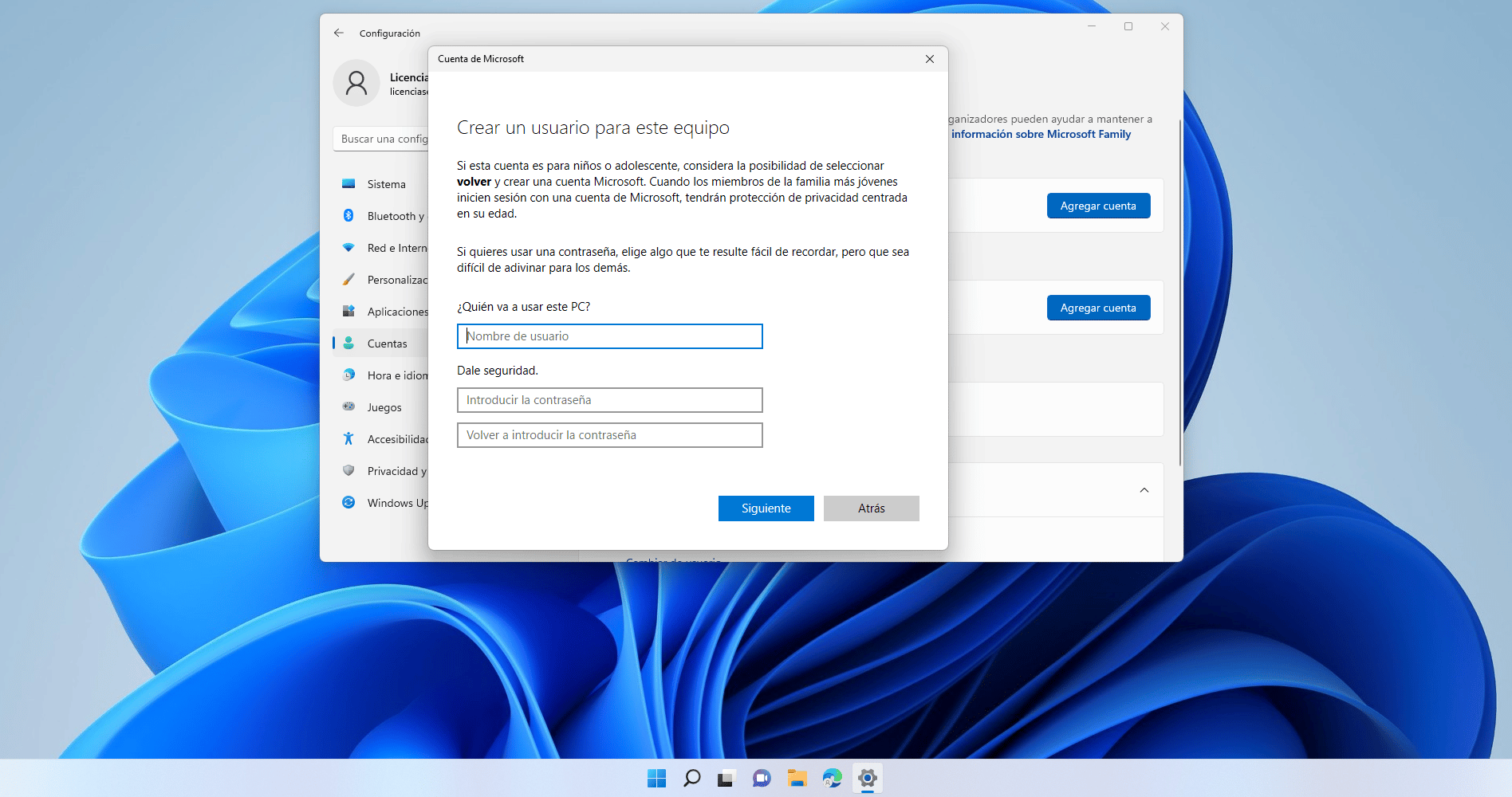
একটি স্ট্যান্ডার্ড অ্যাকাউন্ট তৈরি করতে, সেটিংস > অ্যাকাউন্টস > ফ্যামিলি অ্যান্ড আদার ইউজারস থেকে অ্যাড অ্যাকাউন্ট অপশনটি বেছে নিন, ধাপগুলো অনুসরণ করুন (মাইক্রোসফট অ্যাকাউন্ট সহ বা ছাড়া) এবং অ্যাকাউন্টের ধরন নির্ধারণ করার সময় স্ট্যান্ডার্ড ইউজার নির্বাচন করুন ।
অতিথি অ্যাকাউন্ট: খুব সীমিত অস্থায়ী অ্যাক্সেস
গেস্ট অ্যাকাউন্টটি কম্পিউটারে অত্যন্ত সীমিত এবং অস্থায়ী অ্যাক্সেস দেওয়ার জন্য তৈরি করা হয়েছে, যেমন যখন কারও ইমেল চেক করতে, ইন্টারনেট ব্রাউজ করতে বা কোনো নির্দিষ্ট কাজ করার জন্য কিছুক্ষণের জন্য কম্পিউটার ব্যবহার করার প্রয়োজন হয়।
এই অ্যাকাউন্টটি সিস্টেম সেটিংস পরিবর্তন করতে, প্রোগ্রাম ইনস্টল করতে বা অন্য ব্যবহারকারীদের ডেটা অ্যাক্সেস করতে পারে না। এছাড়াও, আপনি লগ আউট করার পর আপনার করা কোনো পরিবর্তন (ডকুমেন্ট, অ্যাপ্লিকেশন সেটিংস ইত্যাদি) সাধারণত স্থায়ীভাবে সংরক্ষিত হয় না , ফলে আপনার কম্পিউটারের উপর এর প্রভাব ন্যূনতম থাকে।
Windows 11-এ, গেস্ট অ্যাকাউন্টটি ডিফল্টরূপে নিষ্ক্রিয় থাকে, তবে এটি স্থানীয় ব্যবহারকারী ব্যবস্থাপনা সরঞ্জাম থেকে সক্রিয় করা যেতে পারে। এটি করার জন্য, আপনি স্থানীয় ব্যবহারকারী এবং গ্রুপ ম্যানেজার খুলতে পারেন (উদাহরণস্বরূপ, lusrmgr.msc রানে), ব্যবহারকারী ফোল্ডারে যান, "অতিথি" অ্যাকাউন্টটি সনাক্ত করুন, এর বৈশিষ্ট্যগুলি অ্যাক্সেস করুন এবং অ্যাকাউন্টটি নিষ্ক্রিয় করার নির্দেশ করে এমন বিকল্পটি আনচেক করুন।
এই ধরনের অ্যাকাউন্ট তখন আদর্শ, যখন আপনি একটি স্থায়ী ব্যবহারকারী অ্যাকাউন্ট তৈরি করতে চান না, কিন্তু আপনার ব্যক্তিগত অ্যাকাউন্টেও কাউকে প্রবেশাধিকার দিতে চান না। এটি মাঝে মাঝে ব্যবহারকারীদের জন্য একটি নিয়ন্ত্রিত এবং ক্ষণস্থায়ী পরিবেশ প্রদান করে।
শিশু অ্যাকাউন্ট: পিতামাতার নিয়ন্ত্রণ এবং পারিবারিক সুরক্ষা
চাইল্ড অ্যাকাউন্টটি বিশেষভাবে শিশুদের জন্য তৈরি করা হয়েছে এবং এটি মাইক্রোসফটের ফ্যামিলি সেফটি টুলসের একটি অংশ । এর মাধ্যমে পিতামাতা বা অভিভাবকরা শিশুদের কম্পিউটার ব্যবহার পর্যবেক্ষণ ও সীমিত করতে পারেন।
এই ধরনের অ্যাকাউন্টের মাধ্যমে আপনি ব্যবহারের সময়সূচী (দৈনিক স্ক্রিন টাইম বা নির্দিষ্ট সময়) নির্ধারণ করতে, অ্যাপ ও গেম সীমিত করতে, অনুপযুক্ত ওয়েবসাইট ব্লক করতে এবং কার্যকলাপের প্রতিবেদন পর্যালোচনা করতে পারেন। শিশুদের প্রযুক্তি ব্যবহারে বাধা না দিয়েই তাদের জন্য একটি নিরাপদ পরিবেশ তৈরি করার উদ্দেশ্যেই এই সবকিছু করা হয়েছে।
একটি শিশু অ্যাকাউন্ট সেট আপ করার জন্য সেটিংস > অ্যাকাউন্ট > পরিবার এবং অন্যান্য ব্যবহারকারীদের মাধ্যমে পরিবারের সদস্য যোগ করার বিকল্পটি ব্যবহার করা হয় এবং "একটি শিশু যোগ করুন" নির্বাচন করা হয়। আপনি একটি বিদ্যমান ইমেল ঠিকানা ব্যবহার করতে পারেন অথবা শিশুর জন্য একটি নতুন ইমেল ঠিকানা তৈরি করতে পারেন, এবং তারপর পছন্দসই অভিভাবকীয় নিয়ন্ত্রণ প্রয়োগ করতে পারেন।
এই পদ্ধতিটি সেইসব পারিবারিক দলের জন্য খুবই উপযোগী যেখানে একাধিক সন্তান একই কম্পিউটার ব্যবহার করে, কারণ এর মাধ্যমে প্রত্যেকের বয়স ও পরিপক্কতা অনুযায়ী সীমাবদ্ধতার মাত্রা এবং বিষয়বস্তু সমন্বয় করা যায়।
ব্যবহারকারীর অ্যাকাউন্ট সঠিকভাবে পরিচালনা না করার ঝুঁকি
উইন্ডোজে ব্যবহারকারীর অ্যাকাউন্ট ব্যবস্থাপনাকে গুরুত্ব সহকারে না নিলে নিরাপত্তা এবং গোপনীয়তা, এমনকি কম্পিউটারের পরিচালনার ক্ষেত্রেও গুরুতর সমস্যা দেখা দিতে পারে।
সবচেয়ে সুস্পষ্ট বিপদগুলোর মধ্যে একটি হলো ম্যালওয়্যার এবং ভাইরাসের ঝুঁকি বৃদ্ধি । যদি সবাই অ্যাডমিনিস্ট্রেটর সুবিধাযুক্ত অ্যাকাউন্ট ব্যবহার করে, তবে যেকোনো ক্ষতিকারক ফাইল সিস্টেমে ব্যাপক পরিবর্তন আনার অবাধ সুযোগ পাবে। উদাহরণস্বরূপ, যদি একটি পারিবারিক কম্পিউটারের সবাই একই অ্যাডমিনিস্ট্রেটর অ্যাকাউন্ট ব্যবহার করে, তবে শুধুমাত্র একজনের একটি সংক্রামিত প্রোগ্রাম ডাউনলোড করার মাধ্যমেই পুরো মেশিনটি ঝুঁকিপূর্ণ হয়ে উঠতে পারে।
আরেকটি সমস্যা হলো ব্যক্তিগত তথ্যে অননুমোদিত প্রবেশ । যদি কম্পিউটারটি আলাদা অ্যাকাউন্ট এবং লকিং ব্যবস্থা (পাসওয়ার্ড, পিন, ইত্যাদি) দ্বারা সুরক্ষিত না থাকে, তবে কম্পিউটার ব্যবহারকারী যে কেউ মূল ব্যবহারকারীর নথি, ছবি, ইমেল এবং অন্যান্য ডেটা অ্যাক্সেস করতে পারে।
দুর্ঘটনাবশত কনফিগারেশন পরিবর্তনও একটি সাধারণ ঘটনা । সীমিত প্রযুক্তিগত জ্ঞানসম্পন্ন একজন ব্যবহারকারী অসাবধানতাবশত সংবেদনশীল সেটিংস (নেটওয়ার্ক, ফায়ারওয়াল, অ্যাকাউন্ট, অনুমতি) পরিবর্তন করে ফেলতে পারেন, যার ফলে পারফরম্যান্সের সমস্যা বা নিরাপত্তা ঝুঁকি তৈরি হতে পারে এবং তিনি জানেন না কীভাবে তা পূর্বাবস্থায় ফেরাতে হয়।
যখন স্বতন্ত্র অ্যাকাউন্ট ছাড়া ডিভাইস শেয়ার করা হয়, তখন অ্যাপ ও পরিষেবাগুলোর তত্ত্বাবধানহীন ব্যবহারের সুযোগ তৈরি হয় । এর মানে হলো, যে কেউ অবিশ্বস্ত সাইট থেকে অ্যাপ ইনস্টল করতে পারে, অন্য কারো ব্যক্তিগত অ্যাকাউন্টে লগ ইন করতে পারে, অথবা কোনো নজরদারি ছাড়াই সেশন খোলা রাখতে পারে।
এছাড়াও, গোপনীয়তা ও স্বাতন্ত্র্য নষ্ট হয়: স্বতন্ত্র অ্যাকাউন্ট না থাকায় সবাই একই নোটিফিকেশন, ব্রাউজিং হিস্ট্রি, ডেস্কটপ ব্যাকগ্রাউন্ড ইত্যাদি দেখতে পায়। এটি ডিজিটাল গোপনীয়তাকে সীমিত করে এবং প্রত্যেক ব্যবহারকারীর জন্য অভিজ্ঞতাকে কম সুবিধাজনক করে তোলে।
অবশেষে, যদি সবাই একই অ্যাকাউন্ট ব্যবহার করে (উদাহরণস্বরূপ, একটি ছোট ব্যবসায়), তাহলে কে কী করেছে তা জানা প্রায় অসম্ভব হয়ে পড়ে । এমন একটি ব্যবসায় যেখানে বেশ কয়েকজন ব্যক্তি পেমেন্ট প্রক্রিয়া করতে, দাম পরিবর্তন করতে বা লেনদেন রেকর্ড করতে একই কম্পিউটার ব্যবহার করেন, সেখানে একটিমাত্র অ্যাডমিনিস্ট্রেটর অ্যাকাউন্ট ব্যবহার করলে নির্দিষ্ট কার্যকলাপের উপর নজর রাখা অসম্ভব হয়ে পড়ে।
উইন্ডোজে ব্যবহারকারীর প্রোফাইল: যেখানে ডেটা এবং সেটিংস সংরক্ষণ করা হয়
প্রতিটি ব্যবহারকারী অ্যাকাউন্টের পেছনে একটি ব্যবহারকারী প্রোফাইল থাকে , যা মূলত একটি ফোল্ডার যেখানে সেই ব্যক্তির তথ্য ও পছন্দসমূহ সংরক্ষিত থাকে: যেমন—ডকুমেন্টস, ডাউনলোডস, প্রোগ্রাম সেটিংস, ডেস্কটপ, ইত্যাদি।
Windows 10 এবং Windows 11-এ, ব্যবহারকারীর প্রোফাইলগুলি ডিফল্টরূপে ডিরেক্টরিতে সংরক্ষণ করা হয় সি: ব্যবহারকারীরাসেই ফোল্ডারের মধ্যে, প্রতিটি ব্যবহারকারীর জন্য একটি সাবডিরেক্টরি থাকে, যার নাম সাধারণত তাদের লগইন শনাক্তকারীর সাথে মিলে যায় (উদাহরণস্বরূপ, C:\Users\alumno, C:\Users\marinapg, ইত্যাদি)।
এটা বোঝা গুরুত্বপূর্ণ যে, কোনো ব্যবহারকারী যখন প্রথমবার লগ ইন করেন, উইন্ডোজ কেবল তখনই তার প্রোফাইলটি তৈরি করে । এর মানে হলো, সিস্টেমে অনেকগুলো অ্যাকাউন্ট সংজ্ঞায়িত করা থাকলেও, তারা অন্তত একবার লগ ইন না করা পর্যন্ত C:\Users-এ তাদের প্রোফাইল ফোল্ডারটি তৈরি হবে না।
ব্যবহারকারীর প্রোফাইলের মধ্যে ডকুমেন্টস, পিকচার্স, ডেস্কটপ এবং ডাউনলোডস-এর মতো ফোল্ডারগুলো যেমন দেখা যায়, তেমনি কিছু লুকানো ফোল্ডারও থাকে, যার মধ্যে অ্যাপডেটা (AppData) অন্যতম , যেখানে কনফিগারেশন ফাইল এবং অ্যাপ্লিকেশনের অভ্যন্তরীণ ডেটা সংরক্ষিত থাকে। এই কারণেই একই কম্পিউটারের দুজন ব্যবহারকারীর ব্রাউজার, উদাহরণস্বরূপ, ভিন্নভাবে কনফিগার করা থাকতে পারে।
অ্যাপডেটা ফোল্ডারটি আরও লোকাল, লোকাললো এবং রোমিং-এ বিভক্ত, প্রতিটি ভিন্ন ধরণের ডেটার জন্য ব্যবহৃত হয় (স্থানীয় সেটিংস, সিঙ্ক্রোনাইজ করা যায় এমন ডেটা ইত্যাদি)। অনেক প্রোগ্রামে, ইন্টারফেস কাস্টমাইজেশন, এক্সটেনশন বা উন্নত সেটিংস এই সাবডিরেক্টরিতে সংরক্ষণ করা হয়।
অন্যদিকে, অ্যাপ্লিকেশনগুলো (তাদের এক্সিকিউটেবল এবং স্ট্যাটিক ফাইল) সাধারণত প্রোগ্রাম ফাইলস (বা প্রোগ্রাম ফাইলস (x86)) ফোল্ডারে ইনস্টল করা হয়, এবং প্রত্যেক ব্যবহারকারী তাদের ইউজার প্রোফাইলে সেই অ্যাপ্লিকেশনগুলোর নিজস্ব কনফিগারেশন বজায় রাখে। সুতরাং, ফায়ারফক্স সিস্টেমে একবারই ইনস্টল করা হতে পারে, কিন্তু প্রত্যেক ব্যবহারকারীর বুকমার্ক, হিস্টরি এবং প্রেফারেন্স তাদের নিজস্ব AppData ডিরেক্টরিতে থাকবে।
ব্যবহারকারী তৈরি এবং পরিচালনা: গ্রাফিকাল সরঞ্জাম এবং কমান্ড
উইন্ডোজ ব্যবহারকারী অ্যাকাউন্ট তৈরি এবং পরিচালনা করার জন্য বিভিন্ন উপায় প্রদান করে । ডেস্কটপ পরিবেশে সবচেয়ে প্রচলিত উপায়গুলো হলো সেটিংস অ্যাপ এবং ক্লাসিক কন্ট্রোল প্যানেল, তবে আপনি "কম্পিউটার ম্যানেজমেন্ট" টুল এবং উন্নত ব্যবহারকারীদের জন্য কমান্ড লাইনও ব্যবহার করতে পারেন।
টিম ম্যানেজমেন্ট (প্রো সংস্করণ এবং উচ্চতর সংস্করণে উপলব্ধ) থেকে, লোকাল ইউজার্স অ্যান্ড গ্রুপস বিভাগে, আপনি সমস্ত বিদ্যমান অ্যাকাউন্ট দেখতে, সেগুলি সক্রিয় বা নিষ্ক্রিয় আছে কিনা তা পরীক্ষা করতে এবং নতুন ব্যবহারকারী তৈরি করতে পারেন। এই ইন্টারফেসে, একটি নিচের দিকে নির্দেশকারী তীর আইকন বোঝায় যে অ্যাকাউন্টটি উপস্থিত আছে কিন্তু লগ ইন করার জন্য ব্যবহার করা যাবে না।
এই টুলটি ব্যবহার করে নতুন ব্যবহারকারী তৈরি করার সময়, আপনি তাদের একটি নাম, পাসওয়ার্ড (যদি ইচ্ছা হয়) নির্ধারণ করেন এবং লগ ইন করার সময় ব্যবহারকারীকে এটি পরিবর্তন করতে হবে কিনা, নাকি সময়ের সাথে সাথে এটির মেয়াদ শেষ হয়ে যাবে তা নির্ধারণ করেন। আপনি ব্যবহারকারীকে তাদের নিজস্ব পাসওয়ার্ড পরিবর্তন করতে বাধা দেওয়ার মতো বিধিনিষেধও নির্ধারণ করতে পারেন।
গ্রাফিক্যাল টুল ছাড়াও, কমান্ড ব্যবহার করে ব্যবহারকারীদের পরিচালনা করা সম্ভব। উদাহরণস্বরূপ, প্রশাসক হিসেবে চালানো কমান্ড প্রম্পট উইন্ডো থেকে, আপনি ব্যবহার করতে পারেন net user একটি অ্যাকাউন্ট তৈরি করতে, একটি পাসওয়ার্ড সেট করতে, বিদ্যমান ব্যবহারকারীদের তালিকাভুক্ত করতে, অথবা বৈশিষ্ট্য পরিবর্তন করতে।
একটি সাধারণ কমান্ড এরকম কিছু হবে net user anagp ClaveRoot#20 /addএটি সেই পাসওয়ার্ড দিয়ে "anagp" নামে একটি ব্যবহারকারী তৈরি করে। একই কমান্ড, প্যারামিটার ছাড়াই, সিস্টেমে উপস্থিত অ্যাকাউন্টগুলির তালিকা তৈরি করে। এই পদ্ধতিটি খুব কার্যকর যখন আপনি চান স্ক্রিপ্ট ব্যবহার করে কাজগুলি স্বয়ংক্রিয় করুন অথবা যখন একসাথে অনেক ব্যবহারকারী তৈরি করা হয়।
FAT32 এবং NTFS ফাইল সিস্টেম: অনুমতি এবং নিরাপত্তা
উইন্ডোজে ইউজার অ্যাকাউন্ট সিকিউরিটি বোঝার আরেকটি গুরুত্বপূর্ণ দিক হলো ডিস্ক যে ফাইল সিস্টেমগুলো ব্যবহার করতে পারে, বিশেষ করে FAT32 এবং NTFS , যেগুলো সবচেয়ে বেশি প্রচলিত, সেগুলোর মধ্যে পার্থক্য জানা।
FAT32 একটি পুরোনো এবং সরল ফাইল সিস্টেম, যার বেশ কিছু উল্লেখযোগ্য সীমাবদ্ধতা রয়েছে। এর মধ্যে সবচেয়ে সুপরিচিত হলো, এটি ৪ জিবির চেয়ে বড় ফাইল সমর্থন করে না । কিন্তু নিরাপত্তার দৃষ্টিকোণ থেকে, এর সবচেয়ে বড় অসুবিধা হলো FAT32 সুনির্দিষ্ট অ্যাক্সেস পারমিশন সমর্থন করে না: FAT32-এর ফাইল এবং ফোল্ডারগুলো NTFS-এর মতো ACL (অ্যাক্সেস কন্ট্রোল লিস্ট) সমর্থন করে না।
অন্যদিকে, NTFS হলো উইন্ডোজের জন্য সবচেয়ে আধুনিক এবং শক্তিশালী ফাইল সিস্টেম। এটিতে ফাইল ও ডিরেক্টরির জন্য সূক্ষ্ম অনুমতি , নিরীক্ষা, এনক্রিপশন এবং অন্যান্য উন্নত বৈশিষ্ট্য রয়েছে। বাস্তবে, আপনি যদি ব্যবহারকারী এবং গ্রুপ-ভিত্তিক নিরাপত্তা নীতি প্রয়োগ করতে চান, তবে NTFS ব্যবহার করা অপরিহার্য।
উইন্ডোজ ডিস্ক ম্যানেজমেন্ট টুল আপনাকে নতুন পার্টিশন তৈরি করতে এবং কোন ফাইল সিস্টেম ব্যবহার করবেন তা বেছে নিতে দেয়। উদাহরণস্বরূপ, আপনি গ্রানুলার অনুমতির জন্য NTFS-এ ফর্ম্যাট করা একটি ডেটা পার্টিশন তৈরি করতে পারেন, এবং FAT32-তে (যদি অন্যান্য ডিভাইসের সাথে সামঞ্জস্যের প্রয়োজন হয়) আরেকটি তৈরি করতে পারেন, মনে রাখবেন যে পরবর্তীটিতে ACL-ভিত্তিক সুরক্ষা থাকবে না।
যখন আপনি কনফিগার করা পারমিশনসহ একটি NTFS পার্টিশন থেকে FAT32 ফরম্যাট করা অন্য কোনো ড্রাইভে একটি ডিরেক্টরি কপি করেন, তখন সমস্ত নিরাপত্তা তথ্য হারিয়ে যায় : FAT32 ড্রাইভে কোনো সিকিউরিটি ট্যাব বা পারমিশন লিস্ট থাকে না, কারণ ফাইল সিস্টেমটি নিজেই এটি সমর্থন করে না।
NTFS অনুমতি, ACL, এবং ব্যবহারকারী-ভিত্তিক ফোল্ডার অ্যাক্সেস
NTFS পারমিশন আপনাকে বেশ নির্ভুলভাবে নির্ধারণ করার সুযোগ দেয় যে, কে কোনো ফাইল বা ফোল্ডার পড়তে, লিখতে, পরিবর্তন করতে বা মুছে ফেলতে পারবে। এই কাজটি করা হয় ACL (অ্যাক্সেস কন্ট্রোল লিস্ট) ব্যবহারের মাধ্যমে , যা হলো ব্যবহারকারী ও গ্রুপ এবং তাদের নিজ নিজ পারমিশনের একটি তালিকা।
একটি ডিরেক্টরির প্রোপার্টিজের সিকিউরিটি ট্যাবে সেইসব ব্যবহারকারী এবং গ্রুপকে দেখানো হয় যাদের সেই রিসোর্সের উপর অনুমতি রয়েছে। যদি কোনো ব্যবহারকারী বা গ্রুপের নাম তালিকায় না থাকে, তবে ডিফল্টরূপে তাদের কোনো অ্যাক্সেস অনুমোদন থাকে না (যদিও কিছু ক্ষেত্রে তারা প্যারেন্ট ফোল্ডার থেকে অনুমতি পেতে পারে)।
একটি খুব সাধারণ বাস্তব উদাহরণ: একটি ডেটা ফোল্ডারে (যেমন, E:\Company), প্রতিটি ব্যবহারকারীর নামে সাবফোল্ডার তৈরি করা হয়, যেমন E:\Company\student এবং E:\Company\marinapg। NTFS এমনভাবে কনফিগার করা যেতে পারে যাতে শুধুমাত্র সংশ্লিষ্ট ব্যবহারকারী, প্রশাসক এবং স্বয়ং সিস্টেমেরই তাদের ব্যক্তিগত ফোল্ডারের উপর সম্পূর্ণ নিয়ন্ত্রণ থাকে।
এটি সাধারণত সাবফোল্ডারগুলিতে পারমিশন ইনহেরিটেন্স নিষ্ক্রিয় করে, বিদ্যমান তালিকাটি কপি বা খালি করে এবং তারপরে শুধুমাত্র সেইসব ব্যবহারকারী বা গ্রুপকে যুক্ত করার মাধ্যমে করা হয় যাদের অ্যাক্সেস থাকা উচিত। একটি সাধারণ কনফিগারেশনে ACL-এ Administrators , SYSTEM এবং ফোল্ডারের মালিককে রাখা হয়।
যদি অ্যাডমিনিস্ট্রেটর গ্রুপের কোন ব্যবহারকারী এমন একটি ফোল্ডার অ্যাক্সেস করার চেষ্টা করে যেখানে তাদের সরাসরি অনুমতি নেই, তাহলে উইন্ডোজ তাদের বিশেষাধিকার বৃদ্ধি করে "চালিয়ে যাওয়ার" বিকল্পটি অফার করতে পারে। যদি তারা সম্মত হয়, তাহলে সিস্টেমটি তাদের অ্যাকাউন্টটি সম্পূর্ণ নিয়ন্ত্রণের সাথে ACL-তে যুক্ত করবে, প্রশাসক এবং/অথবা সম্পদের মালিক হিসেবে তাদের অবস্থানের সুযোগ নিয়ে।
স্থানীয় ব্যবহারকারী এবং গোষ্ঠী: সংগঠন এবং কেস স্টাডি
সিস্টেমে কয়েকজনের বেশি ব্যবহারকারী থাকলে, সরাসরি প্রত্যেক ব্যবহারকারীর জন্য আলাদাভাবে অনুমতি পরিচালনা করা একটি দুঃস্বপ্নে পরিণত হতে পারে। এ কারণেই উইন্ডোজ লোকাল গ্রুপ ব্যবহার করে , যা মূলত ব্যবহারকারীদের জন্য একটি আধার, যেখানে তাদের সম্মিলিতভাবে অনুমতি প্রদান করা হয়।
কম্পিউটার ম্যানেজমেন্ট টুলের লোকাল ইউজার্স অ্যান্ড গ্রুপস সেকশনের অধীনে, আপনি সিস্টেমের ডিফল্ট গ্রুপগুলো (যেমন অ্যাডমিনিস্ট্রেটরস, ইউজার্স, পাওয়ার ইউজার্স, ইত্যাদি) এবং তাদের সদস্যদের দেখতে পারেন। কোনো ব্যবহারকারীকে অ্যাডমিনিস্ট্রেটরস গ্রুপে যুক্ত করলে তিনি স্বয়ংক্রিয়ভাবে পুরো সিস্টেম জুড়ে অ্যাডভান্সড পারমিশন পেয়ে যান ; তাকে ইউজার্স গ্রুপে যুক্ত করলে তিনি একজন সাধারণ ব্যবহারকারী হয়ে যান।
একটি অত্যন্ত প্রস্তাবিত কৌশল হলো নির্দিষ্ট কাজ বা বিভাগের জন্য বিশেষ গ্রুপ তৈরি করা। উদাহরণস্বরূপ, আপনি ডেভেলপার এবং সিস্টেম অ্যাডমিনের মতো গ্রুপ তৈরি করতে পারেন এবং প্রতিটিতে প্রাসঙ্গিক ব্যবহারকারীদের অন্তর্ভুক্ত করতে পারেন (যেমন একটি কোম্পানির মধ্যে ডেভেলপার বা সিস্টেম অ্যাডমিনিস্ট্রেটর)।
এই পদ্ধতির সুবিধা হলো, অনুমতিগুলো কোনো একক ব্যবহারকারীর জন্য নয়, বরং গ্রুপের জন্য প্রযোজ্য হয়। ভবিষ্যতে যদি কেউ ডেভেলপমেন্ট টিমে যোগ দেয়, তবে তাকে শুধু ‘ডেভেলপারস’ গ্রুপে যুক্ত করলেই সে স্বয়ংক্রিয়ভাবে অন্য সবার মতো একই অনুমতি পেয়ে যাবে । আর যদি সে টিম ছেড়ে চলে যায়, তবে তাকে শুধু গ্রুপ থেকে সরিয়ে দেওয়া হবে এবং সে তার অ্যাক্সেস হারাবে।
একটি অত্যন্ত দৃষ্টান্তমূলক ব্যবহারিক উদাহরণ হল: E:\Company-এর মধ্যে, Developers, SysAdmins, Private এবং Public ফোল্ডারগুলি নিম্নলিখিত নীতিমালা অনুসারে তৈরি করা হয়েছে:
- ডেভেলপারগণ: শুধুমাত্র ডেভেলপার গ্রুপের সদস্যরা প্রবেশ করতে পারবেন এবং তাদের সম্পূর্ণ নিয়ন্ত্রণ থাকবে।
- সিসএডমিনস: শুধুমাত্র SysAdmins গ্রুপের সদস্যরা অ্যাক্সেস করতে পারবেন এবং তাদের সম্পূর্ণ নিয়ন্ত্রণও থাকবে।
- অন্তরঙ্গ বন্ধু: শুধুমাত্র দুজন নির্দিষ্ট ব্যবহারকারীর (যেমন, alfredoff এবং marinapg) পূর্ণ অনুমতি রয়েছে।
- জনসাধারণের: ডেভেলপার এবং সিসএডমিন গ্রুপের জন্য সম্পূর্ণ নিয়ন্ত্রণ সহ অ্যাক্সেসযোগ্য।
শুধুমাত্র গ্রুপ এবং কিছু নির্দিষ্ট ব্যবহারকারীর জন্য ACL কনফিগার করার মাধ্যমে একটি অনেক বেশি রক্ষণাবেক্ষণযোগ্য ও সম্প্রসারণযোগ্য সিস্টেম অর্জন করা যায় । উদাহরণস্বরূপ, যদি anagp ব্যবহারকারীকে সিস্টেম অ্যাডমিনিস্ট্রেটর হওয়ার পাশাপাশি একজন ডেভেলপার হিসেবেও কাজ করতে হয়, তবে তাকে কেবল Developers গ্রুপে যুক্ত করলেই তিনি Developers ফোল্ডারটির অনুমতিকে প্রভাবিত না করেই সেটি ব্যবহার করতে পারবেন।
উইন্ডোজের অ্যাডভান্সড সিকিউরিটি ইন্টারফেসে একটি "ইফেক্টিভ অ্যাক্সেস" ট্যাবও রয়েছে, যার মাধ্যমে কোনো নির্দিষ্ট ব্যবহারকারী বা গ্রুপের কোনো রিসোর্সের উপর কী কী অনুমতি আছে তা যাচাই করা যায়, যা জটিল কনফিগারেশন যাচাই করতে এবং অ্যাক্সেস সংক্রান্ত সমস্যা নির্ণয় করতে খুবই কার্যকর।
পরিশেষে, এটা মনে রাখা দরকার যে, যদিও "নিরাপদ থাকার জন্য" সব ACL-এ অ্যাডমিনিস্ট্রেটরদের যুক্ত করার প্রবণতা খুবই প্রবল, কিছু ক্ষেত্রে (যেমন ব্যবহারকারীর প্রোফাইল বা অত্যন্ত সংবেদনশীল ফোল্ডার) গোপনীয়তা জোরদার করতে এবং মালিকানা ও অ্যাক্সেস কঠোরভাবে নিয়ন্ত্রণ করার জন্য তাদের উপস্থিতি সীমিত রাখাই শ্রেয় হতে পারে।
ব্যবহারকারীর অ্যাকাউন্ট, প্রোফাইল, NTFS অনুমতি এবং স্থানীয় গোষ্ঠীগুলি সঠিকভাবে পরিচালনা করার মাধ্যমে একটি একক উইন্ডোজ কম্পিউটার একজন চাহিদাসম্পন্ন ব্যবহারকারী, একটি সম্পূর্ণ পরিবার বা একটি ছোট ব্যবসাকে নির্বিঘ্নে পরিষেবা প্রদান করতে পারে, পরিবর্তন করার ঝামেলা ছাড়াই নিরাপত্তা, সংগঠন এবং সুবিধার সমন্বয় করে।
