- ক্লিন বুট, সেফ মোড এবং স্ট্যাটাস বার্তার মাধ্যমে উৎসটি সনাক্ত করুন।
- পাওয়ার অ্যাডজাস্ট করুন: ফাস্ট স্টার্টআপ বন্ধ করুন এবং পাওয়ার ট্রাবলশুটার চালান।
- ডিস্ক এবং ফাইল সিস্টেম মেরামত করে; উইন্ডোজ এবং ড্রাইভার আপডেট করে।
- শাটডাউন অপ্টিমাইজ করুন: দুর্বৃত্ত প্রক্রিয়াগুলি বন্ধ করুন এবং পৃষ্ঠার সময়/ফাইলগুলি সামঞ্জস্য করুন।
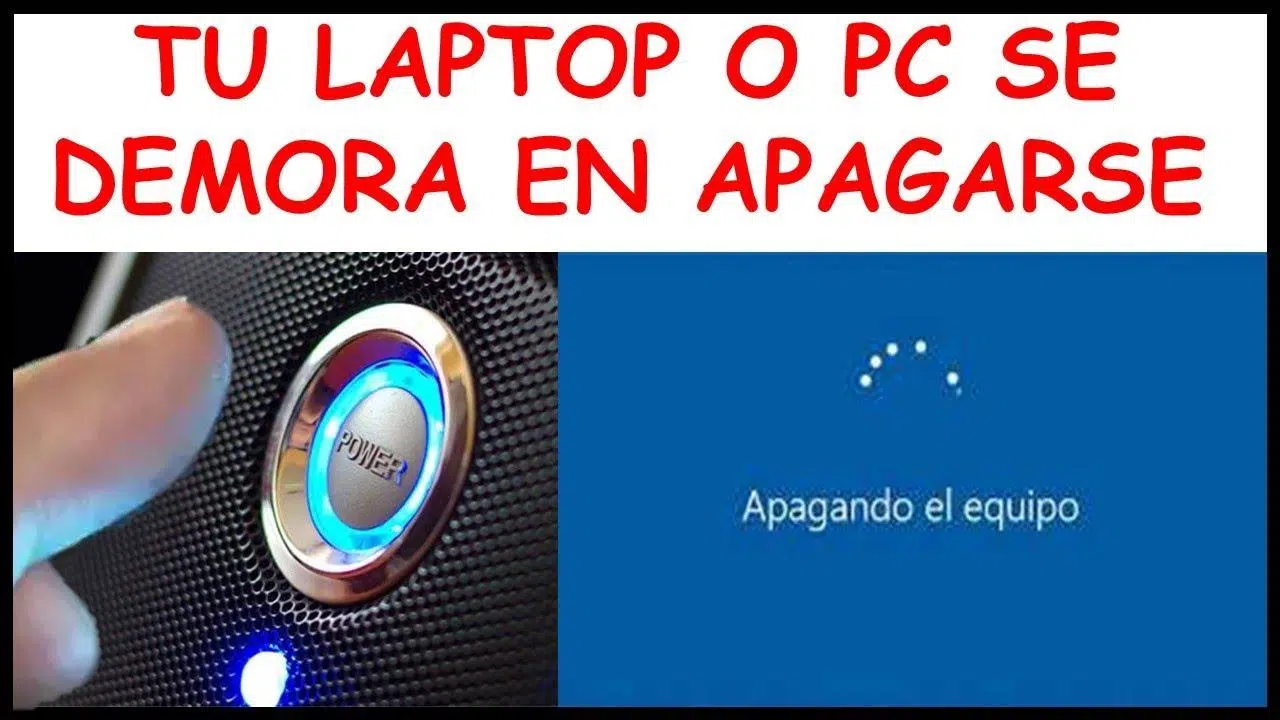
আপনার ডেস্কটপ বা ল্যাপটপ কি ঘুরন্ত বৃত্তসহ "শাটডাউন হচ্ছে" স্ক্রিনে আটকে আছে? আপনি একা নন: Windows 10 এবং 11-এ, যখন কোনো কিছু লগইনে বাধা দেয়, কোনো সার্ভিস বন্ধ হতে চায় না, অথবা পাওয়ার ম্যানেজমেন্ট সঠিকভাবে কনফিগার করা থাকে না, তখন শাটডাউন হতে অনেক বেশি সময় লাগাটা বেশ সাধারণ একটি ঘটনা।
আপনার কম্পিউটার দ্রুত চালু হলেও, এটি বন্ধ হতে দেরি হলে তা বিরক্তিকর হতে পারে। কোনো কঠোর ব্যবস্থা নেওয়ার আগে, এর কারণ কী হতে পারে তা বোঝা জরুরি: ব্যাকগ্রাউন্ড প্রোগ্রাম, ত্রুটিপূর্ণ হার্ড ড্রাইভ, ফাস্ট স্টার্টআপের মতো পাওয়ার সেটিংস, ড্রাইভার, বা এমনকি পেজ ফাইলও অপ্রয়োজনে শাটডাউন প্রক্রিয়াকে দীর্ঘায়িত করতে পারে।
উইন্ডোজ বন্ধ হতে এত সময় কেন নেয়?
আপনি যখন শাট ডাউন ক্লিক করেন, তখন তা ‘বিদ্যুৎ সংযোগ বিচ্ছিন্ন করার’ মতো নয়: উইন্ডোজ ডেটা সংরক্ষণ করে, প্রসেস বন্ধ করে এবং মেমরি পরিষ্কার করে । যদি কোনো কিছু আটকে যায়, তবে সিস্টেম সমস্যা সৃষ্টিকারী সার্ভিসগুলোকে ‘কিল’ করার আগে কিছুক্ষণ অপেক্ষা করে, যা প্রক্রিয়াটিকে দীর্ঘায়িত করে।
এর একটি সাধারণ কারণ হলো ব্যাকগ্রাউন্ডে চলতে থাকা অ্যাপ্লিকেশনগুলো (যেমন আপডেটার, ইউটিলিটি, বা মিনিমাইজ করা টুল)। উইন্ডোজ প্রতিটি প্রোগ্রামকে বন্ধ হওয়ার অনুমতি চায়, এবং যদি কোনোটি সাড়া না দেয়, তবে আপনাকে অপেক্ষা করতে হয়।
স্টোরেজেরও একটি ভূমিকা রয়েছে: ত্রুটি বা ব্যাড সেক্টরযুক্ত একটি ডিস্ক ঠিক তখনই অবিরাম রিডের কারণ হতে পারে, যখন সিস্টেমটি সর্বশেষ পরিবর্তনগুলো লেখার চেষ্টা করছে। পুরোনো হার্ডডিস্কগুলোতে, ফ্র্যাগমেন্টেশন অ্যাক্সেস টাইমকে আরও খারাপ করে তোলে।
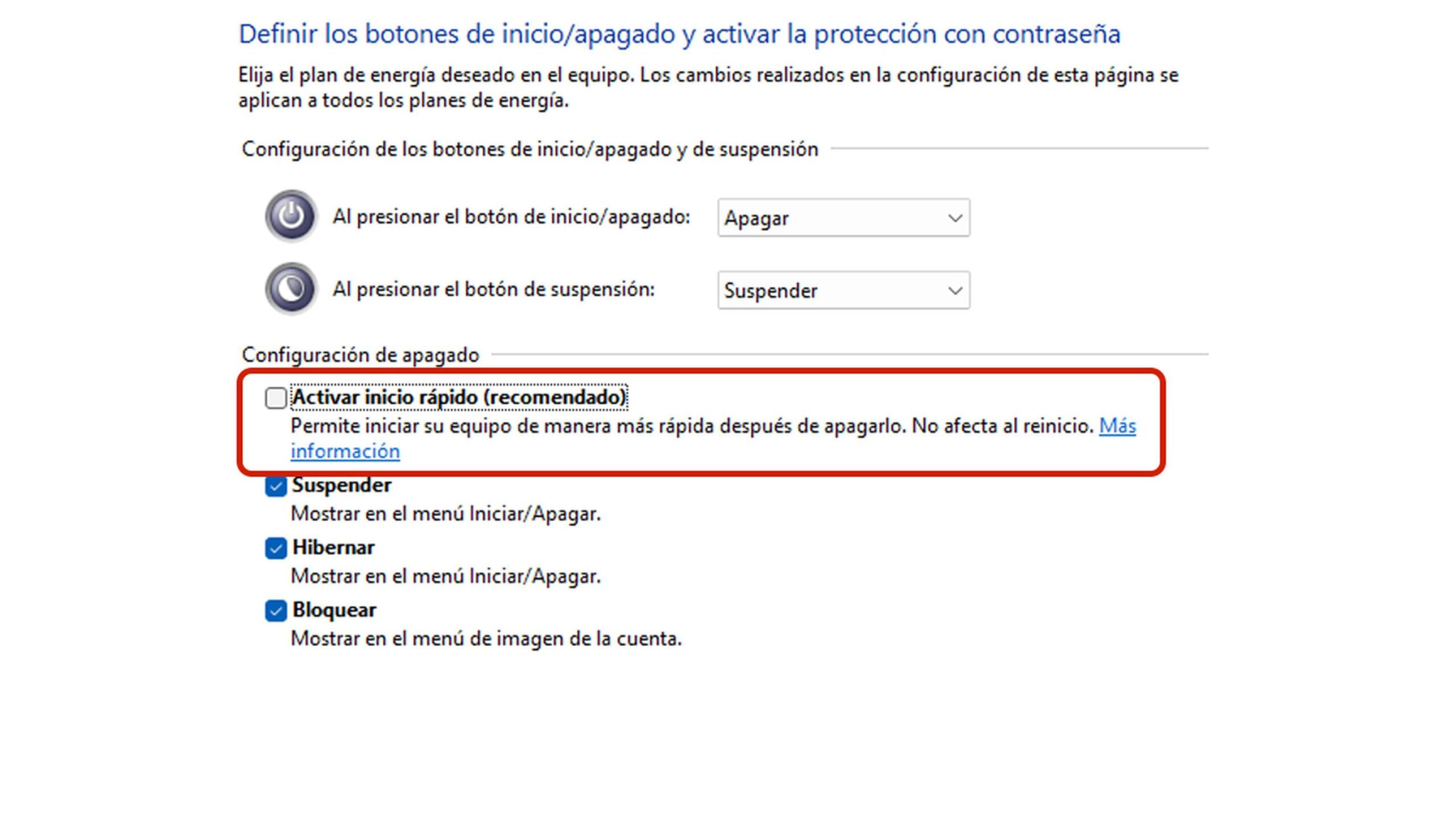
আরেকটি বিবেচ্য বিষয় হলো ফাস্ট স্টার্টআপ । এই ফিচারটি দ্রুত বুট করার জন্য একটি "সেমি-হাইবারনেশন" অবস্থা সংরক্ষণ করে, কিন্তু এটি শাটডাউনের সময় বাড়িয়ে দিতে পারে , কারণ শাটডাউন করার আগে সেই অবস্থাটি প্রস্তুত করার প্রয়োজন হয়।
অবশেষে, কিছু নিম্ন-স্তরের প্যারামিটার রয়েছে যা শাটডাউনের গতি নির্ধারণ করে, যেমন সার্ভিসগুলোর জন্য টাইমআউট (WaitToKillServiceTimeout) অথবা শাটডাউনের সময় সিস্টেম পেজ ফাইলটি পরিষ্কার করবে কিনা—যা নিরাপদ হলেও ধীরগতির।
দ্রুত পরীক্ষা এবং ডায়াগনস্টিক পরীক্ষা
রেজিস্ট্রিতে হাত দেওয়ার বা পলিসি পরিবর্তন করার আগে, কয়েকটি সাধারণ পরীক্ষা চালিয়ে নেওয়া ভালো। এই পরীক্ষাগুলো আপনাকে সমস্যাটি তৃতীয় পক্ষ, সিস্টেম, নাকি হার্ডওয়্যার থেকে উদ্ভূত হচ্ছে, তা নির্দিষ্টভাবে চিহ্নিত করতে সাহায্য করে ।
- ম্যানুয়াল "পরিষ্কার" করুন: আপনার কাজ সেভ করুন এবং সমস্ত দৃশ্যমান অ্যাপ বন্ধ করুন। (ব্রাউজার, অফিস সফটওয়্যার, গেমস, ইত্যাদি)। তারপর এটি বন্ধ করার চেষ্টা করুন। যদি এটির উন্নতি হয়, তাহলে সমস্যাটি নির্দিষ্ট প্রোগ্রামগুলির দিকে ইঙ্গিত করে।
- টাস্ক ম্যানেজারটি দেখুন: এর সাথে Ctrl + shift + Esc চাপুন অথবা Ctrl+Alt+Del থেকে, "Processes" এ চেক করুন যদি কিছু এখনও চলছে অস্বাভাবিকভাবে উচ্চ CPU, ডিস্ক, অথবা মেমোরি; সন্দেহজনক কাজটি শেষ করুন এবং আবার বন্ধ করার চেষ্টা করুন।
- ক্লিন বুট: অস্থায়ীভাবে তৃতীয় পক্ষের স্টার্টআপ প্রোগ্রাম এবং পরিষেবাগুলি অক্ষম করে ("স্টার্টআপ" ট্যাবে সিস্টেম কনফিগারেশন এবং টাস্ক ম্যানেজার)। যদি পরিষ্কার শুরু থাকে তবে এটি দ্রুত বন্ধ হয়ে যায়, আপনার ইতিমধ্যেই একটা ধারণা আছে: একটি তৃতীয় পক্ষের অ্যাপই দোষী।
- সেফ মোডে বুট করুন: যদি কম্পিউটার সেফ মোডে থাকে প্রথম চেষ্টাতেই এটি বন্ধ হয়ে যায়এর কারণ সাধারণত অতিরিক্ত সফটওয়্যার বা ড্রাইভার; যদি সেফ মোডেও এটি উন্নত না হয়, তাহলে বুঝতে হবে সিস্টেম বা ডিস্কে সমস্যা আছে।
- পাওয়ার ট্রাবলশুটার: Windows 10/11-এ, সেটিংস > এ যান। গোপনীয়তা এবং সুরক্ষা > সমস্যা সমাধান > অন্যান্য সমস্যা সমাধানকারী > পাওয়ার চালু করুন এবং টুলটি চালান। আপনি পাওয়ার প্যারামিটারগুলি সংশোধন করতে পারেন যা বন্ধকে বাধা দেয়।
যেকোনো বাহ্যিক নির্দেশিকা দেখার সময় বিজ্ঞাপন এবং পপ-আপের ব্যাপারে সতর্ক থাকুন: সর্বদা অফিসিয়াল ডকুমেন্টেশনের ধাপগুলোকে অগ্রাধিকার দিন এবং অ্যাডমিনিস্ট্রেটর অ্যাকাউন্ট দিয়ে পরীক্ষাগুলো চালান ।
শাটডাউন দ্রুততর করার সেটিংস (নিরাপদ এবং কার্যকর)
এই পদক্ষেপগুলোর প্রভাব সবচেয়ে বেশি। আমরা পরামর্শ দিচ্ছি, এগুলো শান্তভাবে, এক এক করে প্রয়োগ করুন এবং ফলাফল পরীক্ষা করে দেখুন কোনটি আপনার প্রতিবন্ধকতাটি সমাধান করে।
- দ্রুত স্টার্টআপ বন্ধ করুন: কন্ট্রোল প্যানেল > পাওয়ার অপশন > খুলুন পাওয়ার বোতামগুলির আচরণ নির্বাচন করুন > “বর্তমানে অনুপলব্ধ সেটিংস পরিবর্তন করুন” এবং “দ্রুত স্টার্টআপ চালু করুন” থেকে টিক চিহ্ন সরিয়ে দিন। কিছু যন্ত্রপাতি শাটডাউনের সময় অনেক কমিয়ে দেয়। এটি অপসারণের পরে।
- আটকে থাকা প্রক্রিয়াগুলিকে জোর করে ছাড়ুন: যদি আপনি "প্রোগ্রামগুলি বন্ধ করতে হবে" বার্তাটি দেখেন, তাহলে সবকিছু বন্ধ করুন এবং কাজ শেষ করতে টাস্ক ম্যানেজার ব্যবহার করুন যেগুলো সাড়া দেয় না। যদি এখনও এমন কোনও অ্যাপ থাকে যা সেভ করতে বলছে, তাহলে পাওয়ার বোতাম টিপবেন না।
- ভার্বোজ স্ট্যাটাস মেসেজ সক্ষম করুন: অ্যাডমিন হিসেবে “gpedit.msc” চালান এবং নেভিগেট করুন কম্পিউটার কনফিগারেশন > প্রশাসনিক টেমপ্লেট > সিস্টেম; "স্ট্যাটাস মেসেজ দেখান" এ যান এবং "সক্রিয়" নির্বাচন করুন। তুমি দেখতে পাবে ঠিক কোন ধাপে এটি রয়ে গেছে। শাটডাউন, কাজ করার জন্য একটি মূল্যবান সূত্র।
- সময় এবং পেজিং ফাইল (রেজিস্ট্রি) সামঞ্জস্য করুন: Windows+R দিয়ে "regedit" খুলুন এবং সনাক্ত করুন HKEY_LOCAL_MACHINE \ SYSTEM \ CurrentControlSet \ Control। “WaitToKillServiceTimeout” মানটিতে, এটি 2000 (মিলিসেকেন্ড) এ সেট করুন। তারপর, …\নিয়ন্ত্রণ\সেশন ম্যানেজার\মেমোরি ম্যানেজমেন্ট, “ClearPageFileAtShutdown” খুলুন এবং 0 লিখুন। এটি অপেক্ষা কমায় এবং শাটডাউনের সময় পেজফাইল সাফ করা এড়ায়।, অনন্তকালের দুটি সাধারণ কারণ।
গুরুত্বপূর্ণ: রেজিস্ট্রি পরিবর্তন করার ক্ষেত্রে সতর্কতা অবলম্বন করা প্রয়োজন । কোনো পরিবর্তন করার আগে একটি রিস্টোর পয়েন্ট তৈরি করুন অথবা কী-গুলো এক্সপোর্ট করুন এবং পরিবর্তনগুলো কার্যকর হওয়ার জন্য আপনার কম্পিউটার রিস্টার্ট করুন।
ডিস্ক এবং ফাইল সিস্টেম পর্যালোচনা
ড্রাইভে যৌক্তিক ত্রুটি থাকলে, শাটডাউন প্রক্রিয়াটি স্টোরেজ থেকে প্রতিক্রিয়ার জন্য অপেক্ষা করতে গিয়ে আটকে যেতে পারে। সমস্যা সমাধানের পরবর্তী ধাপে যাওয়ার আগে ত্রুটিগুলো চিহ্নিত করে তা মেরামত করাই শ্রেয় ।
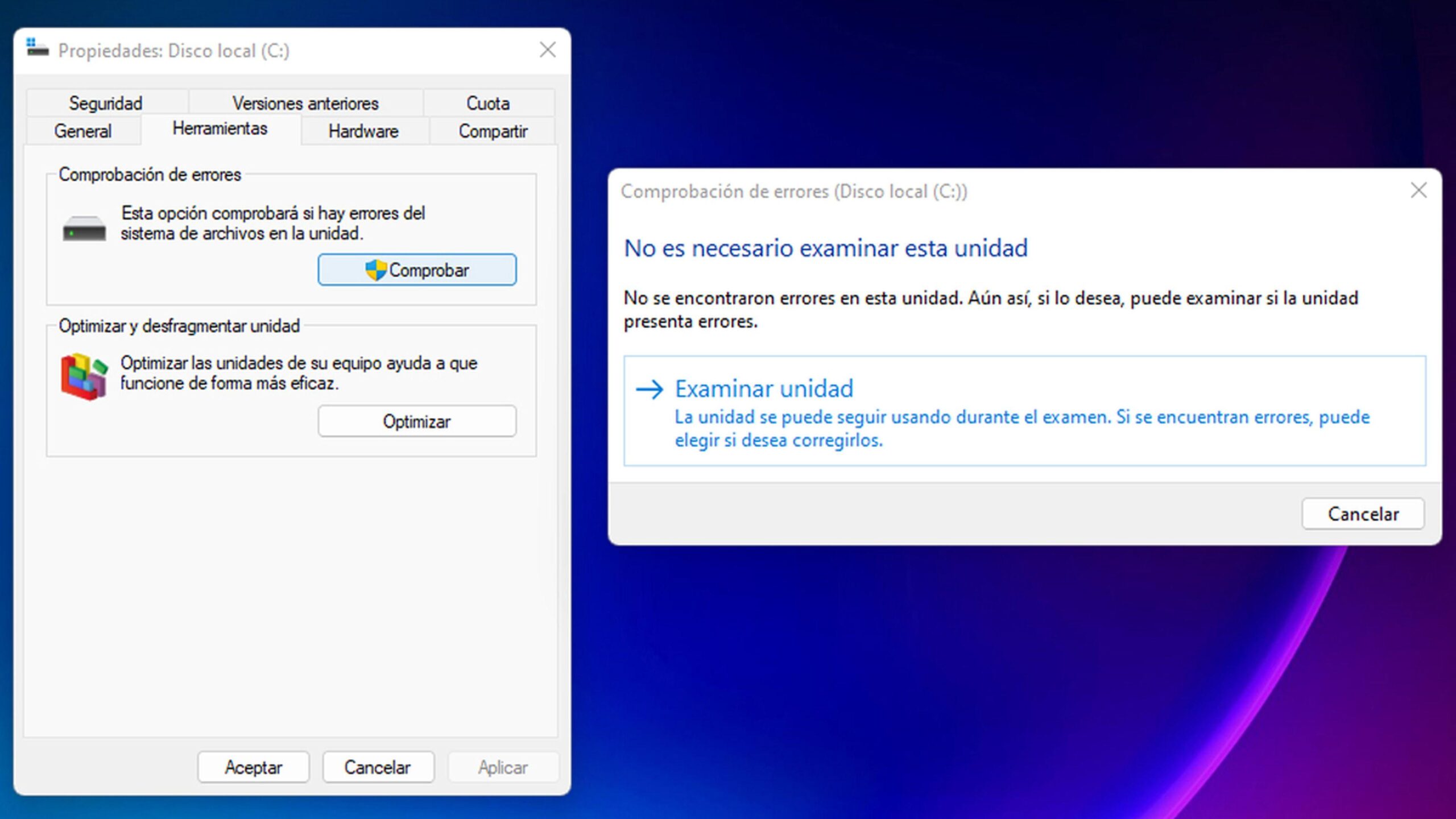
- ইন্টিগ্রেটেড এরর চেকিং: এক্সপ্লোরার খুলুন, সিস্টেম ড্রাইভে (সাধারণত C:) ডান-ক্লিক করুন, প্রোপার্টিজ > “টুল” ট্যাব > চেক এবং তারপর "ব্রাউজ ড্রাইভ"। উইন্ডোজ ফাইল সিস্টেমের ত্রুটিগুলি সনাক্ত করবে এবং সংশোধন করবে।
- ডিফ্র্যাগমেন্ট/অপ্টিমাইজ: ঐতিহ্যবাহী হার্ডডিস্কে, ফ্র্যাগমেন্টেশন অ্যাক্সেসকে ধীর করে দেয়। "অপ্টিমাইজ ড্রাইভ" ব্যবহার করুন এবং পর্যায়ক্রমিক অপ্টিমাইজেশন প্রোগ্রামSSD গুলিতে, টুলটি TRIM সম্পাদন করে; এটি কোনও ক্লাসিক ডিফ্র্যাগমেন্টেশন নয়।
- তৃতীয় পক্ষের সরঞ্জাম: যদি আপনি পছন্দ করেন, বিশেষায়িত ইউটিলিটি যেমন EaseUS পার্টিশন মাস্টার এর মধ্যে রয়েছে "ত্রুটি ঠিক করার চেষ্টা" বিকল্প সহ ফাইল সিস্টেম চেকার। যদি অন্তর্নির্মিতটি আপনার জন্য কাজ না করে তবে এটি একটি অতিরিক্ত বিকল্প।
মেরামতের পর যদি কম্পিউটারটি স্বাভাবিকভাবে বন্ধ হয়, তবে এটি একটি স্পষ্ট ইঙ্গিত যে সমস্যাটি হার্ড ড্রাইভে ছিল । যদি তা না হয়, তবে পাওয়ার এবং সার্ভিসেস অংশগুলোর কাজ চালিয়ে যান।
পাওয়ার, ড্রাইভার এবং আপডেট
আরেকটি চিরাচরিত সমস্যা হলো: পুরোনো ড্রাইভার এবং ফার্মওয়্যার , যা ডিভাইসকে সময়মতো আনলক হতে বাধা দেয়, অথবা কোনো পেন্ডিং আপডেট শাটডাউন আটকে রাখে। এটি যাচাই করে দেখা উচিত।
- উইন্ডোজ আপডেট: সেটিংস > উইন্ডোজ আপডেটে, "এ ট্যাপ করুন"আপডেটের জন্য পরীক্ষা করুন"এবং উপলব্ধ সবকিছু ইনস্টল করে। প্রায়শই সমাধান আসে। নির্দিষ্ট শাটডাউন.
- পাওয়ার ট্রাবলশুটার: যদি আগে না করে থাকেন তাহলে আবার চালান; প্রোফাইল পুনরায় প্রয়োগ করুন এবং ডিফল্ট মান যা দূষিত হতে পারে।
- ড্রাইভার: আপডেট চিপসেট, স্টোরেজ (AHCI/RAID), গ্রাফিক্স এবং নেটওয়ার্ক। একজন অপ্রতিক্রিয়াশীল ড্রাইভার শাটডাউন ধরে রাখতে পারে। ডিভাইস ম্যানেজার অথবা প্রস্তুতকারকের ইউটিলিটি থেকে এটি করুন।
ব্র্যান্ড-নামের সরঞ্জামের ক্ষেত্রে নিজস্ব সাপোর্ট স্যুটও সহায়ক হয়। তা সত্ত্বেও, অপ্রয়োজনীয় ব্যাকগ্রাউন্ড প্রসেস যুক্ত হওয়া এড়াতে প্রয়োজনের চেয়ে বেশি ইউটিলিটি ইনস্টল করা থেকে বিরত থাকুন ।
যখন পেজিং ফাইল বিদায়ে বিলম্ব করে
পেজফাইল ডিস্ক স্পেসের মাধ্যমে র্যামের ব্যবহার বাড়ায়। যদি সিস্টেমটি শাটডাউনের সময় পেজফাইল মুছে ফেলার জন্য কনফিগার করা থাকে , তবে অপেক্ষার সময়টা অনেক দীর্ঘ হতে পারে, বিশেষ করে হার্ড ডিস্ক ড্রাইভের ক্ষেত্রে অথবা ফাইলটি বড় হলে।
এটি প্রতিরোধের সরাসরি উপায় আমরা ইতিমধ্যেই দেখেছি: রেজিস্ট্রি-তে “ClearPageFileAtShutdown=0” সেট করুন। এই সেটিংটি চালু থাকলে, শাটডাউন পেজফাইল পরিষ্কার করা বন্ধ করে দেয় এবং সাধারণত বেশ খানিকটা সময় বাঁচায়। সবসময় কিছু র্যাম উপলব্ধ রাখুন, যাতে সিস্টেম পেজফাইলের উপর অতিরিক্ত নির্ভরশীল না হয়।
যদি এটি খুব ধীরে শুরু হয় এবং অ্যাপগুলি বিলম্বিত হয়?
কিছু ব্যবহারকারী স্টার্টআপের সময় এর বিপরীত অভিজ্ঞতার কথা জানান: লক স্ক্রিনে পৌঁছাতে ৩০ মিনিটের বেশি সময় লাগা , টাস্ক ম্যানেজার খুলতে দেরি হওয়া এবং প্রোগ্রামগুলো সাড়া না দেওয়া। আপনার অভিজ্ঞতাও যদি এমন হয়, তবে এই বিষয়গুলো খেয়াল রাখুন।
- ডিস্ক স্বাস্থ্য: লক্ষণসমূহ খুব ধীর গতিতে শুরু হচ্ছে এবং অ্যাপগুলি ক্র্যাশ হচ্ছে এগুলো সাধারণত ড্রাইভের সমস্যা নির্দেশ করে। "ত্রুটি পরীক্ষা করুন" পুনরাবৃত্তি করুন এবং ড্রাইভ প্রস্তুতকারকের ডায়াগনস্টিক টুল ব্যবহার করে SMART অবস্থা পরীক্ষা করুন।
- রিয়েল-টাইম লোড: টাস্ক ম্যানেজার খুলুন এবং সিপিইউ, মেমোরি এবং ডিস্ক কলামগুলি পর্যবেক্ষণ করুন। যদি ডিস্কটি ১০০% তীক্ষ্ণ থাকে কোনও কারণ ছাড়াই, দায়ী প্রক্রিয়াটি সনাক্ত করুন এবং এটি আনইনস্টল বা পুনরায় কনফিগার করুন; এবং এর সুবিধা নিন সিপিইউ তাপমাত্রা পরীক্ষা করুন কর্মক্ষমতা নির্ণয়ের সময়।
- ক্লিন বুট + সেফ মোড: আগের মতোই, কিন্তু স্টার্টআপের উপর ফোকাস করা। পরিষ্কার বা নিরাপদ মোডে থাকলে এটি মসৃণভাবে চলে, অপরাধী সনাক্ত করা হয়েছে: অতিরিক্ত স্টার্টআপ সফ্টওয়্যার অক্ষম বা আনইনস্টল করুন।
- আপডেট এবং ড্রাইভার: ইনস্টল করুন মুলতুবি থাকা প্যাচ এবং সাম্প্রতিক ড্রাইভারখারাপভাবে টিউন করা স্টোরেজ ড্রাইভার বা অ্যান্টিভাইরাস ধীর গতির স্টার্টআপ এবং শাটডাউন উভয়ের কারণ হতে পারে।
যদি সমস্যাটি চলতে থাকে, তবে আরও গভীর সিস্টেম চেক (সিস্টেম ফাইল পুনরুদ্ধার এবং DISM চেক) করার কথা বিবেচনা করুন। প্রথমবার ফরম্যাট করার প্রয়োজন নেই ; প্রায়শই, সমাধানটি সফটওয়্যার এবং ডিস্ক সমস্যার সমন্বয়ে হয়ে থাকে।
"ব্লক" দ্বারা সমাধান: সফ্টওয়্যার, প্রক্রিয়া, ডিস্ক, শক্তি এবং সিস্টেম
পথ হারানোর ঝুঁকি এড়াতে, কার্যক্রমটিকে কয়েকটি ভাগে ভাগ করে নিন এবং কাজ শেষ হওয়ার সাথে সাথে ভাগ করে দিন। অন্ধকারে ঢিল ছোড়া এড়ানোর এটাই সবচেয়ে কার্যকর উপায় ।
- সফটওয়্যার ব্লক: অ্যাপ বন্ধ করুন, অপ্রয়োজনীয় জিনিস আনইনস্টল করুন, ব্যাকগ্রাউন্ড এবং স্টার্টআপ প্রোগ্রাম পরীক্ষা করুন.
- ব্লক প্রক্রিয়া: টাস্ক ম্যানেজারে সনাক্ত করুন সম্পদ কি খায়? বন্ধ করার সময় এবং সাড়া না দিলে শেষ করুন।
- ডিস্ক ব্লক: ত্রুটি পরীক্ষা করে, ড্রাইভ অপ্টিমাইজ করে এবং, যদি HDD থাকে, জায়গা ফুরিয়ে যাওয়া এড়িয়ে চলুন যাতে জোর করে পৃষ্ঠাঙ্কন না করা হয়।
- পাওয়ার/ওএস ব্লক: ফাস্ট স্টার্টআপ অক্ষম করুন, ট্রাবলশুটার চালান, উইন্ডোজ এবং ড্রাইভার আপডেট করুন.
- অ্যাডভান্সড ব্লক: WaitToKillServiceTimeout এবং ClearPageFileAtShutdown সামঞ্জস্য করুন, স্থিতি বার্তা সক্রিয় করুন এটা কোথায় আটকে যায় তা দেখার জন্য।
কখন তৃতীয় পক্ষের সরঞ্জাম ব্যবহার করবেন
উইন্ডোজে ডিফল্টভাবেই আপনার প্রয়োজনীয় প্রায় সবকিছুই থাকে, কিন্তু ডিস্কের ক্ষেত্রে, EaseUS Partition Master-এর মতো প্রোগ্রামগুলো একটি সহজ ইন্টারফেসের মাধ্যমে ফাইল সিস্টেম পরীক্ষা ও সংশোধন করার জন্য সহায়ক হতে পারে।
এগুলোকে পরিপূরক হিসেবে ব্যবহার করুন: প্রথমে, নিজস্ব টুলগুলো ব্যবহার করুন , এবং যদি কিছু স্পষ্ট না হয় বা আপনি একটি অতিরিক্ত স্তর চান, তাহলে একটি নির্ভরযোগ্য ইউটিলিটি ব্যবহার করুন। যাই হোক, সন্দেহজনক উৎস থেকে সফটওয়্যার ডাউনলোড করা থেকে বিরত থাকুন।
আবারও অবিরাম বিদ্যুৎ বিভ্রাটের শিকার না হওয়ার টিপস
প্রতিকারের চেয়ে প্রতিরোধই উত্তম। কয়েকটি সহজ অভ্যাসের মাধ্যমে আপনি দীর্ঘ সময়ের জন্য চোখের সমস্যা নিয়ন্ত্রণে রাখতে পারেন।
- বন্ধ করার আগে, যেসব অ্যাপে কাজ সংরক্ষিত নেই সেগুলি বন্ধ করুন (সম্পাদক, প্রকল্প, ভারী ট্যাব)।
- আপনার লগইন পর্যালোচনা করুন: কমই বেশি। আপনার যা প্রয়োজন নেই তা অক্ষম করুন শুরুতে
- উইন্ডোজ এবং ড্রাইভারগুলিকে হালনাগাদ রাখুন; পরিকল্পনা পুনরায় শুরু হচ্ছে বড় আপডেটের পরে যাতে আপনি বন্ধ করতে না পারেন।
- স্টোরেজের যত্ন নিন: খালি জায়গা ছেড়ে দিন, সময়ে সময়ে ত্রুটি পরীক্ষা চালায় এবং ব্যাকআপ অবহেলা করবেন না।
আপনি যদি বাইরের কোনো গাইড বা ফোরাম অনুসরণ করে কাজ করেন, তবে একটি সাধারণ কিন্তু গুরুত্বপূর্ণ বিষয় মনে রাখবেন: ধাপগুলো ভালোভাবে যাচাই করে নিন এবং পপ-আপ ও জরুরি ডাউনলোডের ব্যাপারে সতর্ক থাকুন । সিস্টেমের ক্ষেত্রে তাড়াহুড়ো করলে ক্ষতিই হয়।
চিরকাল "শাটিং ডাউন" স্ক্রিনের দিকে তাকিয়ে থাকার কোনো প্রয়োজন নেই: ডায়াগনস্টিকস (ক্লিন বুট এবং সেফ মোড), পাওয়ার অ্যাডজাস্টমেন্ট, ডিস্ক চেক এবং প্রয়োজনে কয়েকটি রেজিস্ট্রি টুইকের (সার্ভিস টাইম ও পেজফাইল) সমন্বয়ে বেশিরভাগ ক্ষেত্রেই সমস্যার সমাধান হয়ে যায়। আর যদি আপনার সিস্টেমও ধীরে চালু হয় এবং অ্যাপগুলো মন্থর চলে, তবে একই পদক্ষেপগুলো ধাপে ধাপে প্রয়োগ করলে সাধারণত ফরম্যাটিং বা অন্য কোনো ঝামেলা ছাড়াই সিস্টেমের গতি পুনরুদ্ধার হয়।
