- নির্দিষ্ট কোডেক না থাকা এবং অসঙ্গত ফরম্যাটের কারণে সৃষ্ট সাধারণ ত্রুটিগুলো শনাক্ত করা।
- উইন্ডোজ ১১ এবং ১০-এর সেটিংস থেকে অ্যাপ্লিকেশনটি মেরামত ও রিসেট করার পদ্ধতিসমূহ।
- ডিএলএল ফাইল নিবন্ধন এবং সিস্টেম ট্রাবলশুটার ব্যবহারের উন্নত পদ্ধতিসমূহ।
- মাল্টিমিডিয়া ফাইল নষ্ট হওয়া এড়ানোর জন্য সফটওয়্যারের বিকল্প এবং প্রতিরোধমূলক রক্ষণাবেক্ষণ।
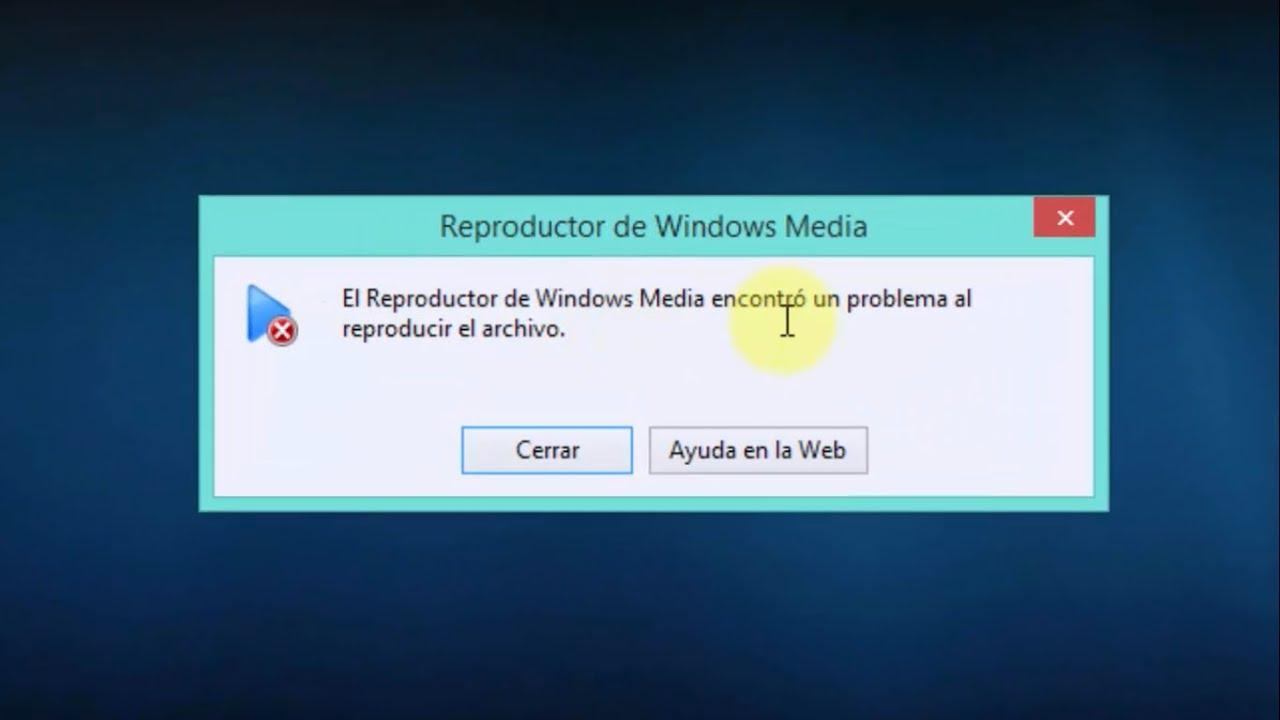
আমি নিশ্চিত, আপনার সাথেও এমনটা আগেও ঘটেছে: আপনি কোনো ভিডিও দেখতে বা আপনার প্রিয় গান শুনতে যাচ্ছেন, আর হঠাৎ করেই উইন্ডোজ মিডিয়া প্লেয়ার কাজ করা বন্ধ করে দেয়। এই অপ্রত্যাশিত এরর মেসেজগুলো বেশ ঝামেলার কারণ হতে পারে, বিশেষ করে যখন আপনি বুঝতে পারেন না যে সমস্যাটি ফাইলটির নিজের, নাকি আপনি যে অ্যাপ্লিকেশনটি ব্যবহার করার চেষ্টা করছেন সেটির।
সুখবরটি হলো, এই সমস্যাগুলোর বেশিরভাগই সমাধানযোগ্য এবং এগুলো সমাধান করার জন্য আপনাকে কম্পিউটার বিশেষজ্ঞ হতে হবে না। কোডেক সমস্যা থেকে শুরু করে সিস্টেম রেজিস্ট্রি ত্রুটি পর্যন্ত, আমরা আপনার মাল্টিমিডিয়া সফটওয়্যারকে নিখুঁতভাবে ঠিক করার সমস্ত সম্ভাব্য উপায় বিস্তারিতভাবে আলোচনা করব, যাতে আপনি কোনো বাধা ছাড়াই আপনার কনটেন্ট উপভোগ করতে পারেন।
সাধারণ কারণ: অসঙ্গত কোডেক এবং ফরম্যাট
যখন কোনো প্রোগ্রাম জানায় যে কোডেক না থাকার কারণে এটি কোনো ফাইল চালাতে পারছে না , তখন এর মূল অর্থ হলো, প্রোগ্রামটি ওই ভিডিও বা অডিও ফাইলের ডিজিটাল তথ্য কীভাবে পড়তে হয় তা জানে না। উইন্ডোজে আগে থেকেই MP3, AAC, FLAC, WAV, এবং MPEG-4 (H.264)-এর মতো প্রচলিত ফরম্যাটগুলোর সাথে সামঞ্জস্যতা রয়েছে, কিন্তু এমন কিছু ক্ষেত্র আছে যেখানে এটি যথেষ্ট নয়।

এর একটি সুনির্দিষ্ট উদাহরণ হলো AC-3 (ডলবি ডিজিটাল) কোডেক । এটি উইন্ডোজের পুরোনো সংস্করণগুলোতে অন্তর্ভুক্ত ছিল, কিন্তু উইন্ডোজ ১১ সংস্করণ 24H2 থেকে এটি আর ডিফল্টভাবে সমন্বিত থাকে না। আপনি যদি আপনার সিস্টেম আপডেট করে থাকেন, তাহলে আপনি সারাউন্ড সাউন্ড চালানোর ক্ষমতা হারাতে পারেন, যদি না আপনার কম্পিউটার প্রস্তুতকারক এটি আগে থেকে ইনস্টল করে রাখে অথবা আপনি উইন্ডোজে 5.1 সাউন্ড সঠিকভাবে কনফিগার করে থাকেন ।
যদি আপনি 'ফরম্যাটটি সমর্থিত নয়' এই ত্রুটি বার্তাটি পান, বিশেষ করে AVI বা MOV ফাইলের ক্ষেত্রে, তাহলে ফাইলটি এমন কোনো প্রযুক্তিতে এনকোড করা হয়ে থাকতে পারে যা প্লেয়ারটি বুঝতে পারে না। এইসব ক্ষেত্রে, সবচেয়ে সহজ সমাধান হলো অতিরিক্ত কোডেক প্যাক ইনস্টল করা অথবা, ফাইলটি ক্ষতিগ্রস্ত হলে, ভিডিওটি পরিষ্কার করার জন্য বিশেষায়িত মেরামত টুল ব্যবহার করা।

উইন্ডোজ ১১ এবং ১০-এ অ্যাপ্লিকেশনটি মেরামত করার ধাপে ধাপে নির্দেশিকা
যদি অ্যাপটি খুলতেই না চায়, নীল বৃত্ত দেখিয়ে আটকে যায়, বা কোনো সাড়াই না দেয়, তাহলে দ্রুত সিস্টেম রিপেয়ার করে দেখাই সবচেয়ে ভালো । হুট করে কিছু ডিলিট করার কোনো প্রয়োজন নেই; অ্যাপটি রিফ্রেশ করার জন্য উইন্ডোজে বিল্ট-ইন অপশন রয়েছে।
শুরু করতে, সেটিংস-এ যান, তারপর অ্যাপস-এ যান এবং ইনস্টল করা অ্যাপগুলির তালিকাটি খুঁজুন । মিডিয়া প্লেয়ারটি খুঁজুন, এর ডানদিকে থাকা তিনটি ডটে ট্যাপ করুন এবং অ্যাডভান্সড অপশনস নির্বাচন করুন। এখানে আপনি রিপেয়ার নামের একটি বাটন দেখতে পাবেন ; প্রথমে এটি চেষ্টা করুন, কারণ এটি আপনার ডেটা মুছে ফেলবে না। যদি এটি কাজ না করে, তবে রিসেট বাটনটিই সাধারণত শেষ সমাধান, যা অ্যাপটিকে তার আসল অবস্থায় ফিরিয়ে আনে।

যারা আগের সংস্করণ বা উইন্ডোজ ১০ ব্যবহার করছেন, তাদের জন্য প্রক্রিয়াটি একই রকম, তবে প্লেয়ারটি একটি ঐচ্ছিক বৈশিষ্ট্য হতে পারে । যদি আপনি এটি খুঁজে না পান, তবে কন্ট্রোল প্যানেলে গিয়ে প্রোগ্রামস অ্যান্ড ফিচারস-এ যান এবং মিডিয়া ফিচারস বিভাগটি দেখে উইন্ডোজ মিডিয়া প্লেয়ার চালু বা বন্ধ করুন , যা সিস্টেমকে এটি নতুন করে ইনস্টল করতে বাধ্য করবে।
স্থায়ী ত্রুটির জন্য উন্নত সমাধান
কখনও কখনও সমস্যাটি আরও গভীর হয় এবং এর জন্য আমাদের কম্পিউটারের অভ্যন্তরীণ কার্যপ্রণালীতে আরেকটু গভীরভাবে প্রবেশ করতে হয়। একটি অত্যন্ত কার্যকর কৌশল হলো চালানো... সমস্যা সমাধানকারী কমান্ড ব্যবহার করে msdt.exe -id WindowsMediaPlayerConfigurationDiagnostic রান ডায়ালগ বক্সে (উইন্ডোজ + আর)। এটি কনফিগারেশন বিশ্লেষণ করে এবং স্বয়ংক্রিয়ভাবে সমাধানগুলো প্রয়োগ করে।
যদি প্রোগ্রামটি ক্রমাগত সমস্যা সৃষ্টি করে, তাহলে সম্ভবত কিছু DLL ফাইল রেজিস্টার করা নেই। এটি ঠিক করার জন্য, অ্যাডমিনিস্ট্রেটর হিসেবে কমান্ড প্রম্পট খুলুন এবং regsvr32 vbscript.dll , regsvr32 jscript.dll , এবং regsvr32 wmp.dll কমান্ডগুলো এক এক করে টাইপ করুন। আপনার পিসি রিস্টার্ট করলে রানটাইম ত্রুটিগুলো সমাধান হয়ে যাবে, যার ফলে আপনি আপনার পিসির সর্বোচ্চ ব্যবহার নিশ্চিত করতে উইন্ডোজের অন্যান্য কৌশল প্রয়োগ করতে পারবেন ।
আরেকটি দরকারী কৌশল হল মিডিয়া লাইব্রেরি পরিষ্কার করুনএটি করার জন্য, Windows Media Player Network Sharing Service-টি বন্ধ করুন। services.msc এরপর ব্যবহারকারীর AppData ফোল্ডারে অবস্থিত .wmdb এক্সটেনশনযুক্ত ফাইলগুলো মুছে ফেলুন। এটি মুছে ফেলে দূষিত ডেটাবেস যার কারণে প্রায়শই অ্যাপ্লিকেশনটি চালু হওয়ার সময় ক্র্যাশ করে।

ভুল এড়ানোর উপায় এবং প্রস্তাবিত বিকল্পসমূহ
এর পুনরাবৃত্তি রোধ করতে, আপনার সিস্টেম আপডেট রাখা অপরিহার্য এবং অপ্রয়োজনে ভিডিও এক ফরম্যাট থেকে অন্য ফরম্যাটে রূপান্তর করা থেকে বিরত থাকুন, কারণ এটি ফাইল হেডার পরিবর্তন করে ফাইলটিকে নষ্ট করে দিতে পারে। এছাড়াও, কোনো ম্যালওয়্যার আপনার মিডিয়া লাইব্রেরির ক্ষতি করছে না তা নিশ্চিত করতে নিয়মিত অ্যান্টিভাইরাস সফটওয়্যার চালানো বাঞ্ছনীয়।
আপনার সমস্ত চেষ্টার পরেও যদি নেটিভ প্লেয়ারটি কাজ না করে বা কালো স্ক্রিন দেখায় (যা কখনও কখনও গ্রাফিক্স কার্ডের অসামঞ্জস্যতার কারণে ঘটে ), তবে হতাশ হবেন না। VLC মিডিয়া প্লেয়ারের মতো বিনামূল্যের এবং শক্তিশালী বিকল্প রয়েছে , অথবা আপনি কোডি মিডিয়া প্লেয়ারের টিউটোরিয়াল এবং সম্পূর্ণ গাইডটি আরও ভালোভাবে দেখতে পারেন , যা কোনো এক্সটার্নাল কোডেক ইনস্টল করার প্রয়োজন ছাড়াই কার্যত যেকোনো ফরম্যাট চালানোর জন্য বিখ্যাত।
আপনার সাউন্ড এবং ভিডিও ড্রাইভার আপ-টু-ডেট রাখাই হলো চূড়ান্ত গুরুত্বপূর্ণ পদক্ষেপ। একটি পুরোনো ড্রাইভারের কারণে ফুল-স্ক্রিন মোড ফ্রিজ হয়ে যেতে পারে অথবা ছবির সাথে অডিওর সামঞ্জস্য নষ্ট হতে পারে, যা সার্বিক ব্যবহারকারীর অভিজ্ঞতার ওপর নেতিবাচক প্রভাব ফেলে।
সংক্ষেপে, উইন্ডোজ মিডিয়া প্লেয়ারের বেশিরভাগ সমস্যা অ্যাপটি পুনরায় ইনস্টল করে, প্রয়োজনীয় কোডেক আপডেট করে, অথবা টেম্পোরারি লাইব্রেরি ফাইল মুছে ফেলার মাধ্যমে সমাধান করা যায়। যদি বিল্ট-ইন রিপেয়ার পদ্ধতি এবং ডিএলএল রেজিস্ট্রেশন কাজ না করে, তবে কোনো সমস্যা ছাড়াই আপনার মিডিয়া ফাইলগুলো উপভোগ করা চালিয়ে যাওয়ার জন্য ভিএলসি বা ভিডিও রিপেয়ার টুলের মতো এক্সটার্নাল সফটওয়্যার ব্যবহার করাই হলো সবচেয়ে দ্রুত এবং কার্যকর উপায়।
