- উইন্ডোজ ১১-এ স্টার্ট মেনু, টাস্কবার ও ইন্টারফেসের ব্যাপক নতুন ডিজাইনের পাশাপাশি স্ন্যাপ লেআউট, উন্নত ভার্চুয়াল ডেস্কটপ এবং স্মার্ট উইজেট আনা হয়েছে।
- সর্বশেষ সংস্করণগুলোতে কৃত্রিম বুদ্ধিমত্তার (AI) ওপর ব্যাপকভাবে বিনিয়োগ করা হয়েছে, যার মধ্যে রয়েছে কোপাইলট, বিং চ্যাট এবং ফটো, পেইন্ট ও এক্সপ্লোরারের মতো প্রোগ্রামগুলোর উন্নত ফিচার, যা আধুনিক হার্ডওয়্যার এবং এনপিইউ দ্বারা সমর্থিত।
- TPM 2.0, UEFI, উন্নত এনক্রিপশন, কার্নেলে Rust-এর ব্যবহার এবং অপ্রচলিত উপাদান অপসারণের মাধ্যমে প্রয়োজনীয়তা ও নিরাপত্তা আরও কঠোর করা হয়েছে, পাশাপাশি ব্যাকআপ ও ব্যবস্থাপনাও শক্তিশালী করা হয়েছে।
- কানেক্টিভিটি, গেমিং, প্রোডাক্টিভিটি এবং পাওয়ারটয়েজের ক্ষেত্রে সামগ্রিক অভিজ্ঞতা উন্নত হয়, যদিও গেমিং পারফরম্যান্স, প্রাইভেসি এবং কিছু হার্ডওয়্যার সীমাবদ্ধতা নিয়ে সমালোচনা রয়ে গেছে।
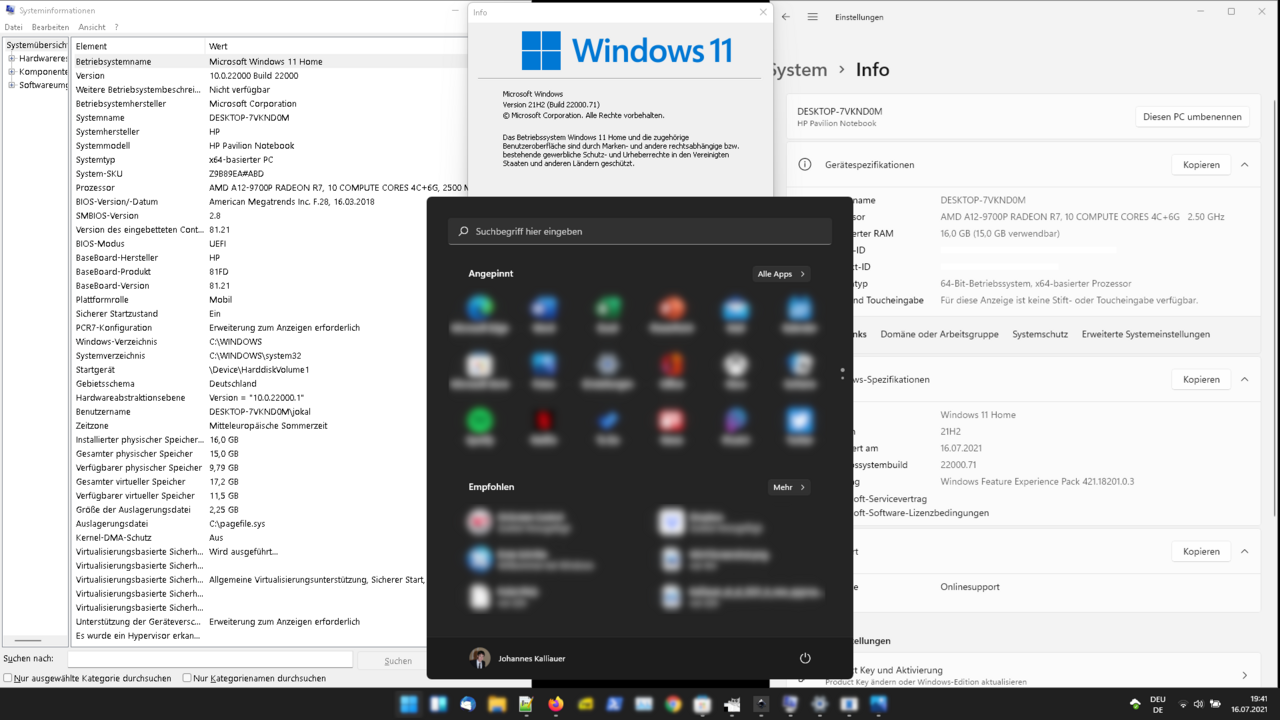
উইন্ডোজ ১১ এখন উইন্ডোজ ১০-এর একটি সাধারণ বাহ্যিক রূপের চেয়ে অনেক বেশি কিছু হয়ে উঠেছে। এটি এমন একটি প্ল্যাটফর্ম, যাকে মাইক্রোসফট প্রতিটি সংস্করণের পর সংস্করণ (21H2, 22H2, 23H2, 24H2, 25H2…) ধরে উন্নত করে চলেছে। এতে ডিজাইন, প্রোডাক্টিভিটি, নিরাপত্তা, অ্যাক্সেসিবিলিটি এবং অবশ্যই, কৃত্রিম বুদ্ধিমত্তার উপর বিশেষ গুরুত্ব দেওয়া হয়েছে। আপনি যদি উইন্ডোজ ১০ বা উইন্ডোজ ১১-এর কোনো পুরোনো সংস্করণ থেকে এসে থাকেন, তবে এই সম্মিলিত পরিবর্তনগুলো আপনার কাছে বেশ জটিল মনে হতে পারে।
এই নির্দেশিকাটি উইন্ডোজ ১১-এর সমস্ত গুরুত্বপূর্ণ পরিবর্তনগুলিকে একত্রিত করে ব্যাখ্যা করে : নতুন স্টার্ট মেনু, চ্যাটজিপিটি (ChatGPT)-এর সাথে কোপাইলট (Copilot) এবং বিং (Bing)-এর একীকরণ, হার্ডওয়্যারের প্রয়োজনীয়তা (টিপিএম ২.০, ইউইএফআই, সামঞ্জস্যপূর্ণ সিপিইউ), নতুন নিরাপত্তা ও গেমিং বৈশিষ্ট্য থেকে শুরু করে নতুন শর্টকাট, ভয়েস ডিকটেশন, পাওয়ারটয়েজ এবং অ্যান্ড্রয়েড অ্যাপ চালানোর মতো আরও নির্দিষ্ট ফাংশন পর্যন্ত সবকিছুই এতে রয়েছে। পুরোটাই স্প্যানিশ (স্পেন) ভাষায়, একটি সরাসরি এবং ব্যবহারিক ভঙ্গিতে লেখা, যাতে আপনি জানতে পারেন কী পরিবর্তন হয়েছে এবং এটি আপনাকে কীভাবে প্রভাবিত করে।
উইন্ডোজ ১১ আসলে কী এবং এর কী ধরনের বিবর্তন ঘটেছে?
উইন্ডোজ ১১ হলো মাইক্রোসফটের অপারেটিং সিস্টেমের সর্বশেষ সংস্করণ এবং উইন্ডোজ ১০-এর সরাসরি উত্তরসূরি। এটি ২০২১ সালের ৫ই অক্টোবর আনুষ্ঠানিকভাবে প্রকাশ করা হয়েছিল। এটি উইন্ডোজ ১০ চালিত পিসিগুলোর জন্য একটি বিনামূল্যের আপগ্রেড ছিল, যেগুলোকে পূর্ববর্তী প্রজন্মের তুলনায় অনেক কঠোর ন্যূনতম হার্ডওয়্যার প্রয়োজনীয়তা পূরণ করতে হতো: শুধুমাত্র ৬৪-বিট, সিকিওর বুট সহ ইউইএফআই (UEFI), টিপিএম ২.০ (TPM 2.0), এবং তুলনামূলকভাবে আধুনিক সিপিইউ (অষ্টম প্রজন্মের ইন্টেল কোর ও তার পরবর্তী সংস্করণ, জেন+ বা তার উচ্চতর সংস্করণের এএমডি রাইজেন, এবং সাম্প্রতিক এআরএম স্ন্যাপড্রাগন এসওসি)।
সিস্টেমটি উইন্ডোজ ১০এক্স-এর কাজের উপর ব্যাপকভাবে নির্ভরশীল । এটি একটি বাতিল হয়ে যাওয়া প্রজেক্ট ছিল, যা নতুন কেন্দ্র-ভিত্তিক স্টার্ট মেনু, পুনর্গঠিত টাস্কবার, উইজেটস প্যানেল এবং গোলাকার প্রান্ত, স্বচ্ছতা (মাইকা), আপডেট করা আইকন, একটি নতুন কালার প্যালেট ও সতেজ সাউন্ডসহ আরও সুসংহত ও আধুনিক ডিজাইন রেখে গেছে। এছাড়াও, মাইক্রোসফট এজ-এর সুবিধার জন্য ইন্টারনেট এক্সপ্লোরার সম্পূর্ণরূপে সরিয়ে দেওয়া হয়েছে এবং টিমস-এর অভিজ্ঞতা সরাসরি শেল-এর সাথে একীভূত করা হয়েছে।
মাইক্রোসফট উইন্ডোজ ১১-এর প্রধান আপডেটগুলো ভার্সন (21H2, 22H2, 23H2, 24H2, 25H2…) এবং “মোমেন্টস” (কিউমুলেটিভ আপডেটের মাধ্যমে সক্রিয় হওয়া ফিচার প্যাকেজ) আকারে প্রকাশ করে আসছে । উদাহরণস্বরূপ, ভার্সন 25H2 তাদের জন্য একটি এনাবলমেন্ট প্যাকেজ হিসেবে বিতরণ করা হয়, যারা ইতিমধ্যেই 24H2 ব্যবহার করছেন। এটি সম্পূর্ণ সিস্টেম পুনরায় ইনস্টল করার প্রয়োজন ছাড়াই, একবারে এআই, নিরাপত্তা এবং ব্যবহারকারীর অভিজ্ঞতা উন্নত করার উপর দৃষ্টি নিবদ্ধ নতুন ফিচারগুলো সক্রিয় করে।
উইন্ডোজ ১১ উৎপাদনশীলতা, সৃজনশীলতা এবং হাইব্রিড কাজের সমন্বয়ের উপর গুরুত্ব দেয় : এটি অ্যামাজন অ্যাপস্টোর এবং উইন্ডোজ সাবসিস্টেম ফর অ্যান্ড্রয়েড (WSA)-এর মাধ্যমে মাইক্রোসফট ৩৬৫, এক্সবক্স, ক্লাউড এবং অ্যান্ড্রয়েড অ্যাপের সামঞ্জস্যতাকে একীভূত করে। একই সাথে, এটি VBS, HVCI, BitLocker, পার্সোনাল ডেটা এনক্রিপশন (PDE)-এর মতো প্রযুক্তি এবং সুরক্ষিত হার্ডওয়্যারের (TPM 2.0, Secure Boot, Stack Protection, ইত্যাদি) আরও ব্যাপক ব্যবহারের মাধ্যমে নিরাপত্তা জোরদার করে।
মূল ইন্টারফেস এবং ব্যবহারকারীর অভিজ্ঞতার আপডেট
উইন্ডোজ ১১-এর সবচেয়ে দৃশ্যমান পরিবর্তন হলো নতুন স্টার্ট মেনু , যা এখন টাস্কবারের মাঝখানে অবস্থিত (যদিও আপনি চাইলে এটিকে বাম দিকেও সরাতে পারেন)। উইন্ডোজ ৮/১০-এর ডাইনামিক টাইলসগুলো চলে গেছে এবং এর পরিবর্তে একটি পরিচ্ছন্ন প্যানেল এসেছে, যার উপরে পিন করা অ্যাপস এবং নীচে সুপারিশগুলো (সাম্প্রতিক ডকুমেন্ট ও অ্যাপ্লিকেশন) রয়েছে। একটি বাটনের মাধ্যমে প্রোগ্রামগুলোর সম্পূর্ণ তালিকা দেখা যায় এবং সার্চ ফিল্ডটি আগের মতোই কাজ করে: উইন্ডোজ কী চেপে টাইপ করা শুরু করতে হয়।
এই নতুন স্টার্ট স্ক্রিনটি সম্পূর্ণরূপে কাস্টমাইজযোগ্য : আপনি অ্যাপ পিন বা আনপিন করতে পারেন, মাউস দিয়ে টেনে সেগুলোর পুনর্বিন্যাস করতে পারেন এবং কী ধরনের অতিরিক্ত কন্টেন্ট প্রদর্শিত হবে তা কনফিগার করতে পারেন। সেটিংস > পার্সোনালাইজেশন > স্টার্ট-এ , আপনি বেছে নিতে পারেন যে আপনি ঘন ঘন ব্যবহৃত অ্যাপ, সম্প্রতি যোগ করা আইটেম, নাকি সম্প্রতি খোলা ফাইল দেখতে চান। এছাড়াও, ফোল্ডার সেকশনে , আপনি ঠিক করতে পারেন পাওয়ার বাটনের পাশে কোন শর্টকাটগুলো (সেটিংস, এক্সপ্লোরার, ডকুমেন্টস, ইত্যাদি) প্রদর্শিত হবে।
টাস্কবারের আচরণেও পরিবর্তন এসেছে । ডিফল্টভাবে, আইকনগুলো মাঝখানে থাকে, সিস্টেম ট্রে-তে নেটওয়ার্ক, সাউন্ড, ব্যাটারি এবং কুইক অ্যাকশন (Win + A) কন্ট্রোলগুলো ভিন্নভাবে গ্রুপ করা থাকে, এবং নোটিফিকেশন এরিয়া এখন Win + N চাপলে অথবা তারিখ ও সময়ে ক্লিক করলে খোলে। কনটেক্সট মেনুগুলোকে সরল করা হয়েছে, কিন্তু এর পরিবর্তে কিছু ক্লাসিক ফিচার সরিয়ে ফেলা হয়েছে: এখন আর টাস্কবারকে অন্য প্রান্তে সরানো যায় না, এটি নির্দিষ্ট কিছু থার্ড-পার্টি কম্পোনেন্ট সাপোর্ট করে না, এবং উইন্ডোগুলো সবসময় একসাথে গ্রুপ করা থাকে।
সামগ্রিক ডিজাইনটি উইন্ডোজ ১০-এর চেয়ে অনেক বেশি সামঞ্জস্যপূর্ণ। মাইক্রোসফট ফন্ট (ভেরিয়েবল ভার্সনে সেগো ইউআই), সিস্টেম আইকন, ডায়ালগ বক্স (যেমন লো ব্যাটারি অ্যালার্ট) একীভূত করেছে এবং ফ্লোটিং মেনু ও ফাইল এক্সপ্লোরারকে আধুনিকায়ন করেছে। ফাইল এক্সপ্লোরারে রিবনের পরিবর্তে আরও কম্প্যাক্ট একটি টুলবার ব্যবহার করা হয়েছে এবং উপরের দিকের কনটেক্সট মেনুগুলোতে মৌলিক কাজগুলো (কপি, পেস্ট, রিনেম, শেয়ার, ডিলিট) অন্তর্ভুক্ত করা হয়েছে। বাকি কাজগুলো একটি 'শো মোর অপশনস' সেকশনে রাখা হয়েছে, যা ক্লাসিক মেনুটি খোলে।
নতুন প্রোডাক্টিভিটি ফিচার: স্ন্যাপ, ডেস্কটপ, উইজেট এবং ফোকাস
উন্নত কর্মপ্রবাহের জন্য উইন্ডোজ ১১-এর অন্যতম সেরা একটি বৈশিষ্ট্য হলো নতুন স্ন্যাপ লেআউটস । যেকোনো উইন্ডোর ম্যাক্সিমাইজ বাটনের উপর মাউস রাখলে স্ন্যাপ লেআউটস প্রদর্শিত হয় , যা বিভিন্ন স্ক্রিন লেআউটের সুবিধা দেয়: হাফ/হাফ, থার্ড/টু-থার্ডস, ফোর-পার্ট গ্রিড এবং আরও অনেক কিছু। একাধিক উইন্ডোকে একটি লেআউটে একত্রিত করলে একটি স্ন্যাপ গ্রুপ তৈরি হয় , যা আপনি টাস্কবার থেকে একটি একক ইউনিট হিসেবে মিনিমাইজ এবং রিস্টোর করতে পারেন।
ভার্চুয়াল ডেস্কটপগুলো উল্লেখযোগ্যভাবে উন্নত হয়েছে । Windows + Tab চাপলে টাস্ক ভিউ খোলে, যেখানে আপনি একাধিক ডেস্কটপ তৈরি করতে, সেগুলোর নাম পরিবর্তন করতে, পুনর্বিন্যাস করতে এবং সহজে চেনার জন্য প্রত্যেকটিতে আলাদা ওয়ালপেপারও সেট করতে পারেন। এছাড়াও, আপনি উইন্ডোগুলোর থাম্বনেইল টেনে অথবা কিবোর্ড শর্টকাট (Ctrl + Windows + বাম/ডান অ্যারো কী) ব্যবহার করে ডেস্কটপগুলোর মধ্যে উইন্ডো সরাতে পারেন।
উইন্ডোজ ১০-এ উইজেটস প্যানেলটি পুরোনো 'নিউজ অ্যান্ড ইন্টারেস্টস' সেকশনকে প্রতিস্থাপন করেছে। এটি টাস্কবারে একটি নির্দিষ্ট আইকনের মাধ্যমে অথবা উইন্ডোজ + W চাপার মাধ্যমে খোলা যায় এবং মাইক্রোসফট স্টার্ট ও এআই দ্বারা চালিত আবহাওয়া, স্টক, খেলাধুলা, টাস্ক, ফটো, ট্র্যাফিক এবং খবরের জন্য কার্ডসহ একটি ব্যক্তিগতকৃত ফিড প্রদর্শন করে। প্রতিটি উইজেট পুনর্বিন্যাস এবং সরানো যায়, এবং আপনি নির্দেশ করতে পারেন যে কোনো খবর আপনার আগ্রহের বিষয় কি না, আপনি আরও বেশি বা কম একই ধরনের কন্টেন্ট দেখতে চান কি না, অথবা কোনো নির্দিষ্ট উৎস ব্লক করতে পারেন।
আপনাকে আরও ভালোভাবে মনোযোগ দিতে সাহায্য করার জন্য ডিজাইন করা আরেকটি নতুন ফিচার হলো ক্লক/অ্যালার্মস অ্যাপে সমন্বিত ফোকাস সেশন । সেখান থেকে, আপনি নিরবচ্ছিন্ন সময়ের ব্লক নির্ধারণ করতে পারেন, নোটিফিকেশন সাইলেন্ট করতে পারেন এবং সেশনটিকে মিউজিক বা করণীয় কাজের সাথে যুক্ত করতে পারেন। আপনি যদি অ্যাপ, ইমেল বা সোশ্যাল মিডিয়ার নোটিফিকেশনের ভিড়ে হারিয়ে যান, তবে এটি খুবই কার্যকরী।
এআই ইন্টিগ্রেশন: কোপাইলট, বিং চ্যাট, ফটোস, পেইন্ট এবং এক্সপ্লোরার
উইন্ডোজ ১১ কৃত্রিম বুদ্ধিমত্তাকে জোরালোভাবে গ্রহণ করেছে । সাম্প্রতিক সংস্করণগুলিতে, টাস্কবারের সার্চ ফিল্ডে সরাসরি বিং চ্যাট যুক্ত করা হয়েছে, যা চ্যাটজিপিটি (ChatGPT)-এর মতো মডেলের উপর ভিত্তি করে তৈরি। আপনি টাইপ করলে একটি বিং শর্টকাট দেখা যায়, যা এজ (Edge) ব্রাউজারে একটি চ্যাটবট অভিজ্ঞতা দেয়; এর জন্য আপনাকে ম্যানুয়ালি ব্রাউজার চালু করতে বা বিং ওয়েবসাইটে যেতে হয় না।
এরই স্বাভাবিক বিবর্তন হলো উইন্ডোজ কোপাইলট , যা সিস্টেমে সমন্বিত একটি এআই অ্যাসিস্ট্যান্ট এবং মাইক্রোসফট এটিকে পর্যায়ক্রমে চালু করছে। কোপাইলট প্রশ্নের উত্তর দিতে, টেক্সট তৈরি করতে, উইন্ডোজ সেটিংসে সাহায্য করতে পারে এবং শক্তিশালী এনপিইউ (৪০ টপস) যুক্ত কোপাইলট+ ডিভাইসগুলোতে, আপনি যা দেখছেন তার প্রাসঙ্গিক বিশ্লেষণ অথবা ডকুমেন্ট, ছবি ও উইন্ডোর ওপর বুদ্ধিদীপ্ত কার্যকলাপের মতো উন্নত ফিচারগুলো সক্ষম করে। ইউরোপে এর প্রচলন ধীরগতিতে হয়েছে, কিন্তু আনুষ্ঠানিক উদ্বোধনের আগেই এটি সক্রিয় করার উপায় ইতিমধ্যেই রয়েছে।
এআই বেশ কিছু গুরুত্বপূর্ণ অ্যাপ্লিকেশনেও জায়গা করে নিয়েছে । ফটোস অ্যাপে স্বয়ংক্রিয় ইমেজ ক্লাসিফিকেশন (রসিদ, ডকুমেন্ট, আইডি কার্ড, নোট, স্ক্রিনশট), আরও উন্নত সার্চ এবং ক্রপিং ও রিটাচিং-এর উন্নতি অন্তর্ভুক্ত করা হয়েছে। পেইন্টে কোক্রিয়েটর, ইমেজ ক্রিয়েটর এবং ‘জেনারেটিভ ইরেজ’-এর মতো ফিচার যুক্ত করা হয়েছে, যা ব্যবহারকারীদের টেক্সট বিবরণ থেকে ছবি তৈরি বা পরিবর্তন করার সুযোগ দেয়। এই সক্ষমতাগুলোর জন্য কোপাইলট+ এর সাথে সামঞ্জস্যপূর্ণ হার্ডওয়্যার এবং অনেক ক্ষেত্রে একটি ডেডিকেটেড এনপিইউ প্রয়োজন।
ফাইল এক্সপ্লোরারে, Windows 11 25H2 ডিফল্টরূপে কিছু এআই-চালিত অ্যাকশন চালু করে : ফাইলের ধরনের উপর ভিত্তি করে অ্যাকশন সাজেশন, প্রাসঙ্গিক সুপারিশ, এবং অন্যান্য ডিসকভারি ইমপ্রুভমেন্ট যা আগে শুধুমাত্র এন্টারপ্রাইজ এনভায়রনমেন্টের জন্য সংরক্ষিত ছিল। এছাড়াও, 'এআই এক্সপ্লোরার'-এর মতো অভিজ্ঞতা পরীক্ষা করা হচ্ছে, যা কেবল ১৬ জিবি বা তার বেশি র্যামযুক্ত ARM Snapdragon X Elite ডিভাইসে কাজ করবে।
এআই-এর এই সর্বব্যাপী উপস্থিতিতে সবাই খুশি নন । অনেক সমালোচক উল্লেখ করেন যে, কোপাইলট এমন সব অ্যাপ্লিকেশনে হস্তক্ষেপ করে যেখানে এটি তেমন কোনো বাড়তি সুবিধা যোগ করে না (যেমন পেইন্ট বা নোটপ্যাড)। এছাড়াও, রিকলের মতো ফিচার—যা "স্ক্রিনে আপনার করা সবকিছু মনে রাখার" জন্য ডিজাইন করা হয়েছে—আপনার কার্যকলাপের ক্রমাগত পর্যবেক্ষণের প্রয়োজনীয়তার কারণে গোপনীয়তা নিয়ে গুরুতর উদ্বেগ তৈরি করে।
উন্নত নিরাপত্তা: টিপিএম ২.০, ডেটা সুরক্ষা, এবং উপাদানের পরিবর্তন
উইন্ডোজ ১১-এর কঠোর শর্তাবলীর অন্যতম কারণ হলো নিরাপত্তা । মাইক্রোসফট TPM 2.0 ও Secure Boot সহ UEFI বাধ্যতামূলক করেছে এবং Virtualization-Based Security (VBS) ও Hypervisor-Protected Code Integrity (HVCI)-এর মতো ফিচারগুলো ডিফল্টভাবে সক্রিয় করে, যা কার্নেল এবং ফার্মওয়্যারের বিরুদ্ধে নিম্ন-স্তরের আক্রমণকে আরও কঠিন করে তোলে।
উইন্ডোজ ১১-এর সর্বশেষ সংস্করণগুলোতে সাধারণ ব্যবহারকারী এবং পেশাদার ও শিক্ষাক্ষেত্রের জন্য আরও উন্নত নিরাপত্তা ব্যবস্থা অন্তর্ভুক্ত করা হয়েছে । এগুলোর মধ্যে রয়েছে:
- কম পূর্বশর্ত সহ বিটলকারডিএমএ নির্ভরতা এবং কিছু আধুনিক স্ট্যান্ডবাই প্রয়োজনীয়তা দূর করা হয়েছে, ফলে আরও বেশি ডিভাইস স্বয়ংক্রিয় বা ম্যানুয়াল ডিস্ক এনক্রিপশনের জন্য উপযুক্ত হয়ে উঠছে।
- কার্নেলে মরিচামাইক্রোসফট কার্নেলের কিছু অংশ রাস্ট (Rust) ভাষায় নতুন করে লিখছে, যা মেমরি সংক্রান্ত দুর্বলতা কমাতে এবং স্থিতিশীলতা ও কর্মক্ষমতা উন্নত করার জন্য তৈরি করা হয়েছে।
- উইন্ডোজ সুরক্ষিত মুদ্রণ মোডপ্রিন্ট জবগুলোকে সুরক্ষিত রাখে যাতে প্রক্রিয়া চলাকালীন সেগুলোতে কোনোভাবে বাধা সৃষ্টি বা বিকৃতি ঘটানো না যায়।
- ফোল্ডার স্তরে ব্যক্তিগত তথ্য এনক্রিপশন (PDE)সংবেদনশীল তথ্য থাকা ফোল্ডার এনক্রিপ্ট করার সুবিধা দেয়, যা সুরক্ষার একটি অতিরিক্ত স্তর যোগ করে।
- SHA-3 সামঞ্জস্যতাডেটার অখণ্ডতা উন্নত করার জন্য সর্বাধুনিক ক্রিপ্টোগ্রাফিক হ্যাশ ফাংশন অন্তর্ভুক্ত করা হয়েছে।
- আপগ্রেড করার পর স্থানীয় নিরাপত্তা কর্তৃপক্ষ (এলএসএ) সুরক্ষা সক্রিয় করা হয়েছে।আপডেট করার সময় LSA কম্পোনেন্টের নিরাপত্তা স্বয়ংক্রিয়ভাবে জোরদার করা হয়।
- SMB এবং LAPS-এ পরিবর্তনফাইল শেয়ারিং প্রোটোকল (SMB) আরও শক্তিশালী করা হয়েছে এবং স্থানীয় প্রশাসক পাসওয়ার্ড ব্যবস্থাপনার ক্ষেত্রে LAPS সলিউশনের সক্ষমতা উন্নত করা হয়েছে।
- অনিরাপদ প্রোটোকলগুলির ক্রমান্বয়িক প্রত্যাহারযেমন রিমোট মেইলস্লট বা SMBv1, যেগুলো অনুপলব্ধ হয়ে যায় বা ডিফল্টরূপে নিষ্ক্রিয় থাকে।
পাওয়ারশেল ২.০ এবং ডব্লিউএমআইসি-এর মতো অপ্রচলিত উপাদান , যেগুলো আক্রমণের সম্ভাব্য মাধ্যম ছিল, সেগুলোও সরিয়ে ফেলা হয়েছে এবং নির্দিষ্ট কিছু ফাংশনের জন্য প্রয়োজনীয়তা আরও কঠোর করা হয়েছে (উদাহরণস্বরূপ, ডাইরেক্টস্টোরেজ এবং কিছু এআই ফিচারের জন্য খুব নির্দিষ্ট হার্ডওয়্যার প্রয়োজন)। সিস্টেমটি যখনই সম্ভব উইন্ডোজ হ্যালো-এর মাধ্যমে মাল্টি-ফ্যাক্টর অথেনটিকেশন এবং বায়োমেট্রিক্স ব্যবহারে উৎসাহিত করে।
হার্ডওয়্যার প্রয়োজনীয়তা: কোন কম্পিউটারগুলোতে উইন্ডোজ ১১ চালানো যাবে
উইন্ডোজ ১১ আনুষ্ঠানিকভাবে শুধুমাত্র সেইসব ৬৪-বিট কম্পিউটারে চলে, যেগুলো কিছু ন্যূনতম প্রয়োজনীয়তা পূরণ করে । সংক্ষেপে, আপনার যা যা প্রয়োজন:
- সিপিইউকমপক্ষে ১ গিগাহার্টজ গতিসম্পন্ন ২টি কোরসহ ৬৪-বিট প্রসেসর। মাইক্রোসফট শুধুমাত্র ৮ম প্রজন্মের ইন্টেল কোর ও তার পরবর্তী সংস্করণ, এএমডি রাইজেন ২০০০ বা তার উচ্চতর সংস্করণ, এবং স্ন্যাপড্রাগন ৮৫০ বা তার নতুন সংস্করণ সমর্থন করে (কিছু নির্দিষ্ট ব্যতিক্রম ছাড়া)।
- র্যামন্যূনতম ৪ জিবি, যদিও স্বাচ্ছন্দ্যের জন্য এবং এআই ও মাল্টিটাস্কিংয়ের সুবিধা নিতে আজকাল ৮ জিবি বা তার বেশি থাকাই যুক্তিসঙ্গত।
- স্বয়ং সংগ্রহস্থলকমপক্ষে ৬৪ জিবি খালি জায়গা; ডিরেক্টস্টোরেজের জন্য ১ টেরাবাইট বা তার চেয়ে বড় এনভিএমই এসএসডি সুপারিশ করা হয়, এবং বাস্তবে প্রথম দিন থেকেই এসএসডি ব্যবহার করার জন্য জোরালোভাবে পরামর্শ দেওয়া হয়।
- ফার্মওয়্যারসিকিউর বুট সক্রিয় করা UEFI।
- TPM 2.0সিপিইউ/মাদারবোর্ডে থাকা ভৌত বা সমন্বিত মডিউল, যা সাধারণত পুরোনো কম্পিউটারগুলোতে ইউইএফআই (UEFI)-তে নিষ্ক্রিয় করা থাকে।
- চিত্রলেখDirectX 12 বা তার পরবর্তী সংস্করণ এবং WDDM 2.0 ড্রাইভারের সাথে সামঞ্জস্যপূর্ণ।
- পর্দাকমপক্ষে ৯ ইঞ্চি কর্ণ, ৭২০পি রেজোলিউশন এবং প্রতিটি কালার চ্যানেলে ৮ বিট।
- Conectividadইন্টারনেট সংযোগ এবং মাইক্রোসফট অ্যাকাউন্ট প্রয়োজন Windows 11 Home-এর প্রাথমিক কনফিগারেশনে এবং 22H2 থেকে Pro-তেও।
এই ন্যূনতম প্রয়োজনীয়তাগুলো কিছু ঐচ্ছিক বৈশিষ্ট্যের মাধ্যমে আরও বিস্তৃত হয় : উদাহরণস্বরূপ, এআই এবং অ্যাডভান্সড কোপাইলটের জন্য ১৬ জিবি র্যাম ও একটি ডেডিকেটেড এনপিইউ প্রয়োজন, ডাইরেক্টস্টোরেজের জন্য একটি দ্রুতগতির এনভিএমই এসএসডি ও একটি আধুনিক জিপিইউ দরকার, বায়োমেট্রিক অথেনটিকেশনের জন্য একটি ইনফ্রারেড ক্যামেরা বা ফিঙ্গারপ্রিন্ট রিডার প্রয়োজন, এবং ওয়াই-ফাই ৬ই/৭-এর জন্য নির্দিষ্ট হার্ডওয়্যার প্রয়োজন।
যদি আপনার পিসি TPM 2.0-এর শর্ত পূরণ না করে অথবা আপনার সিপিইউ তালিকাভুক্ত না থাকে , তবে রেজিস্ট্রি পরিবর্তন করে বা কাস্টম আইএসও ব্যবহার করে উইন্ডোজ ১১ ইনস্টল করার কিছু অনানুষ্ঠানিক পদ্ধতি রয়েছে। মাইক্রোসফট সতর্ক করে যে, এই কম্পিউটারগুলো সব আপডেট, বিশেষ করে নিরাপত্তা আপডেট, নাও পেতে পারে এবং এতে আরও সমস্যা দেখা দিতে পারে। তা সত্ত্বেও, কমিউনিটি এই সীমাবদ্ধতাগুলো এড়িয়ে যাওয়ার জন্য তুলনামূলকভাবে সহজ কিছু উপায় নথিভুক্ত করেছে।
উইন্ডোজ ১১-এ ইনস্টলেশন, আপডেট এবং ব্যাকআপ
আপনি যদি ইতিমধ্যেই একটি অ্যাক্টিভেটেড উইন্ডোজ ১০ লাইসেন্স ব্যবহার করে থাকেন , তবে আপনার কম্পিউটারটি সামঞ্জস্যপূর্ণ হওয়া সাপেক্ষে উইন্ডোজ ১১-এ আপগ্রেড করা বিনামূল্যে। এটি করার 'অফিসিয়াল' উপায় হলো উইন্ডোজ আপডেটের মাধ্যমে ।
- প্রর্দশিত সেটিংস > উইন্ডোজ আপডেট এবং ক্লিক করুন আপডেটের জন্য পরীক্ষা করুন.
- আপনার পিসি উপযুক্ত হলে এবং মাইক্রোসফট মডেলটি যাচাই করে নিলে, আপনি উইন্ডোজ ১১ আপগ্রেডের বার্তা এবং বাটনটি দেখতে পাবেন। ডাউনলোড এবং ইনস্টল করুন.
- প্রক্রিয়াটিতে কিছুটা সময় লাগতে পারে এবং এক বা একাধিকবার রিস্টার্ট করার প্রয়োজন হতে পারে।
পরিবর্তন করার আগে একটি ব্যাকআপ তৈরি করে নেওয়া বাঞ্ছনীয় । Windows 11-এ বেশ কয়েকটি বিকল্প রয়েছে:
- উইন্ডোজ ব্যাকআপ (আধুনিক অ্যাপ): থেকে সেটিংস > অ্যাকাউন্ট > উইন্ডোজ ব্যাকআপ আপনার মাইক্রোসফট অ্যাকাউন্টের সাথে যুক্ত সিস্টেম সেটিংস, সাউন্ড কম্বিনেশন, অ্যাপস এবং অন্যান্য সেটিংস সংরক্ষণ করতে ও নতুন ডিভাইসে সেগুলো পুনরুদ্ধার করতে আপনি “আমার পছন্দ মনে রাখুন” বিকল্পটি সক্রিয় করতে পারেন।
- ক্লাসিক কন্ট্রোল প্যানেল টুলসউইন্ডোজ ৭-এর পুরনো ব্যাকআপ ফিচারটি আপনাকে এক্সটার্নাল ডিস্কে সম্পূর্ণ সিস্টেম ইমেজ তৈরি করার সুযোগ দেয়, যা কোনো দুর্যোগের ক্ষেত্রে পুরো কম্পিউটার পুনরুদ্ধারের জন্য আদর্শ।
যদি আপনার কম্পিউটারে কোনো অপারেটিং সিস্টেম (FreeDOS) না থাকে অথবা আপনি একটি ক্লিন ইনস্টলেশন করতে চান , তাহলে আপনি অফিসিয়াল মাইক্রোসফট টুল ব্যবহার করে একটি বুটেবল ইউএসবি ড্রাইভ তৈরি করতে পারেন, সেখান থেকে বুট করতে পারেন এবং উইজার্ডটি অনুসরণ করতে পারেন। ইনস্টলেশন প্রক্রিয়া চলাকালীন, ডিজিটাল অনুমোদন (যা পূর্বে ডিজিটাল লাইসেন্স নামে পরিচিত ছিল) প্রয়োগ করার জন্য আপনাকে একটি প্রোডাক্ট কী অথবা আপনার অ্যাকাউন্ট দিয়ে লগ ইন করতে বলা হবে।
যখন কোনো সমস্যা হয়, তখন ফ্যাক্টরি রিসেটই হলো দ্রুততম সমাধান । সেটিংস > সিস্টেম > রিকভারি থেকে , আপনি ‘রিসেট দিস পিসি’ (Reset this PC) বিকল্পটি পাবেন । উইজার্ডটি আপনাকে যা করতে দেয়:
- আপনার ব্যক্তিগত ফাইলগুলো রাখুন অথবা মুছে ফেলুন।
- স্থানীয় ইমেজ থেকে পুনরায় ইনস্টল করুন অথবা ক্লাউড থেকে উইন্ডোজের একটি নতুন কপি ডাউনলোড করুন।
আপনি যদি আপনার পিসিকে মাইক্রোসফট অ্যাকাউন্টের সাথে স্থায়ীভাবে লিঙ্ক করতে না চান , তবে লোকাল অ্যাকাউন্ট ব্যবহার করার একটি কৌশল আছে: ইনস্টলেশন বা প্রথম বুটের সময়, লগইন ধাপের ঠিক আগে আপনার কম্পিউটারকে ইন্টারনেট থেকে সংযোগ বিচ্ছিন্ন করুন, অথবা পরে, উইন্ডোজ ১১-এর ভেতরে প্রবেশ করার পর, অ্যাকাউন্ট সেটিংসে গিয়ে মাইক্রোসফট অ্যাকাউন্ট থেকে লোকাল অ্যাকাউন্টে পরিবর্তন করুন।
সংযোগ ও ডিভাইস: ফোন, ব্লুটুথ, প্রিন্টার এবং নেটওয়ার্ক
উইন্ডোজ ১১ আপনার মোবাইল ডিভাইসের সাথে ইন্টিগ্রেশনকে ব্যাপকভাবে উন্নত করে । আপনার পিসিতে মোবাইল লিঙ্ক অ্যাপ এবং অ্যান্ড্রয়েডে "লিঙ্ক টু উইন্ডোজ" (অথবা আইফোনের জন্য বিশেষ ইন্টিগ্রেশন) -এর মাধ্যমে , আপনি নোটিফিকেশন দেখতে ও পরিচালনা করতে, এসএমএস পাঠাতে ও গ্রহণ করতে, কল করতে, সাম্প্রতিক ছবি দেখতে এবং এমনকি, আপনার ফোনের মডেলের ওপর নির্ভর করে, কম্পিউটার থেকে ফোনের অ্যাপগুলোও নিয়ন্ত্রণ করতে পারবেন।
আরও উন্নত শনাক্তকরণের মাধ্যমে ব্লুটুথ ব্যবস্থাপনাও উন্নত করা হয়েছে । ডিফল্টরূপে, সিস্টেমটি সব ধরনের ডিভাইস অনুসন্ধান করে, কিন্তু শুধুমাত্র সবচেয়ে সাধারণ ডিভাইসগুলোই (হেডফোন, কন্ট্রোলার, কীবোর্ড, মাউস, ইত্যাদি) প্রদর্শন করে। যদি এটি কোনো অস্বাভাবিক কিছু শনাক্ত করে, তবে এটি কম ব্যবহৃত অ্যাক্সেসরিজগুলো খুঁজে বের করতে এবং সংযোগ করার জন্য 'সব ডিভাইস দেখান' (Show all devices) বিকল্পটি প্রদান করে , যা কাছাকাছি অনেক ডিভাইস থাকা পরিবেশে বিশেষভাবে উপযোগী।
সহজে ব্যবহারের জন্য নেটওয়ার্ক এবং ওয়াই-ফাই সেটিংস নতুন করে সাজানো হয়েছে । উদাহরণস্বরূপ, ওয়্যারলেস নেটওয়ার্কের পাসওয়ার্ডটি এখন সেটিংস > নেটওয়ার্ক ও ইন্টারনেট > ওয়াই-ফাই-এর নেটওয়ার্ক প্রোপার্টিজের একদম উপরে দেখানো হয় , ফলে এর মধ্যে খোঁজাখুঁজি না করেই পাসওয়ার্ডটি কপি করা বা দেখা আরও সহজ হয়েছে। এছাড়াও, "গেট হেল্প" টুলটিকে উন্নত করা হয়েছে, যার মাধ্যমে অ্যাডভান্সড নেটওয়ার্ক ডায়াগনস্টিকস, কোন ইন্টারফেসটি ডিবাগ করা হবে তা বেছে নেওয়ার সুবিধা এবং ড্রাইভার বা অন্যান্য হার্ডওয়্যার কম্পোনেন্টের সমস্যা শনাক্ত করার সুযোগ যুক্ত হয়েছে।
প্রিন্টারের ক্ষেত্রে, Windows 11 আরও সহজ এবং সুস্পষ্ট নিয়ন্ত্রণ ব্যবস্থা প্রদান করে । প্রিন্ট কিউ থেকে, আপনি মাত্র কয়েকটি ক্লিকেই প্রিন্ট জব পজ এবং রিজুম করতে পারেন, এবং সেটিংস > ব্লুটুথ ও ডিভাইস > প্রিন্টার ও স্ক্যানার- এ গিয়ে আপনি সহজেই প্রিন্টারের নাম পরিবর্তন, অপশন সমন্বয় এবং স্ট্যাটাস দেখতে পারেন। স্টোরেজ স্পেস ইন্টারফেসটিও নতুন করে ডিজাইন করা হয়েছে, যাতে স্ট্যাটাস, ব্যবহৃত ধারণক্ষমতা এবং প্রাসঙ্গিক অপশনগুলোর লিঙ্ক আরও ভালোভাবে প্রদর্শন করা যায়।
অবশেষে, ব্লুটুথ এলই হিয়ারিং এইড ও ডিভাইসগুলোর ব্যবস্থাপনা সেটিংস > অ্যাক্সেসিবিলিটি > হিয়ারিং ডিভাইস -এ কেন্দ্রীভূত করা হয়েছে , যা এই পেরিফেরালগুলোর উপর আরও সূক্ষ্ম নিয়ন্ত্রণের সুযোগ দেয়, যা শ্রবণ সমস্যাযুক্ত ব্যবহারকারীদের জন্য অত্যন্ত গুরুত্বপূর্ণ।
অডিও, মাইক্রোফোন, ক্যামেরা এবং মাল্টিমিডিয়া অ্যাক্সেসিবিলিটি
উইন্ডোজ ১১-এ স্ট্রিমার, রিমোট কর্মী এবং গেমারদের জন্য একটি অত্যন্ত দরকারি মাইক্রোফোন টেস্টিং ইউটিলিটি রয়েছে । সেটিংস > সিস্টেম > সাউন্ড-এর মাইক্রোফোন প্রোপার্টিজের ভেতরে একটি টুল আছে, যা আপনাকে 'ডিফল্ট' মোড এবং 'কমিউনিকেশন' মোডে একটি ছোট ক্লিপ রেকর্ড করতে, উভয়ই প্লেব্যাক করতে এবং প্রতিটি প্রসেসিং পদ্ধতিতে আপনার কণ্ঠস্বর কেমন শোনাচ্ছে তা তুলনা করতে দেয়।
এই ইউটিলিটিটি সেটিংস স্থায়ীভাবে পরিবর্তন করে না; এটি শুধুমাত্র পরীক্ষার একটি ক্ষেত্র হিসেবে কাজ করে । তবে, কিছু অডিও ড্রাইভারে অন্তর্ভুক্ত বিশেষ ইফেক্ট (যেমন নয়েজ ক্যান্সেলেশন, ভয়েস এনহ্যান্সমেন্ট ইত্যাদি) পরীক্ষা করার জন্য, এবং কথার স্পষ্টতা বৃদ্ধিকারী ‘ভয়েস ক্ল্যারিটি’ ফিচারটি মূল্যায়ন করার জন্য এটি আদর্শ। মোড পরিবর্তন করে আপনি দেখতে পারেন, কল বা রেকর্ডিংয়ের জন্য কোন কনফিগারেশনটি সবচেয়ে ভালো কাজ করে।
আপনার ওয়েবক্যামটি ঠিকমতো কাজ করছে কিনা তা পরীক্ষা করার জন্য আপনার কাছে দুটি সহজ উপায় আছে । প্রথমটি হলো উইন্ডোজের নিজস্ব ক্যামেরা অ্যাপ ব্যবহার করা, যা আপনাকে লাইভ ফিড দেখায় এবং ছবি তোলা বা ভিডিও রেকর্ড করার সুযোগ দেয়। দ্বিতীয়টি হলো webcamtests.com- এর মতো ওয়েবসাইট ব্যবহার করা , যা আপনার ক্যামেরা শনাক্ত করে, এর রেজোলিউশন ও স্পেসিফিকেশন জানিয়ে দেয় এবং সবকিছু ঠিক আছে কিনা তা যাচাই করতে সাহায্য করে।
ভিজ্যুয়াল অ্যাক্সেসিবিলিটির ক্ষেত্রে, Windows 11 কালার ফিল্টার অপশনগুলো আরও প্রসারিত করেছে । সেটিংস > অ্যাক্সেসিবিলিটি > কালার ফিল্টারস থেকে , আপনি তীব্রতা ও বিবর্ধন সামঞ্জস্য করতে পারেন এবং বর্ণান্ধতা বা স্বল্প দৃষ্টির ক্ষেত্রে সবচেয়ে উপযুক্ত ফিল্টারটি বেছে নিতে পারেন। এছাড়াও সেটিংস > সিস্টেম > ডিসপ্লে > কালার ম্যানেজমেন্ট-এ একটি নতুন কালার ম্যানেজমেন্ট পেজ চালু করা হয়েছে, যা আপনাকে প্রতি মনিটরের জন্য প্রোফাইল যোগ ও অপসারণ করতে, ডিফল্ট প্রোফাইল নির্ধারণ করতে এবং স্বয়ংক্রিয় কালার ম্যানেজমেন্ট সক্রিয় করতে দেয়।
ন্যারেটরে আরেকটি গুরুত্বপূর্ণ উন্নতি আনা হয়েছে । এক্সাম মোড এখন আরও বেশি রেসপন্সিভ, ফলে বড় ডকুমেন্ট পড়া ও নেভিগেট করা সহজ হয়েছে, বিশেষ করে মাইক্রোসফট এজ-এ। আপনি Windows + Ctrl + Enter চেপে ন্যারেটর চালু করতে পারেন এবং ভেতরে প্রবেশ করার পর, আরও দ্রুত কন্টেন্টের মধ্যে চলাচল করার জন্য Caps Lock + Spacebar চেপে এক্সাম মোড চালু করতে পারেন ।
গ্রাফিক্স পারফরম্যান্স, ডিসপ্লে, গেমিং এবং রিফ্রেশ রেট
গ্রাফিক্সের ক্ষেত্রে, উইন্ডোজ ১১-এ ডাইনামিক রিফ্রেশ রেট (DRR) সাপোর্ট রয়েছে । মনিটরের সেটিংস থেকে আপনি একটি সুইচ চালু করতে পারেন, যা উইন্ডোজকে নির্বাচিত গতিতে স্বয়ংক্রিয়ভাবে রিফ্রেশ রেট সামঞ্জস্য করতে দেয়। এর ফলে, যখন বেশি Hz-এর প্রয়োজন হয় না তখন বিদ্যুৎ খরচ কমে যায় এবং যখন মনিটর নড়াচড়া করে বা স্ক্রোল করা হয় তখন তা বেড়ে যায়।
একাধিক মনিটরের জন্য রিফ্রেশ রেট নির্বাচনের লজিক উন্নত করা হয়েছে । উইন্ডোজ এখন প্রতিটি ডিসপ্লের সক্ষমতা এবং প্রদর্শিত বিষয়বস্তুর উপর নির্ভর করে ভিন্ন ভিন্ন রিফ্রেশ রেট ব্যবহার করতে পারে। যদি ডিডিআর (DDR) সক্রিয় থাকে এবং আপনার ব্যাটারি সেভারও চালু থাকে, তাহলে আপনি ব্যাটারি সেভার মোড নিষ্ক্রিয় না করা পর্যন্ত সিস্টেমটি সর্বনিম্ন সম্ভাব্য রিফ্রেশ রেট বজায় রাখবে।
আপনার স্ক্রিনের রিফ্রেশ রেট ম্যানুয়ালি পরিবর্তন করতে , সেটিংস > সিস্টেম > ডিসপ্লে > অ্যাডভান্সড ডিসপ্লে- তে যান এবং "একটি রিফ্রেশ রেট বেছে নিন" এর অধীনে আপনার পছন্দসই মান নির্বাচন করুন। আপনি কেবল আপনার মনিটর দ্বারা সমর্থিত রিফ্রেশ রেটগুলোই দেখতে পাবেন, যা ৬০ Hz থেকে শুরু করে গেমিং মনিটরের ক্ষেত্রে ১২০, ১৪৪ Hz বা তারও বেশি হতে পারে।
উইন্ডোজ ১১ এক্সবক্স সিরিজ এক্স|এস থেকে প্রাপ্ত প্রযুক্তি ডাইরেক্টস্টোরেজ এবং অটো এইচডিআর-এর মাধ্যমে গেমিংয়ের ওপরও জোরালো গুরুত্ব দেয় । ডাইরেক্টস্টোরেজ এনভিএমই এসএসডি এবং জিপিইউ-তে আরও সরাসরি ডেটা পাথ ব্যবহার করে সামঞ্জস্যপূর্ণ গেমগুলোর লোডিং টাইম কমিয়ে দেয়। অটো এইচডিআর সামঞ্জস্যপূর্ণ এইচডিআর মনিটরে এসডিআর টাইটেলগুলোর ডাইনামিক রেঞ্জ স্বয়ংক্রিয়ভাবে প্রসারিত করে, যার ফলে আরও প্রাণবন্ত রঙ এবং উন্নত কনট্রাস্ট পাওয়া যায়।
এই উন্নতিগুলো সত্ত্বেও, গেমারদের জন্য সব খবরই সুখবর নয় । ২০২৪ সাল থেকে শুরু হওয়া বেশ কিছু বিশ্লেষণে দেখা গেছে যে, নির্দিষ্ট কিছু কনফিগারেশনে কিছু গেম (যেমন সাইবারপাঙ্ক ২০৭৭ এবং এ প্লেগ টেল: রিকুইম) উইন্ডোজ ১১-এর চেয়ে উইন্ডোজ ১০-এ ১০% পর্যন্ত ভালো পারফর্ম করে। এর সাথে, স্টিমওএস-এর তুলনায় ROG Ally-এর মতো হ্যান্ডহেল্ড কনসোলগুলোতে গেমিং অভিজ্ঞতা কিছুটা কম মসৃণ হওয়ায়, উইন্ডোজ ১১ সব পরিস্থিতিতে গেমিংয়ের জন্য যথেষ্ট অপটিমাইজড কি না, সেই বিতর্ক আরও তীব্র হয়েছে।
অ্যাপস, মাইক্রোসফট স্টোর, অ্যান্ড্রয়েড এবং ব্লোটওয়্যার
উইন্ডোজ ১১-এর মাইক্রোসফট স্টোরটি উইন্ডোজ ১০-এর পরিচিত স্টোর থেকে অনেকটাই আলাদা। এটিকে আরও দ্রুত, আরও সুরক্ষিত এবং বিভিন্ন ধরনের অ্যাপের জন্য উন্মুক্ত করে নতুনভাবে ডিজাইন করা হয়েছে: যেমন UWP, প্রচলিত Win32, PWA (প্রোগ্রেসিভ ওয়েব অ্যাপস) এবং গেম। মাইক্রোসফট তাদের কমিশন নীতিও শিথিল করেছে, যা আরও বেশি ডেভেলপারকে সেখানে তাদের সফটওয়্যার প্রকাশ করতে উৎসাহিত করেছে।
উইন্ডোজ ১১-এর অন্যতম প্রধান প্রতিশ্রুতি ছিল অ্যান্ড্রয়েড অ্যাপ্লিকেশন চালানো । এটি সম্ভব হয় উইন্ডোজ সাবসিস্টেম ফর অ্যান্ড্রয়েড (WSA) এবং অ্যামাজন অ্যাপস্টোরের মাধ্যমে । স্টোর থেকে আপনি অ্যামাজন অ্যাপস্টোর ইনস্টল করতে পারেন এবং এর মাধ্যমে এমন মোবাইল অ্যাপ ডাউনলোড করতে পারেন, যা সিস্টেমের মধ্যে অতিরিক্ত উইন্ডো হিসেবে কাজ করে। গুগল প্লে-এর তুলনায় এর অফিশিয়াল ক্যাটালগ সীমিতই থাকে, কিন্তু আপনার বিকল্প বাড়ানোর জন্য ম্যানুয়ালি APK ইনস্টল করা সম্ভব (যদি আপনি এর সাথে জড়িত ঝুঁকিগুলো মেনে নেন)।
একই সাথে, বেশ কিছু ক্লাসিক উইন্ডোজ অ্যাপ সিস্টেম থেকে স্বাধীন হয়ে গেছে এবং এখন স্টোর থেকে আলাদাভাবে আপডেট করা হয়: যেমন পেইন্ট, ফটোস, মেইল, ক্যালেন্ডার ইত্যাদি। অন্য কিছু অ্যাপকে ডিফল্ট ইনস্টলেশন থেকে সরিয়ে দেওয়া হয়েছে (যেমন থ্রিডি ভিউয়ার, পেইন্ট থ্রিডি, উইন্ডোজ ১০-এর জন্য ওয়াননোট, স্কাইপ, মাইক্রোসফট পে) অথবা ভবিষ্যতে সরিয়ে ফেলার জন্য চিহ্নিত করা হয়েছে, যেমন ওয়ার্ডপ্যাড।
আপনি যদি আপনার সিস্টেমকে ব্লোটওয়্যার এবং আগে থেকে ইনস্টল করা অ্যাপস থেকে পরিষ্কার করতে চান , তাহলে আপনি Windows Debloater-এর মতো স্ক্রিপ্ট ব্যবহার করতে পারেন , যা PowerShell থেকে চলে। একটি সাধারণ কমান্ড হলো:
iwr -useb https://git.io/debloat|iex
এটি এমন একটি ইউটিলিটি ডাউনলোড করে ও চালু করে, যা দিয়ে আপনি একবারে সব অপ্রয়োজনীয় অ্যাপ মুছে ফেলতে পারেন , অথবা সরানোর জন্য অ্যাপের একটি নিজস্ব তালিকা তৈরি করতে পারেন। তবে, আপনি কী করছেন সে সম্পর্কে জানা জরুরি এবং সম্ভব হলে আগে থেকেই একটি রিস্টোর পয়েন্ট বা ব্যাকআপ তৈরি করে রাখা উচিত, কারণ আপনি এমন কিছু অংশ মুছে ফেলতে পারেন যার জন্য পরে আপনার অনুশোচনা হতে পারে।
পাওয়ারটয়েজ: উইন্ডোজ ১১-এর সেরা সুবিধাগুলো পেতে এর উন্নত ফিচারসমূহ
পাওয়ারটয়েজ হলো উন্নত ব্যবহারকারীদের জন্য একগুচ্ছ অফিশিয়াল টুল, যারা কাস্টমাইজেশন এবং প্রোডাক্টিভিটিকে পরবর্তী স্তরে নিয়ে যেতে চান। এগুলো একটি একক অ্যাপ হিসেবে ডাউনলোড করা হয় এবং সেখান থেকে আপনি এই ধরনের মডিউলগুলো সক্রিয় বা নিষ্ক্রিয় করতে পারেন:
- সর্বদা অগ্রভাগেএকটি উইন্ডোকে এমনভাবে স্থির করে যাতে সেটি সর্বদা অন্য উইন্ডোগুলোর উপরে দৃশ্যমান থাকে।
- জাগ্রতপাওয়ার অপশন স্পর্শ না করেই পিসি সক্রিয় রাখে।
- রঙ বাছাইকারীস্ক্রিনের যেকোনো বিন্দু থেকে কালার কোড পাওয়ার একটি গ্লোবাল টুল।
- FancyZonesজটিল টাইল ডিজাইন তৈরির জন্য উন্নত উইন্ডো জোন ম্যানেজার।
- ফাইল লকস্মিথকোন কোন প্রসেস একটি ফাইল বা ফোল্ডার ব্যবহার করছে তা দেখায়।
- ছবির আকার পরিবর্তন করা হচ্ছেকন্টেক্সট মেনুতে ছবির আকার দ্রুত পরিবর্তন করার একটি অপশন যোগ করে।
- কীবোর্ড পরিচালকআপনার প্রয়োজন অনুযায়ী কী এবং শর্টকাটগুলো পুনর্বিন্যাস করুন।
- PowerRenameপ্যাটার্ন ব্যবহার করে ফাইলগুলোর উন্নত ও সমষ্টিগত নাম পরিবর্তন।
- পাওয়ারটয় চালানস্পটলাইটের মতো একটি কুইক লঞ্চার, যা অ্যাপ ও ফাইলের নাম টাইপ করে খুলে দেয়।
- দ্রুত অ্যাকসেন্টআপনার কীবোর্ড স্বাভাবিকভাবে স্বরচিহ্নিত অক্ষর সমর্থন না করলে, এটি আপনাকে সেগুলো টাইপ করতে সাহায্য করে।
- টেক্সট এক্সট্র্যাক্টরস্ক্রিনের যেকোনো জায়গা থেকে টেক্সট বের করে আনে, ঠিক যেন আপনি তাৎক্ষণিক OCR করছেন।
- শর্টকাট গাইডএকটি ওভারলে যা উইন্ডোজ ১১-এর কিবোর্ড শর্টকাটগুলো দেখায়।
এই ইউটিলিটিগুলো একগাদা থার্ড-পার্টি প্রোগ্রাম ইনস্টল করার প্রয়োজন ছাড়াই একটি সাধারণ উইন্ডোজ ১১-কে কাস্টমাইজযোগ্য একটি সর্বাঙ্গীণ যন্ত্রে পরিণত করে । এগুলো বিশেষ করে ডেভেলপার, ডিজাইনার এবং সেইসব ব্যবহারকারীদের জন্য উপযোগী, যারা তাদের পিসির সামনে দীর্ঘ সময় কাটান।
গোপনীয়তা, সমালোচনা এবং ব্যবহারকারীর উপলব্ধি
প্রযুক্তিগত অগ্রগতি সত্ত্বেও, উইন্ডোজ ১১ বিতর্ক থেকে মুক্ত থাকেনি । টিপিএম ২.০-এর আবশ্যকতা, সামঞ্জস্যপূর্ণ সিপিইউ-এর সীমাবদ্ধ তালিকা এবং অনেক সংস্করণে মাইক্রোসফট অ্যাকাউন্ট ব্যবহারের বাধ্যবাধকতা প্রতিরোধের জন্ম দিয়েছে, বিশেষ করে সেইসব ব্যবহারকারীদের মধ্যে যাদের শক্তিশালী কিন্তু আনুষ্ঠানিক সমর্থনের দিক থেকে "পুরোনো" কম্পিউটার রয়েছে।
বিরোধের আরেকটি প্রধান উৎস হলো গোপনীয়তা এবং টেলিমেট্রি ও এআই-এর ব্যাপক ব্যবহার । কোপাইলট, সার্চে বিং ইন্টিগ্রেশন এবং রিকলের মতো ফিচারগুলো এই আশঙ্কাকে আরও বাড়িয়ে তোলে যে, সিস্টেমটি আপনার প্রতিটি পদক্ষেপ খুব কাছ থেকে পর্যবেক্ষণ করছে। অনেক ব্যবহারকারী সেটিংস > গোপনীয়তা ও নিরাপত্তা- তে গিয়ে যতটা সম্ভব অনুমতি সীমিত করে রাখতে পছন্দ করেন , যেখানে ক্যামেরা, মাইক্রোফোন, লোকেশন, অ্যাক্টিভিটি হিস্ট্রি, বিজ্ঞাপন ব্যক্তিগতকরণ এবং আরও অনেক কিছুর অ্যাক্সেস নিয়ন্ত্রণ করা যায়।
পারফরম্যান্সের দিক থেকে, সামগ্রিক অনুভূতিটা মিশ্র । একদিকে, উইন্ডোজ ১১ দেখতে অনেক বেশি মসৃণ, আধুনিক হার্ডওয়্যারে দ্রুত বুট হয় এবং টাচ ল্যাপটপ, স্টাইলাস ও ভয়েস কন্ট্রোলের সাথে ভালোভাবে কাজ করে। অন্যদিকে, কিছু বেঞ্চমার্ক এবং বাস্তব অভিজ্ঞতা থেকে দেখা যায় যে, নির্দিষ্ট কিছু ক্ষেত্রে (বিশেষ করে গেমিং-এর ক্ষেত্রে) উইন্ডোজ ১০ এখনও ভালো পারফর্ম করে, যার ফলে অনেক গেমার হয় আপগ্রেড করছেন না অথবা আগের ভার্সনে ফিরে যাচ্ছেন।
বিশ্লেষকরা উল্লেখ করেছেন যে, ডিজাইন, নিরাপত্তা এবং কার্যকারিতার দিক থেকে উইন্ডোজ ১১, উইন্ডোজ ১০ থেকে একটি সুস্পষ্ট বিবর্তন হলেও, এতে ইন্টারফেসের অসঙ্গতি এবং কিছু প্রশ্নবিদ্ধ সিদ্ধান্তও রয়েছে (যেমন ডিফল্ট ব্রাউজার পরিবর্তনের প্রক্রিয়াকে জটিল করে তোলা, যা সংশোধন করতে ইইউ তাদের বাধ্য করেছে, অথবা টাস্কবার থেকে ক্লাসিক অপশনগুলো সরিয়ে দেওয়া)। এর ব্যবহার মাইক্রোসফটের প্রত্যাশার চেয়ে ধীরগতিতে বেড়েছে, এমনকি উইন্ডোজ ১০ ব্যবহারকারীদের উৎসাহিত করতে তারা ক্রমাগত নোটিফিকেশন পাঠানোর মতো পদক্ষেপও নিয়েছে।
এই প্রেক্ষাপটে, অনেক ব্যবহারকারী এবং ব্যবসা প্রতিষ্ঠান এখনও আপগ্রেড করবে কি না তা নিয়ে ভাবছে , বিশেষ করে যেহেতু উইন্ডোজ ১০-এর সাপোর্ট শেষ হয়ে যাচ্ছে। সুখবর হলো, উইন্ডোজ ১১ প্রতিটি সংস্করণের সাথে আরও উন্নত হচ্ছে এবং এতে নিরাপত্তা, দায়িত্বশীল এআই (AI) ও আরও মসৃণ অভিজ্ঞতার উপর ক্রমবর্ধমান গুরুত্ব দেওয়া হচ্ছে। সুতরাং, যদি আপনার কম্পিউটারটি সামঞ্জস্যপূর্ণ হয় এবং আপনি আপনার গোপনীয়তা ও অ্যাপগুলো সঠিকভাবে কনফিগার করেন, তবে আপনার পিসিতে কী ঘটছে তার উপর নিয়ন্ত্রণ না হারিয়েই আপনি এর বেশিরভাগ নতুন ফিচারের সুবিধা নিতে পারবেন।