- আউটলুকে মেল, ক্যালেন্ডার এবং বিজ্ঞপ্তি পরিচালনার জন্য কী শর্টকাটের সম্পূর্ণ তালিকা।
- ক্লাসিক আউটলুক, নতুন আউটলুক এবং মেল অ্যাপের মধ্যে পার্থক্য এবং মিল।
- ক্যালেন্ডার-নির্দিষ্ট শর্টকাট: ভিউ, তারিখ নেভিগেশন এবং মিটিং।
- শর্টকাট স্টাইল সেট আপ করা এবং কাজগুলি স্বয়ংক্রিয় করার জন্য দ্রুত পদক্ষেপ ব্যবহার করা।

উইন্ডোজ ১১-এ আউটলুক কিবোর্ড শর্টকাটগুলো আয়ত্ত করা প্রতিদিন সময় বাঁচানোর অন্যতম দ্রুততম উপায়। আপনি যদি ইমেল, অ্যাপয়েন্টমেন্ট এবং মিটিং নিয়ে ঘণ্টার পর ঘণ্টা সময় কাটান, তবে আপনার এমন একটি সুস্পষ্ট নির্দেশিকা প্রয়োজন হবে যেখানে সেইসব কী-কম্বিনেশনগুলো থাকবে যা ক্লাসিক ও নতুন আউটলুক, এমনকি উইন্ডোজের সাথে থাকা মেইল/ক্যালেন্ডার অ্যাপেও সত্যিই পার্থক্য গড়ে দেয়।
নিচে আপনি উৎসগুলিতে উল্লেখিত সমস্ত কীবোর্ড শর্টকাটের একটি বিশদ, নতুন করে লেখা তালিকা পাবেন : যেমন—মেশ রচনা ও উত্তর দেওয়ার জন্য দ্রুত অ্যাক্সেস, ফোল্ডার নেভিগেট করা, ক্যালেন্ডারে চলাচল করা, রিমাইন্ডার পরিচালনা করা, ক্যালেন্ডার শেয়ার করা এবং আরও অনেক কিছু। আমরা ব্যবহারের নির্দেশিকা এবং সংস্করণগত ভিন্নতাও অন্তর্ভুক্ত করেছি , কারণ ক্লাসিক আউটলুক, উইন্ডোজের জন্য নতুন আউটলুক এবং উইন্ডোজ ১০-এর মেইল অ্যাপের মধ্যে কিছু শর্টকাটে সূক্ষ্ম পরিবর্তন থাকতে পারে।

একটি শক্তিশালী শুরু করার জন্য প্রয়োজনীয় শর্টকাটগুলি
এই শর্টকাটগুলোই আপনি প্রতিদিন সবচেয়ে বেশি ব্যবহার করবেন, মাউস স্পর্শ না করেই ইমেল তৈরি করতে, পাঠাতে এবং আপনার ইনবক্স নেভিগেট করতে।
- নতুন বার্তা বা ইভেন্ট: Ctrl+N.
- একটি ইমেইল পাঠাও: Ctrl+Enter চাপুন।
- উত্তর: Ctrl+R.
- সকলকে জবাব দিন: Ctrl+Shift+R.
- অগ্রবর্তী: Ctrl+F।
- উপাদান মুছুন: মুছে ফেলুন (স্থায়ীভাবে মুছে ফেলা: Shift+Delete)।
- একটি নতুন উইন্ডোতে একটি বার্তা খুলুন: Shift+Enter চাপুন।
- মেইল/ক্যালেন্ডার/পরিচিতিতে যান: Ctrl+1 / Ctrl+2 / Ctrl+3 (কিছু পরিচিতি ভিউতে এটি Ctrl+4)।
- সমস্ত শর্টকাট দেখুন নতুন আউটলুকে: ? কী।
একবার এতে অভ্যস্ত হয়ে গেলে, প্রতিটি ট্যাপে কয়েক সেকেন্ড সময় বাঁচে । দিন শেষে, সেই সময়টা আপনি ইন্টারফেসে ক্লিক করার চেয়ে আরও মূল্যবান কাজে ব্যয় করতে পারেন।
লেখা এবং বিন্যাস: অন-দ্য-ফ্লাই সম্পাদনা
ইমেল বা নোট লেখার সময়, নতুন আউটলুক এবং ক্লাসিক আউটলুকে বেশিরভাগ সার্বজনীন এডিটিং শর্টকাট একই থাকে ।
- কপি/কাট/পেস্ট করুন: Ctrl+C / Ctrl+X / Ctrl+V।
- পূর্বাবস্থা পুনরায় করুন: Ctrl+Z / Ctrl+Y।
- বোল্ড/ইটালিক/আন্ডারলাইন: Ctrl+B / Ctrl+I / Ctrl+U।
- লিঙ্ক সন্নিবেশ করুন: Ctrl+K।
- ফন্টের আকার বাড়ান/কমান: Ctrl+Shift+> / Ctrl+Shift+<.
- বাম দিকের শব্দটি মুছুন: Ctrl+Backspace (দ্রুত সংশোধনের জন্য খুবই কার্যকর)।
কিছু সংকলনে আপনি বোল্ড করার জন্য Ctrl+N- এর মতো নির্দেশাবলী দেখতে পাবেন ; মনে রাখবেন যে Outlook-এর Windows সংস্করণগুলিতে, Ctrl+N সাধারণত একটি নতুন আইটেম তৈরি করে । যদি কোনো সংমিশ্রণ "অদ্ভুত" কিছু করে, তাহলে আপনি ঠিক কোন সংস্করণটি ব্যবহার করছেন তা পরীক্ষা করুন।
ইনবক্সে উৎপাদনশীলতা
এই শর্টকাটগুলোর সাহায্যে আপনি অত্যন্ত দ্রুততার সাথে মেসেজ সরাতে, স্ট্যাটাস দিতে এবং কথোপকথনে চলাচল করতে পারবেন ।
- পরবর্তী/পূর্ববর্তী বার্তায় যান: Ctrl+> / Ctrl+<.
- পঠিত/অপঠিত হিসাবে চিহ্নিত করুন: Ctrl+Q / Ctrl+U (কিছু কনফিগারেশনে, "Not read" Ctrl+S অথবা Oও হতে পারে)।
- ফলো-আপ বা সম্পূর্ণ করার জন্য চিহ্নিত করুন: ঢোকান।
- অনুসন্ধান বাতিল করুন: বিশেষ্য.
- মেলবক্সে অনুসন্ধান করুন: Ctrl+E (এছাড়াও বেশ কয়েকটি ভিউতে F3)।
- আপডেট/সিঙ্ক: Ctrl+M অথবা F9।
আপনি যদি অনেকগুলো রুল, ফোল্ডার এবং ক্যাটাগরি নিয়ে কাজ করেন, তাহলে Ctrl+Y অপরিহার্য হয়ে ওঠে: এটি হলো "গো টু ফোল্ডার" বক্সের শর্টকাট, যা আপনাকে এক মুহূর্তে আপনার প্রয়োজনীয় জায়গায় নিয়ে যায়।
আউটলুক ইমেল, ক্যালেন্ডার এবং কন্টাক্টকে একটি একক ইন্টারফেসে একত্রিত করে। নিম্নলিখিত শর্টকাটগুলির সাহায্যে বিভিন্ন বিভাগের মধ্যে তাৎক্ষণিকভাবে পরিবর্তন করা যায় ।
- মেইল/ক্যালেন্ডার/পরিচিতি/কার্যগুলিতে যান: Ctrl+1 / Ctrl+2 / Ctrl+3 / Ctrl+4।
- কোপাইলটে যান (যদি উপলব্ধ থাকে): নতুন আউটলুকের কিছু কনফিগারেশনে Ctrl+3।
- ফোল্ডার প্যানেলটি খুলুন: Ctrl+Y.
- বিভাগগুলি প্রসারিত/সঙ্কুচিত করুনডান তীর / বাম তীর।
- অঞ্চলভেদে ফোকাস স্থানান্তর করা (প্যানেল এবং রিবন): F6 অথবা ট্যাব; রচনা করার সময়, F6 অথবা Alt আপনাকে রিবন ট্যাবে নিয়ে যায়।
ঘন দৃশ্য পর্যালোচনা করার সময় জুম ইন বা আউট করার জন্য আরেকটি খুব দরকারি কম্বিনেশন হলো Ctrl++ এবং Ctrl+- , যা একটি প্রশস্ত ভিউ পেতে বা আরামে পড়ার জন্য আদর্শ।
বিস্তারিত ক্যালেন্ডার: তৈরি করুন, দেখুন এবং নেভিগেট করুন
ক্যালেন্ডার মডিউলে অনেকগুলো নির্দিষ্ট শর্টকাট রয়েছে। এগুলো জানা থাকলে আপনি কোনো কিছু না হারিয়েই ভিউ পরিবর্তন করতে, দিন, সপ্তাহ ও মাসের মধ্যে যাতায়াত করতে এবং মিটিং ও পুনরাবৃত্তিমূলক অ্যাপয়েন্টমেন্টগুলো পরিচালনা করতে পারবেন।
অ্যাপয়েন্টমেন্ট এবং মিটিং তৈরি এবং পরিচালনা করুন
- একটি অ্যাপয়েন্টমেন্ট তৈরি করুন ক্যালেন্ডার ভিউ থেকে: Ctrl+N।
- একটি অ্যাপয়েন্টমেন্ট তৈরি করুন যেকোনো ভিউ থেকে: Ctrl+Shift+A।
- নতুন সভার বিজ্ঞপ্তি: Ctrl+Shift+Q অথবা Alt+H, M, R।
- "নতুন আইটেম" খুলুন কী তৈরি করবেন তা বেছে নিতে: Alt+O, N, N।
- অ্যাপয়েন্টমেন্ট বা মিটিং পুনরায় পাঠান: Alt+H, F, W অথবা Ctrl+F।
- যাদের ডাকা হয়েছে তাদের সকলের প্রশ্নের উত্তর দিন একটি বার্তা সহ: Ctrl+D (কিছু ভিউতে) এবং অ্যাক্সেস সকলকে জবাব দিন Ctrl+Shift+R দিয়ে।
আপনার যদি আগে থেকেই কোনো খোলা অ্যাপয়েন্টমেন্ট বা মিটিং থাকে, তাহলে আপনি Ctrl+G ব্যবহার করে সেটির পুনরাবৃত্তির সময় নির্ধারণ করতে পারেন । দ্রষ্টব্য: ক্যালেন্ডারে কোনো তারিখে যাওয়ার জন্যও Ctrl+G ব্যবহৃত হয়; এক্ষেত্রে ব্যবহারের প্রেক্ষাপটের ওপর নির্ভর করবে।
ক্যালেন্ডার দর্শন
- ১ থেকে ১০ দিন দেখুন: Alt+1 / Alt+2 / … / Alt+0 (10 দিন)।
- "আজ" এ যান: Alt+H, O, D।
- দৈনিক দৃশ্য: Alt+O, 1, D, D অথবা Ctrl+Alt+1।
- পরবর্তী ৭ দিন: Alt+H, X।
- একটি নির্দিষ্ট তারিখে যান: Ctrl+G অথবা Alt+H, L।
- মাসের দৃশ্য: Alt+= অথবা Ctrl+Alt+4।
- পুরো সপ্তাহের দৃশ্য: Alt+− (বিয়োগ চিহ্ন) অথবা Ctrl+Alt+3।
- কর্ম সপ্তাহের সারসংক্ষেপ: Ctrl+Alt+2।
কিবোর্ড ব্যবহার করে ক্যালেন্ডারে চলাচল করতে: Ctrl+Right/Left Arrow চাপুন পরবর্তী/পূর্ববর্তী দিনে ; Alt+Down/Up Arrow চাপুন পরবর্তী/পূর্ববর্তী সপ্তাহে ; Alt+Page Down / Alt+Page Up চাপুন পরবর্তী/পূর্ববর্তী মাসে ; এবং Alt+Home / Alt+End চাপুন সপ্তাহের শেষে বা শুরুতে যেতে।
- পূর্ববর্তী/পরবর্তী উদ্ধৃতি: Ctrl+Comma (,) অথবা Ctrl+Shift+Comma (,) / Ctrl+Period (.) অথবা Ctrl+Shift+Period (.).
- আইটেমটি খুলুন যখন রিমাইন্ডারটি প্রদর্শিত হবে: Alt+O।
- বিজ্ঞপ্তি উইন্ডো খুলুন: Alt+V, M।
- স্নুজ রিমাইন্ডার: Alt+S.
- রিমাইন্ডার খারিজ করুন: Alt+D।
নোটিফিকেশনে একটি সাউন্ড যুক্ত করতে : ফাইল > অপশন > অ্যাডভান্সড (Alt+F, T, A) খুলুন এবং তারপর Alt+P চাপুন। ট্যাব ব্যবহার করে "ব্রাউজ"-এ যান, এন্টার দিয়ে নিশ্চিত করুন এবং "নোটিফিকেশন সাউন্ড ফাইল" ডায়ালগ বক্স থেকে সাউন্ড ফাইলটি বেছে নিন।
ক্যালেন্ডার, গ্রুপ এবং বিকল্পগুলি শেয়ার করুন
আউটলুক শেয়ার করা ক্যালেন্ডার নিয়ে কাজ করা এবং আপনার সময়সূচী অনলাইনে প্রকাশ করা সহজ করে তোলে। নিম্নলিখিত রিবন শর্টকাটগুলো এই কাজগুলোকে আরও দ্রুত করে তোলে।
- অনুভূমিক নকশায় প্রোগ্রামিং দেখুন (ক্যালেন্ডার তুলনা করুন): Alt+H, S, V অথবা Ctrl+Alt+5।
- শেয়ার করা ক্যালেন্ডার যোগ করুন অথবা একটি নতুন তৈরি করুন: Alt+H, O, C।
- একটি ক্যালেন্ডার গ্রুপ তৈরি করুন অথবা বিভাগের ক্যালেন্ডার যোগ করুন: Alt+H, C, G।
- ইমেলের মাধ্যমে একটি ক্যালেন্ডার পাঠান: Alt+H, E.
- ক্যালেন্ডার শেয়ার করুন: Alt+H, S, C।
- অনলাইন ক্যালেন্ডার প্রকাশ করুন: Alt+H, P, O।
- অনুমতি ভাগ করে নেওয়া একটি ফোল্ডার থেকে: Alt+H, F, P।
- পরিচিতি অনুসন্ধান করুন: Alt+O1, B, B।
- ঠিকানা বই খুলুন: Alt+H, A, B।
- আউটলুক ক্যালেন্ডার বিকল্পগুলি: Alt+H, C, O।
যদি আপনি লক্ষ্য করেন যে নির্বাচিত কোনো আইটেম আপনার স্ক্রিন রিডার দ্বারা সম্পূর্ণরূপে পাঠযোগ্য নয়, তাহলে আপনি Alt+Ctrl+Shift+M চেপে Microsoft Active Accessibility Information (MSAA) সক্রিয় করতে পারেন , যা JAWS-কে আরও বিস্তারিত তথ্য প্রদান করবে।
মিটিং উইন্ডো থেকে সময়সূচী তৈরি করা
মিটিং তৈরি করার সময়, শিডিউলিং অ্যাসিস্ট্যান্ট খুললে তা আপনাকে সময়সূচী সমন্বয় করতে সাহায্য করে: মিটিং উইন্ডো থেকে শিডিউলার অ্যাক্সেস করতে Alt+P ব্যবহার করুন এবং পাশাপাশি প্রাপ্যতা দেখুন।
উইন্ডোজ ১০ এর জন্য মেল এবং ক্যালেন্ডার শর্টকাট
যদিও উইন্ডোজ ১১-এর ওপর বেশি মনোযোগ দেওয়া হচ্ছে, অনেক প্রতিষ্ঠান এখনও উইন্ডোজ ১০-এর মেইল/ক্যালেন্ডার অ্যাপ ব্যবহার করে , যার শর্টকাটগুলো এখনও দরকারি এবং নতুন আউটলুকেও সেগুলো অনেকাংশে অক্ষুণ্ণ রাখা হয়েছে।
- ক্যালেন্ডার/মেইলে স্যুইচ করুন: Ctrl+2 / Ctrl+1।
- ইনবক্স/প্রেরিত ইনবক্সে যান: Ctrl+Shift+I / Ctrl+Shift+O।
- অঞ্চলগুলির মধ্যে ভ্রমণ: F6 অথবা ট্যাব।
- লেখার সময় টেপ লাগান: F6 অথবা Alt.
- জুম্: Ctrl+প্লাস চিহ্ন (+) অথবা Ctrl+বিয়োগ চিহ্ন (−)।
- অনুসন্ধান করুনফোকাসটি অনুসন্ধান বাক্সে আনতে Ctrl+E অথবা F3 টিপুন।
বার্তা নিয়ে কাজ করা
- পঠিত/অপঠিত হিসাবে চিহ্নিত করুন: Ctrl+Q / Ctrl+S.
- উত্তর দিন/সকলের উত্তর দিন/ফরোয়ার্ড করুন: Ctrl+R / Ctrl+Shift+R / Ctrl+F।
- সাময়িকভাবে আমন্ত্রণ গ্রহণ করা: Alt+N.
- নতুন বার্তা: Ctrl+N অথবা Ctrl+Shift+M।
- সংযুক্ত নথি: Alt+I.
- বানান পরীক্ষা: F7 (পড়ার সময় কার্সার স্ক্যানিং টগল করে)।
- Enviar: Alt+S অথবা Ctrl+Enter।
- অপসারণ: Ctrl+D.
অন্যান্য দরকারী শর্টকাট
- ম্যানুয়ালি সিঙ্ক্রোনাইজ করুন: Ctrl+M অথবা F9।
- কথোপকথন চিহ্নিত/অচিহ্নিত করুন: Ctrl+Shift+G.
- কথোপকথন মুছুন: Ctrl+D অথবা মুছুন
- কথোপকথন সংরক্ষণাগারভুক্ত করুন: বিপরীত।
অনেক ব্যবহারকারীর জন্য, টাচস্ক্রিনের তুলনায় এক্সটার্নাল কীবোর্ড ব্যবহার করে কাজ করলে উৎপাদনশীলতা বাড়ে এবং ব্যবহারের সুবিধা উন্নত হয়, বিশেষ করে যদি চলাফেরায় বা দৃষ্টিশক্তির বিশেষ প্রয়োজন থাকে।
আরও ক্লাসিক আউটলুক সমন্বয়
এই সংমিশ্রণগুলি অফিস এবং প্রতিযোগিতামূলক পরীক্ষার পরিবেশে খুব জনপ্রিয়, এবং আউটলুক ইকোসিস্টেমের বেশিরভাগ ক্ষেত্রেই বৈধ থাকে।
- প্রাপ্ত বার্তাটি খুলুন: Ctrl+A.
- পঠিত/অপঠিত হিসাবে চিহ্নিত করুন: Ctrl+Q / Ctrl+O।
- নতুন আইটেম তৈরি করুন: Ctrl+U (কিছু তালিকায় এটি পঠিত/পঠিত টগল করতে ব্যবহৃত হয়; পরিবর্তিত হতে পারে)।
- উত্তর দিন/সকলের উত্তর দিন/ফরোয়ার্ড করুন: Ctrl+R / Ctrl+Shift+R / Ctrl+F।
- অনুসন্ধান করুন: F3।
- সময়ের সামঁজস্যবিধান করা: F9।
- নতুন কাজ: Ctrl+Shift+T।
- নতুন যোগাযোগ: Ctrl+Shift+C.
- নতুন মিটিংয়ের অনুরোধ: Ctrl+Shift+Q.
- নতুন নোট: Ctrl+Shift+N.
- নতুন অ্যাপয়েন্টমেন্ট: Ctrl+Shift+A.
- নতুন বার্তা: Ctrl+Shift+M.
- পরিচিতিগুলির নতুন গ্রুপ: Ctrl+Shift+L.
- নতুন ফোল্ডার: Ctrl+Shift+E.
- নতুন অনুসন্ধান ফোল্ডার: Ctrl+Shift+P.
- মেইল/ক্যালেন্ডার/পরিচিতিতে যান: Ctrl+1 / Ctrl+2 / Ctrl+3।
- অন্য ফোল্ডারে যান: Ctrl+Y.
- ইনবক্স/আউটবক্স: Ctrl+Shift+I / Ctrl+Shift+O।
অনুগ্রহ করে মনে রাখবেন যে, আপনার কোম্পানির পরিবেশের সংস্করণ, ভাষা বা কাস্টমাইজেশনের উপর নির্ভর করে কিছু অ্যাসাইনমেন্ট সামান্য ভিন্ন হতে পারে ।
নতুন আউটলুকে শর্টকাট স্টাইলটি সক্রিয় করুন অথবা বেছে নিন
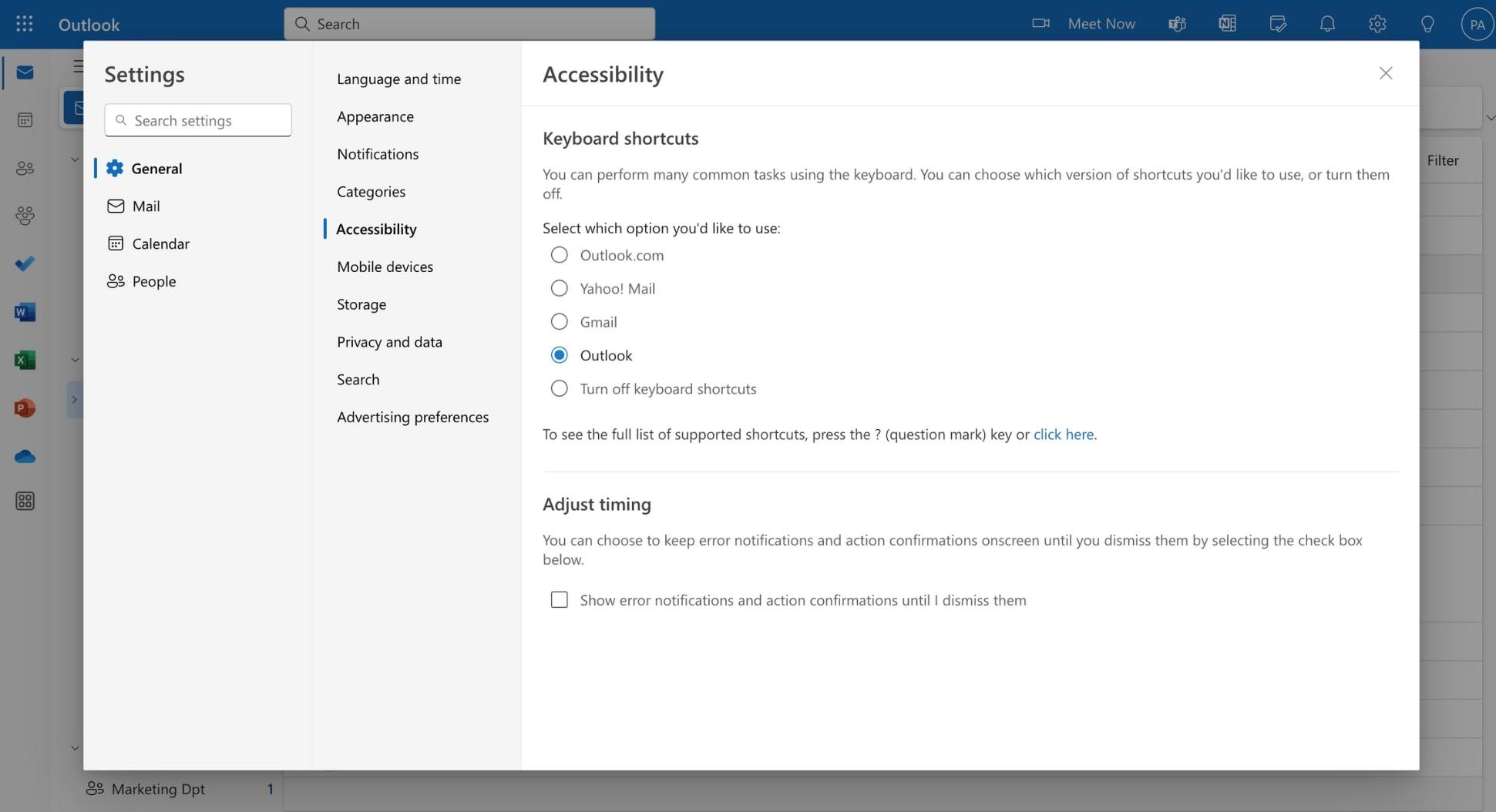
নতুন Outlook-এ, আপনি শর্টকাট স্কিমটি (Outlook, Outlook.com, Gmail, Yahoo! Mail, ইত্যাদি) সাজিয়ে নিতে পারেন। যদি আপনি শর্টকাট নিষ্ক্রিয় করে থাকেন বা এর স্টাইল পরিবর্তন করতে চান, তাহলে Settings > General > Accessibility-তে যান এবং আপনার পছন্দের বিকল্পটি বেছে নিন। পরিবর্তনগুলো সেভ করুন, এবং আপনার কাজ শেষ।
- উপলব্ধ স্টাইল: Outlook.com, ইয়াহু মেইল, চেহারা, জিমেইল.
- স্ক্রিনে সমর্থিত শর্টকাটগুলির তালিকা দেখতে, টিপুন ? নতুন আউটলুকে অথবা সেই বিভাগে প্রদর্শিত লিঙ্কটি অনুসরণ করুন।
আপনি যদি Gmail বা অন্য কোনো পরিষেবা থেকে এসে থাকেন, তবে একই স্কিম বেছে নেওয়া অথবা Gmail-এর তুলনায় Outlook-এর সুবিধাগুলো যাচাই করে দেখলে , Outlook-এর কার্যকারিতা বিসর্জন না দিয়েই এটি শেখার প্রক্রিয়া সহজ হয়ে যায়।
দ্রুত পদক্ষেপ: আপনার কর্মপ্রবাহ স্বয়ংক্রিয় করুন
যদিও আউটলুক আপনাকে সব স্ট্যান্ডার্ড শর্টকাট কাস্টমাইজ করার সুযোগ দেয় না, তবুও একটি ক্লিকে বা নির্ধারিত কী ব্যবহার করে একাধিক কাজ একসাথে করার জন্য আপনার কাছে কুইক অ্যাকশন রয়েছে (উদাহরণস্বরূপ: পড়া হয়েছে বলে চিহ্নিত করা এবং কোনো ফোল্ডারে সরানো)।
আপনার প্রথম কুইক অ্যাকশন তৈরি করুন
- আউটলুক খুলুন এবং ভিউতে যান। মেইল > বাড়ি।
- দ্রুত পদক্ষেপগুলিতে, নির্বাচন করুন নতুন দ্রুত পদক্ষেপ তৈরি করুন.
- একটি নাম এবং আইকন বরাদ্দ করুন, তারপর ঠিক আছে টিপুন।
- সম্পাদন করার জন্য ক্রিয়া(গুলি) নির্বাচন করুন এবং, যদি আপনি চান, একটি কী বরাদ্দ করুন.
আউটলুকে ছয়টি পূর্বনির্ধারিত কনফিগারেশন রয়েছে (মুভ টু, টু ম্যানেজার, মেইল টু টিম, ডান, রিপ্লাই এবং ডিলিট...)। আপনি আপনার দৈনন্দিন কাজের সুবিধার্থে এগুলো সম্পাদনা করতে পারেন: অ্যাকশন, শর্টকাট বা আইকন পরিবর্তন করে সংরক্ষণ করুন।
আউটলুকে শর্টকাটের সম্পূর্ণ তালিকা দেখুন
কোনো কীবোর্ড শর্টকাট সম্পর্কে আপনি অনিশ্চিত থাকলে, বিল্ট-ইন হেল্প ব্যবহার করতে পারেন: সাইন ইন করুন , সেটিংস > জেনারেল > অ্যাক্সেসিবিলিটি-তে যান এবং তালিকাটি খুলুন। নতুন আউটলুকে, প্রশ্নবোধক চিহ্ন (?) চাপলে আপনার ভার্সনের সাথে সামঞ্জস্যপূর্ণ শর্টকাটসহ একটি প্যানেল খোলে।
ঘন ঘন ব্যবহৃত শর্টকাট (ইমেল) দ্রুত ব্লক করা
এই ব্লকটি Outlook for Windows- এর অতি সাধারণ কাজগুলোর জন্য বিভিন্ন গাইডে উল্লিখিত সমন্বয়গুলোকে সংকলন করে ।
- বার্তা তৈরি করুন: Ctrl+U অথবা Ctrl+Shift+M।
- প্রাপ্ত বার্তাটি খুলুন: Ctrl+A.
- সকলকে উত্তর দিন/উত্তর দিন: Ctrl+R / Ctrl+Shift+R।
- Enviar: Ctrl+Enter চাপুন।
- সংযুক্তি হিসাবে ফরোয়ার্ড: Ctrl+Alt+O.
- অগ্রবর্তী: Ctrl+F।
- পড়া/পড়া হয়নি হিসেবে চিহ্নিত করুন: Ctrl+Q / Ctrl+O।
- নিরাপদ ইমেল হিসেবে চিহ্নিত করুন: Ctrl+Alt+J.
- ঠিকানা বই খুলুন: Ctrl+Shift+B.
- নাম পরীক্ষা করুন: Ctrl+Shift+K.
- নতুন বার্তাগুলির জন্য পরীক্ষা করুন: Ctrl+M অথবা F9।
মনে রাখবেন যে বিভিন্ন কম্বিনেশনের মধ্যে ওভারল্যাপ থাকতে পারে (উদাহরণস্বরূপ, Ctrl+G) এবং কিছু শর্টকাট প্রসঙ্গের উপর নির্ভর করে (যেমন আপনি কোনো অ্যাপয়েন্টমেন্ট এডিট করছেন কিনা, ক্যালেন্ডারে আছেন কিনা, কোনো নির্দিষ্ট প্যানেলে ফোকাস আছে কিনা, ইত্যাদি)।
অ্যাক্সেসযোগ্যতা এবং বিশেষায়িত সহায়তা
বিশেষ চাহিদা সম্পন্ন ব্যবহারকারীদের জন্য মাইক্রোসফট ‘অ্যাক্সেসিবিলিটি অ্যানসার ডেস্ক’ পরিষেবা প্রদান করে , যেখানে সহায়ক প্রযুক্তিতে প্রশিক্ষিত পেশাদাররা কর্মরত থাকেন এবং সাংকেতিক ভাষাসহ একাধিক ভাষায় সহায়তা দেওয়া হয়। আপনি যদি সরকারি খাতে বা কোনো প্রতিষ্ঠানে কাজ করেন, তবে আপনার প্রয়োজন অনুযায়ী সহায়তা পেতে প্রাতিষ্ঠানিক চ্যানেলে যোগাযোগ করতে পারেন।
এই কিবোর্ড শর্টকাটগুলো আয়ত্ত করলে আউটলুক এবং এর ক্যালেন্ডার ব্যবহার করা অনেক সহজ হয়ে যায়: সঙ্গে সঙ্গে অ্যাপয়েন্টমেন্ট তৈরি করুন , কিবোর্ড থেকে হাত না সরিয়েই বিভিন্ন ভিউয়ের মধ্যে পরিবর্তন করুন, একাধিক মেসেজের উত্তর দিন, অথবা কোনো সমস্যা ছাড়াই রিমাইন্ডার স্নুজ করুন। আপনি যদি ক্লাসিক আউটলুক, নতুন আউটলুক এবং মেইল/ক্যালেন্ডার অ্যাপের মধ্যে অদলবদল করে ব্যবহার করেন, তবে সূক্ষ্ম পার্থক্যগুলো মনে রাখুন এবং আপনার অভ্যাসের সাথে সবচেয়ে উপযুক্ত শর্টকাট পদ্ধতিটি বেছে নিন ; কয়েক দিন পরেই আপনি লক্ষ্য করবেন যে আপনার বাঁচানো মিনিটগুলো কীভাবে যোগ হয়ে বড় আকার ধারণ করছে।
সূচক
- 1 একটি শক্তিশালী শুরু করার জন্য প্রয়োজনীয় শর্টকাটগুলি
- 2 লেখা এবং বিন্যাস: অন-দ্য-ফ্লাই সম্পাদনা
- 3 ইনবক্সে উৎপাদনশীলতা
- 4 মডিউল এবং প্যানেলের মাধ্যমে নেভিগেট করুন
- 5 বিস্তারিত ক্যালেন্ডার: তৈরি করুন, দেখুন এবং নেভিগেট করুন
- 6 ক্যালেন্ডার, গ্রুপ এবং বিকল্পগুলি শেয়ার করুন
- 7 মিটিং উইন্ডো থেকে সময়সূচী তৈরি করা
- 8 উইন্ডোজ ১০ এর জন্য মেল এবং ক্যালেন্ডার শর্টকাট
- 9 আরও ক্লাসিক আউটলুক সমন্বয়
- 10 নতুন আউটলুকে শর্টকাট স্টাইলটি সক্রিয় করুন অথবা বেছে নিন
- 11 দ্রুত পদক্ষেপ: আপনার কর্মপ্রবাহ স্বয়ংক্রিয় করুন
- 12 আউটলুকে শর্টকাটের সম্পূর্ণ তালিকা দেখুন
- 13 ঘন ঘন ব্যবহৃত শর্টকাট (ইমেল) দ্রুত ব্লক করা
- 14 অ্যাক্সেসযোগ্যতা এবং বিশেষায়িত সহায়তা
