- টেম্পোরারি ফাইল পরিষ্কার করা এবং স্টার্টআপ প্রসেস ব্যবস্থাপনার মাধ্যমে সার্বিক পারফরম্যান্স অপ্টিমাইজেশন।
- গুরুত্বপূর্ণ সফটওয়্যার আপডেট এবং সাইবার নিরাপত্তা প্রোটোকলের মাধ্যমে উন্নত সিস্টেম সুরক্ষা।
- তাপ ব্যবস্থাপনা এবং অভ্যন্তরীণ যন্ত্রাংশের ভৌত পরিচ্ছন্নতার উপর দৃষ্টি নিবদ্ধ করে প্রতিরোধমূলক হার্ডওয়্যার পরিচর্যা।
- ড্রাইভের ধরন অনুযায়ী ডেটা ব্যাকআপ কৌশল এবং স্টোরেজ অপ্টিমাইজেশনের বাস্তবায়ন।

আমি নিশ্চিত, আপনার সাথেও এমনটা ঘটেছে: প্রথমদিকে আপনার কম্পিউটারটি ছিল অত্যন্ত দ্রুতগতির, কিন্তু কয়েক মাস পর মনে হচ্ছে এর গতি থমকে গেছে। এটা সম্পূর্ণ স্বাভাবিক, কারণ দৈনন্দিন ব্যবহারের ফলে ডিজিটাল বর্জ্য এবং অপ্রয়োজনীয় প্রক্রিয়া জমা হতে থাকে , যা শেষ পর্যন্ত যেকোনো যন্ত্রের প্রতিক্রিয়া সময়কে ধীর করে দেয়, সেটি যতই শক্তিশালী হোক না কেন।
আপনার কম্পিউটারকে একটি দামী পেপারওয়েটে পরিণত হওয়া থেকে বাঁচাতে, একটি রক্ষণাবেক্ষণের রুটিন তৈরি করা আদর্শ। আপনাকে কম্পিউটার বিশেষজ্ঞ হতে হবে না, কিন্তু প্রতি মাসে কঠোর প্রতিরোধমূলক রক্ষণাবেক্ষণের জন্য কিছুটা সময় দিলে , একটি পিসি যা বছরের পর বছর টিকে থাকে এবং যেটিতে খুব দ্রুত গুরুতর ত্রুটি দেখা দিতে শুরু করে, তার মধ্যে আকাশ-পাতাল পার্থক্য গড়ে দেয়।

সফটওয়্যার স্যানিটাইজেশন এবং স্টোরেজ ক্লিনআপ
আপনার সিস্টেমকে খালি করার প্রথম ধাপ হলো সমস্ত অপ্রয়োজনীয় ফাইল মুছে ফেলা। উইন্ডোজ আপনার হার্ড ড্রাইভকে টেম্পোরারি ফাইল, ব্রাউজিং ক্যাশ এবং পুরোনো ইনস্টলেশনের অপ্রয়োজনীয় অবশিষ্টাংশ দিয়ে পূর্ণ করে ফেলে। মূল্যবান গিগাবাইট জায়গা পুনরুদ্ধার করার জন্য বিল্ট-ইন ডিস্ক ক্লিনআপ টুল অথবা স্টোরেজ সেন্স ব্যবহার করা অপরিহার্য।
অস্থায়ী প্রোগ্রামগুলো ছাড়াও, আপনার ইনস্টল করা প্রোগ্রামগুলোর তালিকাটি একবার দেখে নেওয়া বিশেষভাবে সুপারিশযোগ্য। প্রায়শই আমাদের এমন সফটওয়্যার থাকে যা আমরা একবার ব্যবহার করে ভুলে যাই, এবং সেগুলো ব্যাকগ্রাউন্ডে রিসোর্স ব্যবহার করতে থাকে । যা আপনি ব্যবহার করেন না তা আনইনস্টল করলে শুধু জায়গাই খালি হয় না, বরং আপনার প্রসেসরের উপর চাপও কমে।
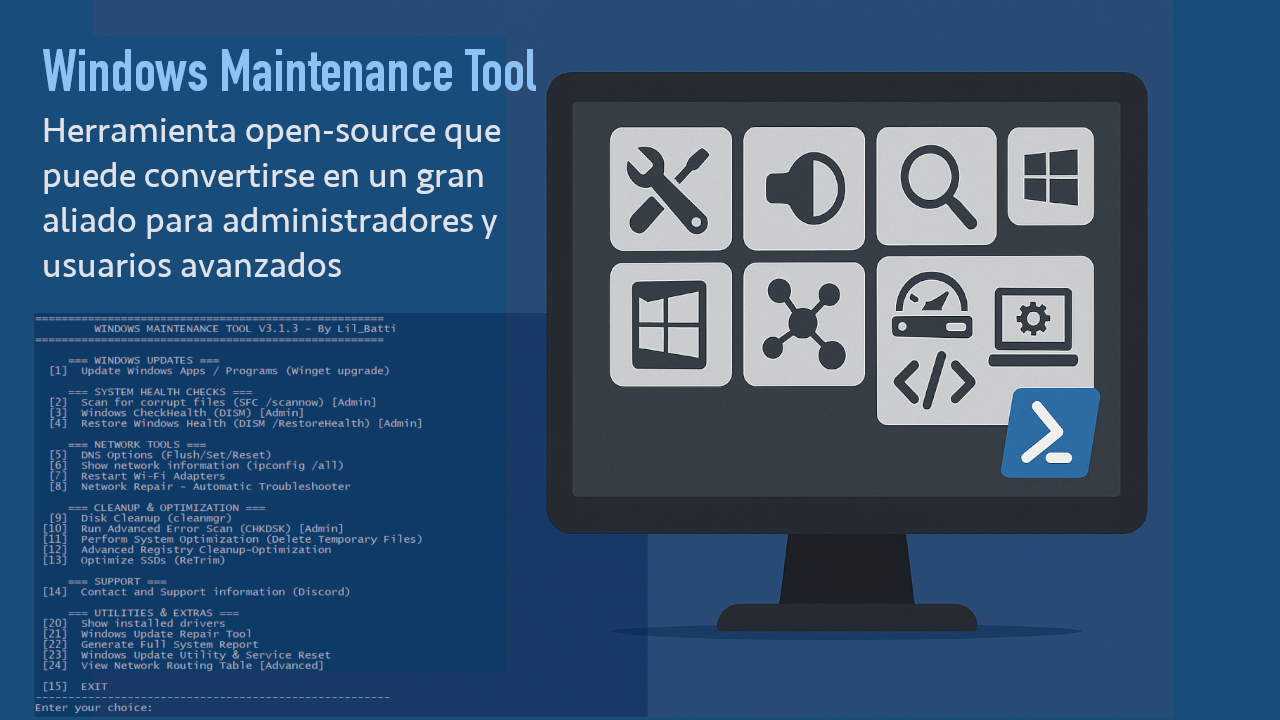
আপনি যদি এটিকে পরবর্তী স্তরে নিয়ে যেতে চান, তাহলে উইন্ডোজ মেইনটেন্যান্স টুলের মতো উন্নত বিকল্প রয়েছে । এটি একটি ওপেন-সোর্স পাওয়ারশেল-ভিত্তিক টুল যা এক ক্লিকেই ব্লোটওয়্যার অপসারণ এবং আপডেট অপটিমাইজেশন স্বয়ংক্রিয়ভাবে করে, ফলে যারা একাধিক কম্পিউটার পরিচালনা করেন তাদের জন্য এটি আদর্শ।

সিস্টেম ম্যানেজমেন্ট এবং স্টার্টআপ অপ্টিমাইজেশন
যে কম্পিউটার চালু হতে অনেক সময় নেয়, সাধারণত তার স্টার্টআপ প্রক্রিয়ায় কোনো সমস্যা থাকে। আপনি যদি টাস্ক ম্যানেজারের স্টার্টআপ ট্যাবে যান, তাহলে দেখবেন কয়েক ডজন অ্যাপ্লিকেশন স্বয়ংক্রিয়ভাবে চালু হচ্ছে। স্টার্টআপের সময় অপ্রয়োজনীয় প্রোগ্রামগুলো নিষ্ক্রিয় করাই হলো তাৎক্ষণিক গতি পাওয়ার সবচেয়ে দ্রুত উপায়।
অপারেটিং সিস্টেমের ক্ষেত্রে, আপডেট এড়িয়ে যাবেন না। উইন্ডোজ আপডেট শুধু নতুন ফিচারই নিয়ে আসে না, বরং গুরুতর দুর্বলতাগুলো দূর করে এবং স্থিতিশীলতার সমস্যাও সমাধান করে। একইভাবে, আপনার ড্রাইভারগুলো, বিশেষ করে গ্রাফিক্স কার্ডের ড্রাইভারগুলো, প্রস্তুতকারকের ওয়েবসাইট থেকে সরাসরি ডাউনলোড করে হালনাগাদ রাখুন, যাতে ব্লু স্ক্রিন অফ ডেথ এড়ানো যায়।
যারা সম্পূর্ণ স্থিতিশীলতা চান, তাদের জন্য sfc /scannow এবং DISM-এর মতো ইন্টিগ্রিটি কমান্ড চালানো সহায়ক । এই টুলগুলো ক্ষতিগ্রস্ত সিস্টেম ফাইল মেরামত করে, যেগুলো হয়তো মাঝে মাঝে ত্রুটি বা অ্যাপ্লিকেশনের ধীর গতির কারণ হতে পারে।

হার্ডওয়্যার যত্ন এবং তাপ নিয়ন্ত্রণ
বিষয়টা শুধু সফটওয়্যারের নয়; ইলেকট্রনিক্স যন্ত্রপাতির প্রধান শত্রু হলো ধুলো। যখন ফ্যান ময়লা জমে আটকে যায়, তখন বায়ুপ্রবাহ বাধাগ্রস্ত হয়, যার ফলে থার্মাল থ্রটলিং ঘটে , যেখানে প্রসেসর অতিরিক্ত গরম হওয়া রোধ করতে এর শক্তি কমিয়ে দেয়। প্রতি কয়েক মাস অন্তর সংকুচিত বাতাস দিয়ে পরিষ্কার করা অপরিহার্য।
আপনার ল্যাপটপটি যদি পুরোনো হয় এবং এর ফ্যান থেকে বিমানের মতো শব্দ শুনতে পান, তবে ল্যাপটপটি আপগ্রেড করার সময় হয়ে গেছে । তাপমাত্রা কম রাখলে তা কেবল পারফরম্যান্সই উন্নত করে না, বরং জিপিইউ এবং সিপিইউ-এর মতো অভ্যন্তরীণ যন্ত্রাংশগুলোর আয়ুও নাটকীয়ভাবে বাড়িয়ে দেয়।
ডিস্ক অপ্টিমাইজেশন: HDD বনাম SSD
যেকোনো কিছু করার আগে আপনার হার্ড ড্রাইভটি কী ধরনের, তা জানা অত্যন্ত জরুরি। আপনি যদি মেকানিক্যাল হার্ড ড্রাইভ (HDD) ব্যবহার করেন, তবে ফাইলগুলোকে পুনর্বিন্যাস করতে এবং রিড/রাইট হেডের যাতায়াতের সংখ্যা কমাতে মাসিক ডিফ্র্যাগমেন্টেশন অপরিহার্য, যা ডেটা অ্যাক্সেসের গতি বাড়ায়।
তবে, আপনার যদি সলিড-স্টেট ড্রাইভ (SSD) থাকে, তাহলে এটিকে ডিফ্র্যাগমেন্ট করার কথা ভাববেনও না! এতে কেবল মেমোরি সেলগুলোই নষ্ট হবে। SSD-এর ক্ষেত্রে গুরুত্বপূর্ণ হলো `save` কমান্ড , যা উইন্ডোজ স্বয়ংক্রিয়ভাবে অব্যবহৃত ডেটা ব্লকগুলো পরিষ্কার করে এবং ড্রাইভের স্বাস্থ্য বজায় রাখে।

তথ্য নিরাপত্তা এবং ডেটা ব্যাকআপ
নিরাপত্তা এমন কোনো বিষয় নয় যা একবার সেট করলেই শেষ হয়ে যায়। এর জন্য নিয়মিত রক্ষণাবেক্ষণ এবং ফিশিংয়ের বিরুদ্ধে সতর্কতা প্রয়োজন। ব্যক্তিগত তথ্য বা পাসওয়ার্ড আপডেট করতে বলা সন্দেহজনক ইমেল বিশ্বাস করবেন না, বিশেষ করে যদি সেগুলি সন্দেহজনক ডোমেইন থেকে আসে।
মনের শান্তির জন্য, আপনার ব্যাকআপের ক্ষেত্রে ৩-২-১ নিয়মটি প্রয়োগ করুন: দুটি ভিন্ন স্টোরেজ মিডিয়াতে তিনটি কপি রাখুন, এবং সেগুলোর মধ্যে একটি অফ-সাইটে বা ক্লাউডে রাখুন। আপনি যদি কম্পিউটার পরিবর্তন করার বা আপনার উইন্ডোজ সংস্করণ আপগ্রেড করার সিদ্ধান্ত নেন, তাহলে [এখানে পরিষেবার নাম লিখুন]-এর মতো পরিষেবা ব্যবহার করলে ডেটা মাইগ্রেশন অনেক সহজ হয়ে যায়।
সবশেষে, মনে রাখবেন যে পরিচয় চুরির বিরুদ্ধে নিরাপত্তা ব্যবস্থা গ্রহণ করাই সর্বোত্তম সুরক্ষা। নিয়মিত পাসওয়ার্ড পরিবর্তন করা এবং সব অ্যাকাউন্টে একই পাসওয়ার্ড ব্যবহার না করা একটি সাধারণ হ্যাকিংকে একটি সম্পূর্ণ বিপর্যয়ে পরিণত হওয়া থেকে প্রতিরোধ করে।
ফাইল পরিষ্কার করা, ড্রাইভার আপডেট করা, হার্ডওয়্যারের বাহ্যিক পরিচ্ছন্নতা এবং ডেটা সুরক্ষার মতো বিষয়গুলো সমন্বিত একটি মাসিক রুটিন মেনে চললে আপনার কম্পিউটার সর্বদা যথাসম্ভব মসৃণ ও স্থিতিশীলভাবে চলে।