- মাইক্রোসফট স্টোর থেকে অ্যাপ সুপারিশগুলোকে স্টার্ট মেনু এবং সিস্টেমের অন্যান্য অংশে সমন্বিত করেছে।
- কন্ট্রোল প্যানেলের কাস্টমাইজেশন এবং প্রাইভেসি সেটিংসের মাধ্যমে এই অনুপ্রবেশগুলোর বেশিরভাগই নিষ্ক্রিয় করা সম্ভব।
- সম্পূর্ণভাবে বিজ্ঞাপন ব্লক করার জন্য ওপেন-সোর্স টুল এবং উন্নত নেটওয়ার্ক কনফিগারেশন রয়েছে।
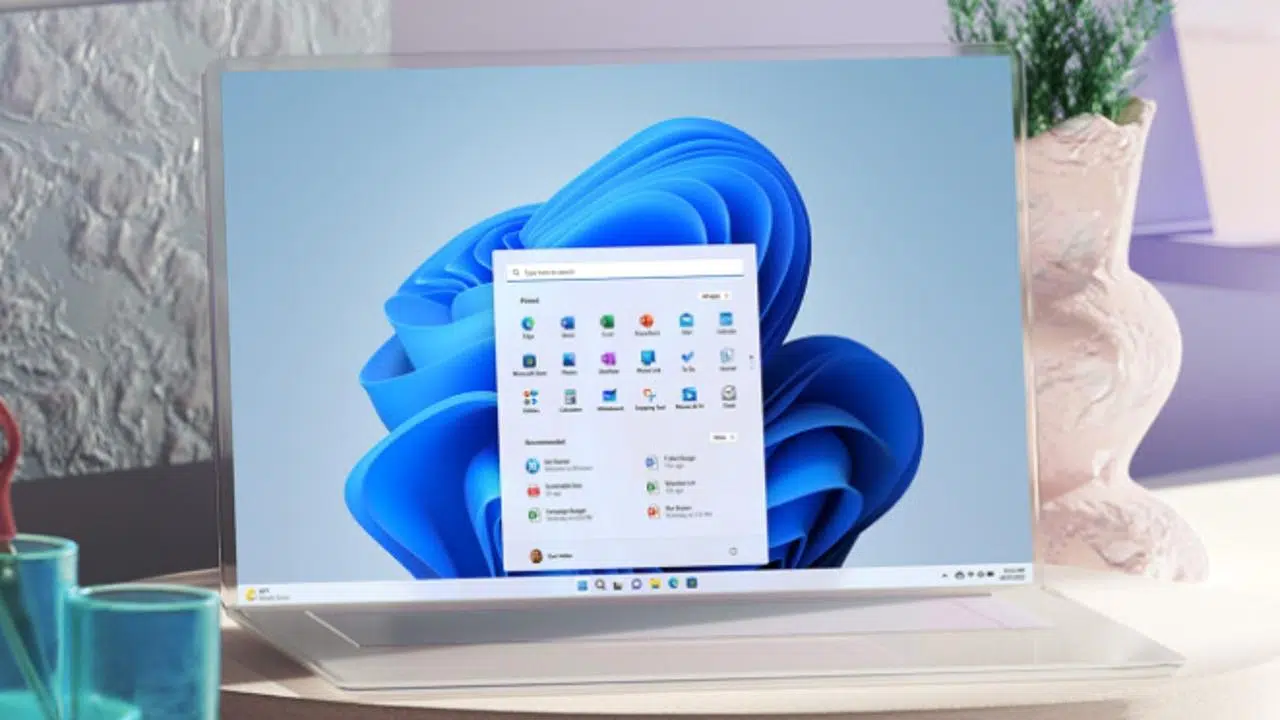
আপনি সম্ভবত লক্ষ্য করেছেন যে আপনার কম্পিউটারটি স্প্যামে জর্জরিত একটি মোবাইল ফোনের মতো আচরণ করতে শুরু করেছে। দেখা যাচ্ছে যে, মাইক্রোসফট ব্যবহারকারীর অভিজ্ঞতা নষ্ট করার সিদ্ধান্ত নিয়েছে এবং তারা যাকে "সুপারিশ" বলছে, তা ঢোকানো শুরু করেছে। কিন্তু যেকোনো সাধারণ মানুষের কাছে এগুলো উইন্ডোজ ১১ এবং উইন্ডোজ ১০-এ বিরক্তিকর বিজ্ঞাপন , বিশেষ করে KB5036980 প্যাচটি প্রকাশের পর থেকে।
স্টার্ট মেনুতে বিজ্ঞাপন দেখাটা সত্যিই বিরক্তিকর, বিশেষ করে যেখানে আপনার পছন্দের প্রোগ্রামগুলো থাকার কথা। এই কৌশলের উদ্দেশ্য হলো আমাদেরকে মাইক্রোসফট স্টোর থেকে অ্যাপ খুঁজে নিতে উৎসাহিত করা, কিন্তু প্রায়শই এটিকে ব্যক্তিগত গোপনীয়তার লঙ্ঘন এবং একটি দৃষ্টিকটু উপদ্রব বলে মনে হয়, যা একটি পয়সা দিয়ে কেনা অপারেটিং সিস্টেমে থাকা উচিত নয়। সৌভাগ্যবশত, আপনাকে এই দৃষ্টিকটু জঞ্জাল সহ্য করতে হবে না, কারণ এগুলো থেকে মুক্তি পাওয়ার উপায় রয়েছে।

বিজ্ঞাপন সিস্টেম পরিষ্কার করার ম্যানুয়াল পদক্ষেপ
আপনি যদি কোনো অস্বাভাবিক কিছু ইনস্টল করতে না চান, তাহলে বিল্ট-ইন সেটিংস দিয়ে শুরু করতে পারেন। সবচেয়ে বিরক্তিকর জিনিসটি হলো সাধারণত স্টার্ট মেনু। এটি ঠিক করতে, সেটিংস-এ যান, তারপর পার্সোনালাইজেশন-এ, এবং তারপর স্টার্ট-এ যান। সেখানে আপনি "Show recommendations, app promotions, and more" নামে একটি সুইচ দেখতে পাবেন ; এটি বন্ধ করে দিন এবং দেখবেন সেই অবাঞ্ছিত সাজেশনগুলো অদৃশ্য হয়ে গেছে।

কিন্তু এখানেই শেষ নয়, কারণ মাইক্রোসফট খুবই নাছোড়বান্দা। আপনার সিস্টেমকে আরও পরিষ্কার করার জন্য, আমি এই অতিরিক্ত পদক্ষেপগুলো অনুসরণ করার পরামর্শ দিচ্ছি:
- বিজ্ঞপ্তি এবং কার্যক্রম: সেটিংস-এ এই বিভাগটি খুঁজুন এবং 'অতিরিক্ত সেটিংস'-এর মধ্যে, কৌশল বা পরামর্শ দেয় এমন তিনটি বক্স থেকে টিক চিহ্ন তুলে দিন।
- বন্ধ পর্দা: আকর্ষণীয় তথ্য দেখা খুবই সাধারণ ব্যাপার, যেগুলো আসলে বিজ্ঞাপন। বিকল্পটি নিষ্ক্রিয় করুন। আকর্ষণীয় তথ্য, সুপারিশ এবং পরামর্শ দেখান। লক স্ক্রিন সেটিংসে।
- গোপনীয়তা: গোপনীয়তা সেটিংস মেনুতে, সম্পর্কিত কয়েকটি চেকবক্স রয়েছে। ট্র্যাকিং এবং লক্ষ্যযুক্ত বিজ্ঞাপন যেটি আপনার আনচেক করা উচিত, যাতে সিস্টেম আপনার আচরণ বিশ্লেষণ করা বন্ধ করে দেয়।
- ফাইল ব্রাউজার: আপনার ফোল্ডারগুলোতে কোনো অস্বাভাবিক কিছু দেখলে, উপরে থাকা তিনটি ডটে ক্লিক করে "ভিউ"-তে যান এবং ইন্টিগ্রেটেড অ্যাডভার্টাইজিং অপশনটি নিষ্ক্রিয় করে দিন।
এছাড়াও, মনে রাখবেন যে অনেক অ্যাপ আপনাকে অফার পাঠাতে নোটিফিকেশন ব্যবহার করে। যদি এটি আপনার কাছে অসহ্য মনে হয়, তবে আপনি উইন্ডোজে নোটিফিকেশন ম্যানেজ করে অবাঞ্ছিত নোটিফিকেশনগুলো সাইলেন্স করতে পারেন, অথবা আরও কঠোর পদক্ষেপ হিসেবে সবগুলোই ডিজেবল করে দিতে পারেন।

ওএফজিবি: বিজ্ঞাপনের বিরুদ্ধে চূড়ান্ত হাতিয়ার
যদি মেনুগুলোর মধ্যে দিয়ে যাওয়া খুব ঝামেলার মনে হয়, তবে OFGB নামে একটি চমৎকার ওপেন-সোর্স অ্যাপ্লিকেশন রয়েছে । এই অ্যাপ্লিকেশনটি মূলত একটি কন্ট্রোল সেন্টার, যা Windows 11-এর সমস্ত বিজ্ঞাপন সংক্রান্ত সেটিংস একটিমাত্র উইন্ডোতে একত্রিত করে। পুরো সিস্টেমে খোঁজার পরিবর্তে, আপনাকে শুধু একটি বক্সে টিক চিহ্ন দিতে হবে, এবং অ্যাপটি স্বয়ংক্রিয়ভাবে মাইক্রোসফটের বিজ্ঞাপনগুলো লুকিয়ে ফেলবে ।
শুরু করার জন্য, আপনাকে এর গিটহাব রিপোজিটরি থেকে এক্সিকিউটেবল ফাইলটি ডাউনলোড করতে হবে। আপনার যদি এআরএম (ARM) প্রসেসর থাকে, তবে সেই সংস্করণটি বেছে নিন; বাকিদের জন্য, OFGB.exe ফাইলটি ব্যবহার করতে হবে। এটি খোলার সময় মাইক্রোসফটের স্মার্টস্ক্রিন ফিল্টারটি চলে আসতে পারে , কারণ এর ডেভেলপার কোনো কোটিপতি কোম্পানি নয়, কিন্তু সেক্ষেত্রে শুধু "More info"-তে ক্লিক করে তারপর "Run anyway"-তে ক্লিক করুন।
ভেতরে প্রবেশ করার পর, আপনি যে আইটেমগুলো ব্লক করতে চান, সেগুলো বেছে নিন। সবচেয়ে ভালো দিক হলো, সেভ করার প্রয়োজন ছাড়াই পরিবর্তনগুলো সঙ্গে সঙ্গে প্রয়োগ হয়ে যায়। এমনকি আপনি এটি ব্যবহার করে স্টার্ট মেনু থেকে বিং সার্চ সরিয়েও ফেলতে পারেন , যা প্রায়শই সেইসব ব্যবহারকারীদের হতাশ করে যারা শুধু লোকাল ফাইল খুঁজতে পছন্দ করেন।
ওয়েব এবং ট্র্যাফিকের উপর অতিরিক্ত ব্লকিং
আপনি আপনার অপারেটিং সিস্টেম পরিষ্কার করলেও, ব্রাউজারের মাধ্যমে বিজ্ঞাপন ঠিকই আপনার কাছে পৌঁছাবে। নিরাপত্তা সম্পূর্ণ করতে, আপনি ব্রেভ ব্রাউজার ব্যবহার করতে পারেন , যেটিতে একটি অত্যন্ত শক্তিশালী বিল্ট-ইন অ্যাড ব্লকার রয়েছে, অথবা ইউব্লক অরিজিন এক্সটেনশন (বা ক্রোম এবং এজ-এ ইউব্লক লাইট) ইনস্টল করতে পারেন, যা বিরক্তিকর ব্যানার ছাড়া ব্রাউজ করার চূড়ান্ত সমাধান।
আপনি যদি আরও এক ধাপ এগিয়ে যেতে চান, তাহলে AdGuard DNS কনফিগার করতে পারেন । এক্সটেনশনের মতো নয়, এটি নেটওয়ার্ক পর্যায়ে কাজ করে এবং আপনার কম্পিউটারকে বিজ্ঞাপন প্রদর্শনকারী ডোমেইনগুলো রিজলভ করা থেকে বিরত রাখে। এটি সুরক্ষার একটি অতিরিক্ত স্তর যা ক্ষতিকারক সাইট এবং বিজ্ঞাপন ব্লক করতে সাহায্য করে, এমনকি সেইসব অ্যাপ্লিকেশনেও যেগুলো এক্সটেনশন সমর্থন করে না।
আপনার উইন্ডোজ ১১-কে সম্পূর্ণভাবে বিঘ্নমুক্ত করতে, আদর্শ সমাধান হলো স্টার্ট মেনুতে সুপারিশগুলো নিষ্ক্রিয় করা, গভীর সেটিংসের জন্য OFGB-এর মতো টুল ব্যবহার করা এবং একটি ভালো ডিএনএস ব্লকার বা ব্রাউজার এক্সটেনশন ব্যবহার করা। এর ফলে, কোনো রকম ক্রমাগত হস্তক্ষেপ ছাড়াই একটি মসৃণ ব্যবহারকারীর অভিজ্ঞতা লাভ করা যায়।
