- মৌলিক পরীক্ষায় উত্তীর্ণ হলেও, RAM মেমোরি ক্র্যাশ, BSOD এবং ডেটা দুর্নীতির কারণ হতে পারে।
- একটি নির্ভরযোগ্য রোগ নির্ণয়ের জন্য সমন্বিত সরঞ্জাম, বুটেবল পরীক্ষা এবং লক্ষণ পর্যবেক্ষণের সমন্বয় প্রয়োজন।
- মডিউল বিচ্ছিন্ন করা, BIOS পরীক্ষা করা এবং সামঞ্জস্যতা যাচাই করার মাধ্যমে আপনি কনফিগারেশন সমস্যা থেকে শারীরিক ব্যর্থতা আলাদা করতে পারবেন।
- প্রকৃত স্থিতিশীলতা কেবল একটি দ্রুত পরীক্ষার মাধ্যমে নয়, দীর্ঘায়িত পরীক্ষা এবং প্রকৃত কাজের চাপের মাধ্যমে যাচাই করা হয়।
যেকোনো কম্পিউটারের পারফরম্যান্স এবং স্থিতিশীলতার জন্য র্যাম সবচেয়ে গুরুত্বপূর্ণ উপাদানগুলোর মধ্যে একটি , এবং আপনি যদি এর কার্যকারিতা সম্পর্কে আরও বিস্তারিত জানতে চান, তাহলে " র্যাম কী কাজে ব্যবহৃত হয়?" দেখুন । তবে, ক্র্যাশ, ব্লু স্ক্রিন বা অদ্ভুত রিস্টার্ট শুরু না হওয়া পর্যন্ত এটি সবচেয়ে অবহেলিত উপাদানগুলোর মধ্যে একটি। যখন র্যাম বিকল হয়, তখন এর লক্ষণগুলোকে ডিস্কের সমস্যা, অপারেটিং সিস্টেমের সমস্যা বা এমনকি ভাইরাসের সাথে গুলিয়ে ফেলা হতে পারে, এবং এখানেই একটি পুঙ্খানুপুঙ্খ ডায়াগনোসিস এলোমেলো জিনিস চেষ্টা করে ঘণ্টার পর ঘণ্টা নষ্ট করা এবং সরাসরি মূল সমস্যাটি খুঁজে বের করার মধ্যে বড় পার্থক্য গড়ে দেয়।
এই আর্টিকেলে আপনি র্যাম ডায়াগনস্টিকসের একটি বিশদ নির্দেশিকা পাবেন, যার মধ্যে রয়েছে এর প্রাথমিক বিষয় থেকে শুরু করে সাপোর্ট ও ল্যাব পরিবেশে ব্যবহৃত পেশাদার কৌশল পর্যন্ত। আমরা এখানে সাধারণ লক্ষণ, উইন্ডোজের বিল্ট-ইন টুলস, MemTest86-এর মতো অ্যাডভান্সড ইউটিলিটি, ত্রুটি ব্যাখ্যা করার পদ্ধতি, ফিজিক্যাল ও কনফিগারেশন ফেইলিউরের মধ্যে পার্থক্য এবং আধুনিক উইন্ডোজ, ম্যাকওএস ও বায়োস/ইউইএফআই সিস্টেমের নির্দিষ্ট ফিচারগুলো নিয়ে আলোচনা করব। এর মূল লক্ষ্য হলো আপনাকে এই জ্ঞান দেওয়া, যার মাধ্যমে আপনি নির্ধারণ করতে পারবেন আপনার র্যাম সঠিকভাবে কাজ করছে কিনা, কখন মডিউলগুলো প্রতিস্থাপন করা প্রয়োজন এবং সমস্যাটি অন্য কোথাও রয়েছে।
আপনার RAM ব্যর্থ হওয়ার লক্ষণ এবং লক্ষণ
পরীক্ষা চালানো শুরু করার আগে, সাধারণত কোন আচরণগুলো একটি অস্থিতিশীল বা ক্ষতিগ্রস্ত স্মৃতির ইঙ্গিত দেয় , তা জেনে রাখা ভালো; কারণ প্রায়শই দৈনন্দিন ব্যবহারই কী ঘটছে সে সম্পর্কে খুব স্পষ্ট সূত্র দিয়ে দেয়।
সবচেয়ে ঘন ঘন দেখা যাওয়া সতর্কবার্তাগুলোর মধ্যে একটি হলো উইন্ডোজে ব্লু স্ক্রিন অফ ডেথ (বিএসওডি), যেখানে "memory_management" , "irql_not_less_or_equal" বা মারাত্মক এক্সেপশন ত্রুটির মতো বার্তা থাকে । সব বিএসওডি র্যামের কারণে হয় না, কিন্তু যদি এগুলো কোনো স্পষ্ট প্যাটার্ন বা নির্দিষ্ট প্রোগ্রামের সাথে সম্পর্ক ছাড়াই এলোমেলোভাবে দেখা দেয়, তবে মেমরিই প্রধান সন্দেহভাজন।
কোনো সতর্কবার্তা ছাড়াই সিস্টেম ক্র্যাশ, হঠাৎ ফ্রিজ হয়ে যাওয়া বা এলোমেলোভাবে রিস্টার্ট হওয়াও খুব সাধারণ একটি ঘটনা । আপনি হয়তো কাজ করছেন, গেম খেলছেন বা নিশ্চিন্তে ব্রাউজ করছেন, আর হঠাৎ করেই কম্পিউটারটি অপ্রত্যাশিতভাবে ফ্রিজ হয়ে যায় বা রিস্টার্ট হয়। যদি দীর্ঘ সময় ব্যবহারের পর বা পিসি গরম থাকা অবস্থায় এমনটা ঘটে, তবে এটি লোডের অধীনে র্যামের স্থিতিশীলতা বা ইন্টিগ্রেটেড মেমোরি কন্ট্রোলার (IMC)-এর সমস্যার ইঙ্গিত দিতে পারে।
এর আরেকটি সাধারণ লক্ষণ হলো অ্যাপ্লিকেশন অপ্রত্যাশিতভাবে বন্ধ হয়ে যাওয়া, ফাইল নষ্ট হয়ে যাওয়া, বা ডেটা সেভ করার সময় ত্রুটি দেখা দেওয়া । ত্রুটিপূর্ণ সেলযুক্ত একটি র্যাম মডিউল ভুলভাবে তথ্য লিখতে পারে, যার ফলে ডকুমেন্ট ক্ষতিগ্রস্ত হতে পারে, ইনস্টলার নষ্ট হয়ে যেতে পারে, অথবা ভিডিও এডিটর, গেম বা ভার্চুয়াল মেশিনের মতো বেশি রিসোর্স ব্যবহারকারী প্রোগ্রামগুলো অপ্রত্যাশিতভাবে বন্ধ হয়ে যেতে পারে।
স্টার্টআপের সময়, অনেক মাদারবোর্ড BIOS বিপ বা স্ক্রিনে POST কোডের মাধ্যমে আপনাকে সতর্ক করে । তিনটি দীর্ঘ বিপ, ছোট ও দীর্ঘ বিপের সংমিশ্রণ, অথবা মাদারবোর্ডের LED জ্বলে ওঠাকে সাধারণত ম্যানুয়ালে মেমরি ত্রুটি হিসেবে উল্লেখ করা হয়। যদি সিস্টেমে মাদারবোর্ড বা উইন্ডোজ লোগোও প্রদর্শিত না হয়, তবে প্রথমেই র্যাম (বা এর স্লট) পরীক্ষা করে দেখতে হবে।
সবশেষে, একটি অত্যন্ত গুরুত্বপূর্ণ লক্ষণ আছে যা প্রায়শই অলক্ষিত থেকে যায়: যখন উইন্ডোজ "About" বা "System Information" প্যানেলে আপনার ইনস্টল করা প্রকৃত র্যামের চেয়ে কম র্যাম দেখায় । যদি আপনি জানেন যে আপনার কম্পিউটারে ১৬ জিবি র্যাম আছে এবং উইন্ডোজ মাত্র ৮ জিবি দেখায়, অথবা আপনি "১৬ জিবি (১০ জিবি ব্যবহারযোগ্য)" দেখতে পান, তাহলে কিছু একটা সমস্যা আছে: এর কারণ হতে পারে ত্রুটিপূর্ণ মডিউল, ইন্টিগ্রেটেড গ্রাফিক্সের জন্য সংরক্ষিত মেমরি, অথবা সফটওয়্যারের সীমাবদ্ধতা।
মেমরি সমস্যার প্রকারভেদ: সবকিছুই ভাঙা মডিউল নয়
পুঙ্খানুপুঙ্খভাবে সমস্যা নির্ণয়ের ক্ষেত্রে এটা বোঝা অত্যন্ত জরুরি যে, সব মেমোরি ত্রুটিই র্যামের ভৌত ক্ষতির ইঙ্গিত দেয় না । বিভিন্ন ধরনের ব্যর্থতা একই রকমভাবে প্রকাশ পেলেও, সেগুলোর কারণ এবং সমাধান একে অপরের থেকে সম্পূর্ণ ভিন্ন হয়।
সবচেয়ে সুস্পষ্ট উদাহরণগুলো হলো মডিউলের ভৌত ত্রুটি : যেমন—ত্রুটিপূর্ণ চিপ, যে সেলগুলো ঠিকমতো চার্জ ধরে রাখতে পারে না, ক্ষতিগ্রস্ত ট্রেস, ফাটা সোল্ডার জয়েন্ট বা ক্ষয়প্রাপ্ত কন্ট্যাক্ট। এগুলোর কারণে সাধারণত এমন ত্রুটি দেখা দেয় যা ধারাবাহিকভাবে একই মেমোরি অ্যাড্রেসে ঘটে অথবা অত্যন্ত পুনরাবৃত্তিমূলক হয়, এবং সাধারণত কোনো কনফিগারেশন সেটিংস পরিবর্তন করেও এর সমাধান করা যায় না।
এরপর আসে কনফিগারেশন-সম্পর্কিত অস্থিতিশীলতার সমস্যা , যা অ্যাগ্রেসিভ XMP প্রোফাইল ব্যবহার, ওভারক্লকিং বা বিভিন্ন মডিউল মেশানোর সময় খুব সাধারণ। অতিরিক্ত উচ্চ ফ্রিকোয়েন্সি, অত্যধিক কম ল্যাটেন্সি বা ভুলভাবে কনফিগার করা ভোল্টেজের কারণে অন্যথায় ভালো র্যামও চাপের মুখে বিকল হয়ে যেতে পারে, বিশেষ করে যখন সব স্লট র্যাম দিয়ে পূর্ণ থাকে।
সিপিইউ-এর ইন্টিগ্রেটেড মেমোরি কন্ট্রোলার (IMC)-এর কথা ভুলবেন না । এই কম্পোনেন্টটি র্যাম মডিউলগুলোর সাথে যোগাযোগের জন্য দায়ী, এবং যখন আপনি সব স্লট পূর্ণ করে ফেলেন বা ফ্রিকোয়েন্সি খুব বেশি বাড়িয়ে দেন, তখন এটির কার্যক্ষমতাও কমে যেতে পারে বা এটি তার সর্বোচ্চ সীমায় কাজ করতে পারে। কখনও কখনও একটি নির্দিষ্ট IMC-এর জন্য X মেগাহার্টজ গতির চারটি মডিউল অতিরিক্ত হয়ে যায়, অথচ একই গতির দুটি মডিউল নিখুঁতভাবে কাজ করে। DDR4 এবং DDR5 প্রযুক্তি ও সিস্টেমের সীমাবদ্ধতা তুলনা করার সময় এই বিষয়টি বিশেষভাবে প্রাসঙ্গিক ।
মাথাব্যথার আরেকটি সাধারণ কারণ হলো মাদারবোর্ড এবং মেমরি ট্রেসের সমস্যা । ক্ষতিগ্রস্ত স্লট, ক্ষুদ্র ফাটলযুক্ত ট্রেস, স্লটের ভেতরে ময়লা বা ধাতব কণা, অপরিপক্ক BIOS, অথবা ত্রুটিপূর্ণ মাইক্রোকোডের কারণে এমন সব ত্রুটি দেখা দিতে পারে, যা দেখে মনে হয় র্যামটি ত্রুটিপূর্ণ। অথচ বাস্তবে মডিউলটি নিখুঁত থাকে এবং আসল সমস্যাটি থাকে ইন্টারমিডিয়েট সার্কিটে।
অবশেষে, তাপীয় এবং বৈদ্যুতিক প্রভাব যতটা মনে হয় তার চেয়ে অনেক বেশি। উচ্চ তাপমাত্রা, অস্থিতিশীল বিদ্যুৎ সরবরাহ, বৈদ্যুতিক গোলযোগ, বা কেবল সময়ের প্রবাহও সবিরাম ত্রুটির কারণ হতে পারে: যন্ত্রটি কয়েক মিনিট বা এক ঘণ্টা ঠিকঠাক কাজ করে, কিন্তু কয়েক ঘণ্টা ধরে ভারী কাজের চাপে থাকার পর বিকল হয়ে যায়।
উইন্ডোজে মৌলিক ডায়াগনস্টিকস: অন্তর্নির্মিত টুল
নিম্ন-স্তরের পরীক্ষা-নিরীক্ষায় যাওয়ার আগে, আপনার হাতে একটি সহজ বিকল্প রয়েছে: উইন্ডোজ মেমোরি ডায়াগনস্টিক , যা উইন্ডোজ ১০ এবং উইন্ডোজ ১১-এ (এবং পূর্ববর্তী সংস্করণগুলিতেও) অন্তর্ভুক্ত রয়েছে।
এটি চালু করার সবচেয়ে সরাসরি উপায় হলো Windows + R কী-কম্বিনেশন ব্যবহার করে “mdsched.exe” (উদ্ধৃতি চিহ্ন ছাড়া) টাইপ করা। এছাড়াও আপনি স্টার্ট মেনুতে “Windows Memory Diagnostic” লিখে সার্চ করতে পারেন। একটি উইন্ডো খুলবে যেখানে জিজ্ঞাসা করা হবে যে আপনি সমস্যা পরীক্ষা করার জন্য এখনই রিস্টার্ট করতে চান , নাকি পরেরবার কম্পিউটার চালু করার সময় পরীক্ষাটি চালাতে পছন্দ করবেন।
আপনি সম্মতি দিলে কম্পিউটারটি রিস্টার্ট হয় এবং উইন্ডোজ বুট হওয়ার পরিবর্তে একটি নীল স্ক্রিন ভেসে ওঠে, যেখানে টুলটি প্রদর্শিত হয়। সেই মুহূর্তে, একটি ডিফল্ট স্ট্যান্ডার্ড টেস্ট শুরু হয়, যা বিভিন্ন প্যাটার্ন ব্যবহার করে মেমরি স্ক্যান করে । আপনি F1 চেপে অ্যাডভান্সড অপশনগুলো অ্যাক্সেস করতে পারেন এবং বেসিক, স্ট্যান্ডার্ড বা এক্সটেন্ডেড টেস্টের মধ্যে যেকোনো একটি বেছে নিতে পারেন। এছাড়াও, রিড ও রাইট সরাসরি র্যামে পাঠানোর জন্য আপনি প্রসেসর ক্যাশ নিষ্ক্রিয় করতে পারেন।
মেমরির পরিমাণের উপর নির্ভর করে স্ট্যান্ডার্ড টেস্টটি সাধারণত প্রায় আধ ঘণ্টা সময় নেয় এবং এটি একটি ভালো মধ্যম পন্থা। এক্সটেন্ডেড টেস্টে আরও অ্যালগরিদম যুক্ত করা হয় (কিছু ক্ষেত্রে ১১ ধরনের পর্যন্ত টেস্ট) এবং এটি সম্পন্ন হতে কয়েক ঘণ্টা সময় লাগতে পারে, যা কম্পিউটার ব্যবহার না করার সময় চালু রেখে দেওয়ার জন্য আদর্শ।
কাজ শেষ হলে, সিস্টেমটি স্বয়ংক্রিয়ভাবে রিস্টার্ট হয় এবং যদি কোনো সমস্যা পাওয়া যায়, তাহলে উইন্ডোজ মেমরি টেস্টের ফলাফলসহ একটি নোটিফিকেশন প্রদর্শন করবে । যদি আপনি কিছু দেখতে না পান, তাহলে সম্ভবত কোনো ত্রুটি শনাক্ত হয়নি, তবে সাবধানতার জন্য ইভেন্ট ভিউয়ার (Event Viewer) চেক করে নেওয়া সবসময়ই ভালো।
এই টুলটি প্রাথমিক স্ক্রিনিংয়ের জন্য উপযোগী, কিন্তু এটি সবসময় মাঝে মাঝে ঘটা বা অত্যন্ত সুনির্দিষ্ট ত্রুটি শনাক্ত করতে পারে না । তাই, যখন আপনি কোনো গুরুতর ত্রুটির সন্দেহ করেন, তখন এটিকে আরও শক্তিশালী ও নিম্ন-স্তরের ইউটিলিটিগুলোর সাথে ব্যবহার করার পরামর্শ দেওয়া হয়।
উন্নত সরঞ্জাম: MemTest86, MemTest86+, MemTest এবং আরও অনেক কিছু
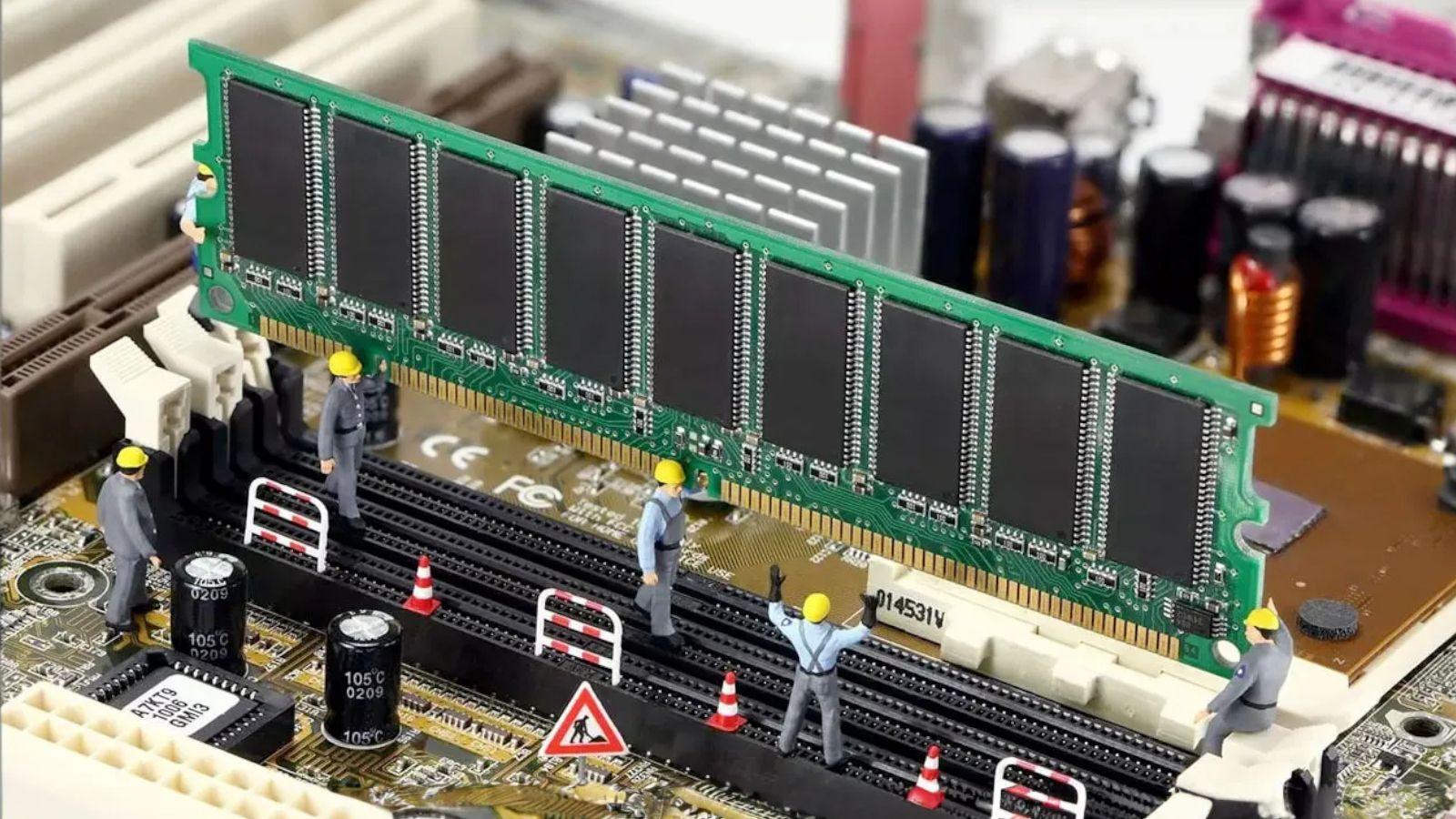
যখন আপনি আরও এক ধাপ এগিয়ে যেতে চান, তখন অপারেটিং সিস্টেমের বাইরে চালিত লো-লেভেল ডায়াগনস্টিক টুলগুলো কাজে আসে । এটি উইন্ডোজ, ম্যাকওএস বা লিনাক্সকে কোনো র্যাম সংরক্ষণ করা থেকে বিরত রাখে এবং আপনাকে ইনস্টল করা প্রায় সমস্ত মেমরি পরীক্ষা করার সুযোগ দেয়।
বছরের পর বছর ধরে সবচেয়ে নির্ভরযোগ্য টেস্টার হলো MemTest86 । এটি এমন একটি প্রোগ্রাম যা ইউএসবি ড্রাইভ বা বুটেবল আইএসও ইমেজ থেকে লোড হয়। এর নিজস্ব ইন্টারফেস রয়েছে এবং হার্ড ড্রাইভে কোনো অপারেটিং সিস্টেম ইনস্টল করার প্রয়োজন হয় না। আপনি এর অফিসিয়াল ওয়েবসাইট থেকে ইমেজটি ডাউনলোড করবেন, একটি বুটেবল ডিভাইস তৈরি করবেন (এর নিজস্ব ইনস্টলার, রুফাস বা অনুরূপ কোনো টুল ব্যবহার করে), এবং সেই ইউএসবি ড্রাইভ থেকে বুট করার জন্য বায়োস (BIOS) কনফিগার করবেন।
একবার চালু হলে, MemTest86 বিভিন্ন রিড/রাইট প্যাটার্ন, বিট সুইপ এবং অত্যন্ত পুঙ্খানুপুঙ্খ স্ট্রেস টেস্টের মাধ্যমে একাধিকবার পরীক্ষা চালায় । আদর্শগতভাবে, আপনার এটিকে বেশ কয়েকটি সম্পূর্ণ পাস পর্যন্ত চলতে দেওয়া উচিত, বিশেষ করে যদি ব্যর্থতাগুলো মাঝে মাঝে ঘটে। আপনি যত বেশি সাইকেল ত্রুটি ছাড়াই সম্পন্ন করবেন, মেমোরির স্থিতিশীলতা সম্পর্কে আপনি তত বেশি নিশ্চিত হতে পারবেন।
এছাড়াও রয়েছে MemTest86+ , যা মূল প্রজেক্টটি থেকে উদ্ভূত এবং এতে আধুনিক হার্ডওয়্যার ও UEFI-এর জন্য উন্নত সাপোর্ট রয়েছে । এটিও বিনামূল্যে পাওয়া যায় এবং একটি ISO বা USB বাইনারি হিসেবে বিতরণ করা হয়। যখন MemTest86 কোনো ত্রুটি দেখায় বা আপনি ফলাফল যাচাই করতে চান, তখন এটি একটি চমৎকার দ্বিতীয় মতামত হিসেবে কাজ করে।
যদি আপনি এমন কিছু চান যা উইন্ডোজ রিস্টার্ট না করেই চালানো যায়, তাহলে রয়েছে মেমটেস্ট ফর উইন্ডোজ (MemTest for Windows )। এটি একটি ছোট, পোর্টেবল ইউটিলিটি যা আপনাকে আপনার র্যামের একটি অংশ সংরক্ষণ করতে এবং ডেটা সংরক্ষণ ও পুনরুদ্ধার করার ক্ষমতা পরীক্ষা করতে দেয় । এটি বুটেবল টেস্টের মতো পুঙ্খানুপুঙ্খ নয়, কারণ এটি উপলব্ধ মেমরির ১০০% ব্যবহার করতে পারে না, কিন্তু অতিরিক্ত পরীক্ষার জন্য এটি দ্রুত এবং সুবিধাজনক।
হিরেন'স বুটসিডি বা আলটিমেট বুট সিডি -র মতো অল-ইন-ওয়ান ডায়াগনস্টিক পরিবেশে , আপনি এই প্রোগ্রামগুলির বেশ কয়েকটি আগে থেকেই সমন্বিত অবস্থায় পাবেন, যা আপনাকে একটিমাত্র মাধ্যম থেকে বুট করতে, মেমরি টুলটি বেছে নিতে এবং আলাদাভাবে সবকিছু সেট আপ করার ঝামেলা থেকে মুক্তি দেয়। আর যদি আপনি ইউনিক্স সিস্টেমে কাজ করেন, তবে বিকল্প টুল এবং কৌশলগুলির জন্য নির্দিষ্ট লিনাক্স মেমরি ডিবাগিং গাইডগুলি দেখে নেওয়া সহায়ক হতে পারে ।
মেমরি টুলের ত্রুটিগুলি কীভাবে ব্যাখ্যা করবেন
এই প্রক্রিয়ার সবচেয়ে কঠিন অংশগুলোর মধ্যে একটি হলো MemTest, Windows Diagnostics বা অন্য কোনো টুলের ফলাফল সঠিকভাবে ব্যাখ্যা করা । একটি লাল রেখা দেখলেই তার মানে এই নয় যে, "র্যাম নষ্ট হয়ে গেছে, সবকিছু ফেলে দিন।" এর মধ্যে সূক্ষ্ম পার্থক্য রয়েছে।
যখন MemTest86 বা অন্য কোনো ইউটিলিটি কোনো ত্রুটি রিপোর্ট করে, তখন এটি সাধারণত ব্যর্থতাটি যেখানে ঘটেছে সেই মেমরি অ্যাড্রেস, প্রত্যাশিত এবং প্রাপ্ত ত্রুটির ধরণ , পরীক্ষার ধরন এবং কখনও কখনও সংশ্লিষ্ট ব্যাংক বা মডিউল নির্দেশ করে। যদি ত্রুটিগুলি সর্বদা একই মেমরি এলাকায় বা একই ধরণে ঘটে, তবে এটি চিপগুলির মধ্যে কোনো একটিতে অবস্থিত একটি ভৌত ত্রুটির জোরালো ইঙ্গিত দেয়।
বিপরীতভাবে, যদি ত্রুটিগুলি এলোমেলোভাবে , ব্যাপকভাবে ছড়িয়ে থাকা স্থানে, বা কেবল অনেক ঘন্টা লোডের পরে দেখা দেয় , তবে অতিরিক্ত গরম হওয়া, অপর্যাপ্ত ভোল্টেজ, বৈদ্যুতিক গোলমাল, বা একটি ওভারলোডেড ইন্টিগ্রেটেড সার্কিট (IMC) সন্দেহ করা উচিত। এই ক্ষেত্রে, JEDEC ফ্রিকোয়েন্সিতে (XMP ছাড়া) RAM পরীক্ষা করে অথবা প্রস্তাবিত সীমার মধ্যে ভোল্টেজ সামান্য বাড়িয়ে জানা যেতে পারে যে সমস্যাটি ত্রুটিপূর্ণ হার্ডওয়্যারের পরিবর্তে টিউনিং সম্পর্কিত কিনা।
আধুনিক মাদারবোর্ডগুলিতে, BIOS/UEFI নিজেই এরর কোড বা POST মেসেজ প্রদর্শন করতে পারে, যা কোনো নির্দিষ্ট মেমোরি চ্যানেলের সমস্যা, র্যামকে একটি নির্দিষ্ট ফ্রিকোয়েন্সিতে প্রশিক্ষণ দিতে না পারা, বা সামঞ্জস্যতার সমস্যা নির্দেশ করে। কিছু মডেলে হেক্সাডেসিমাল ডিসপ্লে এবং ডায়াগনস্টিক এলইডি থাকে, যা সমস্যাটি প্রথম স্লটে, ডুয়াল চ্যানেলে, নাকি মেমোরি কন্ট্রোলারে রয়েছে তা সঠিকভাবে নির্ণয় করতে সাহায্য করে।
বিটা বায়োস, অপরিপক্ক মাইক্রোকোড, বা এমনকি টেস্টিং সফটওয়্যারটির ত্রুটিপূর্ণ সংস্করণের কারণে সৃষ্ট ফলস পজিটিভের কথা ভুলে যাবেন না । যদি MemTest86-এর কোনো নির্দিষ্ট সংস্করণ এমন অদ্ভুত ত্রুটি দেখায় যা MemTest86+ বা Windows Diagnostics-এ দেখা যায় না, তবে এটি আপনার হার্ডওয়্যারের সমস্যা না হয়ে প্রোগ্রামটিরই কোনো বাগ হতে পারে।
ECC (এরর-কারেক্টিং কোড) মেমরিযুক্ত সিস্টেমগুলিতে বিষয়টি আরও আকর্ষণীয় হয়ে ওঠে: র্যাম তাৎক্ষণিকভাবে নির্দিষ্ট কিছু সিঙ্গেল-বিট ত্রুটি সংশোধন করতে পারে। BIOS বা মনিটরিং টুলগুলিতে থাকা এরর কারেক্টিং কাউন্টারগুলি মেমরি এবং সিস্টেমের স্বাস্থ্য মূল্যায়নের জন্য তথ্যের এক অমূল্য উৎস হয়ে ওঠে । এটি এমন "সাইলেন্ট এরর" শনাক্ত করে, যা ক্র্যাশ ঘটায় না কিন্তু সিস্টেমের অবনতির ইঙ্গিত দেয়।
পেশাদার পদ্ধতি: বিচ্ছিন্নতার মাধ্যমে রোগ নির্ণয়
যেসব টেকনিশিয়ান প্রতিদিন এই কাজটি করেন, তারা সাধারণত সময় নষ্ট করা বা নির্বিচারে যন্ত্রাংশ বদলানো এড়াতে একটি অত্যন্ত কঠোর ইনসুলেশন পদ্ধতি অনুসরণ করেন । এর মূল উদ্দেশ্য হলো সিস্টেমটিকে তার ন্যূনতম অপরিহার্য অংশে কমিয়ে আনা এবং ধীরে ধীরে জটিলতা বাড়ানো।
প্রথম ধাপ হলো প্রস্তুতকারকের সুপারিশকৃত স্লটে (সাধারণত স্লট A2 বা অনুরূপ, যা একটি মডিউলের জন্য প্রধান স্লট) একটিমাত্র র্যাম মডিউল দিয়ে পরীক্ষা করা । XMP প্রোফাইলগুলো নিষ্ক্রিয় করা হয় এবং BIOS ক্লিন বা রিসেট করে মেমোরিকে ফ্যাক্টরি JEDEC ভ্যালুতে সেট করা হয়।
এই পরিস্থিতিতে, একটিমাত্র মডিউল এবং সাধারণ প্যারামিটার ব্যবহার করার পরেও যদি MemTest86-এ ক্রমাগত ত্রুটি দেখা দেয় অথবা সিস্টেমটি বুটই না হয় , তবে এটি একটি জোরালো ইঙ্গিত যে মডিউলটি ত্রুটিপূর্ণ অথবা স্লটটিতে (কিংবা বোর্ডটিতেই) বাহ্যিক সমস্যা রয়েছে।
পরবর্তী পদক্ষেপ হলো একই মডিউলটি অন্য একটি স্লটে পরীক্ষা করা । যদি এটি দুটি ভিন্ন সকেটে কাজ না করে, তাহলে সমস্যাটি মডিউলটির। যদি এটি কেবল একটি নির্দিষ্ট স্লটে কাজ না করে কিন্তু অন্যগুলোতে ঠিকঠাক কাজ করে, তাহলে সমস্যাটি স্লট বা মাদারবোর্ডের লেআউটের।
যখন একটি মডিউল সমস্ত স্বতন্ত্র পরীক্ষায় উত্তীর্ণ হয়, তখন প্রক্রিয়াটি ডুয়াল চ্যানেলে জোড়ায় জোড়ায় পরীক্ষা করার দিকে এগিয়ে যায়, এবং তারপর চারটি মডিউল একসাথে (যদি থাকে)। এই প্রক্রিয়াটি সর্বদা নিম্ন ফ্রিকোয়েন্সি দিয়ে শুরু হয় এবং সাধারণ পরিস্থিতিতে স্থিতিশীলতা যাচাই হয়ে গেলে XMP প্রোফাইলের দিকে অগ্রসর হয়। এখানেই IMC তার সীমাবদ্ধতা প্রকাশ করে: কখনও কখনও দুটি মডিউলের সাথে সবকিছু নিখুঁত থাকে, কিন্তু চারটি মডিউলের ক্ষেত্রে সমস্যা শুরু হয়।
এই ধাপে ধাপে পদ্ধতিটি, যদিও কিছুটা কষ্টসাধ্য মনে হতে পারে, তা অপরিকল্পিত রোগ নির্ণয়ের বহু ঘন্টা বাঁচিয়ে দেয় এবং RMA-এর জন্য অনুরোধ করার বা নতুন যন্ত্রাংশ কেনার আগেই আপনাকে বেশ নির্ভুলভাবে নির্ধারণ করতে সাহায্য করে যে সমস্যার জন্য কোন যন্ত্রাংশটি দায়ী।
শারীরিক কারণ: পরিচ্ছন্নতা, যোগাযোগ এবং সামঞ্জস্য
সফটওয়্যারের বাইরেও ডায়াগনস্টিকসের একটি 'ম্যানুয়াল' দিক রয়েছে যা গুরুত্বপূর্ণ: র্যাম এবং এর চারপাশ শারীরিকভাবে পরিদর্শন করা । মডিউলগুলো দুর্বল সংযোগ, ময়লা এবং আঘাতের প্রতি খুব সংবেদনশীল।
মডিউলগুলো সাবধানে খুলে গোল্ড কন্টাক্ট, চিপ এবং পিসিবি ভালোভাবে পরীক্ষা করে দেখা ভালো । পোড়া দাগ, অস্বাভাবিক চিহ্ন, মরিচা, তরলের অবশেষ, বেঁকে যাওয়া বা উঠে আসা কোনো অংশ আছে কিনা তা দেখুন। একটি বিবর্ধক কাচ এবং পর্যাপ্ত আলো এক্ষেত্রে আপনার ধারণার চেয়েও বেশি সহায়ক হতে পারে।
সংযোগস্থলগুলো নোংরা দেখালে, আপনি একটি সাদা ইরেজার অথবা আইসোপ্রোপাইল অ্যালকোহল ও কটন সোয়াব দিয়ে আলতোভাবে সেগুলো পরিষ্কার করতে পারেন এবং পুনরায় সংযোগ করার আগে সেগুলোকে পুরোপুরি শুকিয়ে নিতে হবে। এছাড়া, সার্কিট বোর্ডের খাঁজগুলোতে জমে থাকা ধুলো বা আঁশ, যা কাজে বাধা সৃষ্টি করতে পারে, তা দূর করার জন্য ফুঁ দেওয়া বা সংকুচিত বাতাস ব্যবহার করাও একটি ভালো উপায়।
পুনরায় ইনস্টল করার সময়, নিশ্চিত করুন যে মডিউলগুলি সম্পূর্ণরূপে ঢোকানো হয়েছে এবং পাশের ট্যাবগুলি দৃঢ়ভাবে জায়গায় বসে গেছে । প্রায়শই সমস্যাটি খুব সাধারণ হয়, যেমন ধাক্কা লাগা, তাড়াহুড়ো করে লাগানো বা কম্পিউটারের নড়াচড়ার কারণে কোনো একটি মডিউল তার স্লট থেকে আংশিকভাবে সরে যাওয়া।
সামঞ্জস্যতাও একটি অত্যন্ত গুরুত্বপূর্ণ ভূমিকা পালন করে: গতি, ল্যাটেন্সি এবং ভোল্টেজের সব সংমিশ্রণ প্রতিটি মাদারবোর্ডের সাথে ভালোভাবে কাজ করে না । বিভিন্ন মডিউল (ব্র্যান্ড, ফ্রিকোয়েন্সি বা ডেনসিটি অনুসারে) একসাথে ব্যবহার করলে তা সিস্টেমকে একটি অস্বাভাবিক পর্যায়ে কাজ করতে বাধ্য করতে পারে, যার ফলে অস্থিতিশীলতা দেখা দেয়। আদর্শগতভাবে, বিশেষ করে জটিল বিল্ডের ক্ষেত্রে, আপনার একই রকম র্যাম কিট ব্যবহার করা উচিত যা প্রস্তুতকারক দ্বারা একসাথে পরীক্ষা করা হয়েছে।
মাদারবোর্ড প্রস্তুতকারকরা সাধারণত আনুষ্ঠানিকভাবে যাচাইকৃত মেমরি মডেলগুলোর একটি কোয়ালিফাইড ভেন্ডরস লিস্ট (QVL) প্রকাশ করে । কেনার আগে অথবা কোনো অস্বাভাবিক সমস্যার সম্মুখীন হলে এটি যাচাই করে নিলে আপনি অনেক ঝামেলা থেকে বাঁচতে পারেন, বিশেষ করে নতুন প্ল্যাটফর্ম বা উচ্চ ফ্রিকোয়েন্সিতে চালিত ডিভাইসগুলোর ক্ষেত্রে।
উইন্ডোজের বৈশিষ্ট্য: অজ্ঞাত র্যাম, ৩২-বিট সিস্টেম এবং সমন্বিত গ্রাফিক্স
অনেক কম্পিউটারে সমস্যাটি মূলত মেমোরি ফেইলর নয়, বরং উইন্ডোজ উপলব্ধ পুরো র্যাম ব্যবহার করছে না অথবা ইনস্টল করা পরিমাণের চেয়ে কম দেখাচ্ছে। এর কয়েকটি সাধারণ কারণ খতিয়ে দেখা উচিত।
প্রথমে যা পরীক্ষা করতে হবে তা হলো, BIOS আপনার সমস্ত র্যাম শনাক্ত করতে পারছে কি না । যদি UEFI-তে আপনার ইনস্টল করা র্যামের চেয়ে কম গিগাবাইট দেখায়, তাহলে প্রায় নিশ্চিতভাবেই আপনার হার্ডওয়্যারে সমস্যা আছে (যেমন: ত্রুটিপূর্ণ মডিউল, ক্ষতিগ্রস্ত স্লট, অসামঞ্জস্যতা, বা ভুলভাবে লাগানো)। যদি BIOS-এ সবকিছু ঠিকঠাক দেখায় কিন্তু Windows-এ তা না হয়, তাহলে মনে হচ্ছে এটি একটি সফটওয়্যার বা কনফিগারেশন সংক্রান্ত সমস্যা।
উইন্ডোজে, msconfig > Boot > Advanced options- এ "Maximum memory" নামে একটি স্বল্প-পরিচিত অপশন আছে। যদি এটি চেক করা থাকে এবং আপনার মোট র্যামের চেয়ে কম মানে সেট করা থাকে, তাহলে সিস্টেম কৃত্রিমভাবে তার মেমরি ব্যবহারের পরিমাণ সীমিত করে দেবে । সাধারণ ব্যবহারের জন্য, এই অপশনটি সবসময় আনচেক করে রাখা উচিত। এটি পরিবর্তন করার পর, আপনাকে রিস্টার্ট করতে হবে এবং "About this PC"-তে আবার চেক করতে হবে। এছাড়াও, আপনি যদি উইন্ডোজের সোয়াপ স্পেস ব্যবহারের পদ্ধতি অপ্টিমাইজ করতে চান, তাহলে ভার্চুয়াল মেমরি কীভাবে কনফিগার করতে হয় তা দেখুন ।
আরেকটি সাধারণ সমস্যা হলো উইন্ডোজের ৩২-বিট (x86) সংস্করণ ব্যবহার করা । এর নকশা অনুযায়ী, এই সংস্করণগুলো ৪ জিবির বেশি র্যাম ব্যবহার করতে পারে না, এমনকি আপনার সিস্টেমে ৮, ১৬ বা তার বেশি জিবি ইনস্টল করা থাকলেও। উদাহরণস্বরূপ, সিস্টেমটি দেখাতে পারে, "৮ জিবি (৪ জিবি ব্যবহারযোগ্য)"। এর একমাত্র প্রকৃত সমাধান হলো একটি ৬৪-বিট (x64) সংস্করণ ইনস্টল করা, তবে শর্ত হলো আপনার প্রসেসরকে তা সমর্থন করতে হবে, কারণ এই কাঠামোগত সীমাবদ্ধতার কোনো বিকল্প নেই।
ইন্টিগ্রেটেড গ্রাফিক্স (iGPU)-এর জন্য সংরক্ষিত মেমোরির বিষয়টিও আপনাকে বিবেচনা করতে হবে । যদি আপনার সিপিইউ-তে কোনো ডেডিকেটেড গ্রাফিক্স কার্ড না থাকে এবং এটি ইন্টিগ্রেটেড গ্রাফিক্স ব্যবহার করে, তাহলে র্যামের কিছু অংশ ভিডিও মেমোরি হিসেবে বরাদ্দ হয়। উদাহরণস্বরূপ, উইন্ডোজে আপনি ১৬ জিবি ফিজিক্যাল র্যাম এবং ১৪ জিবি ব্যবহারযোগ্য র্যাম দেখতে পাবেন: এই পার্থক্যটুকুই iGPU-এর জন্য সংরক্ষিত থাকে। অনেক মাদারবোর্ডে, এই পরিমাণটি BIOS-এ পরিবর্তন করা যায়, এবং আপনি যদি একটি ডেডিকেটেড জিপিইউ ব্যবহার করেন, তবে সেই র্যামটি পুনরুদ্ধার করার জন্য ইন্টিগ্রেটেড গ্রাফিক্স নিষ্ক্রিয় করে দিতে পারেন।
অবশেষে, পুরোনো BIOS, ভুলভাবে পঠিত SPD প্রোফাইল, বা খুব পুরোনো চিপসেট ড্রাইভারের কারণে কিছু অস্বাভাবিক ক্র্যাশ বা ভুল ডিটেকশন হতে পারে । BIOS/UEFI এবং মাদারবোর্ড চিপসেট ড্রাইভার আপডেট করা এমন একটি বিষয় যা প্রায়শই উপেক্ষা করা হয়, কিন্তু এটি আপনার ধারণার চেয়েও বেশিবার মেমরির অদ্ভুত আচরণের সমাধান করে।
ম্যাকওএস-এ র্যাম ডায়াগনস্টিকস: অ্যাপল ডায়াগনস্টিকস, রেম্বার এবং অন্যান্য
অ্যাপল ডিভাইসগুলোর ক্ষেত্রে পদ্ধতিটি কিছুটা ভিন্ন, কিন্তু মূল ধারণাটি একই: নির্দিষ্ট কিছু পরীক্ষার অধীনে র্যামটি স্থিতিশীলভাবে কাজ করে কি না, তা দেখা । থার্ড-পার্টি ইউটিলিটিগুলোর পাশাপাশি ম্যাকওএস নিজস্ব টুলও যুক্ত করে।
নতুন ম্যাকগুলিতে, হার্ডওয়্যার (র্যাম সহ) পরীক্ষা করার আনুষ্ঠানিক উপায় হলো অ্যাপল ডায়াগনস্টিকস ব্যবহার করা । এটি চালু করতে, আপনার ম্যাক রিস্টার্ট করুন এবং D কী চেপে ধরে রাখুন (অথবা টুলটি অ্যাপলের সার্ভারে থাকলে Alt+D)। সিস্টেমটি একটি বিশেষ পরিবেশে বুট করে, যা স্বয়ংক্রিয় পরীক্ষা চালায় এবং কোনো অস্বাভাবিক কিছু শনাক্ত করলে এরর কোড প্রদর্শন করে।
পুরানো মডেলগুলিতে অ্যাপল হার্ডওয়্যার টেস্ট (AHT) ব্যবহার করা হতো , যার একটি নীল ইন্টারফেস ছিল যেখানে একটি এক্সটেন্ডেড টেস্ট বক্স চেক করে একটি দীর্ঘ পরীক্ষা চালানো যেত। উভয় ক্ষেত্রেই, পরীক্ষা চলাকালীন শাটডাউন প্রতিরোধ করার জন্য বাহ্যিক ডিভাইসগুলি সংযোগ বিচ্ছিন্ন করা, ল্যাপটপের চার্জার ব্যবহার করা এবং ভালো বায়ুচলাচল নিশ্চিত করার পরামর্শ দেওয়া হয় ।
যারা আরও বিস্তারিত কিছু চান, তাদের জন্য রয়েছে Rember , যা macOS-এর MemTest টুলের একটি গ্রাফিক্যাল ইন্টারফেস। এটি আপনাকে বেছে নিতে দেয় যে আপনি কতটা মেমরি পরীক্ষা করতে চান, কতগুলো সাইকেল ধরে এটি চালাতে চান এবং ফলাফলের একটি লগ দেখতে পারেন । তবে, যেহেতু এটি macOS-এর ভেতরে চলে, তাই সিস্টেম কিছু র্যাম সংরক্ষিত রাখে, ফলে এটি ১০০% পরীক্ষা করে না।
আপনার যদি একটি সুপারড্রাইভ বা অন্য কোনো অপটিক্যাল ড্রাইভ থাকে (অথবা আপনি যদি একটি বুটেবল ইউএসবি ড্রাইভ তৈরি করেন), তাহলে সেই ড্রাইভ থেকে বুট করে এবং C কী চেপে আপনি আপনার ম্যাকে MemTest86+ ব্যবহার করতে পারেন। যেহেতু এটি অপারেটিং সিস্টেমের বাইরে চলে, তাই এটি একটি উইন্ডোজ বা লিনাক্স পিসিতে যা করা হয় তার সাথে তুলনীয় একটি পরিচ্ছন্ন এবং আরও পুঙ্খানুপুঙ্খ ডায়াগনস্টিক প্রদান করে।
আপনি যে টুলই ব্যবহার করুন না কেন, যতটা সম্ভব পরিষ্কার পরিবেশে পরীক্ষা চালানোই সবচেয়ে ভালো: কোনো প্রোগ্রাম খোলা না রেখে, প্রযোজ্য ক্ষেত্রে সেফ মোডে এবং সর্বনিম্ন সংখ্যক সার্ভিস চালু রেখে । আর, বরাবরের মতোই, যদি কোনো ত্রুটি পাওয়া যায়, তবে আসল সমাধান হলো সমস্যাযুক্ত মডিউলগুলো প্রতিস্থাপন করা। এক্ষেত্রে এই সুবিধাটি গ্রহণ করুন যে, অনেক নির্মাতাই কয়েক বছরের বা এমনকি আজীবনের ওয়ারেন্টি দিয়ে থাকে।
সর্বোত্তম অনুশীলন এবং কখন একটি সিস্টেম স্থিতিশীল বিবেচনা করা উচিত
এই সম্পূর্ণ প্রক্রিয়াটি সম্পন্ন করার পর প্রশ্নটি হলো: কখন আমরা বলতে পারি যে একটি সিস্টেম সত্যিই মেমোরি-স্টেবল? এর কোনো একক উত্তর নেই, তবে পেশাদার পরিবেশে কিছু যুক্তিসঙ্গত মানদণ্ড ব্যবহৃত হয়।
ন্যূনতমপক্ষে, র্যামটিকে JEDEC কনফিগারেশনে এবং পরবর্তীতে XMP প্রোফাইল সহ (যদি আপনি এটি ব্যবহার করতে চান) MemTest86 বা MemTest86+ এর বেশ কয়েকটি রান ত্রুটিমুক্তভাবে পাস করতে হবে । এছাড়াও, Windows Memory Diagnostics বা Apple Diagnostics তাদের নিজস্ব পরীক্ষায় কোনো ব্যর্থতা রিপোর্ট করবে না।
সিন্থেটিক বেঞ্চমার্কের বাইরেও, দীর্ঘ সময় ধরে বাস্তব জগতের কাজ সম্পাদন করা অমূল্য : যেমন বড় প্রজেক্ট কম্পাইল করা, একাধিক সিস্টেম ভার্চুয়ালাইজ করা, উচ্চ-রেজোলিউশনের ভিডিও সম্পাদনা করা, বা বিপুল পরিমাণ ডেটার ব্যাকআপ নেওয়া । এই ধরনের দীর্ঘ পরিস্থিতিতেই "নীরব" ত্রুটিগুলো প্রকাশ পায়, যেগুলো ছোটখাটো পরীক্ষায় ধরা পড়ে না।
ECC যুক্ত সিস্টেমে, সংশোধিত এরর কাউন্টারগুলো পর্যায়ক্রমে পরীক্ষা করলে এটি শনাক্ত করা যায় যে, সময়ের সাথে সাথে কোনো মডিউল প্রত্যাশার চেয়ে বেশি কাজ তৈরি করছে কি না। এই কাউন্টারগুলোর ক্রমাগত বৃদ্ধি ইঙ্গিত দিতে পারে যে, ত্রুটিগুলো সংশোধন-অযোগ্য হয়ে পড়ার আগেই র্যামটি প্রতিস্থাপন করা প্রয়োজন।
অবশেষে, কিছু ভালো রক্ষণাবেক্ষণ পদ্ধতি অবলম্বন করা উচিত : কেসিং ধুলোমুক্ত রাখুন, পর্যাপ্ত বায়ুপ্রবাহ নিশ্চিত করুন, সঠিক নির্দেশনা ছাড়া অতিরিক্ত ওভারক্লকিং এড়িয়ে চলুন, নিয়মিত BIOS এবং চিপসেট আপডেট করুন, এবং বড় ধরনের হার্ডওয়্যার পরিবর্তনের পর মেমরি টেস্ট করুন। আর, অবশ্যই, সর্বদা আপ-টু-ডেট ব্যাকআপ রাখুন, কারণ বিশ্বের সেরা ডায়াগনস্টিক টুলও রাতারাতি একটি মেমরি মডিউল বিকল হওয়া আটকাতে পারবে না।
সুস্পষ্ট লক্ষণ, উপযুক্ত সরঞ্জাম, দীর্ঘ পরীক্ষা-নিরীক্ষা এবং একটি সুসংগঠিত পদ্ধতির সমন্বয়ের মাধ্যমে র্যাম নির্ণয় করা আর ভাগ্যের খেলা থাকে না, বরং এটি একটি বেশ নির্ভরযোগ্য প্রক্রিয়ায় পরিণত হয় । এর ফলে আপনি নির্ধারণ করতে পারেন যে আপনার সিস্টেমের অস্থিতিশীলতা কোনো ত্রুটিপূর্ণ মডিউল, ভুল কনফিগারেশন, মাদারবোর্ড, মেমরি কন্ট্রোলার, নাকি কেবল একটি দুর্বলভাবে রক্ষণাবেক্ষণ করা অপারেটিং সিস্টেমের কারণে হচ্ছে। এতে আপনি অন্ধভাবে যন্ত্রাংশ প্রতিস্থাপন না করে বা মূল্যবান সময় নষ্ট না করে, সঠিক সিদ্ধান্ত নিতে সক্ষম হন।
