- কিন্ডল আকারের সীমাবদ্ধতা এবং নিজস্ব ফরম্যাটে স্বয়ংক্রিয়ভাবে রূপান্তরের সুবিধাসহ অসংখ্য ফরম্যাট (DOCX, PDF, EPUB, ছবি…) সমর্থন করে।
- পার্সোনাল ডকুমেন্টস সার্ভিস এবং সেন্ড টু কিন্ডল আপনাকে ইমেল, অ্যাপস, ওয়েব, ওয়ার্ড বা ব্রাউজার এক্সটেনশনের মাধ্যমে ফাইল পাঠাতে দেয়।
- ক্যালিব্রে, কিন্ডল অ্যাপ এবং ইউএসবি শেয়ারিং-এর মতো টুলগুলোর সাহায্যে বিশাল লাইব্রেরি রূপান্তর, সংগঠিত এবং স্থানান্তর করা সহজ হয়।
- অনুমোদিত ঠিকানা, সংগ্রহ এবং আর্কাইভের যথাযথ ব্যবস্থাপনা কিন্ডলের নিরাপত্তা, শৃঙ্খলা এবং ব্যবহার উন্নত করে।
আপনার যদি একটি কিন্ডল থাকে এবং আপনি শুধু অ্যামাজন থেকে কেনা বই পড়ার জন্য এটি ব্যবহার করেন, তাহলে আপনি এর অন্যতম সেরা একটি বৈশিষ্ট্য থেকে বঞ্চিত হচ্ছেন। সঠিক টুলস এবং সামঞ্জস্যপূর্ণ ফরম্যাটগুলো জানা থাকলে, অন্যান্য স্টোর থেকে ডকুমেন্ট, নোট, ওয়েব আর্টিকেল বা ই-বুক আপনার কিন্ডলে পাঠানো খুবই সহজ।
এই নির্দেশিকা জুড়ে, আপনি ধাপে ধাপে আপনার কিন্ডল এবং কিন্ডল অ্যাপে ফাইল পাঠানোর সমস্ত সম্ভাব্য উপায় দেখতে পাবেন : সাধারণ ইমেল থেকে শুরু করে 'সেন্ড টু কিন্ডল', 'ক্যালিব্রে', 'টেলিগ্রাম', 'ওয়ার্ড', আপনার মোবাইল ফোন, অথবা ইউএসবি কেবলের মাধ্যমে আপনার পিসিতে ফাইল পাঠানো পর্যন্ত। আমরা অনুমোদিত ফরম্যাট, আকারের সীমাবদ্ধতা, প্রয়োজনীয়তা এবং আপনার লাইব্রেরিকে আরও ভালোভাবে সাজানো ও সামঞ্জস্যজনিত সমস্যা এড়ানোর জন্য কিছু পরামর্শও পর্যালোচনা করব।
“সেন্ড টু কিন্ডল” কী এবং কেন এটি ব্যবহার করা লাভজনক
কিন্ডল ইকোসিস্টেম শুধু অ্যামাজন স্টোরের মধ্যেই সীমাবদ্ধ নয়: এর মধ্যে একটি সম্পূর্ণ পার্সোনাল ডকুমেন্টস সার্ভিস অন্তর্ভুক্ত রয়েছে , যা আপনাকে আপনার লাইব্রেরিতে এবং আপনার লিঙ্ক করা যেকোনো ডিভাইসে ফাইল পাঠাতে দেয়; সেই ডিভাইসগুলো ফিজিক্যাল কিন্ডল রিডার হোক বা মোবাইল, ট্যাবলেট বা কম্পিউটারের কিন্ডল অ্যাপ।
এই পরিষেবার মাধ্যমে, আপনি বিনামূল্যে বই, পড়াশোনার নোট, কাজের রিপোর্ট বা ইন্টারনেট থেকে দীর্ঘ প্রবন্ধ দিয়ে আপনার লাইব্রেরি সমৃদ্ধ করতে পারেন । আপনার ফোন বা কম্পিউটারের স্ক্রিনে পড়ার পরিবর্তে, আপনি কিন্ডলের ই-ইঙ্ক ডিসপ্লেতে সেগুলো উপভোগ করতে পারেন, যেখানে চোখের উপর চাপ কম পড়ে, কোনো মনোযোগের ব্যাঘাত ঘটে না এবং পড়ার অগ্রগতি, নোট, হাইলাইটিং, বুকমার্ক, অভিধান ইত্যাদির মতো সমস্ত সাধারণ বৈশিষ্ট্যও পাওয়া যায়।
আপনি অ্যামাজনের নিজস্ব স্টোর থেকে যে বইগুলো কেনেন, সেগুলো এটি স্বয়ংক্রিয়ভাবে আপনার কিন্ডল মডেলের জন্য সঠিক ফরম্যাটে রূপান্তর করে দেয়, তাই আপনাকে এ নিয়ে চিন্তা করতে হবে না। কিন্তু যখন আপনি অন্য ওয়েবসাইট থেকে ই-বুক ডাউনলোড করেন, PDF, DOCX বা EPUB ফরম্যাটে নোট নেন , অথবা ওয়েব পেজ সেভ করেন, তখনই "সেন্ড টু কিন্ডল" এবং পার্সোনাল ডকুমেন্টস পরিষেবাটি কার্যকর হয়।
এই পরিষেবাটি বিনামূল্যে, কিন্ডল ডিভাইস এবং কিন্ডল অ্যাপ উভয়ের সাথেই কাজ করে এবং এর সামঞ্জস্যপূর্ণ ফাইলের ধরন ও আকারের সীমা মেনে চললে, এটি স্বয়ংক্রিয়ভাবে অনেক ফাইলকে অ্যামাজনের অভ্যন্তরীণ ফরম্যাটে (যেমন AZW3 বা KFX) রূপান্তর করে দেয়।
ফরম্যাট ও সীমাবদ্ধতা: আপনার কিন্ডল কী গ্রহণ করে এবং কী করে না
খুব দ্রুত ফাইল পাঠানো শুরু করার আগে, এটা পরিষ্কারভাবে জেনে নেওয়া জরুরি যে কিন্ডল পার্সোনাল ডকুমেন্টস সার্ভিস এবং সেন্ড টু কিন্ডল কোন ধরনের ফাইল গ্রহণ করতে পারে এবং কোনগুলো স্বয়ংক্রিয়ভাবে রূপান্তরিত হয়।
সেন্ড টু কিন্ডল (ওয়েব, অ্যাপস এবং ইমেল)-এর মাধ্যমে যে ফরম্যাটগুলো সমর্থন করা হয়, সেগুলোর মধ্যে রয়েছে টেক্সট ডকুমেন্ট, ছবি, পিডিএফ এবং ইপিইউবি ইবুক , যেগুলোকে অ্যামাজন প্রয়োজনে উপযুক্ত ফরম্যাটে রূপান্তর করে দেবে।
বর্তমানে, 'সেন্ড টু কিন্ডল'-এর সাথে সামঞ্জস্যপূর্ণ ফাইলের ধরনগুলো হলো:
- অফিস ডকুমেন্টসমাইক্রোসফট ওয়ার্ড (.DOC, .DOCX)।
- মৌলিক পাঠ্য এবং বিন্যাস.TXT, .RTF, .HTM, .HTML.
- চিত্রাবলী.PNG, .GIF, .JPG, .JPEG, .BMP.
- পিডিএফপিডিএফ।
- স্ট্যান্ডার্ড ই-বুক.EPUB (এগুলো 'মাই কিন্ডল লাইব্রেরি'-তে আসার সাথে সাথে স্বয়ংক্রিয়ভাবে AZW3-তে রূপান্তরিত হয়ে যায়)।
অন্যদিকে, রিডিং ডিভাইস হিসেবে কিন্ডলগুলো স্বাভাবিকভাবে অথবা অভ্যন্তরীণ রূপান্তরের মাধ্যমে অন্যান্য ফরম্যাটও গ্রহণ করে, যেমন:
- কিন্ডলের নিজস্ব ফরম্যাটসমূহ: .AZW, AZW3, KFX এবং এর বিভিন্ন সংস্করণ।
- পুরোনো বা অসুরক্ষিত ফরম্যাট: DRM ছাড়া MOBI এবং তার মূল রূপে PRC।
- রূপান্তরের মাধ্যমে HTML, DOC, DOCX, JPEG, GIF, PNG, BMP ফাইল।
এটা মনে রাখা গুরুত্বপূর্ণ যে পুরোনো MOBI এবং AZW ফরম্যাটগুলো কিছু ফাংশনের জন্য অপ্রচলিত হয়ে গেছে: ২০২২ সালের শেষ থেকে, আপনি 'Send to Kindle'-এর মাধ্যমে পার্সোনাল ডকুমেন্টস সার্ভিসে আর নতুন .MOBI বা .AZW ফাইল পাঠাতে পারবেন না, যদিও আপনার লাইব্রেরিতে আগে থেকে সেভ করা ফাইলগুলো আপনি পড়তে পারবেন ।
সীমাবদ্ধতার বিষয়ে, সিস্টেম কিছু বিধিনিষেধ আরোপ করে যা সফলভাবে জমা দেওয়ার জন্য মেনে চলা উচিত। ওয়েব এবং অ্যাপের মাধ্যমে কিন্ডলে পাঠানোর ক্ষেত্রে সর্বোচ্চ ২০০ মেগাবাইটের ফাইল সাইজ সমর্থন করে, অন্যদিকে @kindle.com ঠিকানায় ইমেলের মাধ্যমে পাঠানোর ক্ষেত্রে সাধারণত প্রতি মেসেজে ৫০ মেগাবাইট এবং সর্বোচ্চ ২৫টি অ্যাটাচমেন্ট পর্যন্ত সীমাবদ্ধ থাকে , এবং সেগুলোকে একটি জিপ (ZIP) ফাইলে কম্প্রেস করার বিকল্প থাকে যা স্বয়ংক্রিয়ভাবে ডিকম্প্রেস ও রূপান্তরিত হয়।
আপনি যে ফাইলটি পাঠাতে চান তা যদি সমর্থিত ফরম্যাটগুলোর মধ্যে না থাকে অথবা আকারে অনেক বড় হয়, তাহলে আপনার কিন্ডল লাইব্রেরিতে আপলোড করার আগে ক্যালিব্রে বা অন্য কোনো অনলাইন কনভার্সন ইউটিলিটির মতো টুল দিয়ে সেটিকে আগে থেকেই রূপান্তর করে নেওয়া ছাড়া আর কোনো উপায় থাকবে না।
কিন্ডল ইমেল ঠিকানা এবং ব্যক্তিগত নথি পরিষেবা কীভাবে কাজ করে
আপনার অ্যামাজন অ্যাকাউন্টের সাথে যুক্ত প্রতিটি কিন্ডল ডিভাইস এবং কিন্ডল অ্যাপকে [email protected] ফরম্যাটে একটি অনন্য ইমেল ঠিকানা বরাদ্দ করা হয় । এই ঠিকানাটি আপনার ব্যক্তিগত নথিগুলোকে 'মাই কিন্ডল লাইব্রেরি'-তে প্রবেশ করানোর প্রবেশদ্বার হিসেবে কাজ করে।
এই ঠিকানাটি দেখতে এবং কাস্টমাইজ করতে, আপনাকে ওয়েবসাইট বা অ্যাপ থেকে আপনার অ্যামাজন অ্যাকাউন্টে প্রবেশ করতে হবে। "Account & Lists" > "Manage Your Content and Devices" মেনুতে , আপনি "Preferences" নামে একটি ট্যাব এবং তার মধ্যে "Personal Document Settings" বিভাগটি দেখতে পাবেন। সেখানে আপনি যা করতে পারবেন:
- প্রতিটি কিন্ডল ডিভাইস বা অ্যাপের ইমেল ঠিকানা দেখুন।
- উপরের অংশটি সম্পাদনা করে @kindle.com করুন। যাতে মনে রাখা সহজ হয় (উদাহরণস্বরূপ, [ইমেল সুরক্ষিত]).
- এটা পরীক্ষা করে দেখুন ব্যক্তিগত নথিগুলি স্বয়ংক্রিয়ভাবে আর্কাইভ করা হয় আমার কিন্ডল লাইব্রেরিতে থাকে অথবা ক্লাউডে সংরক্ষিত না হয়ে শুধু ডিভাইসে পাঠানো হয়।
সেই একই বিভাগে, আপনি "ব্যক্তিগত নথি পাঠানোর জন্য অনুমোদিত ইমেল ঠিকানার তালিকা" খুঁজে পাবেন। এটি অপরিহার্য কারণ অ্যামাজন যেকোনো ইমেল ঠিকানা থেকে পাঠানো নথি গ্রহণ করে না ; শুধুমাত্র সেই তালিকায় থাকা ঠিকানাগুলোই গ্রহণ করে।
অনুমোদিত ইমেল ঠিকানা যোগ করতে, আপনার অ্যামাজন অ্যাকাউন্টের মধ্যে এই সাধারণ ধাপগুলো অনুসরণ করুন: ‘Manage Your Content and Devices’ > ‘Preferences’ > ‘Personal Document Settings’- এ যান , ‘Authorized Addresses’ বিভাগটি খুঁজুন এবং ‘Add a new authorized email address’-এ ক্লিক করুন। আপনি সর্বোচ্চ ১৫টি ভিন্ন ভিন্ন ইমেল ঠিকানা নিবন্ধন করতে পারেন , যেমন আপনার ব্যক্তিগত ইমেল, আপনার অফিসের ইমেল, অথবা পরিবারের এমন কোনো সদস্যের ইমেল যাকে আপনি আপনাকে ডকুমেন্ট পাঠানোর অনুমতি দিয়েছেন।
আপনি চাইলে ‘মাই কিন্ডল লাইব্রেরি’-তে স্বয়ংক্রিয় আর্কাইভ নিষ্ক্রিয় করতে পারেন, যাতে ব্যক্তিগত নথিগুলো ক্লাউডে স্থায়ীভাবে সংরক্ষিত না হয়। ‘পার্সোনাল ডকুমেন্ট আর্কাইভ’-এ, আপনি ‘মাই কিন্ডল লাইব্রেরিতে ব্যক্তিগত নথির আর্কাইভ সক্ষম করুন’ বিকল্পটি থেকে টিক চিহ্ন তুলে দেওয়ার সুযোগ পাবেন, এবং সেক্ষেত্রে নথিগুলো শুধুমাত্র সেই ডিভাইসেই থাকবে যেখানে সেগুলো ডেলিভারি করা হয়েছে।
ইমেলের মাধ্যমে কিন্ডলে ডকুমেন্ট পাঠান
একবার আপনি আপনার @kindle.com অ্যাড্রেস এবং অনুমোদিত ইমেল অ্যাড্রেসগুলো সেট আপ করে নিলে, সবচেয়ে প্রচলিত পদ্ধতি হলো ইমেলের মাধ্যমে ফাইল পাঠানো । এর জন্য আপনার কোনো বিশেষ প্রোগ্রামের প্রয়োজন নেই; আপনার কিন্ডলে অথবা কিন্ডল অ্যাপে শুধু একটি ইন্টারনেট সংযোগ থাকলেই চলবে।
মূল পদ্ধতিটি খুবই সহজ: অনুমোদিত ইমেল ঠিকানাগুলোর মধ্যে একটি থেকে একটি বার্তা তৈরি করুন, "To" ফিল্ডে আপনি যে ডিভাইস বা অ্যাপে ফাইলটি পাঠাতে চান তার @kindle.com ঠিকানাটি লিখুন, এবং যে ডকুমেন্টগুলো পড়তে চান সেগুলো সংযুক্ত করুন (ফাইলের ধরন এবং সর্বোচ্চ আকার মেনে)। তারপর, শুধু আপনার কিন্ডলটিকে একটি ওয়াই-ফাই বা মোবাইল নেটওয়ার্কের সাথে সংযুক্ত করুন, এবং সিঙ্ক হয়ে গেলে নতুন কন্টেন্টটি দেখা যাবে।
এই পরিষেবাটি আপনাকে একটি ইমেইলে প্রায় ৫০ মেগাবাইট মোট আকারের ২৫টি পর্যন্ত ডকুমেন্ট সংযুক্ত করার সুযোগ দেয় । যদি আপনাকে একসাথে অনেকগুলো ফাইল পাঠাতে হয়, তবে সেগুলোকে একটি ZIP ফাইলে গ্রুপ করা ভালো, কারণ সিস্টেমটি স্বয়ংক্রিয়ভাবে সামঞ্জস্যপূর্ণ কন্টেন্টকে ডিকম্প্রেস এবং কিন্ডলের অভ্যন্তরীণ ফরম্যাটে রূপান্তর করে নেবে।
আরেকটি গুরুত্বপূর্ণ বিষয় হলো ডেলিভারির সময়: ডেলিভারির সময় আপনার কিন্ডল বন্ধ বা অফলাইন থাকলেও, ডিভাইসটি ইন্টারনেটে পুনরায় সংযুক্ত হওয়ার সাথে সাথেই ডেলিভারি করার জন্য অ্যামাজন প্রায় ৬০ দিনের জন্য ডকুমেন্টগুলো কিউতে রেখে দেয় ।
এই ইমেল পদ্ধতিটি ফিজিক্যাল কিন্ডল ডিভাইস এবং মোবাইল, ট্যাবলেট বা কম্পিউটারের কিন্ডল অ্যাপ , উভয় ক্ষেত্রেই কাজ করে, তবে শর্ত হলো প্রতিটির নিজস্ব @kindle.com অ্যাড্রেস থাকতে হবে এবং পাঠানোর সময় আপনি সেটি সঠিকভাবে ব্যবহার করবেন।
আপনার মোবাইল ফোন থেকে বই এবং নথি পাঠান
আপনি যদি সেইসব মানুষদের একজন হন যাদের ফোনেই সবকিছু থাকে—ডাউনলোড করা ই-বুক, পিডিএফ নোট, কাজের ডকুমেন্ট ইত্যাদি—তাহলে আপনিও বিভিন্ন উপায়ে সেই ফাইলগুলো সরাসরি আপনার কিন্ডলে স্থানান্তর করতে পারেন।
একটি প্রচলিত উপায় হলো কম্পিউটারকে মধ্যস্থতাকারী হিসেবে ব্যবহার করা: আপনি মোবাইল ফোনটিকে ইউএসবি-র মাধ্যমে (অথবা ব্লুটুথের মাধ্যমে, যদিও এটি কম সুপারিশযোগ্য) পিসির সাথে সংযুক্ত করেন, ফোনের সঠিক ফোল্ডারে (সাধারণত "ডাউনলোডস" অথবা যে অ্যাপে বইগুলো সেভ করা হয়েছে তার ফোল্ডারে ) বইগুলো খুঁজে বের করেন এবং সেগুলোকে কম্পিউটারের হার্ড ড্রাইভে কপি করে দেন।
এরপর, আপনার কিন্ডলটি পিসির সাথে সংযুক্ত করুন, ফাইল এক্সপ্লোরার (উইন্ডোজে) বা ফাইন্ডারে (ম্যাকওএস-এ) কিন্ডল ড্রাইভটি খুলুন এবং আপনার কিন্ডল মডেল অনুযায়ী বইগুলো 'ডকুমেন্টস' বা 'বুকস' ফোল্ডারে পেস্ট করুন । যখন আপনি নিরাপদে আপনার কিন্ডলটি ইজেক্ট করবেন, তখন নতুন বইগুলো আপনার লোকাল লাইব্রেরিতে দেখা যাবে।
আপনি যদি কম্পিউটার ব্যবহার করা এড়াতে চান, তাহলে অ্যান্ড্রয়েড এবং আইওএস-এর কিন্ডল অ্যাপের মাধ্যমে সরাসরি আপনার ফোন বা ট্যাবলেট থেকে কন্টেন্ট ইম্পোর্ট করা সহজ । আপনি আপনার কিন্ডল লাইব্রেরিতে ব্যক্তিগত ডকুমেন্ট, ওয়েব কন্টেন্ট এবং অন্যান্য সামঞ্জস্যপূর্ণ ফাইল (EPUB, PDF, RTF, DOC, DOCX, HTML, HTM, JPG, JPEG, GIF, PNG, BMP) যোগ করতে পারেন এবং তারপর আপনার অগ্রগতি, নোট ও হাইলাইটগুলো সিঙ্ক্রোনাইজড রেখে সেগুলো আপনার মোবাইল ডিভাইস এবং ই-রিডার উভয় ডিভাইসেই পড়তে পারেন।
এছাড়াও, আপনি যদি আপনার কিন্ডল এবং অ্যাপ উভয়টিতেই একই অ্যামাজন অ্যাকাউন্ট দিয়ে সাইন ইন করেন , তাহলে স্টোর থেকে কেনা সমস্ত বই উভয় প্ল্যাটফর্মেই পাওয়া যাবে। যে বইগুলো অ্যামাজন থেকে কেনা হয়নি, সেগুলোর ক্ষেত্রে আপনার লাইব্রেরি একীভূত করার সবচেয়ে সুবিধাজনক উপায় হলো অ্যাপ থেকে ইম্পোর্ট করার সাথে ইমেল ডেলিভারি বা 'সেন্ড টু কিন্ডল' বিকল্পটি ব্যবহার করা।
টেলিগ্রাম থেকে কিন্ডলে ডকুমেন্ট পাঠান
তাড়াহুড়োর সময়ে আপনার কিন্ডলে বই পাঠানোর জন্য টেলিগ্রামও একটি কার্যকরী মাধ্যম হতে পারে। সেন্ড টু কিন্ডল বট- এর মতো অনানুষ্ঠানিক বটগুলো এই ব্যক্তিগত নথি পরিষেবাটির সুবিধা নিয়ে আপনার ফাইলগুলোকে আপনার @kindle.com ইমেল ঠিকানায় পাঠিয়ে দেয়।
এই বটগুলোর কার্যপ্রণালী সাধারণত একই রকম: প্রথমে, আপনি আপনার কিন্ডলের জন্য সেট করা ইমেল ঠিকানাটি প্রবেশ করান এবং তারপর বটটির সাথে চ্যাটে ইবুক বা ডকুমেন্টগুলো সংযুক্ত করেন। এরপর এটি তার নিজের ইমেল ঠিকানা ব্যবহার করে সেগুলো আপনার কিন্ডল অ্যাকাউন্টে পাঠিয়ে দেয়।
নিরাপত্তামূলক ব্যবস্থা হিসেবে, বট দ্বারা ব্যবহৃত ইমেল ঠিকানা, যেমন @kindlerobot.ru বা বটটির দেওয়া ঠিকানাটি, আপনাকে অবশ্যই আপনার অ্যামাজন অ্যাকাউন্টের "অনুমোদিত ইমেল ঠিকানার তালিকা"-তে একটি অনুমোদিত ইমেল ঠিকানা হিসেবে যুক্ত করতে হবে। আপনি যদি এটি না করেন, অ্যামাজন সেই ইমেলগুলি ব্লক করে দেবে।
এই বটগুলিতে সাধারণত মূল পরিষেবার চেয়েও কঠোর সীমাবদ্ধতা থাকে: উদাহরণস্বরূপ, এগুলি আপনাকে মোট ২০ মেগাবাইট পর্যন্ত আকারের ফাইল আপলোড করার অনুমতি দেয় । এছাড়াও, আপনাকে নিশ্চিত করতে হবে যে ইবুক ফরম্যাটটি কিন্ডলের সাথে সামঞ্জস্যপূর্ণ, কারণ বটটি কোনো অলৌকিক কাজ করতে পারে না: যদি ফাইলটি ব্যক্তিগত নথি পরিষেবা দ্বারা স্বীকৃত না হয়, তবে এটি আপনার লাইব্রেরিতে প্রদর্শিত হবে না।
যেহেতু এটি অ্যামাজনের কোনো আনুষ্ঠানিক সমাধান নয়, তাই দ্রুত সমাধানের জন্য এটি একটি কার্যকরী বিকল্প, কিন্তু বৃহৎ পরিসরে আপনার লাইব্রেরি পরিচালনা করার জন্য বা বিশেষভাবে সংবেদনশীল নথিপত্রের ক্ষেত্রে এটি সর্বাধিক সুপারিশযোগ্য নয়।
Calibre ব্যবহার করে ইবুক পরিচালনা, রূপান্তর এবং কিন্ডলে পাঠান।
আপনি যদি বিভিন্ন উৎস থেকে বিপুল সংখ্যক ই-বুক পরিচালনা করেন, তবে ক্যালিব্রে কার্যত অপরিহার্য। আমাদের বিস্তারিত ক্যালিব্রে গাইড আপনাকে দেখাবে কীভাবে আপনার ই-বুকগুলো গুছিয়ে রাখতে, সম্পাদনা করতে এবং রূপান্তর করতে হয়। এটি একটি বিনামূল্যের, ক্রস-প্ল্যাটফর্ম সফটওয়্যার যা উইন্ডোজ, ম্যাকওএস এবং লিনাক্সে চলে এবং এর মাধ্যমে আপনি আপনার লাইব্রেরি গুছিয়ে রাখতে, মেটাডেটা সম্পাদনা করতে, বিভিন্ন ফরম্যাটের মধ্যে রূপান্তর করতে এবং বিভিন্ন ই-রিডারের সাথে সিঙ্ক করতে পারবেন।
এর অন্যতম প্রধান শক্তি হলো এর রূপান্তর করার ক্ষমতা: আপনি একটি EPUB, PDF, DOCX বা এই জাতীয় ফাইলকে MOBI, AZW3 বা কিন্ডল-উপযোগী অন্যান্য ফরম্যাটে রূপান্তর করতে পারেন। এইভাবে, আপনার সংগ্রহ করা বইটি যদি ব্যক্তিগত নথি পরিষেবা দ্বারা গৃহীত কোনো ফরম্যাটে না থাকে, তবে আপনি প্রথমে সেটিকে রূপান্তর করে তারপর কোনো সমস্যা ছাড়াই পাঠিয়ে দিতে পারেন।
Calibre-এর ইমেল পাঠানোর সুবিধাটি ব্যবহার করতে হলে, আপনাকে দুটি জিনিস কনফিগার করতে হবে: গন্তব্য @kindle.com অ্যাড্রেস এবং যে ইমেল অ্যাড্রেস থেকে Calibre ফাইলগুলো পাঠাবে, যা অবশ্যই Amazon-এর অনুমোদিত অ্যাড্রেসের তালিকায় থাকতে হবে।
প্রাথমিক ক্যালিব্রে সেটআপ উইজার্ড চলাকালীন, বইগুলো যেখানে সেভ করা হবে সেই ফোল্ডারটি বেছে নেওয়ার পর এবং ডিভাইসের ধরন হিসেবে “অ্যামাজন” নির্বাচন করার পর (নির্দিষ্ট মডেল বেছে নিয়ে: কিন্ডল বেসিক, পেপারহোয়াইট, ভয়েজ, ওয়েসিস, ফায়ার, ইত্যাদি), প্রোগ্রামটি আপনাকে নিম্নলিখিত কাজগুলো করতে বলবে:
- প্রবেশ করাও তোমার কিন্ডল ইমেল ঠিকানা.
- যে ইমেল ঠিকানা থেকে বইগুলো পাঠানো হবে, সেটি উল্লেখ করুন।
একবার সেট আপ হয়ে গেলে, বইটি আপনার ক্যালিব্রে লাইব্রেরিতে যোগ করুন, প্রয়োজনে এটিকে উপযুক্ত ফরম্যাটে রূপান্তর করুন এবং "কানেক্ট অ্যান্ড শেয়ার" বা "ইমেল" বিকল্পটি ব্যবহার করুন । আপনি আপনার নিবন্ধিত ইমেল ঠিকানা সহ একটি মেনু দেখতে পাবেন এবং এক ক্লিকেই ফাইলটি আপনার কিন্ডলে পাঠানো হবে।
ক্যালিব্রের আরেকটি সুবিধা হলো, আপনি একই পরিবারের একাধিক ব্যবহারকারীকে বা একাধিক ডিভাইসে ইমেল পাঠানোর জন্য একাধিক প্রাপককে সেভ করতে পারেন । "কানেক্ট অ্যান্ড শেয়ার > ইমেল টু… > সিলেক্ট রিসিপিয়েন্টস" থেকে, আপনি নতুন ইমেল অ্যাড্রেস যোগ করতে, সেগুলোর একটি ডাকনাম দিতে এবং একটি ফরম্যাট নির্ধারণ করতে পারেন, তবে শর্ত হলো সেগুলো আপনার অ্যামাজন অ্যাকাউন্টে অনুমোদিত অ্যাড্রেস হিসেবে আগে থেকেই রেজিস্টার করা থাকতে হবে।
অ্যামাজন স্টোর থেকে ই-বুক কিনুন এবং পাঠান
আপনার পছন্দের বইটি যদি অ্যামাজনে পাওয়া যায়, তবে বিষয়টি আরও সহজ। আপনি যখন ওয়েবসাইট বা অ্যাপ থেকে কোনো ই-বুক কেনেন, তখন সেটি আপনার অ্যামাজন ক্লাউড এবং কিন্ডল লাইব্রেরিতে সেভ হয়ে যায় , যা আপনার পছন্দের ডিভাইসে পাঠানোর জন্য প্রস্তুত থাকে।
“অ্যাকাউন্ট ও তালিকা > কন্টেন্ট ও ডিভাইস পরিচালনা”-এর “কন্টেন্ট” ট্যাবে আপনি আপনার ডিজিটাল বইয়ের সম্পূর্ণ ক্যাটালগ দেখতে পাবেন। সেখানে আপনি কেনার তারিখ অনুযায়ী সাজাতে, সেগুলোকে পঠিত হিসেবে চিহ্নিত করতে, সংগ্রহে যোগ করতে এবং সবচেয়ে গুরুত্বপূর্ণভাবে, প্রতিটি বই কোন কিন্ডলে পাঠানো হবে তা পরিচালনা করতে পারবেন।
এটি পাঠানোর জন্য, তালিকা থেকে বইটি খুঁজে বের করুন, এর পাশে থাকা তিন-বিন্দু বোতামটিতে ট্যাপ করুন এবং "Send to..." নির্বাচন করুন । আপনার অ্যাকাউন্টের সাথে যুক্ত সমস্ত কিন্ডল ডিভাইস এবং অ্যাপের একটি তালিকা খুলে যাবে, এবং আপনি এক বা একাধিক প্রাপক নির্বাচন করতে পারবেন।
আপনার কিন্ডল এবং কন্টেন্ট ব্যবস্থাপনার জন্য ব্যবহৃত ওয়েবসাইট/অ্যাপে আপনি একই অ্যামাজন অ্যাকাউন্ট ব্যবহার করছেন কিনা, তা সবসময় যাচাই করে নেওয়া জরুরি । অন্যথায়, আপনি আপনার সব বই দেখতে নাও পেতে পারেন অথবা ভুলবশত সেগুলো অন্য কোনো অ্যাকাউন্টে পাঠিয়ে দিতে পারেন।
আপনার ডিভাইসে নতুন ই-বুকটি পাওয়ার জন্য, আপনার কিন্ডলকে একটি ওয়াই-ফাই নেটওয়ার্কের (অথবা আপনার মডেলে থাকলে 4G) সাথে সংযুক্ত এবং সিঙ্ক করা থাকতে হবে। আপনি যদি ইতিমধ্যে তা না করে থাকেন, তাহলে আপনার ডিভাইসের সেটিংস মেনুতে ওয়্যারলেস নেটওয়ার্ক বিভাগটি পাবেন, যেখানে আপনি আপনার ওয়াই-ফাই নেটওয়ার্ক নির্বাচন করতে, পাসওয়ার্ড লিখতে এবং সংযোগটি নিশ্চিত করতে পারবেন।
মোবাইল ও কম্পিউটারে কিন্ডল অ্যাপ: ফরম্যাট এবং অপশন
কিন্ডল অ্যাপটি অ্যান্ড্রয়েড, আইওএস, উইন্ডোজ এবং ম্যাকওএস-এর জন্য উপলব্ধ । কম্পিউটারের জন্য, আপনি একটি ডেস্কটপ সংস্করণ ডাউনলোড করতে পারেন যা অ্যামাজন ওয়েবসাইট আপনার সিস্টেমের উপর ভিত্তি করে স্বয়ংক্রিয়ভাবে শনাক্ত করে, এবং মোবাইল ডিভাইসের জন্য, আপনি এটি গুগল প্লে বা অ্যাপ স্টোর থেকে পেতে পারেন।
এই অ্যাপটির মাধ্যমে আপনি আপনার কেনা বই এবং পাঠানো ব্যক্তিগত ডকুমেন্টসহ সম্পূর্ণ অ্যামাজন লাইব্রেরিতে প্রবেশাধিকার পাবেন। এছাড়াও, অ্যাপটি আপনাকে ফন্টের আকার ও ধরন কাস্টমাইজ করতে, ব্যাকগ্রাউন্ডের রঙ বদলাতে, অভিধান দেখতে, উক্তি শেয়ার করতে এবং আপনি যদি সাবস্ক্রাইবার হন, তবে কিন্ডল আনলিমিটেড-এর মতো ফিচারগুলো সক্রিয় করতে দেয়।
ব্যক্তিগত নথির ক্ষেত্রে, কিন্ডল অ্যাপ কয়েকটি নির্দিষ্ট ফরম্যাট সমর্থন করে, যার মধ্যে রয়েছে:
- মাইক্রোসফট ওয়ার্ড (.DOC, .DOCX)।
- পিডিএফ (.PDF)।
- এইচটিএমএল (.HTML, .HTM)।
- আরটিএফ (.আরটিএফ)।
- টেক্সট (.TXT)।
- ছবি (.JPG, .JPEG, .PNG, .BMP)।
- পুরানো কিন্ডল ফরম্যাটগুলো (.AZW, .MOBI), যদিও এগুলোতে এখন আর সর্বশেষ ফিচারগুলোর সুবিধা পাওয়া যায় না।
- কিন্ডল ৮ (AZW3) এবং KFX ফরম্যাট।
- নির্দিষ্ট শর্ত সাপেক্ষে .PRC বা .PSZ-এর মতো অন্যান্য প্রকার।
২০২২ সালের শেষভাগ থেকে, আপনি অ্যাপ থেকে সরাসরি 'মাই কিন্ডল লাইব্রেরি'-তে EPUB ফাইলও পাঠাতে পারবেন : সিস্টেম সেগুলোকে AZW3-তে রূপান্তর করার দায়িত্ব নেয়, যাতে সেগুলো অ্যামাজন পরিবেশে সঠিকভাবে পড়া যায়।
ইউএসবি ক্যাবল ব্যবহার করে আপনার পিসি থেকে কিন্ডলে বই পাঠান।
যারা "পুরানো পদ্ধতি" পছন্দ করেন বা যাদের ফাইলগুলো খুব বড়, তাদের জন্য পরীক্ষিত ও নির্ভরযোগ্য পদ্ধতিটি এখনও কাজ করে: একটি ইউএসবি ক্যাবল দিয়ে কিন্ডলটিকে কম্পিউটারের সাথে সংযুক্ত করুন এবং বইগুলো এমনভাবে কপি করুন যেন এটি একটি ফ্ল্যাশ ড্রাইভ।
প্রথমে, নিশ্চিত হয়ে নিন যে ইবুকটি আপনার কিন্ডলের সাথে সামঞ্জস্যপূর্ণ ফরম্যাটে আছে । যদি তা হয়, তবে রিডারটিকে আপনার পিসির সাথে সংযুক্ত করুন; উইন্ডোজে এটি ফাইল এক্সপ্লোরারে একটি নতুন ড্রাইভ হিসেবে দেখা যাবে (সাধারণত যার নাম “Kindle”), এবং ম্যাকে আপনি এটি ফাইন্ডার সাইডবারে দেখতে পাবেন।
ড্রাইভের ভিতরে আপনি একটি ফোল্ডার কাঠামো দেখতে পাবেন, যার মধ্যে মডেল অনুযায়ী 'ডকুমেন্টস', 'ইন্টারনাল ডকুমেন্টস' বা 'বুকস' অন্তর্ভুক্ত রয়েছে। আপনার কম্পিউটারের হার্ড ড্রাইভ থেকে ফাইলটি কেবল সেই ফোল্ডারে কপি ও পেস্ট করুন , এবং কাজ শেষ হলে, অভ্যন্তরীণ মেমরিতে ত্রুটি এড়াতে ডিভাইসটি নিরাপদে ইজেক্ট করুন।
পরের বার যখন আপনি আপনার কিন্ডল চালু করবেন বা হোম স্ক্রিনে ফিরে আসবেন, বইটি আপনার লাইব্রেরিতে দেখা যাবে এবং আপনি অন্য যেকোনো বইয়ের মতোই এটি খুলতে পারবেন। যেহেতু এটি ইতিমধ্যেই সংযুক্ত, আপনি ডকুমেন্টস ফোল্ডারটি আপনার কম্পিউটারে কপি করে আপনার সমস্ত ই-বুকের ব্যাকআপও নিতে পারেন —আপনার ব্যক্তিগত অনেক বই থাকলে এটি একটি অত্যন্ত সুপারিশযোগ্য অভ্যাস।
ফাইলটি যদি এমন কোনো ফরম্যাটে থাকে যা কিন্ডল স্বাভাবিকভাবে বুঝতে পারে না, যেমন একটি অপরিবর্তিত EPUB, তাহলে ডিভাইসে কপি করার আগে আপনাকে প্রথমে Calibre বা অন্য কোনো অনলাইন কনভার্টার ব্যবহার করে সেটিকে একটি স্বীকৃত ফরম্যাটে (যেমন, আনপ্রোটেক্টেড AZW3 বা MOBI) রূপান্তর করে নিতে হবে।
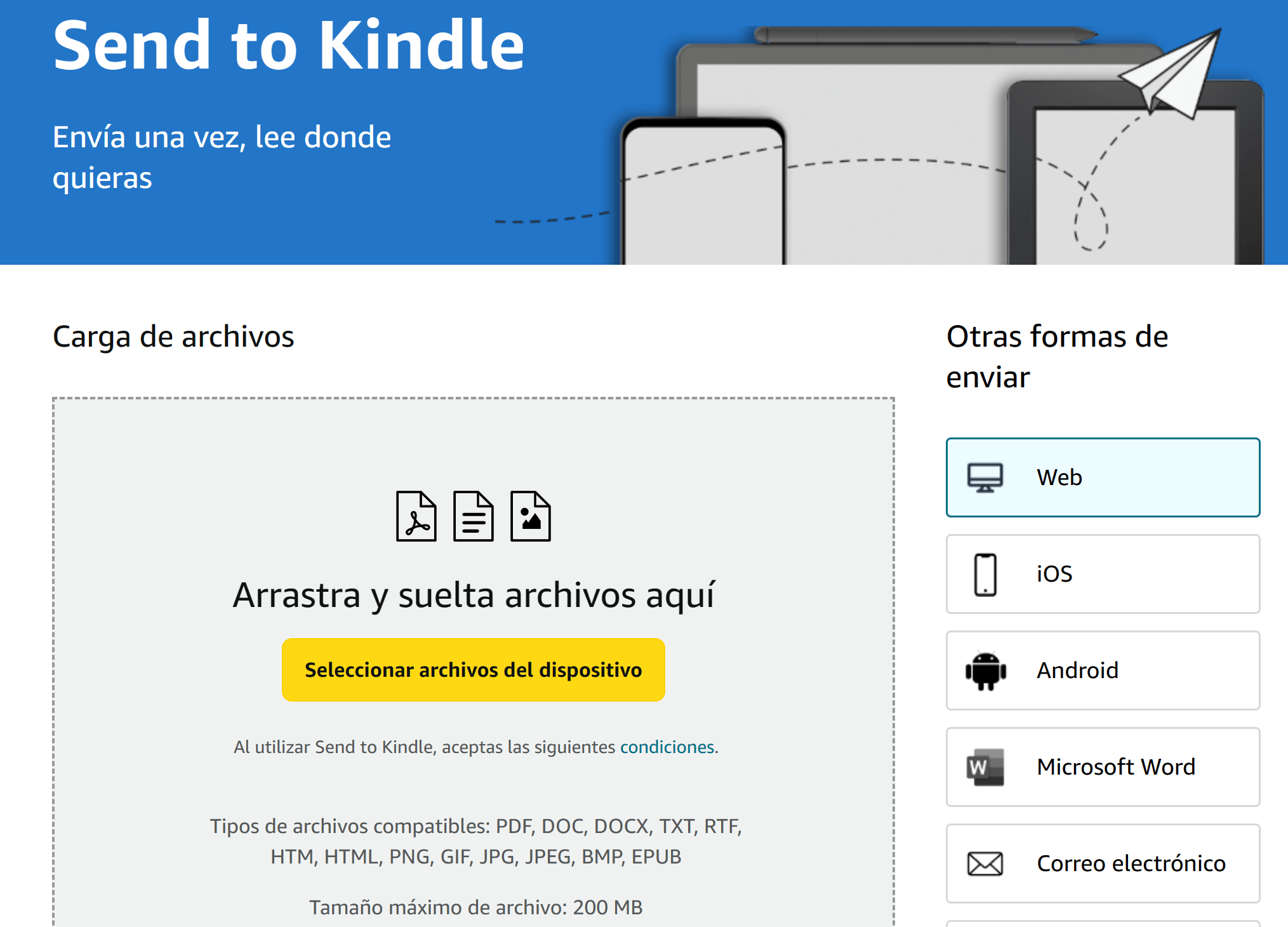
আপনার কম্পিউটার থেকে প্রক্রিয়াটি স্বয়ংক্রিয় করতে এবং ফাইল এক্সপ্লোরারে ড্র্যাগ ও ড্রপ করার ঝামেলা এড়াতে, আপনি অ্যামাজনের অফিসিয়াল 'সেন্ড টু কিন্ডল' টুলটি ব্যবহার করতে পারেন , যা উইন্ডোজ এবং ম্যাকওএস-এর জন্য উপলব্ধ।
একবার ইনস্টল হয়ে গেলে, এটি আপনাকে আপনার ফাইল এক্সপ্লোরারে ফাইলটির উপর রাইট-ক্লিক করে "Send to Kindle " নির্বাচন করার সুযোগ দেয়। প্রোগ্রামটি ডকুমেন্টটি সরাসরি আপনার অ্যাকাউন্টে আপলোড করে এবং ওয়্যারলেসভাবে আপনার নির্বাচিত ডিভাইসগুলিতে পৌঁছে দেয়।
আপনি 'সেন্ড টু কিন্ডল'-এর ওয়েব সংস্করণটিও ব্যবহার করতে পারেন, যা সরাসরি অ্যামাজনের ওয়েবসাইট থেকে অ্যাক্সেস করা যায়। সেখানে, আপনি আপনার ব্রাউজারে ফাইলগুলি ড্র্যাগ অ্যান্ড ড্রপ করে সেগুলিকে আপনার কিন্ডল লাইব্রেরিতে আপলোড করতে পারেন এবং আপনার অ্যাকাউন্টের সাথে লিঙ্ক করা কিন্ডল ডিভাইস বা অ্যাপগুলিতে বিতরণ করতে পারেন।
সেন্ড টু কিন্ডল পরিষেবাটি PDF, DOC, DOCX, TXT, RTF, HTM, HTML, PNG, GIF, JPG, JPEG, BMP, এবং EPUB ফাইল টাইপগুলো সমর্থন করে, যেখানে প্রতিটি ফাইলের সর্বোচ্চ আকার ২০০ মেগাবাইট। এটি এমনভাবে ডিজাইন করা হয়েছে যাতে আপনার পিসি থেকে ডাউনলোড করা নোট, রিপোর্ট বা ই-বুক কয়েক সেকেন্ডের মধ্যেই পাঠানো যায় ।
আপনি যদি গুগল ক্রোম ব্যবহার করেন, তাহলে এর একটি অফিসিয়াল 'সেন্ড টু কিন্ডল' এক্সটেনশনও রয়েছে , যা আপনাকে সরাসরি আপনার ব্রাউজার থেকে ওয়েব আর্টিকেল পাঠাতে দেয়। আপনি একটি পৃষ্ঠা থেকে লেখা নির্বাচন করতে পারেন, চাইলে শিরোনাম ও লেখকের নাম সম্পাদনা করতে পারেন এবং পরে নির্বিঘ্নে পড়ার জন্য আপনার কিন্ডলে পাঠিয়ে দিতে পারেন, যার জন্য আপনার কম্পিউটার চালু রাখারও প্রয়োজন হয় না।
মাইক্রোসফট ওয়ার্ড থেকে সরাসরি কিন্ডলে ডকুমেন্ট পাঠান
আপনি যদি টেক্সট ডকুমেন্ট নিয়ে প্রচুর কাজ করেন, তাহলে মাইক্রোসফট ওয়ার্ড-এ থাকা "কিন্ডলে ডকুমেন্ট পাঠান" ফিচারটি আপনার কাছে বিশেষভাবে দরকারি মনে হতে পারে, যা উইন্ডোজ ১০ এবং উইন্ডোজ ১১-এর মাইক্রোসফট ৩৬৫ ব্যবহারকারীদের জন্য উপলব্ধ।
এই ফিচারের মাধ্যমে, আপনি সরাসরি Word থেকে একটি .DOCX ডকুমেন্ট নিয়ে মাত্র কয়েকটি ক্লিকেই Kindle ইকোসিস্টেমে পাঠাতে পারবেন। ম্যানুয়াল কনভার্সনের ঝামেলা ছাড়াই আপনার ই-রিডারে বইয়ের খসড়া, দীর্ঘ রিপোর্ট বা নোট পর্যালোচনা করার জন্য এটি আদর্শ।
এটি ব্যবহার করতে, Word-এ ডকুমেন্টটি খুলুন, 'File' মেনুতে যান এবং 'Export' অপশনটি নির্বাচন করুন। সেখানে আপনি 'Send documents to Kindle' বা 'Send to Kindle' বাটনটি পাবেন। এটিতে ক্লিক করলে Word আপনার Amazon অ্যাকাউন্ট দিয়ে সাইন ইন করতে এবং আপনার পক্ষ থেকে ফাইল পাঠানোর জন্য অ্যাপ্লিকেশনটিকে অনুমতি দিতে বলবে।
কিছু সীমাবদ্ধতা উল্লেখ করা প্রয়োজন: এই ফিচারটি তুলনামূলকভাবে সরল ডকুমেন্টের জন্য ডিজাইন করা হয়েছে , যেখানে অতিরিক্ত জটিল সূচিপত্র বা প্রচুর ছবি থাকে না, কারণ আরও বিস্তারিত ডকুমেন্টে ফরম্যাটিং সংক্রান্ত সমস্যা দেখা দিতে পারে। তা সত্ত্বেও, এটি বেশিরভাগ সাধারণ টেক্সটের ক্ষেত্রে কোনো সমস্যা ছাড়াই কাজ করে।
একবার আপনি উইজার্ডটি সম্পন্ন করে অ্যাকাউন্টটি অনুমোদন করলে, ডকুমেন্টটি রূপান্তরিত হয়ে আপনার কিন্ডল লাইব্রেরিতে পাঠানো হবে, যেখান থেকে আপনি আপনার ডিভাইসগুলোতে অন্য যেকোনো ব্যক্তিগত ডকুমেন্টের মতোই এটি অ্যাক্সেস করতে পারবেন।
কিন্ডল এবং অন্যান্য ই-রিডারের মধ্যে বই শেয়ার ও স্থানান্তর করুন
বাইরে থেকে ডকুমেন্ট পাঠানোর পাশাপাশি, প্রতিটি প্ল্যাটফর্মের লাইসেন্স এবং ফরম্যাটের সীমাবদ্ধতা সাপেক্ষে কিন্ডলগুলোর মধ্যে বা অন্যান্য ই-রিডারের সাথে কন্টেন্ট শেয়ার করাও সম্ভব।
অ্যামাজন থেকে কেনা বইয়ের ক্ষেত্রে, কিছু বইতে "এই বইটি ধার দিন" (Lend this title) বিকল্পটি থাকে । "আপনার কন্টেন্ট এবং ডিভাইস পরিচালনা করুন" (Manage Your Content and Devices) > "কন্টেন্ট" (Content) থেকে বইটি নির্বাচন করুন এবং উপলব্ধ অ্যাকশনগুলো খুলুন; যদি প্রকাশক এটি চালু করে থাকেন, তবেই আপনি এই বিকল্পটি দেখতে পাবেন। সেখানে, আপনি যাকে বইটি ধার দিতে চান, তার ইমেল ঠিকানা লিখতে পারেন।
সাধারণত, প্রাপক ধারটি গ্রহণ করার জন্য এক সপ্তাহ এবং বইটি পড়ার জন্য একটি নির্দিষ্ট সময় (যেমন, দুই সপ্তাহ) পাবেন। সেই সময় শেষ হলে, বইটি তাদের ডিভাইসে আর পাওয়া যাবে না এবং স্বয়ংক্রিয়ভাবে আপনার মূল কিন্ডল লাইব্রেরিতে ফিরে আসবে।
পুরোনো কিন্ডল থেকে নতুন কিন্ডলে বই স্থানান্তর করার সবচেয়ে সহজ উপায় হলো, উভয় ডিভাইস একই অ্যামাজন অ্যাকাউন্টে নিবন্ধিত আছে কিনা তা নিশ্চিত করা । নতুন কিন্ডলটি সিঙ্ক হয়ে গেলে, এটি ক্লাউডে সংরক্ষিত সমস্ত কেনা বই এবং ব্যক্তিগত ডকুমেন্ট অ্যাক্সেস করতে পারবে।
যদি আপনি এমন ফাইল সরাতে চান যা শুধুমাত্র আপনার কিন্ডলের অভ্যন্তরীণ মেমরিতে সংরক্ষিত আছে (উদাহরণস্বরূপ, অ্যামাজনের বাইরে থেকে ডাউনলোড করা বই), তাহলে আপনি আপনার পুরানো কিন্ডলটি কম্পিউটারের সাথে সংযুক্ত করে "ডকুমেন্টস" ফোল্ডারটি আপনার পিসিতে কপি করতে পারেন এবং তারপরে আপনার নতুন ডিভাইসটি সংযুক্ত করে সমস্ত কন্টেন্ট এর ডকুমেন্টস ফোল্ডারে পেস্ট করতে পারেন। মাত্র কয়েক মিনিটের মধ্যেই আপনার ব্যক্তিগত ই-বুকগুলো আপনার নতুন রিডারে চলে আসবে।
এছাড়াও কোবো বা পকেটবুকের মতো অন্যান্য ই-রিডারও রয়েছে, যেগুলো তাদের নিজস্ব ডেলিভারি সিস্টেম অফার করে। উদাহরণস্বরূপ, কোবো আপনাকে ড্রপবক্সের সাথে ই-রিডারটি লিঙ্ক করার সুযোগ দেয়: আপনি আপনার অ্যাকাউন্ট রেজিস্টার করে লিঙ্কিং কোডটি প্রবেশ করান, এবং তারপর ওয়াই-ফাই এর মাধ্যমে সিঙ্ক হওয়ার পর ড্রপবক্সের ভেতরের 'রাকুটেন কোবো' ফোল্ডারে রাখা যেকোনো সামঞ্জস্যপূর্ণ ফাইল আপনার রিডারে দেখা যাবে।
পকেটবুকে "সেন্ড-টু-পকেটবুক" পরিষেবা রয়েছে, যা আপনার ডিভাইসের জন্য একটি ইমেল ঠিকানা নির্ধারণ করে দেয়। যখন আপনি একটি অনুমোদিত ইমেল থেকে সেই ঠিকানায় ফাইল পাঠান, তখন বইগুলো রিডারের ডাউনলোড ফোল্ডারে ডাউনলোড হয়ে যায় , যা অ্যাপ বা অভ্যন্তরীণ লাইব্রেরি থেকে অ্যাক্সেস করা যায়। আপনি যদি স্বয়ংক্রিয় সিঙ্ক্রোনাইজেশনের জন্য অপেক্ষা করতে না চান, তবে ম্যানুয়ালিও ডাউনলোড চালু করতে পারেন।
“সেন্ড টু কিন্ডল” থেকে সর্বাধিক সুবিধা পাওয়ার কিছু কৌশল ও পরামর্শ
একবার আপনি বিভিন্ন ডেলিভারি পদ্ধতি আয়ত্ত করে ফেললে, আপনার কিন্ডল অভিজ্ঞতাকে যথাসম্ভব সুবিধাজনক করে তুলতে এবং ডকুমেন্ট ব্যবস্থাপনায় সময় নষ্ট এড়ানোর জন্য কয়েকটি খুঁটিনাটি বিষয় ঠিক করে নেওয়া উচিত।
শুরুতেই, অ্যামাজনের 'সেন্ড টু কিন্ডল' ফিচারটি (অ্যাপ, ওয়েবসাইট এবং অফিসিয়াল টুল) নিয়মিত ব্যবহার করার জন্য বিশেষভাবে সুপারিশ করা হচ্ছে। এর মাধ্যমে আপনি বিভিন্ন ডিভাইস থেকে ফাইল পাঠানো এক জায়গায় করতে পারবেন এবং এটি নিশ্চিত করে যে ফাইলগুলো আপনার অ্যাকাউন্টে সঠিকভাবে সংরক্ষিত হয়েছে ও আপনার পছন্দের কিন্ডলগুলোতে পৌঁছে গেছে।
আরেকটি ভালো অভ্যাস হলো আপনার লাইব্রেরিকে সুসংগঠিত রাখা: উপন্যাস, নোট, কাজের নথি, কমিকস ইত্যাদি আলাদা করার জন্য সংগ্রহ, ট্যাগ বা বিভাগের সুবিধা নিন । এভাবে, আপনি যা খুঁজছেন তা আরও দ্রুত খুঁজে পাবেন এবং শত শত বই কোনো ক্রম ছাড়াই একসাথে মিশে থাকা এড়াতে পারবেন।
আপনি যদি বিভিন্ন ফরম্যাট নিয়ে কাজ করেন, তাহলে ক্যালিব্রের মতো একটি কনভার্সন টুল হাতের কাছে রাখার অভ্যাস করুন । এটি আপনাকে অনেক ঝামেলা থেকে বাঁচাবে যখন আপনি এমন ফরম্যাটে বই ডাউনলোড করবেন যা কিন্ডল সরাসরি গ্রহণ করে না, অথবা যা সামঞ্জস্যপূর্ণ হলেও AZW3 বা অনুরূপ ফরম্যাটের জন্য বেশি উপযুক্ত।
আপনার ডিভাইসে জায়গা ফুরিয়ে গেলে, "ডিলিট" এর পরিবর্তে "আর্কাইভ" বিকল্পটি ব্যবহার করে দেখুন । আর্কাইভ করলে বইটি লোকাল স্টোরেজ থেকে মুছে যায় এবং জায়গা খালি হয়, কিন্তু এটি 'মাই কিন্ডল লাইব্রেরি'-তে উপলব্ধ থাকে, ফলে আপনি যেকোনো সময় এটি আবার ডাউনলোড করতে পারেন, এমনকি অন্য কোনো ডিভাইসেও পাঠিয়ে দিতে পারেন।
ইমেল ডেলিভারি, সেন্ড টু কিন্ডল, মোবাইল অ্যাপ, ক্যালিব্রে এবং ইউএসবি কেবল সঠিকভাবে একত্রিত করার মাধ্যমে, আপনি আপনার অ্যামাজন বই, অন্যান্য স্টোরের ই-বুক, নোট, পিডিএফ এবং ওয়েব আর্টিকেলগুলোকে কিন্ডল ইকোসিস্টেমে কেন্দ্রীভূত করতে পারেন । ফলে, সেগুলো মূলত কোথায় সংরক্ষণ করেছিলেন তা নিয়ে চিন্তা না করেই, যেকোনো সময়, যেকোনো জায়গায়, যেকোনো ডিভাইসে পড়ার জন্য প্রস্তুত থাকে।
