- উইন্ডোজ ১১ ইন্সটল বা আপগ্রেড করার জন্য সিকিউর বুট অপরিহার্য এবং এটি আপনার পিসিকে স্টার্টআপ থেকে রক্ষা করে।
- সিকিউর বুট সক্ষম করার আগে, আপনার কম্পিউটারের সামঞ্জস্যতা পরীক্ষা করা এবং ব্যাকআপ নেওয়া অপরিহার্য।
- এই প্রক্রিয়ার মধ্যে রয়েছে ফার্মওয়্যার আপডেট করা, UEFI তে স্যুইচ করা, ডিস্কটিকে GPT তে রূপান্তর করা এবং BIOS/UEFI থেকে সিকিউর বুট সক্ষম করা।

যেসব ব্যবহারকারী উইন্ডোজ ১১ ইনস্টল বা আপগ্রেড করতে চান, তাদের অনেকেই একটি অপরিহার্য শর্তের সম্মুখীন হন: সিকিউর বুট (Secure Boot) সক্রিয় থাকা। এই নিরাপত্তা বৈশিষ্ট্যটি আপনার কম্পিউটারকে বিভিন্ন হুমকি থেকে রক্ষা করার জন্য অত্যাবশ্যক হলেও, আপনি যদি আগে কখনও আপনার কম্পিউটারের UEFI বা BIOS সেটিংস ব্যবহার না করে থাকেন, তবে এটি আপনার কাছে বিভ্রান্তিকর মনে হতে পারে। আপনি যদি সেই পরিস্থিতিতে থাকেন, তবে চিন্তা করবেন না, উইন্ডোজ ১১-এ সিকিউর বুট সক্রিয় করার জন্য আপনার যা যা জানা প্রয়োজন, তার সবকিছুসহ এখানে একটি সম্পূর্ণ নির্দেশিকা দেওয়া হলো ।
সিকিউর বুট একটি বিশ্বস্ত ফিল্টার যা নির্ধারণ করে সিস্টেম চালুর সময় কোন সফটওয়্যার লোড হতে পারবে এবং ক্ষতিকারক কোড চালানো থেকে বিরত রাখে। তবে, এটি সক্রিয় করার জন্য হার্ডওয়্যার পরীক্ষা, ফার্মওয়্যার পরিবর্তন এবং সর্বোপরি, প্রক্রিয়াটি পুঙ্খানুপুঙ্খভাবে বোঝা প্রয়োজন হতে পারে, যাতে এমন কোনো ভুল এড়ানো যায় যা আপনার পিসির বুট প্রক্রিয়াকে জটিল করে তুলতে পারে। এই নিবন্ধটি আপনাকে ধাপে ধাপে নির্দেশনা দেয়, প্রায়শই জিজ্ঞাসিত প্রশ্নের উত্তর দেয় এবং প্রক্রিয়াটি সফলভাবে ও নিরাপদে সম্পন্ন করতে সাহায্য করার জন্য সেরা সুপারিশগুলো প্রদান করে।
সিকিউর বুট কী এবং উইন্ডোজ ১১-এ এটি কেন গুরুত্বপূর্ণ?
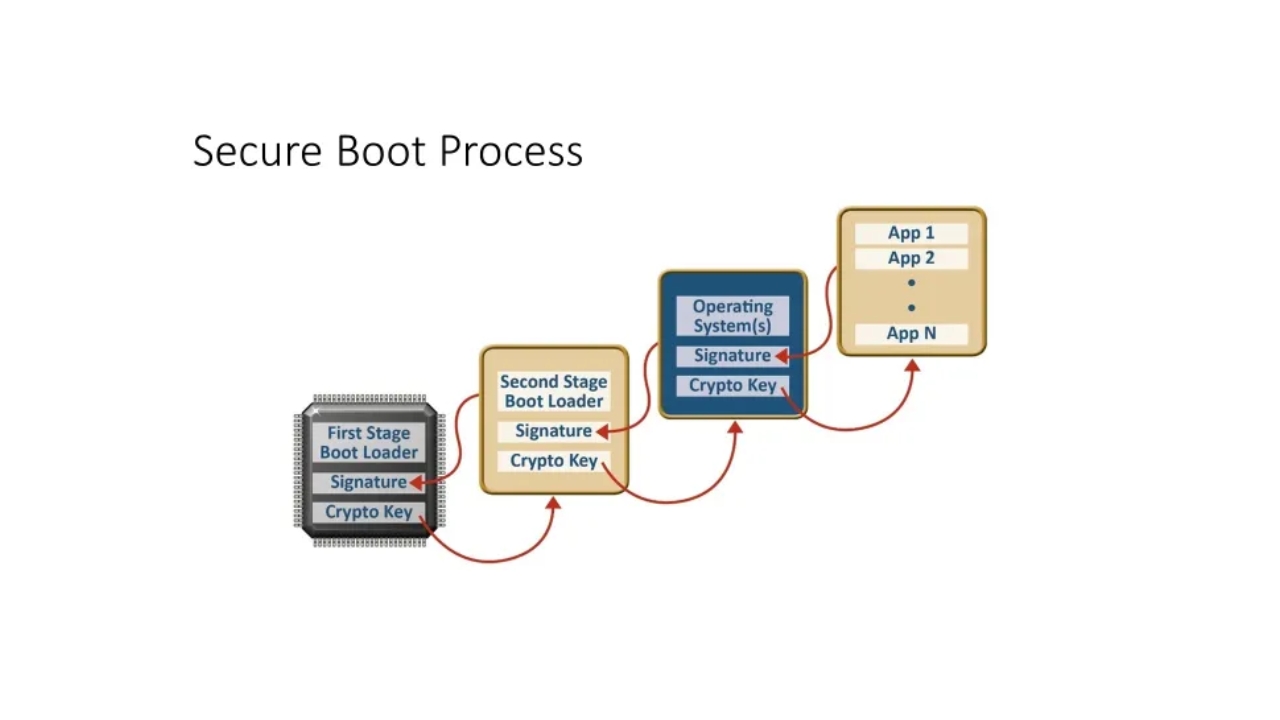
সিকিউর বুট হলো ইউইএফআই (ইউনিফাইড এক্সটেনসিবল ফার্মওয়্যার ইন্টারফেস) স্পেসিফিকেশনের সাথে প্রবর্তিত একটি বৈশিষ্ট্য , যা প্রচলিত বায়োসকে প্রতিস্থাপন করে এবং কম্পিউটার চালু হওয়ার সময় একটি গুরুত্বপূর্ণ যাচাইকরণ স্তর প্রদান করে।
সক্রিয় করা থাকলে, সিকিওর বুট নিশ্চিত করে যে শুধুমাত্র প্রস্তুতকারক বা মাইক্রোসফ্ট দ্বারা স্বাক্ষরিত এবং যাচাইকৃত ড্রাইভার ও অপারেটিং সিস্টেমই লোড হবে । এটি সিস্টেম চালু হওয়ার সময় প্রবেশ করতে পারে এমন রুটকিট বা ম্যালওয়্যার আক্রমণ প্রতিরোধ করে। উইন্ডোজ ১১-এ, শুরু থেকেই এই নিরাপত্তা নিশ্চিত করার জন্য সিকিওর বুট (UEFI মোডের সাথে) সক্রিয় করা আবশ্যক।
সিকিউর বুট সক্রিয় করার আগে সুপারিশগুলি
- আপনার গুরুত্বপূর্ণ ডেটা ব্যাক আপ করুন: ফার্মওয়্যার সেটিংস পরিবর্তন করার আগে, আপনার ব্যক্তিগত ফাইলগুলির ব্যাকআপ নিন। যেকোনো ত্রুটি সিস্টেমটিকে সাময়িকভাবে অকার্যকর করে তুলতে পারে।
- UEFI/BIOS ফার্মওয়্যার আপডেট করুন: : আপনার মাদারবোর্ড বা কম্পিউটার প্রস্তুতকারকের ওয়েবসাইট দেখুন এবং সর্বশেষ UEFI ফার্মওয়্যার ডাউনলোড এবং ইনস্টল করুন।
- আপনার হার্ডওয়্যারের সামঞ্জস্যতা পরীক্ষা করুনসমস্ত পুরোনো কম্পিউটার UEFI বা সিকিউর বুট সমর্থন করে না। অফিসিয়াল প্রযুক্তিগত তথ্যের সাথে পরামর্শ করে আপনার কম্পিউটার এই মোডটি সমর্থন করে কিনা তা পরীক্ষা করুন।
- UEFI/BIOS সেটিংস অ্যাক্সেস করার জন্য কীগুলি লক্ষ্য করুন: এগুলো সাধারণত Del, F2, F10, F12 অথবা ESC হয়, তবে প্রস্তুতকারকের উপর নির্ভর করে ভিন্ন হতে পারে।
আমার কম্পিউটার কি UEFI সিকিউর বুট সমর্থন করে?
আপনার পিসি সিকিওর বুট সমর্থন করে কিনা, তা পরীক্ষা করার কয়েকটি উপায় আছে । নিচে সবচেয়ে কার্যকরী পদ্ধতিগুলো দেওয়া হলো:
1. সিস্টেম তথ্য থেকে পরীক্ষা করুন
- উপশুল্ক জয় + আর রান খুলতে।
- লেখা msinfo32 এবং এন্টার চাপুন।
- যে উইন্ডোটি খোলে, সেখানে ক্ষেত্রটি সন্ধান করুন সিকিউর বুট অবস্থা সংক্ষেপে।
- যদি এটি প্রদর্শিত হয় সক্রিয়, এখন আপনার সিকিউর বুট কাজ করছে। যদি আপনি দেখতে পান নিষ্ক্রিয় o সমর্থিত নয়, আপনাকে এটি সক্রিয় করতে হবে অথবা পার্টিশন মোড এবং ফার্মওয়্যার পরীক্ষা করতে হবে।
2. CMD অথবা PowerShell কমান্ড ব্যবহার করুন
- প্রশাসক হিসেবে কমান্ড প্রম্পট (CMD) খুলুন।
- চালান বিসিডিডিট / এনাম {বর্তমান}.
- প্রদর্শিত তথ্যে "রুট" লাইনটি খুঁজুন। যদি এটি বলে winload.efi, সিস্টেমটি UEFI মোডে বুট হয়। যদি এটি প্রদর্শিত হয় winload.exe, বুটটি ঐতিহ্যবাহী (লেগ্যাসি BIOS) এবং নিরাপদ বুট সক্ষম করতে আপনাকে এটিকে UEFI তে রূপান্তর করতে হবে।
৩. ডিস্ক ব্যবস্থাপনা পরীক্ষা করুন
- উপশুল্ক জয় + আর এবং চালান diskmgmt.msc.
- সিস্টেম ডিস্কে ডান-ক্লিক করুন। যদি "কনভার্ট টু জিপিটি ডিস্ক" লেখা থাকে, তাহলে সিস্টেমটি এমবিআর (লিগ্যাসি BIOS) তে আছে। যদি আপনি "কনভার্ট টু এমবিআর ডিস্ক" দেখতে পান, তাহলে এটি ইতিমধ্যেই একটি জিপিটি/ইউইএফআই পার্টিশনে আছে।
৪. মাদারবোর্ড তৈরির তারিখ
আপনার মাদারবোর্ড বা ল্যাপটপ যদি ২০১১ বা তার পরের মডেলের হয়, তবে খুব সম্ভবত এতে আগে থেকেই UEFI কম্প্যাটিবিলিটি এবং সিকিওর বুট রয়েছে। আপনি এভাবে তারিখটি যাচাই করতে পারেন:
- একটি সিএমডি খুলুন এবং চালান সিস্টেমের তথ্য.
- লাইনের জন্য দেখুন BIOS সংস্করণ ইনস্টলেশনের তারিখ এবং সংস্করণ দেখতে।
ধাপে ধাপে নিরাপদ বুট কীভাবে সক্ষম করব?
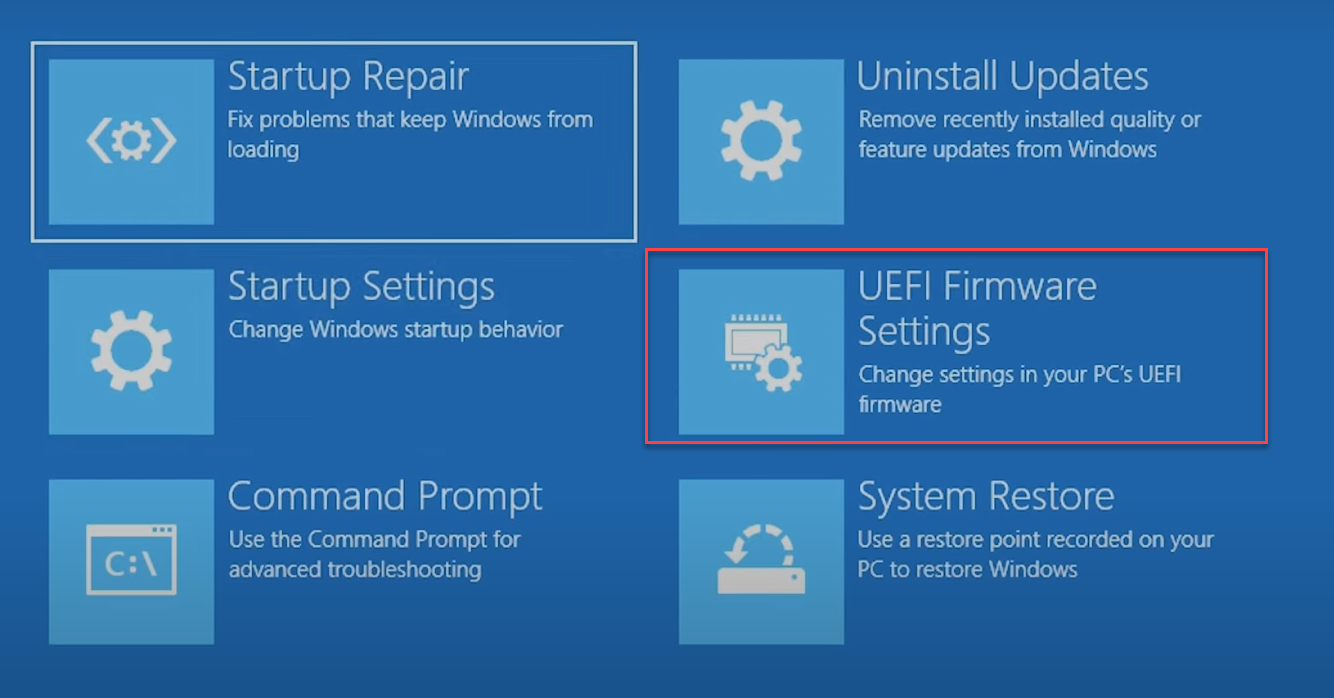
আপনার কম্পিউটার প্রস্তুতকারক (ডেল, এইচপি, লেনোভো, আসুস, গিগাবাইট, এমএসআই, ইত্যাদি) ভেদে ধাপগুলো ভিন্ন হতে পারে , কিন্তু সাধারণ কার্যপ্রণালী সাধারণত খুবই একই রকম হয়।
১. UEFI/BIOS সেটিংস অ্যাক্সেস করুন
- আপনার কম্পিউটারটি পুনরায় চালু করুন এবং এটি চালু হওয়ার সাথে সাথে, বারবার BIOS/UEFI অ্যাক্সেস কী টিপুন (সাধারণত ডেল, F2, F12, F10 অথবা ESC).
2. বুট মোড পরীক্ষা করুন
- কনফিগারেশনের মধ্যে, বুট অপশন বিভাগটি সন্ধান করুন (বুট, বুট অপশন, বুট মোড).
- নিশ্চিত করুন যে মোডটি চালু আছে। UEFI এবং না লিগ্যাসি BIOS o CSMযদি এটি লিগ্যাসিতে থাকে, তাহলে আপনাকে এটি UEFI তে পরিবর্তন করতে হবে, যার জন্য ডিস্কটিকে MBR থেকে GPT তে রূপান্তর করতে হতে পারে। এর জন্য, সম্পূর্ণ নির্দেশিকাটি পরীক্ষা করে দেখা সহায়ক হতে পারে উইন্ডোজে MSR পার্টিশন.
৩. পার্টিশনের ধরণটি GPT তে পরিবর্তন করুন (প্রয়োজনে)
যদি আপনার ডিস্ক MBR হিসেবে ফরম্যাট করা থাকে এবং UEFI বুটিং ও সিকিওর বুট সক্রিয় করার জন্য আপনাকে এটি GPT-তে পরিবর্তন করতে হয় :
- আপনার ডেটার সম্পূর্ণ ব্যাকআপ নিন।
- উইন্ডোজ ডিস্ক কনভার্সন টুল (Mbr2Gpt.exe) অথবা বিশেষায়িত অ্যাপ ব্যবহার করুন। প্রশাসক হিসেবে CMD থেকে চালান: mbr2gpt / রূপান্তর / allowfullOS.
- আপনার কম্পিউটার রিস্টার্ট করুন এবং UEFI সেটিংসে ফিরে যান এবং বুট মোডটি UEFI তে সেট করুন।
৪. সিকিউর বুট সক্ষম করুন
- BIOS/UEFI এর ভিতরে, একটি বিভাগ খুঁজুন যার নাম বুট, নিরাপত্তা o প্রমাণীকরণ.
- বিকল্পটি সনাক্ত করুন নিরাপদ বুট o নিরাপদ শুরু এবং মান পরিবর্তন করুন সক্ষম করা o সক্রিয়.
- কিছু ক্ষেত্রে আপনাকে যেতে হবে প্রকৃত ব্যবস্থাপনা o প্রকৃত ব্যবস্থাপনা এবং নির্বাচন করুন ডিফল্ট সিকিউর বুট কী ইনস্টল করুন (ডিফল্ট কী ইনস্টল করুন)।
- পরিবর্তনগুলি সংরক্ষণ করুন এবং প্রস্থান করুন (সাধারণত F10 টিপে) এবং কম্পিউটারটি পুনরায় চালু করার অনুমতি দিন।
যদি আমি নিরাপদ বুট বিকল্পটি খুঁজে না পাই তাহলে আমার কী করা উচিত?
যদি আপনি সিকিউর বুট বিকল্পটি দেখতে না পান, তাহলে এটি সম্ভব যে:
- আপনার কম্পিউটারে UEFI ফার্মওয়্যার নেই এবং শুধুমাত্র একটি ঐতিহ্যবাহী BIOS আছে।
- CSM (লিগ্যাসি সিস্টেম কম্প্যাটিবিলিটি) মোড সক্রিয় আছে। আপনাকে এটি অক্ষম করতে হবে।
- সিস্টেম ডিস্কটি MBR ফর্ম্যাটে, GPT ফর্ম্যাটে নয়।
যাই হোক, আপনার মাদারবোর্ডের ম্যানুয়াল অথবা প্রস্তুতকারকের সাপোর্ট ওয়েবসাইট দেখুন। আপনার কম্পিউটারটি যদি কোনো ব্র্যান্ডের (যেমন ডেল, এইচপি, লেনোভো, এসার ইত্যাদি) হয়, তবে অফিসিয়াল ওয়েবসাইট থেকে সঠিক মডেলটি খুঁজে বের করুন এবং আপনার ক্ষেত্রে প্রযোজ্য নির্দিষ্ট নির্দেশাবলী অনুসরণ করুন।
গিগাবাইট মাদারবোর্ডের জন্য নির্দিষ্ট পদক্ষেপ (স্পেনে সাধারণ উদাহরণ)
- BIOS স্পর্শ করার আগে আপনার ডেটা ব্যাকআপ করুন।
- প্রয়োজনে BIOS আপডেট করুন (গিগাবাইট ওয়েবসাইট থেকে সর্বশেষ সংস্করণটি ডাউনলোড করুন)।
- অফিসিয়াল মাইক্রোসফট টুল দিয়ে একটি Windows 11 ইনস্টলেশন USB প্রস্তুত করুন।
- রিবুট করুন এবং BIOS/UEFI লিখুন (মুছে ফেলা o F2 শুরুতে)।
- মেনুতে যান বুট এবং পরিবর্তন বুট মোড a UEFI.
- সংরক্ষণ করুন, প্রস্থান করুন এবং পুনরায় চালু করুন।
- BIOS-এ ফিরে যান, খুঁজুন নিরাপদ বুট এর মেনুতে নিরাপত্তা o বুট এবং এটি সক্রিয় করুন।
- অনুরোধ করা হলে ডিফল্ট কীগুলি ইনস্টল করুন।
- পরিবর্তনগুলি সংরক্ষণ করুন এবং পিসি পুনরায় চালু করুন।

সূচক
- 1 সিকিউর বুট কী এবং উইন্ডোজ ১১-এ এটি কেন গুরুত্বপূর্ণ?
- 2 সিকিউর বুট সক্রিয় করার আগে সুপারিশগুলি
- 3 আমার কম্পিউটার কি UEFI সিকিউর বুট সমর্থন করে?
- 4 ধাপে ধাপে নিরাপদ বুট কীভাবে সক্ষম করব?
- 5 যদি আমি নিরাপদ বুট বিকল্পটি খুঁজে না পাই তাহলে আমার কী করা উচিত?
- 6 গিগাবাইট মাদারবোর্ডের জন্য নির্দিষ্ট পদক্ষেপ (স্পেনে সাধারণ উদাহরণ)
