- AnyDesk একটি শক্তিশালী, নিরাপদ এবং ক্রস-প্ল্যাটফর্ম রিমোট ডেস্কটপ সফটওয়্যার।
- আপনাকে সহজেই ডিভাইস নিয়ন্ত্রণ করতে, ফাইল স্থানান্তর করতে এবং দূরবর্তীভাবে সহযোগিতা করতে দেয়।
- এটি ব্যক্তিদের জন্য বিনামূল্যে বিকল্প এবং ব্যবসার জন্য পেশাদার পরিকল্পনা অফার করে।

ব্যবসা প্রতিষ্ঠান এবং ব্যক্তিগত ব্যবহারকারী উভয়ের জন্যই দূর থেকে কম্পিউটার সিস্টেম পরিচালনা করা একটি সাধারণ প্রয়োজনীয়তা হয়ে উঠেছে। শারীরিকভাবে উপস্থিত না থেকেও নিজের পিসি ব্যবহার করা বা পরিবারের কোনো সদস্যকে সাহায্য করা এখন প্রত্যেকের নাগালের মধ্যে একটি বাস্তবতা। বর্তমানে উপলব্ধ সমস্ত সমাধানের মধ্যে, একটি তার গতি এবং ব্যবহারের সহজতার জন্য বিশেষভাবে উল্লেখযোগ্য: AnyDesk । আপনি যদি এর আগে এর নাম না শুনে থাকেন বা এটি কীভাবে কাজ করে সে সম্পর্কে পুরোপুরি নিশ্চিত না হন, তবে এই নিবন্ধটি আপনার সমস্ত প্রশ্নের উত্তর দেবে।
AnyDesk কী, এটি কী কাজে ব্যবহৃত হয়, কীভাবে এটি ব্যবহার করতে হয় এবং TeamViewer, Splashtop বা Windows Remote Desktop-এর মতো অন্যান্য রিমোট ডেস্কটপ টুলের তুলনায় এটি কী কী সুবিধা (এবং সীমাবদ্ধতা) প্রদান করে, তা আমরা বিস্তারিতভাবে আলোচনা করব। এছাড়াও, কম্পিউটার এবং মোবাইল ডিভাইস উভয় ক্ষেত্রেই কীভাবে AnyDesk ডাউনলোড, ইনস্টল এবং কনফিগার করতে হয়, তা আমরা ধাপে ধাপে ব্যাখ্যা করব, যাতে আপনি শুরু থেকেই এর সর্বোচ্চ সুবিধা নিতে পারেন।
কোন ডেস্ক কি?
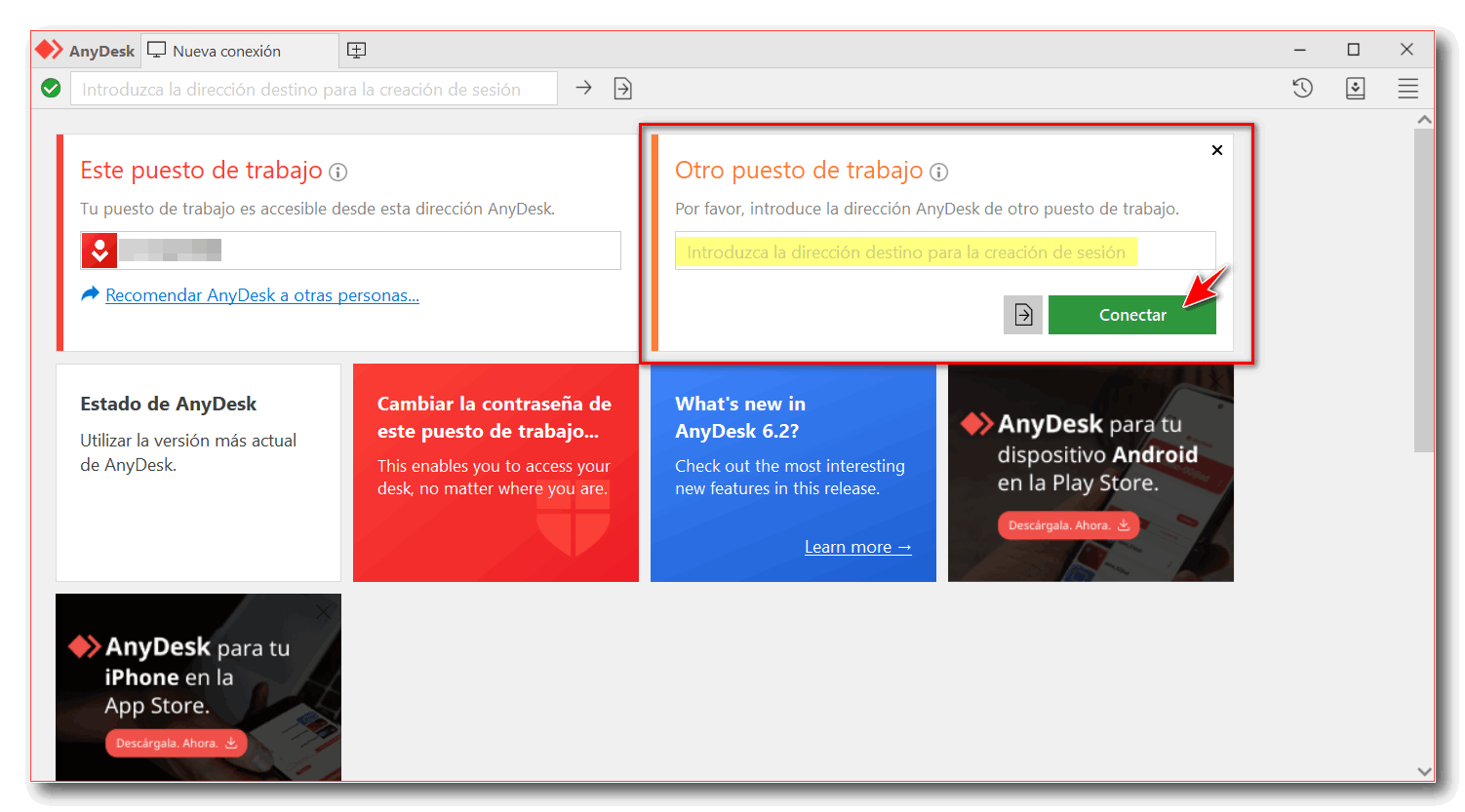
অ্যানিডেস্ক হলো একটি রিমোট ডেস্কটপ সফটওয়্যার, যা আপনাকে বিশ্বের যেকোনো প্রান্ত থেকে অন্যান্য ডিভাইসের সাথে এমনভাবে সংযোগ স্থাপন ও নিয়ন্ত্রণ করতে দেয়, যেন আপনি সেগুলোর ঠিক সামনেই বসে আছেন। এর প্রধান আকর্ষণ হলো এর গতি ও ব্যবহারের সহজলভ্যতা এবং বিভিন্ন অপারেটিং সিস্টেমের সাথে এর ব্যাপক সামঞ্জস্যতা। এটি বিশেষভাবে নিরাপদ ও কার্যকর রিমোট অ্যাক্সেস প্রদানের জন্য ডিজাইন করা হয়েছে, যে কারণে এটি অনেক পেশাদার এবং সাধারণ ব্যবহারকারীর জন্য একটি অপরিহার্য টুলে পরিণত হয়েছে।
AnyDesk-এর মাধ্যমে, আপনি বাড়ি থেকে আপনার অফিসের কম্পিউটার অ্যাক্সেস করতে, সহকর্মীর সাথে স্ক্রিন শেয়ার করতে, ফাইল আদান-প্রদান করতে, দূর থেকে কম্পিউটারের সমস্যার সমাধান করতে, অথবা শিক্ষামূলক প্রকল্পে একসাথে কাজ করতে পারেন। এটি এমন একটি সমাধান যা টেকনিক্যাল সাপোর্ট টিম এবং এমন ব্যক্তি, যিনি সোফা না ছেড়েই পরিবারের কোনো সদস্যকে তার কম্পিউটারের কাজে সাহায্য করতে চান—উভয়েরই প্রয়োজন মেটায়।

AnyDesk-এর পিছনের অপারেশন এবং প্রযুক্তি
AnyDesk-এর মূল ভিত্তি হলো রিমোট ডেস্কটপ প্রযুক্তি, যা আপনাকে একটি দূরবর্তী ডিভাইসের ডেস্কটপ এমনভাবে দেখতে ও নিয়ন্ত্রণ করতে দেয়, যেন আপনি সরাসরি সেটি ব্যবহার করছেন। আপনি যখন AnyDesk ইনস্টল করেন, তখন আপনার ডিভাইসটি একটি অনন্য শনাক্তকরণ নম্বর পায়, যা AnyDesk নেটওয়ার্কে সেটিকে খুঁজে বের করার জন্য এক ধরনের ঠিকানা হিসেবে কাজ করে।
অন্য কোনো ডিভাইসের সাথে সংযোগ করতে, উভয় ডিভাইসেই অ্যাপটি ইনস্টল করা থাকতে হবে এবং যে ডিভাইসটিতে অ্যাক্সেস করতে চান তার ডিভাইস আইডি জানা থাকতে হবে। এই কোডটি প্রবেশ করিয়ে সংযোগের অনুরোধ করার পর, রিমোট ডিভাইসের মালিক অনুরোধটি গ্রহণ করতে পারেন। যদি নিরাপত্তা কনফিগার করা থাকে, তবে সংযোগটি অনুমোদন করার জন্য একটি অতিরিক্ত পাসওয়ার্ড বা অন্যান্য অনুমতির প্রয়োজন হতে পারে।
সংযোগ স্থাপিত হয়ে গেলে, আপনি আপনার কম্পিউটার বা মোবাইল ডিভাইস থেকে ডিভাইসটি নিয়ন্ত্রণ করতে, ফাইল সরাতে, চ্যাট করতে, তথ্য কপি ও পেস্ট করতে, এমনকি সেশনটি রেকর্ডও করতে পারবেন। সমস্ত ডেটা ট্র্যাফিক TLS 1.2 এবং RSA 2048 দিয়ে এনক্রিপ্ট করা থাকে, যা আপনার তথ্যের নিরাপদ চলাচল নিশ্চিত করে। এছাড়াও, AnyDesk তার নিজস্ব DeskRT কোডেক ব্যবহার করে, যা কম ক্ষমতার নেটওয়ার্কেও মসৃণ ছবি প্রদানের জন্য ডিজাইন করা হয়েছে এবং এতে ৬০ FPS পর্যন্ত রিফ্রেশ রেট ও অত্যন্ত কম ল্যাটেন্সি রয়েছে।
AnyDesk এর প্রধান বৈশিষ্ট্য এবং সুবিধা
- গতি এবং দক্ষতা: এর কম্প্রেশন সিস্টেম এবং কাস্টম কোডেক মসৃণ সংযোগ নিশ্চিত করে, এমনকি কম গতির সংযোগেও। অভিজ্ঞতাটি প্রায় তাৎক্ষণিক, এবং আপনি খুব কমই কোনও ল্যাগ লক্ষ্য করবেন।
- multiplatform: AnyDesk উইন্ডোজ, ম্যাক, লিনাক্স, ফ্রিবিএসডি, রাস্পবেরি পাই, অ্যান্ড্রয়েড এবং আইওএস-এ কাজ করে। আপনি প্রায় যেকোনো ডিভাইস থেকে যেকোনো কম্পিউটার নিয়ন্ত্রণ করতে পারেন।
- দুর্দান্ত হালকাতা: অ্যাপ্লিকেশনটি খুবই হালকা এবং এর জন্য প্রায় কোনও সিস্টেম রিসোর্স বা নেটওয়ার্ক ব্যবহারের প্রয়োজন হয় না, যা এটিকে শক্তিশালী এবং পুরানো উভয় ডিভাইসের জন্যই আদর্শ করে তোলে।
- ফাইল স্থানান্তর এবং অতিরিক্ত বৈশিষ্ট্য: এটি আপনাকে ডিভাইসগুলির মধ্যে ফাইল পাঠাতে, দূরবর্তীভাবে নথি মুদ্রণ করতে, অথবা ভাগ করা ক্লিপবোর্ড পরিচালনা করতে দেয়, যা সহযোগিতামূলক কাজকে সহজতর করে।
- গোপনীয়তার উপর ফোকাস করুন: এন্ড-টু-এন্ড এনক্রিপশন এবং স্বতন্ত্র কী সংযোগগুলিকে সুরক্ষিত রাখে। এটি স্থানীয় নেটওয়ার্ক সংযোগ মোড বা AnyDesk সার্ভারের মাধ্যমে অফার করে।
- অনুপস্থিত প্রবেশাধিকার: প্রতিবার সংযোগ গ্রহণ না করেই আপনি কোনও ডিভাইস অ্যাক্সেস করার জন্য একটি মাস্টার পাসওয়ার্ড সেট করতে পারেন, যা আপনার নিয়মিত অ্যাক্সেস করার জন্য প্রয়োজনীয় সার্ভার বা কম্পিউটারগুলির জন্য খুবই কার্যকর।
- ব্যবহারকারী-বান্ধব ইন্টারফেস এবং অভিযোজিত নিয়ন্ত্রণ: মোবাইল সংস্করণটিতে উন্নত অঙ্গভঙ্গি এবং স্বজ্ঞাত নিয়ন্ত্রণ রয়েছে, যা স্মার্টফোন এবং ট্যাবলেটে ব্যবহার করা সহজ করে তোলে।
ব্যবহার এবং লাইসেন্সিং পদ্ধতি: বিনামূল্যে এবং অর্থপ্রদানের মাধ্যমে
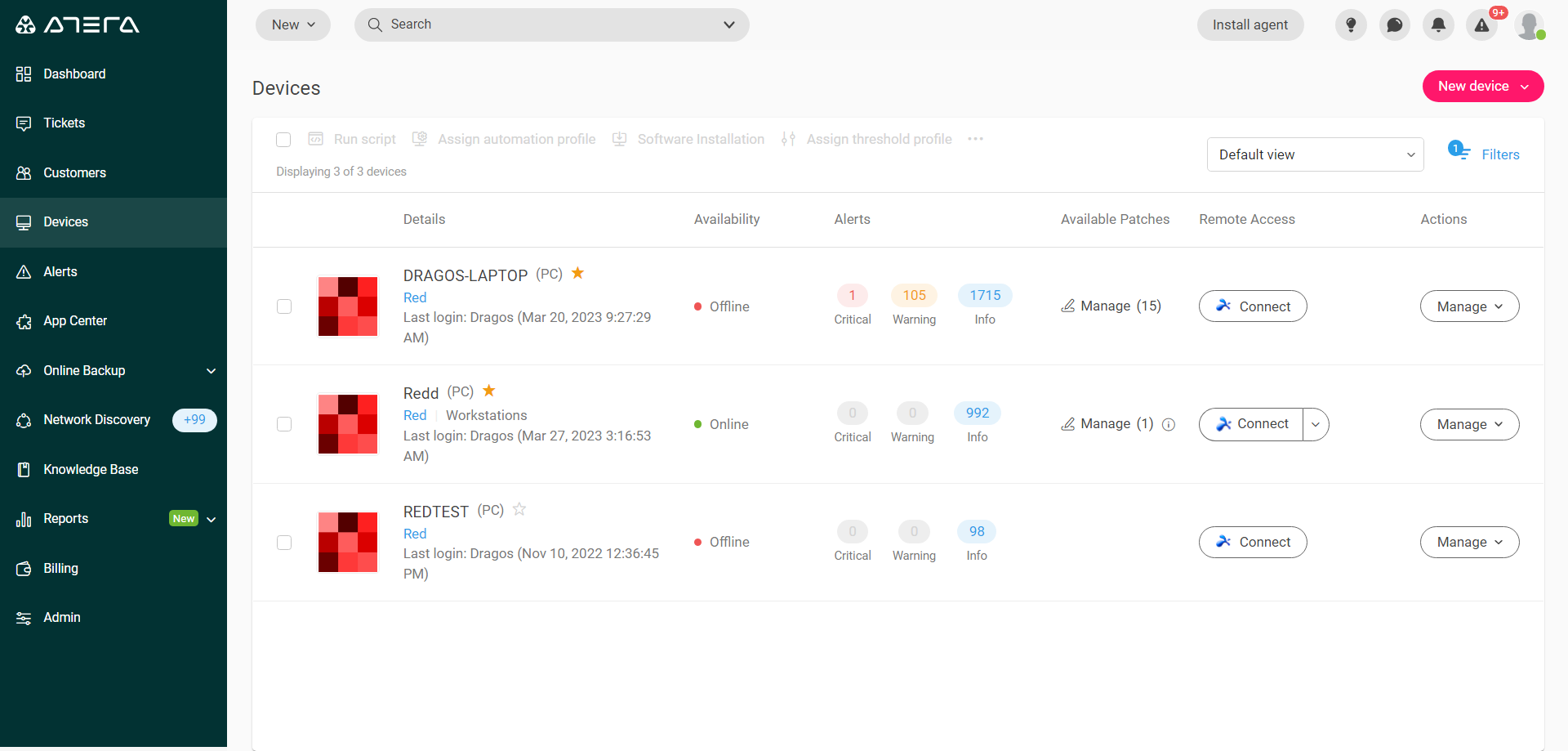
AnyDesk ব্যবহারের বিভিন্ন বিকল্প প্রদান করে, যার মধ্যে ব্যক্তিগত ব্যবহারের জন্য একটি বিনামূল্যের প্ল্যান এবং পেশাদার পরিবেশের জন্য বিভিন্ন পেইড অপশন রয়েছে। যারা শুধু বন্ধুদের সাহায্য করতে বা মাঝে মাঝে বাড়ি থেকে কাজ করতে চান, তাদের জন্য বিনামূল্যের সংস্করণটিই যথেষ্ট, যদিও কিছু উন্নত ফিচার শুধুমাত্র পেশাদার লাইসেন্সধারী ব্যবহারকারীদের জন্য সংরক্ষিত।
পেইড প্ল্যানগুলোতে উন্নত আনঅ্যাটেন্ডেড অ্যাক্সেস, ইউজার ম্যানেজমেন্ট, মাল্টি-ফ্যাক্টর অথেন্টিকেশন এবং অন্যান্য আইটি পরিষেবার সাথে ইন্টিগ্রেশনের মতো গুরুত্বপূর্ণ ব্যবসায়িক টুল যুক্ত করা হয়। এটা জেনে রাখা জরুরি যে, ফ্রি ভার্সনটি বাণিজ্যিক উদ্দেশ্যে ব্যবহৃত হচ্ছে বলে AnyDesk শনাক্ত করলে তাতে কিছু সীমাবদ্ধতা থাকতে পারে, সেক্ষেত্রে ব্যবহারকারীকে একটি লাইসেন্স কেনার জন্য অনুরোধ করা হবে।

AnyDesk কিসের জন্য? ব্যবহারিক প্রয়োগ
AnyDesk-এর সম্ভাবনা সাধারণ দ্রুত রিমোট অ্যাক্সেসের চেয়েও অনেক বেশি বিস্তৃত। এর সবচেয়ে সাধারণ ব্যবহারগুলোর মধ্যে রয়েছে:
- রিমোট আইটি সাপোর্ট: আইটি টেকনিশিয়ানদের জন্য আদর্শ যাদের ভ্রমণ না করেই কর্মচারী বা গ্রাহকদের সমস্যা সমাধানে সহায়তা করতে হবে।
- হাইব্রিড কাজ এবং টেলিওয়ার্কিং: কর্মীরা তাদের স্বাভাবিক কর্মপ্রবাহ এবং সরঞ্জাম বজায় রেখে বাড়ি থেকে তাদের অফিস সরঞ্জাম অ্যাক্সেস করতে পারবেন।
- সহযোগিতা এবং প্রশিক্ষণ: একাধিক ব্যবহারকারীকে একটি একক নথিতে একসাথে কাজ করতে, অ্যাপ্লিকেশন ভাগ করে নিতে, অথবা দূরবর্তী ডিভাইসটি দেখিয়ে বা নিয়ন্ত্রণ নিয়ে দূরবর্তী প্রশিক্ষণ সেশন পরিচালনা করার অনুমতি দেয়।
- ফাইল এবং রিসোর্সে অ্যাক্সেস: যাদের বাড়ি থেকে দূরে বা ভ্রমণের সময় তাদের প্রধান কম্পিউটারে নথি বা প্রোগ্রামগুলি দেখতে হয় তাদের জন্য খুবই কার্যকর।
- পরিবার এবং বন্ধুদের সহায়তা: ঝামেলামুক্ত এবং বিনামূল্যে, আপনি যেকোনো জায়গা থেকে অন্যদের কম্পিউটার সমস্যা সমাধানে সাহায্য করতে পারেন।
- দূরবর্তী সার্ভার এবং কম্পিউটার পরিচালনা: প্রশাসকরা কেন্দ্রীয়ভাবে একাধিক সিস্টেম পরিচালনা করতে পারেন, এমনকি কেউ উপস্থিত না থাকলেও ডিভাইসগুলি অ্যাক্সেস এবং পর্যবেক্ষণ করতে পারেন।
- দীর্ঘ দূরত্ব শিক্ষা: শিক্ষক এবং প্রশিক্ষকরা এটি ব্যবহার করে দূরবর্তী সহায়তা বা রিয়েল-টাইম অনলাইন টিউটরিং প্রদান করতে পারেন, শিক্ষার্থীদের ব্যক্তিগতকৃত উপায়ে গাইড করতে পারেন।
ধাপে ধাপে AnyDesk ডাউনলোড, ইনস্টল এবং কনফিগার করার পদ্ধতি
AnyDesk ব্যবহার শুরু করা বেশ সহজ এবং এর জন্য কোনো উন্নত প্রযুক্তিগত দক্ষতার প্রয়োজন নেই। মাত্র কয়েক মিনিটের মধ্যে যেভাবে আপনি এটি চালু করতে পারেন, তা নিচে দেওয়া হলো:
- আপনি যে কম্পিউটার বা ডিভাইসটি নিয়ন্ত্রণ করতে বা সংযোগ করতে চান তা থেকে অফিসিয়াল AnyDesk ওয়েবসাইটে (anydesk.com) যান।
- বিনামূল্যে ডাউনলোড বোতামে ক্লিক করুন। সাইটটি স্বয়ংক্রিয়ভাবে আপনার অপারেটিং সিস্টেমটি সনাক্ত করবে এবং আপনাকে উপযুক্ত সংস্করণটি অফার করবে।
- ডাউনলোড করা অ্যাপটি চালান। বেশিরভাগ ক্ষেত্রেই, আপনার কিছু ইনস্টল করার প্রয়োজন হয় না; AnyDesk একটি পোর্টেবল অ্যাপ হিসেবে কাজ করতে পারে। আপনি স্ক্রিনে একটি নয়-অঙ্কের সংখ্যাসূচক কোড (আপনার AnyDesk ঠিকানা) দেখতে পাবেন।
- অন্য ডিভাইসে (যেমন, আপনার মোবাইল বা দ্বিতীয় পিসি), প্রক্রিয়াটি পুনরাবৃত্তি করুন এবং অ্যাপটি খুলুন।
- "রিমোট অ্যাড্রেস" ক্ষেত্রে রিমোট ডিভাইস কোডটি প্রবেশ করান এবং সংযোগ শুরু করুন।
- রিমোট কম্পিউটারটি একটি অ্যাক্সেস অনুরোধ পাবে, যা তাকে অবশ্যই গ্রহণ করতে হবে। আপনি স্বয়ংক্রিয় সংযোগের জন্য একটি অ্যাক্সেস পাসওয়ার্ড সেট করতে পারেন (যখন আপনি যে পিসিটি নিয়ন্ত্রণ করতে চান তার সামনে কেউ না থাকে তখন আদর্শ)।
- আপনি এখন দূর থেকে ডিভাইসটি নিয়ন্ত্রণ করতে পারবেন: এর স্ক্রিন দেখতে, ইন্টারঅ্যাক্ট করতে, ফাইল স্থানান্তর করতে, দূর থেকে প্রিন্ট করতে অথবা চ্যাট করতে।
আপনার অপারেটিং সিস্টেমের ওপর নির্ভর করে, মোবাইল ফোন ও ট্যাবলেটে আপনি গুগল প্লে, অ্যাপ স্টোর বা অফিসিয়াল ওয়েবসাইট থেকে AnyDesk ইনস্টল করতে পারেন। এর ইন্টারফেসটি টাচস্ক্রিনের জন্য অপ্টিমাইজ করা হয়েছে, যা আঙুলের নির্ভুল সঞ্চালনে সহায়তা করে এবং দূরবর্তী কম্পিউটারটি শাটডাউন, ফাইল স্থানান্তর বা রিস্টার্ট করার জন্য দ্রুত নিয়ন্ত্রণ প্রদান করে।
কিছু ডিভাইসে, যেমন অ্যান্ড্রয়েড ফোনে, কম্পিউটার থেকে ফোনের স্ক্রিনের সম্পূর্ণ নিয়ন্ত্রণ পেতে আপনাকে একটি অতিরিক্ত এক্সটেনশন ডাউনলোড করতে হতে পারে। সম্পূর্ণ প্রক্রিয়াটিতে সুস্পষ্ট নির্দেশনা রয়েছে এবং এর জন্য মাত্র কয়েকটি ক্লিকের প্রয়োজন হয়।

AnyDesk এর উন্নত বৈশিষ্ট্য এবং অতিরিক্ত সুবিধা
- সহজ ফাইল স্থানান্তর: ক্লাউড পরিষেবা বা ইমেলের প্রয়োজন ছাড়াই ডিভাইসগুলির মধ্যে ডকুমেন্ট টেনে আনুন এবং ছেড়ে দিন।
- রিমোট প্রিন্টিং: রিমোট কম্পিউটার থেকে আপনার স্থানীয় প্রিন্টারে ফাইলগুলি এমনভাবে প্রিন্ট করুন যেন সেগুলি সেখানেই আছে।
- সমন্বিত চ্যাট: সংযোগের অন্য প্রান্তে থাকা ব্যক্তির সাথে রিয়েল টাইমে যোগাযোগ করুন, প্রযুক্তিগত সহায়তা বা সহযোগিতামূলক কাজের জন্য আদর্শ।
- রেকর্ডিং সেশন: নিরীক্ষা, প্রশিক্ষণ, বা ঘটনার ডকুমেন্টেশনের জন্য সমস্ত কার্যকলাপ সংরক্ষণ করুন।
- দানাদার কাস্টমাইজেশন এবং কনফিগারেশন: অনুমতি পরিচালনা করুন, কখন অনুমোদনের অনুরোধ করতে হবে তা নির্ধারণ করুন, ডিফল্ট অ্যাক্সেস কনফিগার করুন এবং উপলব্ধ ব্যান্ডউইথের উপর ভিত্তি করে ছবির মান সামঞ্জস্য করুন।
নিরাপত্তা এবং গোপনীয়তা: AnyDesk কি নিরাপদ?
ডেটা সুরক্ষা হলো AnyDesk-এর একটি প্রধান বৈশিষ্ট্য, যা সংযোগ সুরক্ষিত করতে TLS 1.2 এনক্রিপশন এবং RSA 2048 কী ব্যবহার করে। এটি টু-ফ্যাক্টর অথেনটিকেশন, সিঙ্গেল সাইন-অন এবং আইডেন্টিটি ও অ্যাক্সেস ম্যানেজমেন্টের মতো সুবিধা প্রদান করে, যা বিশেষ করে এন্টারপ্রাইজ পরিবেশে নিরাপত্তার অতিরিক্ত স্তর যোগ করে।
যদিও ২০২৪ সালের ফেব্রুয়ারিতে সাইবার আক্রমণের ফলে লগইন শংসাপত্রগুলি প্রকাশ পেয়ে AnyDesk একটি বড় নিরাপত্তা দুর্ঘটনার সম্মুখীন হয়েছিল, তবুও কোম্পানিটি দ্রুত প্রতিক্রিয়া জানিয়েছিল প্রভাব কমাতে এবং তার সিস্টেমগুলিকে শক্তিশালী করতে। তবে, অফিসিয়াল নোটিশগুলিতে মনোযোগ দেওয়া এবং অ্যাপটি সর্বদা আপডেট রাখা নিশ্চিত করা যুক্তিযুক্ত।
যেকোনো রিমোট ডেস্কটপ সলিউশনের মতোই, এর নিরাপত্তাও মূলত শক্তিশালী পাসওয়ার্ড ব্যবহার করা এবং অবিশ্বস্ত তৃতীয় পক্ষের সাথে আপনার পরিচয় শেয়ার না করার উপর নির্ভর করে। এছাড়াও, আপনার সম্ভাব্য প্রতারণা সম্পর্কে সতর্ক থাকা উচিত, যেখানে অপরাধীরা টেকনিক্যাল সাপোর্ট সার্ভিসের ছদ্মবেশ ধারণ করে আপনার কম্পিউটারের নিয়ন্ত্রণ নেওয়ার জন্য AnyDesk ইনস্টল করার অনুরোধ করে।
AnyDesk বনাম অন্যান্য বিকল্প: সুবিধা এবং অসুবিধা
বাজারে একই ধরনের কার্যকারিতা সম্পন্ন বেশ কিছু বিকল্প রয়েছে, যেমন স্প্ল্যাশটপ, টিমভিউয়ার, উইন্ডোজ রিমোট ডেস্কটপ এবং ভিএনসি। প্রত্যেকটিরই নিজস্ব সুবিধা ও সীমাবদ্ধতা আছে:
- যেকোনো ডেস্ক: এটি তার গতি, ব্যবহারের সহজতা এবং ক্রস-প্ল্যাটফর্ম সামঞ্জস্যের জন্য আলাদা। এর বিনামূল্যের সংস্করণটি ব্যক্তিদের জন্য আকর্ষণীয়, যদিও এটি উন্নত বৈশিষ্ট্যগুলিতে সীমিত।
- টিমভিউয়ার: খুবই জনপ্রিয়, কিন্তু বিনামূল্যের সংস্করণটি দ্রুত বাণিজ্যিক ব্যবহার সনাক্ত করে এবং সংযোগ সীমিত করে। এতে অনেক পেশাদার বিকল্প রয়েছে।
- স্প্ল্যাশটপ: এটি তার কর্মক্ষমতা এবং সাশ্রয়ী মূল্যের জন্য আলাদা, বিশেষ করে ব্যবসার জন্য, আরও নিরাপত্তা এবং নিয়ন্ত্রক সম্মতির বিকল্প সহ।
- উইন্ডোজ রিমোট ডেস্কটপ: উইন্ডোজ প্রো সিস্টেমের মধ্যেই সীমাবদ্ধ এবং অভ্যন্তরীণ নেটওয়ার্কের দিকে লক্ষ্য রেখে। মাইক্রোসফ্ট ইকোসিস্টেমের বাইরে এত বহুমুখী নয়।
- VNC: অভিজ্ঞ সমাধান, অত্যন্ত কাস্টমাইজযোগ্য, কিন্তু অ-প্রযুক্তিগত ব্যবহারকারীদের জন্য কম বন্ধুত্বপূর্ণ।
AnyDesk-এর বাস্তব জীবনের ব্যবহারের উদাহরণ
- পরিবার এবং বন্ধুদের জন্য কম্পিউটার সহায়তা: যারা কম্পিউটার সম্পর্কে কম জানেন তাদের বাড়ি থেকে বের না হয়ে এবং বিনামূল্যে সাহায্য করুন।
- কোম্পানিতে দূরবর্তী কাজ: কর্মচারীর অবস্থান নির্বিশেষে কর্পোরেট সম্পদে নিরাপদ এবং দক্ষ প্রবেশাধিকার নিশ্চিত করে।
- প্রকল্প সহযোগিতা এবং প্রশিক্ষণ: ছড়িয়ে ছিটিয়ে থাকা দলগুলির সমন্বয় এবং দূরশিক্ষণ উন্নত করে।
- অবকাঠামো ব্যবস্থাপনা: যেকোনো জায়গা থেকে দ্রুত এবং নিরাপদে সার্ভার বা কম্পিউটার নেটওয়ার্ক পরিচালনা করুন।
AnyDesk একটি শক্তিশালী এবং বহুমুখী টুল যা দূর থেকে ডিভাইস অ্যাক্সেস এবং সাপোর্ট করার পদ্ধতিতে বৈপ্লবিক পরিবর্তন এনেছে। আপনি ব্যক্তিগত বা পেশাদার ব্যবহারকারী, যেই হোন না কেন, এর ব্যবহারের সহজতা, পারফরম্যান্স এবং ক্রস-প্ল্যাটফর্ম সামঞ্জস্যতা এটিকে একটি পছন্দের বিকল্প করে তুলেছে। একটি টুল বেছে নেওয়ার সময়, আপনার নির্দিষ্ট প্রয়োজনগুলো (মাঝে মাঝে সাপোর্ট বনাম নিবিড় ব্যবহার, উন্নত ফিচার, গোপনীয়তার প্রয়োজনীয়তা ইত্যাদি) বিবেচনা করা এবং মূল্য তুলনা করা বাঞ্ছনীয়, এবং মনে রাখতে হবে যে AnyDesk-এর ফ্রি সংস্করণটি বেশিরভাগ ব্যক্তিগত পরিস্থিতি ভালোভাবে সামাল দেয়। যদি আপনার কাজ ক্রমাগত রিমোট অ্যাক্সেসের উপর নির্ভরশীল হয় বা আপনার অতিরিক্ত ফিচারের প্রয়োজন হয়, তবে আপনি একটি পেশাদার বিকল্প বিবেচনা করতে পারেন।