- একটি হার্ড ড্রাইভকে SSD-তে ক্লোন করলে উইন্ডোজ পুনরায় ইনস্টল না করেই সিস্টেম, প্রোগ্রাম এবং ডেটার একটি হুবহু কপি তৈরি হয়।
- সঠিক সোর্স ডিস্ক, ডেস্টিনেশন ডিস্ক এবং ক্লোনিং টুল (পার্টিশন অ্যাসিস্ট্যান্ট, অ্যাক্রোনিস, ক্লোনজিলা, ইত্যাদি) নির্বাচন করা অপরিহার্য।
- আপনি একটি ছোট ডিস্ক থেকে একটি বড় ডিস্কে ক্লোন করতে পারেন, তারপর ডিস্ক ম্যানেজমেন্ট থেকে বরাদ্দ না করা স্থান পরিচালনা করতে পারেন।
- ক্লোনিংয়ের পরে, SSD কে বুট ডিস্ক হিসেবে কনফিগার করা এবং পুরাতন HDD কে এক্সটার্নাল বা ব্যাকআপ ড্রাইভ হিসেবে পুনরায় ব্যবহার করার পরামর্শ দেওয়া হয়।
আপনার কম্পিউটার যদি ধীরগতির হয়ে যায়, তবে এর প্রধান কারণ সাধারণত হার্ড ড্রাইভ। একটি পুরোনো মেকানিক্যাল HDD-কে একটি আধুনিক SSD দিয়ে প্রতিস্থাপন করা সবচেয়ে কার্যকর আপগ্রেডগুলোর মধ্যে একটি, যা আপনার কম্পিউটারকে আবার মসৃণভাবে চালাতে সাহায্য করতে পারে। সুখবরটি হলো, আপনি কোনো কিছু পুনরায় ইনস্টল না করেই আপনার হার্ড ড্রাইভকে একটি SSD-তে ক্লোন করতে পারেন এবং উইন্ডোজ, প্রোগ্রাম ও ফাইলগুলোকে ঠিক যেমন আছে তেমনই রাখতে পারেন ।
এই বিশদ নির্দেশিকায়, আপনি উইন্ডোজে ধাপে ধাপে একটি হার্ড ড্রাইভকে এসএসডি-তে ক্লোন করার পদ্ধতি , কোন টুলগুলো ব্যবহার করতে হবে, আগে থেকে কী কী প্রস্তুতি নিতে হবে এবং কোন সাধারণ ভুলগুলো এড়িয়ে চলতে হবে, তা শিখবেন। আপনি উইন্ডোজের সাধারণ ক্লোনিং প্রোগ্রাম ব্যবহার করে করা পদ্ধতির পাশাপাশি ক্লোনজিলার মতো আরও শক্তিশালী বিকল্পগুলোও দেখতে পাবেন, যাতে আপনি আপনার অভিজ্ঞতার স্তর অনুযায়ী সবচেয়ে উপযুক্ত সিস্টেমটি বেছে নিতে পারেন।
হার্ড ড্রাইভ ক্লোন করার অর্থ কী এবং কেন এটি করা হয়?
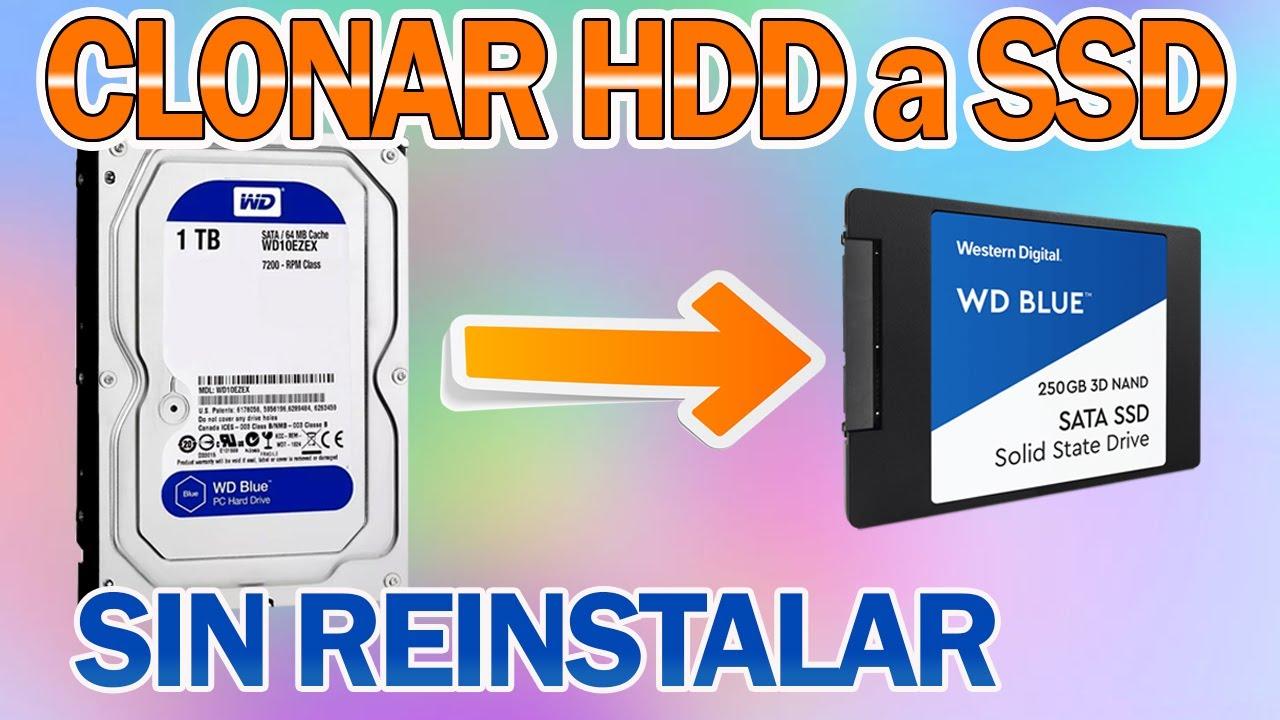
যখন আমরা হার্ড ড্রাইভ ক্লোন করার কথা বলি, তখন আমরা সোর্স ড্রাইভের সমস্ত বিষয়বস্তুর একটি হুবহু, সেক্টর-বাই-সেক্টর কপি ডেস্টিনেশন ড্রাইভে তৈরি করাকে বোঝাই। এটি শুধু ফাইল কপি করা নয়: অপারেটিং সিস্টেম, বুট ম্যানেজার, পার্টিশন, ইনস্টল করা প্রোগ্রাম এবং সেগুলোর সেটিংসও প্রতিলিপি করা হয়।
এর মাধ্যমে আপনি উইন্ডোজ পুনরায় ইনস্টল না করে, অ্যাপ্লিকেশনগুলো আবার ডাউনলোড না করে, বা লাইসেন্স ও কনফিগারেশনের ঝামেলা ছাড়াই একটি ধীরগতির HDD থেকে দ্রুতগতির SSD-তে পরিবর্তন করতে পারবেন । ক্লোন করার পর, কম্পিউটারটি SSD থেকে বুট করে এবং আপনি আগের মতোই হুবহু একই ডেস্কটপ, আইকন ও প্রোগ্রাম দেখতে পান, শুধু পার্থক্য হলো সবকিছু অনেক দ্রুত লোড হয়।
আরেকটি সুবিধা হলো যে, একবার ক্লোন করা হয়ে গেলে আপনি পুরোনো হার্ড ড্রাইভটিকে একটি এক্সটার্নাল ড্রাইভ হিসেবে পুনরায় ব্যবহার করতে পারবেন । এটিকে শুধু একটি ইউএসবি এনক্লোজারে রাখলেই আপনি এটিকে ব্যাকআপ ড্রাইভ হিসেবে, ব্যাকআপের জন্য, অথবা অতিরিক্ত স্টোরেজ হিসেবে ব্যবহার করতে পারবেন।
অনেক ল্যাপটপের ক্ষেত্রে সাধারণ পরিস্থিতিটি স্পষ্ট: টাস্ক ম্যানেজারে হার্ড ডিস্ক ড্রাইভ (HDD) ১০০% ব্যবহৃত হতে দেখা যায় এবং উইন্ডোজ খুব ধীরগতিতে চলে । একটি সাধারণ ইউএসবি-সাটা অ্যাডাপ্টার ব্যবহার করে এসএসডি-তে ক্লোন করে এবং তারপর ভেতরের হার্ড ডিস্ক ড্রাইভটি সরিয়ে এসএসডি লাগিয়ে দিলে সাধারণত পারফরম্যান্সের সমস্যাটি পুরোপুরি সমাধান হয়ে যায়।
একটি হার্ড ড্রাইভকে SSD-তে ক্লোন করতে আপনার যা যা প্রয়োজন
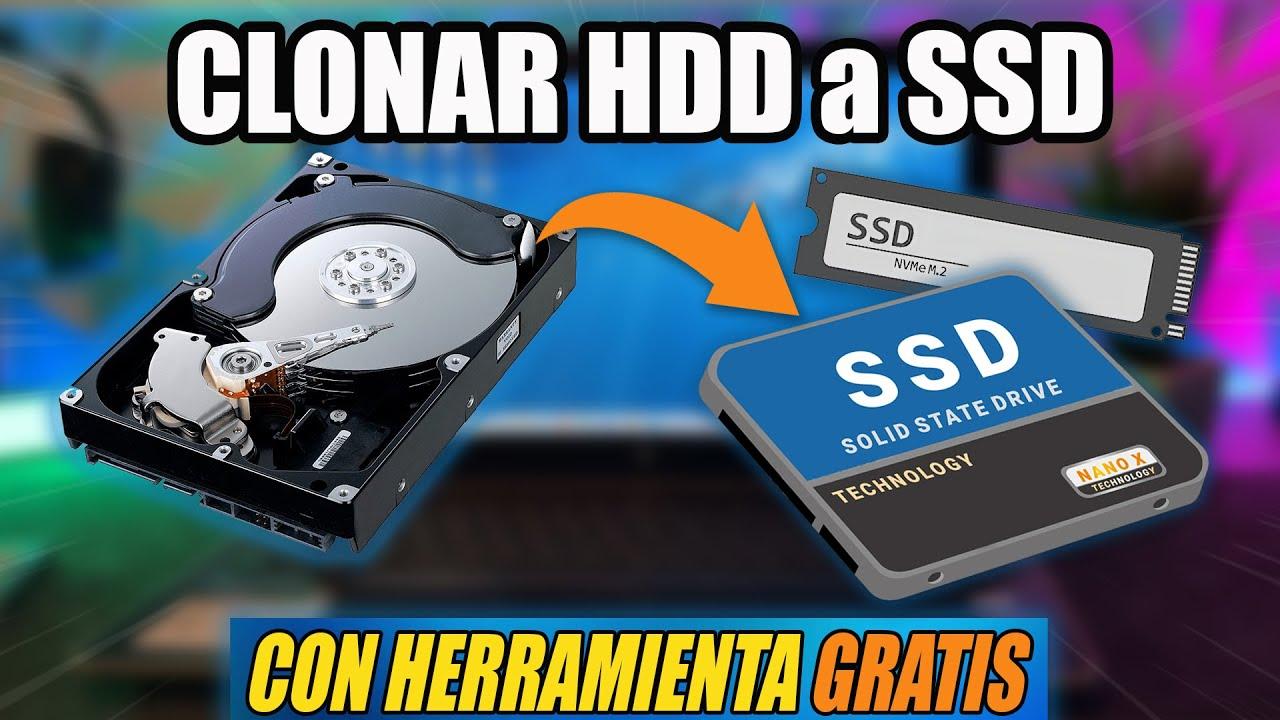
ক্লোনিং প্রক্রিয়া শুরু করার আগে, আপনার পুরোনো হার্ড ড্রাইভ থেকে এসএসডি-তে ডেটা স্থানান্তর করার জন্য প্রয়োজনীয় সমস্ত হার্ডওয়্যার এবং সফ্টওয়্যার হাতের কাছে থাকা জরুরি । আপনার বেছে নেওয়া পদ্ধতির উপর নির্ভর করে প্রয়োজনীয়তা কিছুটা ভিন্ন হতে পারে, তবে মূল বিষয়গুলো প্রায় একই রকম।
প্রথমত, আপনার সোর্স ডিস্কটি প্রয়োজন , যেটি হলো সেই ড্রাইভ যেখানে আপনার উইন্ডোজ ইনস্টল করা আছে এবং সাথে আপনার প্রোগ্রাম, গেম, ডকুমেন্ট, ছবি, গান ইত্যাদিও রয়েছে। এই ডিস্কটিই আপনি কপি করবেন। এটি সাধারণত একটি মেকানিক্যাল HDD (যদিও এটি একটি পুরোনো SSD-ও হতে পারে) যা অনেক কম্পিউটারে ডিস্ক 0 এবং C: পার্টিশন হিসেবে চিহ্নিত থাকে ।
দ্বিতীয়ত, আপনার গন্তব্য ড্রাইভ, অর্থাৎ আপনার নতুন এসএসডি-টির প্রয়োজন হবে । এটি অবশ্যই খালি থাকতে হবে এবং এর ধারণক্ষমতা মূল ড্রাইভের ডেটার পরিমাণের সমান বা তার চেয়ে বেশি হতে হবে। আদর্শগতভাবে, পার্টিশনিং সংক্রান্ত সমস্যা এড়ানোর জন্য এসএসডি-টির আকার এইচডিডি-র মোট ধারণক্ষমতার সমান বা তার চেয়ে বড় হওয়া উচিত।
আপনি যদি ল্যাপটপ থেকে ক্লোন করেন বা কোনো এক্সটার্নাল ড্রাইভ ব্যবহার করতে চান, তাহলে আপনার একটি অতিরিক্ত সংযোগের প্রয়োজন হবে । এটি একটি ইউএসবি-টু-সাটা অ্যাডাপ্টার, একটি ডকিং স্টেশন, অথবা ক্লোনিং প্রক্রিয়া চলাকালীন এইচডিডি বা এসএসডি রাখার জন্য একটি এক্সটার্নাল এনক্লোজার হতে পারে।
এছাড়াও, অনেক SSD কিটের সাথে একটি USB এনক্লোজার, কেবল এবং সফটওয়্যার সহ একটি সম্পূর্ণ ক্লোনিং প্যাকেজ অন্তর্ভুক্ত থাকে (উদাহরণস্বরূপ, [SSD কিটের নামের উদাহরণ])। এই ক্ষেত্রে, কেবল HDD-টি এনক্লোজারে মাউন্ট করুন, USB-এর মাধ্যমে আপনার কম্পিউটারের সাথে সংযোগ করুন, সফটওয়্যারটি ইনস্টল করুন এবং ক্লোনিং উইজার্ডটি অনুসরণ করুন।
অবশেষে, ক্লোনজিলার মতো নির্দিষ্ট কিছু পদ্ধতির জন্য আপনার কমপক্ষে ২ জিবির একটি ইউএসবি ফ্ল্যাশ ড্রাইভের প্রয়োজন হবে , যা exFAT বা NTFS ফরম্যাটে ফরম্যাট করা থাকবে এবং আপনি এটিকে বুট ড্রাইভ হিসেবে ব্যবহার করবেন। প্রক্রিয়া চলাকালীন কোনো সমস্যা হলে, আপনার ডেটার একটি সাম্প্রতিক ব্যাকআপ হাতের কাছে রাখার জন্যও বিশেষভাবে সুপারিশ করা হচ্ছে।
পদ্ধতি ১: পার্টিশন অ্যাসিস্ট্যান্ট ব্যবহার করে উইন্ডোজ থেকে এসএসডি-তে হার্ড ড্রাইভ ক্লোন করুন
উইন্ডোজ ব্যবহারকারীদের জন্য সবচেয়ে সুবিধাজনক পদ্ধতিগুলোর মধ্যে একটি হলো AOMEI Partition Assistant বা এই জাতীয় কোনো টুল ব্যবহার করা, যা আপনাকে সরাসরি সিস্টেম থেকে ক্লোনিংয়ের সময়সূচি নির্ধারণ করার সুযোগ দেয় । এই বিকল্পটির সুবিধা হলো, আপনি ডেস্কটপ থেকেই সবকিছু কনফিগার করতে পারেন এবং প্রোগ্রামটি কম্পিউটার রিস্টার্ট করা ও উইন্ডোজের বাইরে কপি তৈরি করার কাজটি করে দেয়।
প্রথম ধাপ হলো Partition Assistant-এর অফিসিয়াল ওয়েবসাইট থেকে এর ফ্রি ভার্সনটি ডাউনলোড করা । সেখানে গেলে আপনি একটি ডাউনলোড বাটন পাবেন (সাধারণত "Download Freeware" লেখা থাকে) যা আপনাকে ডাউনলোড পেজে নিয়ে যাবে। পেইড ভার্সনের তুলনায় ফ্রি ভার্সনে ফিচার সীমিত, কিন্তু এতে ডিস্ক ক্লোনিং অপশনটি রয়েছে, যা আমাদের আগ্রহের বিষয়।
ডাউনলোড সম্পন্ন হলে, ইনস্টলেশন শুরু করতে .exe ফাইলটিতে ডাবল-ক্লিক করুন । প্রক্রিয়া চলাকালীন, আরও বৈশিষ্ট্যসহ প্রো সংস্করণটি কেনার জন্য একটি উইন্ডো প্রদর্শিত হতে পারে; আপনি যদি অর্থ প্রদান করতে না চান, তবে অফারটি এড়িয়ে বিনামূল্যে সংস্করণটি ব্যবহার চালিয়ে যেতে কেবল সংশ্লিষ্ট বোতামটিতে ক্লিক করুন।
এরপর, ইনস্টলেশন উইজার্ডের ধাপগুলো (পাথ, শর্টকাট ইত্যাদি) মেনে নিন এবং "এখনই ইনস্টল করুন" বোতামে ক্লিক করুন। উইন্ডোজে এই প্রক্রিয়াটি খুবই সহজ, এবং যদিও প্রোগ্রামটি ম্যাকওএস বা গ্নু/লিনাক্সের মতো সিস্টেমেও ব্যবহার করা যায়, তবে সিস্টেমভেদে ইনস্টলেশন পদ্ধতি ভিন্ন হয়ে থাকে।
ইনস্টল হয়ে গেলে, পার্টিশন অ্যাসিস্ট্যান্ট খুলুন। আপনি আপনার কম্পিউটারের সাথে সংযুক্ত সমস্ত ড্রাইভ দেখতে পাবেন, যেগুলো তাদের পার্টিশন এবং নির্ধারিত ড্রাইভ লেটারসহ দেখানো থাকবে। এখান থেকেই আপনি সেই ডিস্কটি বেছে নেবেন যা আপনার SSD-তে কপি করতে চান এবং সেই খালি গন্তব্য ডিস্কটিও বেছে নেবেন যেখানে সমস্ত কন্টেন্ট প্রতিলিপি করা হবে।
পার্টিশন অ্যাসিস্ট্যান্ট দিয়ে ক্লোনিং কনফিগার করুন
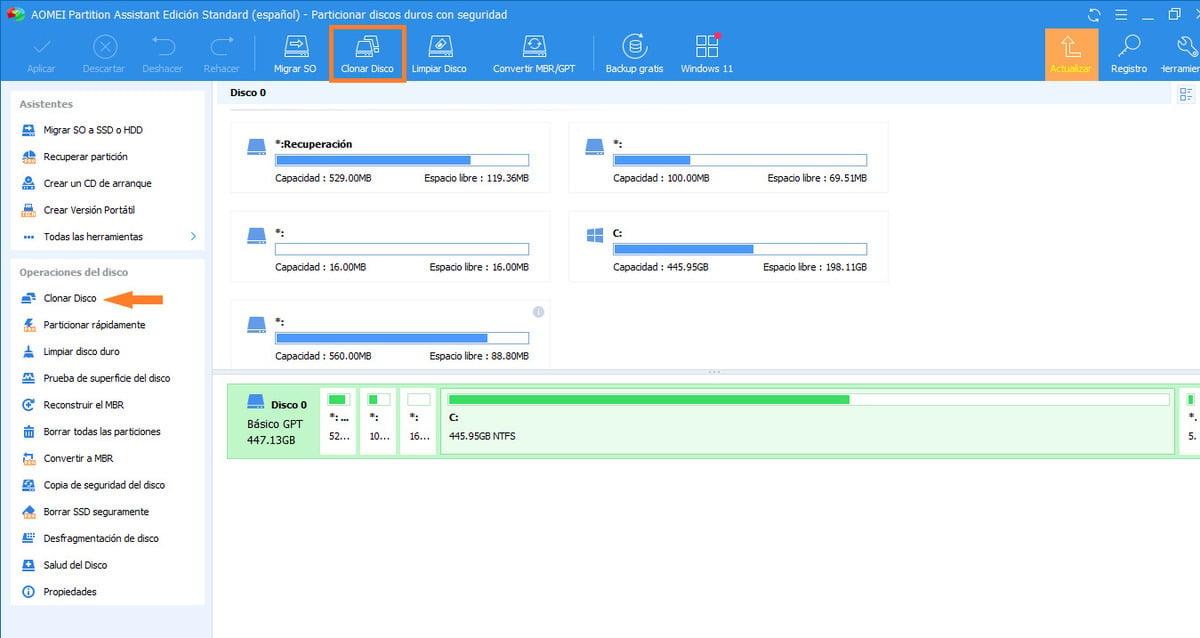
ইন্টারফেসের মধ্যে, আপনার উইন্ডোজ ইনস্টলেশন থাকা সোর্স ডিস্কটি খুঁজুন । এটি সাধারণত C: পার্টিশন সহ ডিস্ক 0 হবে, কিন্তু আপনার একাধিক ডিস্ক সংযুক্ত থাকলে বিভ্রান্তি এড়াতে পুনরায় যাচাই করে নিন। এটি নির্বাচন করুন এবং প্রোগ্রামের উপরের দিকে থাকা "কপি" ট্যাব বা মেনুতে যান।
সেই মেনুতে, "ডিস্ক ক্লোন" বিকল্পটি নির্বাচন করুন । এই ফাংশনটি অপারেটিং সিস্টেম এবং পার্টিশন সহ সম্পূর্ণ ড্রাইভটির একটি হুবহু অনুলিপি তৈরি করে, যাতে কম্পিউটার কোনো সমস্যা ছাড়াই নতুন SSD থেকে বুট করতে পারে।
প্রোগ্রামটি বিভিন্ন কপি মোড সহ একটি ডায়ালগ বক্স প্রদর্শন করবে। প্রচলিত বিকল্পটি হলো "কুইকলি ক্লোন ডিস্ক " নির্বাচন করা, যা খালি জায়গায় সময় নষ্ট না করে ড্রাইভের শুধুমাত্র ব্যবহৃত সেক্টরগুলো কপি করে। আপনার হার্ডডিস্কের অব্যবহৃত সেক্টরগুলো কপি করার প্রয়োজন নেই, তাই এই মোডটি দ্রুততর এবং বেশিরভাগ পরিস্থিতিতেই যথেষ্ট।
ক্লোনিংয়ের ধরণ বেছে নেওয়ার পর, উইজার্ডটি আপনাকে সোর্স ডিস্কটি নিশ্চিত করতে বলবে । নিশ্চিত করুন যে এটি সেই ডিস্ক, যেখানে আপনার C: ড্রাইভ এবং বর্তমান উইন্ডোজ ইনস্টলেশন রয়েছে। যাচাই হয়ে গেলে, সেটআপ চালিয়ে যাওয়ার জন্য 'Next'-এ ক্লিক করুন।
পরবর্তী ধাপে, আপনাকে গন্তব্য ড্রাইভটি নির্বাচন করতে হবে, যেটি হবে নতুন SSD । এটা নিশ্চিত করা খুব জরুরি যে সেই SSD-তে আপনার কোনো গুরুত্বপূর্ণ ডেটা নেই, কারণ এর সমস্ত বিষয়বস্তু মুছে যাবে। এই স্ক্রিনে সাধারণত SSD-এর জন্য পারফরম্যান্স অপ্টিমাইজ করার একটি চেকবক্সও থাকে; আপনি যদি একটি প্রচলিত HDD থেকে সলিড-স্টেট ড্রাইভে স্থানান্তরিত হন, তবে এই বিকল্পটি নির্বাচন করুন।
এরপর, প্রোগ্রামটি আপনাকে গন্তব্য ডিস্কের পার্টিশনগুলোর আকার ঠিক করার সুযোগ দেয় । আপনি মূল পার্টিশনগুলোর একটি হুবহু অনুলিপি তৈরি করতে পারেন অথবা জায়গার আরও ভালো ব্যবহারের জন্য সেগুলোর আকার পরিবর্তন করতে পারেন। যদি আপনি বিষয়টিকে জটিল করতে না চান, তবে পার্টিশনগুলোকে যেমন আছে তেমনই রাখার বিকল্পটি বেছে নিন এবং চূড়ান্ত সারসংক্ষেপ স্ক্রিনে না পৌঁছানো পর্যন্ত উইজার্ডটি চালিয়ে যান।
সবকিছু প্রস্তুত হয়ে গেলে, আপনি অ্যাপ্লিকেশনটির প্রধান উইন্ডোতে ফিরে আসবেন, যেখানে আপনি অপেক্ষাধীন অপারেশনগুলো দেখতে পাবেন। সেগুলো সম্পাদন করতে, "Apply" বোতামে ক্লিক করুন , যা সাধারণত ইন্টারফেসের উপরের বাম কোণে অবস্থিত। উইন্ডোজের বাইরে কপিটি সম্পন্ন করার জন্য কম্পিউটারটি রিস্টার্ট হবে এবং ক্লোনিং প্রোগ্রামটি স্বয়ংক্রিয়ভাবে নিয়ন্ত্রণ গ্রহণ করবে।
ক্লোনিং প্রক্রিয়া চলাকালীন, আপনার কম্পিউটার বন্ধ করা বা কোনো ড্রাইভ সংযোগ বিচ্ছিন্ন না করা গুরুত্বপূর্ণ । এটি শেষ হলে, সিস্টেমটি পুনরায় চালু হবে, এবং যদি আপনি বুট অর্ডার পরিবর্তন করে থাকেন বা ফিজিক্যাল ড্রাইভটি প্রতিস্থাপন করে থাকেন, তাহলে উইন্ডোজ সবকিছু যথাস্থানে রেখে ক্লোন করা এসএসডি থেকে বুট করবে।
পদ্ধতি ২: অনেক SSD (Acronis এবং ক্লোনিং কিট) তে অন্তর্ভুক্ত সফ্টওয়্যার ব্যবহার করে ক্লোনিং করা
অনেক এসএসডি ব্র্যান্ড ঝামেলাহীন অভিজ্ঞতার জন্য ব্যবহারকারীদের জন্য বক্সের ভেতরে একটি ক্লোনিং কিট দিয়ে থাকে । এই কিটটিতে সাধারণত এইচডিডি বা এসএসডি-র জন্য একটি এক্সটার্নাল ইউএসবি এনক্লোজার, একটি ইউএসবি ক্যাবল এবং অ্যাক্রোনিস ট্রু ইমেজ এইচডি-র মতো বিশেষ ক্লোনিং সফটওয়্যার থাকে।
এই ক্ষেত্রে, সাধারণ পদ্ধতি হলো কম্পিউটারের (বিশেষত ল্যাপটপ বা ডেস্কটপ) ভিতরে SSD ইনস্টল করা এবং পুরানো HDD-টি এক্সটার্নাল এনক্লোজারের ভিতরে রাখা। প্রদত্ত কেবলটি ব্যবহার করে এনক্লোজারটিকে কম্পিউটারের একটি USB পোর্টের সাথে সংযুক্ত করুন এবং Windows-এর ড্রাইভটি শনাক্ত করার জন্য অপেক্ষা করুন।
প্রক্রিয়াটি শুরু করার আগে, দেখে নিন যে আপনার HDD-এর সমস্ত ডেটা ধারণ করার জন্য SSD-তে পর্যাপ্ত ধারণক্ষমতা আছে কিনা । উদাহরণস্বরূপ, যদি আপনার পুরানো হার্ড ড্রাইভের ৫০০ জিবি পূর্ণ থাকে এবং আপনার SSD-টি মাত্র ২৫৬ জিবি হয়, তাহলে আপনি স্বয়ংক্রিয়ভাবে সবকিছু ক্লোন করতে পারবেন না।
পরবর্তী ধাপ হলো SSD-এর সাথে আসা সিডিটি প্রবেশ করানো অথবা ক্লোনিং সফটওয়্যারটি ডাউনলোড করা । যদি আপনার একটি সিডি/ডিভিডি ড্রাইভ থাকে, তবে ডিস্কটি প্রবেশ করান এবং প্রোগ্রামটি চালু করার জন্য আপনার কম্পিউটার রিস্টার্ট করুন। অনেক ক্ষেত্রে, রিস্টার্ট করার সাথে সাথেই আপনি Acronis True Image HD স্ক্রিনটি দেখতে পাবেন।
একবার Acronis পরিবেশে প্রবেশ করলে, উইজার্ডটি আপনাকে পথ দেখাবে। সাধারণত আপনাকে মূল স্ক্রিনে "ডিস্ক ক্লোন" বিকল্পটি নির্বাচন করতে হবে । এরপর, প্রোগ্রামটি "ডিস্ক ক্লোন উইজার্ডে স্বাগতম!"-এর মতো একটি বার্তা প্রদর্শন করবে, যা নির্দেশ করে যে উইজার্ডটি বাকি কাজগুলো সম্পন্ন করবে।
এক পর্যায়ে আপনাকে জিজ্ঞাসা করা হবে যে আপনি স্বয়ংক্রিয় নাকি ম্যানুয়াল ক্লোনিং করতে চান। বেশিরভাগ ব্যবহারকারীর জন্য স্বয়ংক্রিয় মোডই সেরা বিকল্প , কারণ পার্টিশন লেআউট পরিবর্তন করার প্রয়োজন ছাড়াই সমস্ত কন্টেন্ট ক্লোন করার এটিই সবচেয়ে সহজ এবং নিরাপদ উপায়।
পরবর্তীতে, অ্যাক্রোনিস হার্ড ডিস্ক ড্রাইভের কাঠামো প্রদর্শন করবে , যাতে আপনি নিশ্চিত করতে পারেন কোনটি উৎস ডিস্ক এবং কোনটি গন্তব্য ডিস্ক হবে। প্রতিটি সঠিকভাবে নির্বাচন করেছেন কিনা তা সাবধানে পুনরায় পরীক্ষা করে দেখুন, বিশেষ করে যদি একাধিক ড্রাইভ ইনস্টল করা থাকে।
শুরু করার আগে, সফটওয়্যারটি যে কাজগুলো করবে তার একটি সারসংক্ষেপ প্রদর্শন করবে । তথ্যগুলো পর্যালোচনা করুন, 'এগিয়ে যান' বা সমতুল্য বোতামে ক্লিক করুন, এবং ক্লোনিং প্রক্রিয়া শুরু হয়ে যাবে। ডেটার আকার এবং ড্রাইভের গতির উপর নির্ভর করে, এতে কয়েক মিনিট থেকে কয়েক ঘণ্টা পর্যন্ত সময় লাগতে পারে।
প্রোগ্রামটি কপি করা শেষ করলে, আপনি "ডিস্ক ক্লোনিং সফল হয়েছে!" -এর মতো একটি বার্তা দেখতে পাবেন । বার্তাটি গ্রহণ করুন, প্রোগ্রামটি থেকে বেরিয়ে যান এবং আপনার কম্পিউটারকে পুনরায় চালু হতে দিন। ড্রাইভ থেকে সিডিটি সরিয়ে ফেলা এবং ইউএসবি এনক্লোজারটি সংযোগ বিচ্ছিন্ন করা গুরুত্বপূর্ণ, যাতে কম্পিউটার সেগুলোর থেকে বুট করার চেষ্টা না করে।
সবকিছু ঠিকঠাক থাকলে, সিস্টেমটি সরাসরি নতুন ক্লোন করা SSD থেকে বুট করবে । এরপর থেকে, আপনি USB এনক্লোজারে থাকা HDD-টিকে ব্যাকআপ বা অতিরিক্ত স্টোরেজের জন্য একটি এক্সটার্নাল ড্রাইভ হিসেবে পুনরায় ব্যবহার করতে পারবেন।
পদ্ধতি ৩: ক্লোনজিলা ব্যবহার করে একটি হার্ড ড্রাইভকে SSD-তে ক্লোন করা (USB থেকে বুট করা)
যেসব ব্যবহারকারী একটি শক্তিশালী, বিনামূল্যের এবং অত্যন্ত নমনীয় সমাধান চান, তাদের জন্য অন্যতম সেরা একটি বিকল্প হলো ক্লোনজিলা, যা একটি ওপেন-সোর্স ডিস্ক ক্লোনিং টুল । এক্ষেত্রে, এটি উইন্ডোজ থেকে চলে না, বরং নিজস্ব অপারেটিং সিস্টেমসহ একটি বুটেবল ইউএসবি ড্রাইভ থেকে বুট করে, ফলে লক করা ফাইল সংক্রান্ত সমস্যা এড়ানো যায়।
ক্লোনজিলা ব্যবহার করার জন্য, আপনাকে এর ওয়েবসাইট থেকে অফিসিয়াল ইমেজটি ডাউনলোড করতে হবে এবং একটি বুটেবল ইউএসবি ড্রাইভ তৈরি করতে হবে। আপনি এই কাজটি রুফাস (Rufus) দিয়ে ম্যানুয়ালি করতে পারেন অথবা টাক্সবুট (Tuxboot) ব্যবহার করতে পারেন, যা একটি ছোট ইউটিলিটি এবং এটি ক্লোনজিলা ডাউনলোড ও বুটেবল ইউএসবি ড্রাইভ তৈরি—উভয় কাজই স্বয়ংক্রিয়ভাবে করে।
আপনি যদি সরলতা পছন্দ করেন, তবে টাক্সবুট একটি ভালো বিকল্প, কারণ এটি ক্লোনজিলার সর্বশেষ স্থিতিশীল সংস্করণ ডাউনলোড করে এবং প্রায় অনায়াসেই আপনার ইউএসবি ড্রাইভ প্রস্তুত করে দেয় । এটি উইন্ডোজ এবং লিনাক্সের জন্য উপলব্ধ, খুব কম জায়গা নেয় এবং মাত্র কয়েক মিনিটের মধ্যেই আপনার ড্রাইভ প্রস্তুত হয়ে যাবে।
Tuxboot ব্যবহারের সাধারণ পদ্ধতিটি হলো এটিকে চালানো (এর জন্য ইনস্টলেশনের প্রয়োজন হয় না), উপরের দিকে থাকা অনলাইন ডিস্ট্রিবিউশন অপশনটি নির্বাচন করা এবং 'current' চ্যানেল সহ 'clonezilla_live_stable' বেছে নেওয়া , যা সাধারণত ডিফল্টরূপে আগে থেকেই কনফিগার করা থাকে।
নিচে, গন্তব্যের ধরণ হিসেবে "ইউএসবি ড্রাইভ" নির্বাচন করুন এবং পূর্বে সংযুক্ত করা ইউএসবি ড্রাইভের সাথে সম্পর্কিত ড্রাইভ লেটারটি বেছে নিন । ভুলবশত অন্য কোনো ড্রাইভ মুছে ফেলা এড়াতে সঠিক ইউএসবি ড্রাইভটি সাবধানে নির্বাচন করুন। আপনি নিশ্চিত করার পর, টাক্সবুট ক্লোনজিলা ডাউনলোড করবে, ফাইলগুলো ইউএসবি ড্রাইভে কপি করবে এবং এটিকে বুট করার জন্য প্রস্তুত করবে।
কেন আপনি উইন্ডোজের মধ্যেই ডিস্ক ক্লোন করতে পারবেন না (বেশিরভাগ ক্ষেত্রে)
অনেকেই অবাক হন যে, সরাসরি উইন্ডোজ থেকে না করে, অপারেটিং সিস্টেম ডিস্ক ক্লোন করার জন্য কেন ইউএসবি ড্রাইভ থেকে বুট করার প্রয়োজন হয় । এর কারণ হলো, যখন উইন্ডোজ ব্যবহৃত হয়, তখন এর বেশিরভাগ সিস্টেম ফাইল হয় খোলা থাকে অথবা লক করা থাকে, ফলে সেগুলো অবাধে কপি বা পরিবর্তন করা যায় না।
আপনি যদি শুধু উইন্ডোজ ফোল্ডার এবং প্রোগ্রাম ফাইলগুলো অন্য ড্রাইভে কপি করেন , তাহলে আপনি একটি বুটেবল ইনস্টলেশন পাবেন না; আপনি কেবল ফাইলগুলোর প্রতিলিপি তৈরি করবেন, কিন্তু সিস্টেমটি সচল থাকার জন্য প্রয়োজনীয় সেটিংস, সার্ভিস এবং মেটাডেটার সম্পূর্ণ সেটটি পাবেন না।
যখন আপনি ক্লোনজিলা ব্যবহার করে একটি ইউএসবি ড্রাইভ থেকে আপনার কম্পিউটার বুট করেন, তখন যে ডিস্কটি আপনি ক্লোন করতে চান সেটি চলমান অপারেটিং সিস্টেমের দৃষ্টিকোণ থেকে নিষ্ক্রিয় হয়ে যায় । এর ফলে আপনি বুট ম্যানেজার এবং পার্টিশন টেবিলের মতো গুরুত্বপূর্ণ উপাদানসহ সমস্ত সেক্টর কপি করতে পারেন, যা নিশ্চিত করে যে আপনি যখন কম্পিউটার চালু করবেন তখন গন্তব্য ডিস্কটি সম্পূর্ণরূপে কার্যকর থাকবে।
এমন কিছু বাণিজ্যিক অ্যাপ্লিকেশন আছে যা ক্লোনিংয়ের জন্য উইন্ডোজের মতো ইন্টারফেসের অনুকরণ করে, কিন্তু বাস্তবে, সেগুলোও আপনার ব্যবহৃত সিস্টেমের চেয়ে ভিন্ন একটি পরিবেশে বুট করে , যা প্রায়শই আগে থেকে ইনস্টল করা কোনো পরিবেশ থেকে আসে। এগুলো সাধারণত অর্থপ্রদত্ত অ্যাপ্লিকেশন, যা এমন ব্যবহারকারীদের জন্য তৈরি করা হয়েছে যারা ক্লোনজিলার মতো কম ব্যবহার-বান্ধব ইউটিলিটিগুলো এড়িয়ে চলতে পছন্দ করেন।
তা সত্ত্বেও, যদি আপনি ধাপগুলো সাবধানে অনুসরণ করেন, তাহলে অপারেটিং সিস্টেম ডিস্ক ক্লোন করার জন্য ক্লোনজিলা আশ্চর্যজনকভাবে কার্যকর এবং নির্ভরযোগ্য । এটি অন্য কিছু প্রোগ্রামের মতো দেখতে ততটা আকর্ষণীয় নয়, কিন্তু এটি বিভিন্ন ধরণের হার্ডওয়্যারের সাথেও খুব ভালোভাবে কাজ করে এবং এর জন্য কোনো পেইড লাইসেন্সের প্রয়োজন হয় না।
ক্লোনজিলা ব্যবহার করে ধাপে ধাপে একটি ডিস্ক ক্লোন করার পদ্ধতি
আপনার ক্লোনজিলা ইউএসবি ড্রাইভটি প্রস্তুত হয়ে গেলে, সোর্স হার্ড ড্রাইভ এবং ডেস্টিনেশন এসএসডি উভয়ই আপনার কম্পিউটারের সাথে সংযুক্ত করুন। এরপর, আপনার কম্পিউটার রিস্টার্ট করুন এবং মাদারবোর্ডের টেম্পোরারি বুট মেনুতে প্রবেশ করুন , যেখানে সাধারণত স্টার্টআপের সময় F10 বা F12-এর মতো কী চেপে অ্যাক্সেস করা যায়।
বুট মেনুতে, বুট ডিভাইস হিসেবে ইউএসবি ফ্ল্যাশ ড্রাইভটি নির্বাচন করুন । এতে কয়েকটি অপশনসহ ক্লোনজিলা হোম স্ক্রিনটি আসবে। প্রথমটি, "ক্লোনজিলা লাইভ" বেছে নিন এবং সিস্টেমটি মেমোরিতে লোড হওয়া পর্যন্ত অপেক্ষা করুন।
একবার লোড হয়ে গেলে, আপনি আপনার ভাষা নির্বাচন করার জন্য একটি মেনু দেখতে পাবেন। আপনার পছন্দের ভাষাটি বেছে নিন এবং এন্টার চাপুন। এরপর, কিবোর্ড লেআউট সম্পর্কিত আরেকটি স্ক্রিন আসবে । বেশিরভাগ ক্ষেত্রে, আপনার কিছু পরিবর্তন করার প্রয়োজন নেই: ডিফল্ট সেটিংস নিয়ে চালিয়ে যাওয়ার জন্য শুধু এন্টার চাপুন।
এরপর, ক্লোনজিলা একটি মেনু দেখাবে যেখান থেকে আপনাকে "স্টার্ট ক্লোনজিলা " নির্বাচন করতে হবে। এটি আপনাকে মূল উইজার্ডে নিয়ে যাবে। পরবর্তী ধাপে আপনাকে জিজ্ঞাসা করা হবে আপনি কী ধরনের অপারেশন করতে চান। আপনার "ডিভাইস টু ডিভাইস" ক্লোনিং অপশনটি নির্বাচন করা উচিত, কারণ আমরা একটি সম্পূর্ণ ডিস্ক অন্য একটিতে কপি করতে চাই।
এরপর, আপনি বিগিনার এবং এক্সপার্ট মোডের মধ্যে যেকোনো একটি বেছে নিতে পারেন । আপনি যদি সবকিছু সহজ রাখতে পছন্দ করেন, তাহলে বিগিনার মোড আপনাকে খুব বেশি অপশন পরিবর্তন করতে না দিয়েই প্রস্তাবিত মানগুলো প্রয়োগ করে। তবে, এক্সপার্ট মোড আপনাকে আরও উন্নত প্যারামিটার দেখতে দেয়, যদিও বাস্তবে, আপনি কী করছেন তা না জানলে বেশিরভাগ সেটিংস অপরিবর্তিত রাখাই ভালো।
উইজার্ডটি প্রথমে আপনাকে সোর্স ডিস্ক নির্দিষ্ট করতে বলবে , যেটি হলো সেই HDD বা SSD যেখানে বর্তমানে Windows এবং আপনার ডেটা রয়েছে। ভুল এড়াতে এর ধারণক্ষমতা এবং মডেলের দিকে মনোযোগ দিন। এরপর, আপনাকে ডেস্টিনেশন ডিস্ক নির্বাচন করতে হবে, যেটি হলো সেই নতুন SSD যেখানে আপনি ব্যাকআপটি সংরক্ষণ করতে চান।
এরপর, উন্নত ক্লোনিং বিকল্পসহ একটি মেনু প্রদর্শিত হবে । সবচেয়ে নিরাপদ এবং প্রচলিত পদ্ধতি হলো ডিফল্ট মানগুলো অপরিবর্তিত রাখা, অথবা প্রক্রিয়া চলাকালীন আরও বিস্তারিত তথ্য দেখতে চাইলে ভার্বোস আউটপুট অপশন (-v) চালু করা।
ক্লোনিং সম্পন্ন হলে ক্লোনজিলা আপনাকে কপিটি যাচাই করতে চান কিনা তাও জিজ্ঞাসা করবে । আপনি যদি সম্মতি দেন, তাহলে প্রক্রিয়াটিতে বেশি সময় লাগবে, কিন্তু ডেটা সঠিকভাবে কপি হয়েছে কিনা তা যাচাই করার জন্য একটি অতিরিক্ত ব্যবস্থা থাকবে। গুরুতর পরিস্থিতিতে এটি করার পরামর্শ দেওয়া হয়, যদিও এটি কঠোরভাবে বাধ্যতামূলক নয়।
একটি গুরুত্বপূর্ণ ধাপে, প্রোগ্রামটি আপনাকে পার্টিশন টেবিল সম্পর্কিত অপশনগুলো দেখাবে । সমস্যা এড়ানোর জন্য সবচেয়ে বিচক্ষণ পদক্ষেপ হলো সাধারণত সোর্স ডিস্ক থেকে ডেস্টিনেশনে একই টেবিলটি রেপ্লিকেট করা এবং এটা নিশ্চিত করা যে পার্টিশনগুলো তাদের একই মৌলিক কাঠামো বজায় রাখে।
শুরু করার আগে, ক্লোনজিলা এটি যা যা করতে চলেছে তার একটি সারসংক্ষেপ প্রদর্শন করবে এবং স্পষ্টভাবে জানিয়ে দেবে যে গন্তব্য ডিস্কের ডেটা নষ্ট হয়ে যাবে । নিশ্চিত করার জন্য, নির্দেশিত হলে আপনাকে অবশ্যই "y" (হ্যাঁ-এর জন্য) টাইপ করে এন্টার চাপতে হবে। এই পদক্ষেপটি মারাত্মক ত্রুটি প্রতিরোধের জন্য একটি সুরক্ষা ব্যবস্থা।
অবশেষে, এটি জিজ্ঞাসা করবে যে আপনি সোর্স ডিস্ক থেকে নতুন ডিস্কে বুট ম্যানেজারটিও ক্লোন করতে চান কিনা । এক্ষেত্রেও, আপনাকে "y" লিখে ENTER চাপতে হবে। এরপর, ক্লোনিং প্রক্রিয়া শুরু হবে। এটি শেষ না হওয়া পর্যন্ত আপনি স্ক্রিনে এর অগ্রগতি এবং বিভিন্ন স্ট্যাটাস মেসেজ দেখতে পাবেন।
কাজ শেষ হলে, ক্লোনজিলা আপনাকে ক্লোনিংয়ের ফলাফল পুনরায় যাচাই করার সুযোগ দিতে পারে । এটি গ্রহণ করে বিষয়বস্তু পর্যালোচনা করার সুযোগ দেওয়া বুদ্ধিমানের কাজ, বিশেষ করে যদি মূল ডিস্কে ত্রুটিপূর্ণ সেক্টর থাকে অথবা প্রক্রিয়াটিতে দীর্ঘ সময় লেগে থাকে।
যাই হোক, ক্লোন করার পর মূল ডিস্কটি কয়েকদিন রেখে দেওয়া ভালো , যদি আপনি দেখেন যে কোনো ফাইল অনুপস্থিত বা কোনো সমস্যার সম্মুখীন হয়েছেন। এভাবে, আপনি কোনো জটিলতা ছাড়াই নির্দিষ্ট ডেটা পুনরুদ্ধার করতে পারবেন।
HDD এবং SSD কি একই আকারের হতে হবে?
সবচেয়ে সাধারণ প্রশ্নগুলোর মধ্যে একটি হলো, পুরোনো হার্ড ড্রাইভ এবং নতুন এসএসডি-র ধারণক্ষমতা হুবহু একই হতে হবে কি না । এর সংক্ষিপ্ত উত্তর হলো 'না', তবে কাজ শুরু করার আগে কিছু গুরুত্বপূর্ণ বিষয় বুঝে নেওয়া প্রয়োজন।
ক্লোনজিলা সহ বেশিরভাগ ক্লোনিং টুল আপনাকে কোনো সমস্যা ছাড়াই একটি ছোট ডিস্কের কন্টেন্ট একটি বড় ডিস্কে কপি করার সুযোগ দেয় । উদাহরণস্বরূপ, আপনি একটি ১ টেরাবাইট এইচডিডি (HDD) থেকে একটি ২ টেরাবাইট বা ৪ টেরাবাইট এসএসডি (SSD)-তে ক্লোন করতে পারেন; প্রক্রিয়াটি কাজ করবে এবং নতুন ড্রাইভে আপনার অতিরিক্ত জায়গাও থাকবে।
সাধারণত আপনি একটি ২ টেরাবাইট ড্রাইভকে সরাসরি একটি ১ টেরাবাইট ড্রাইভে ক্লোন করতে পারবেন না, যদি ডেটার পরিমাণ বা পার্টিশনের সংখ্যা গন্তব্য ড্রাইভের আকারকে ছাড়িয়ে যায়। সেক্ষেত্রে, অ্যাপ্লিকেশনটি একটি ত্রুটি প্রদর্শন করবে অথবা আপনাকে ছোট এসএসডি-তে জায়গা করে দেওয়ার জন্য প্রথমে পার্টিশনগুলোর আকার কমাতে বাধ্য করবে।
ছোট ডিস্ক থেকে বড় ডিস্কে ক্লোন করার সময়, আপনি পার্টিশনগুলো অ্যাডজাস্ট না করা পর্যন্ত উইন্ডোজ প্রায়শই শুধু আসল সাইজটিই দেখাতে থাকে । উদাহরণস্বরূপ, আপনি যদি একটি ১ টিবি এইচডিডি থেকে একটি ২ টিবি এসএসডি-তে কপি করেন, তাহলে প্রক্রিয়াটির পরে আপনি দেখবেন যে এসএসডি-টির ধারণক্ষমতা ১ টিবি দেখাচ্ছে এবং বাকি অংশ "আনঅ্যালোকেটেড স্পেস" হিসেবে তালিকাভুক্ত আছে।
সেই অব্যবহৃত স্থানটি হারিয়ে যায় না; এটি কেবল কোনো সক্রিয় পার্টিশনের অংশ নয় । এটিকে ব্যবহার করার জন্য আপনার কাছে দুটি প্রধান উপায় আছে: সেই স্থান দিয়ে একটি নতুন পার্টিশন তৈরি করা অথবা বিদ্যমান কোনো পার্টিশনকে প্রসারিত করে পুরো ডিস্কটি জুড়ে দেওয়া।
এটি পরিচালনা করতে, স্টার্ট বাটনে রাইট-ক্লিক করে 'ডিস্ক ম্যানেজমেন্ট' নির্বাচন করে উইন্ডোজ ডিস্ক ম্যানেজমেন্ট খুলুন । সেখানে আপনি পার্টিশনসহ ক্লোন করা ডিস্কটি এবং ডানদিকে কালো রঙে চিহ্নিত আনঅ্যালোকেটেড স্পেস দেখতে পাবেন।
যদি আপনি একটি আলাদা ড্রাইভ চান, তাহলে আনঅ্যালোকেটেড স্পেসের উপর রাইট-ক্লিক করে 'Create new simple volume' অপশনটি বেছে নিতে পারেন । উইন্ডোজ একটি নতুন পার্টিশন তৈরি করবে এবং সেটিকে একটি ড্রাইভ লেটার দেবে, ফলে ফাইল এক্সপ্লোরারে আপনার আরেকটি ড্রাইভ দেখা যাবে।
যদি আপনি সমস্ত স্পেস একটি একক ড্রাইভে একত্রিত করতে চান, তাহলে যে পার্টিশনটি প্রসারিত করতে চান (উদাহরণস্বরূপ, C:) সেটি নির্বাচন করুন এবং "এক্সটেন্ড ভলিউম" বিকল্পটি বেছে নিন । এরপর উইজার্ডটি আপনাকে আনঅ্যালোকেটেড স্পেস যোগ করার অনুমতি দেবে, ফলে পার্টিশনটি সম্পূর্ণ ডিস্ক জুড়ে থাকবে।
একটি হার্ড ড্রাইভকে SSD-তে ক্লোন করতে কতক্ষণ সময় লাগে?
একটি হার্ড ড্রাইভ থেকে এসএসডি-তে ডেটা ক্লোন করতে যে সময় লাগে তা বিভিন্ন বিষয়ের উপর নির্ভর করে, তবে প্রধান বিষয় হলো কপি করার জন্য ডেটার প্রকৃত পরিমাণ এবং ব্যবহৃত ড্রাইভগুলোর গতি । ৮০ জিবি ক্লোন করা আর ৯০০ জিবি ক্লোন করা এক নয়, তেমনি দুটি আধুনিক এসএসডি-র ক্ষেত্রে এবং দুটি পুরোনো মেকানিক্যাল হার্ড ড্রাইভের ক্ষেত্রেও সময়টা একই রকম নয়।
আপনি যদি একটি হার্ড ড্রাইভ থেকে অন্যটিতে ক্লোন করেন, তবে প্রক্রিয়াটি সাধারণত ধীরগতির হয়, কারণ প্লেটারগুলোর যান্ত্রিক গতির কারণে ডেটা পড়া এবং লেখার গতি উভয়ই সীমিত থাকে। এই ক্ষেত্রে, বিপুল পরিমাণ ডেটা প্রক্রিয়া সম্পন্ন হতে বেশ অনেকটা সময় লাগতে পারে।
HDD থেকে SSD-তে ক্লোন করার সময় সাধারণত সময় কমে আসে, কারণ SSD-তে লেখা অনেক দ্রুত হয়। মূল বাধাটি তখনও প্রধানত আসল HDD-এর রিড স্পিডই থাকবে, কিন্তু অন্য HDD-তে কপি করার তুলনায় আপনি সময়ে একটি উন্নতি লক্ষ্য করবেন।
একটি SSD থেকে অন্যটিতে ক্লোনিং করা সাধারণত সবচেয়ে দ্রুততম উপায় , যদি ডেটার পরিমাণ একই থাকে। ডেটা স্থানান্তরের গতি অনেক বেশি হতে পারে, বিশেষ করে যদি ড্রাইভগুলো NVMe বা উচ্চ-মানের SATA-এর মতো আধুনিক ইন্টারফেসের মাধ্যমে সংযুক্ত থাকে।
ড্রাইভের ধরন নির্বিশেষে, সবচেয়ে বুদ্ধিমানের কাজ হলো সময় নিয়ে প্রক্রিয়াটিকে নিরবচ্ছিন্নভাবে সম্পন্ন হতে দেওয়া । ক্লোনিং চলাকালীন জোর করে শাটডাউন করা, ক্যাবল সরানো বা সেটিংসে হস্তক্ষেপ করলে ত্রুটি এবং গুরুত্বপূর্ণ ডেটা হারানোর ঝুঁকি বেড়ে যায়, যার ফলে আপনাকে পুরো প্রক্রিয়াটি আবার শুরু করতে হতে পারে।
ক্লোনিংয়ের পরের চূড়ান্ত পদক্ষেপ এবং অতিরিক্ত ব্যবহার
ক্লোনিং প্রক্রিয়াটি সম্পন্ন হয়ে গেলে এবং টুলটি স্পষ্টভাবে তা নির্দেশ করলে, পরবর্তী পদক্ষেপ হলো কম্পিউটারটি বন্ধ করা এবং পুরোনো হার্ড ড্রাইভটি সরিয়ে নতুন এসএসডিটি লাগিয়ে দেওয়া, যদি নতুনটি সেই অভ্যন্তরীণ স্থানটি দখল করে। ল্যাপটপ এবং অনেক ডেস্কটপ কম্পিউটারের ক্ষেত্রে এটি খুবই সাধারণ একটি বিষয়।
ড্রাইভ প্রতিস্থাপন করার সময়, SSD-টিকে পুরানো ড্রাইভের মতো একই SATA পোর্ট বা স্লটে সংযোগ করার পরামর্শ দেওয়া হয় । এতে এই সম্ভাবনা বেড়ে যায় যে BIOS কোনো অতিরিক্ত পরিবর্তন ছাড়াই এটিকে শনাক্ত করবে এবং সরাসরি নতুন ড্রাইভ থেকে বুট করবে।
আপনার পিসি রিস্টার্ট করার পর, প্রয়োজনে BIOS বা UEFI সেটিংসে প্রবেশ করে যাচাই করুন যে SSD প্রথম বুট অপশন হিসেবে দেখা যাচ্ছে কিনা । সবকিছু ঠিকঠাক কাজ করলে, সিস্টেমটি SSD থেকে উইন্ডোজ লোড করবে এবং আগের মতোই পরিবেশ প্রদর্শন করবে, কিন্তু অনেক দ্রুত সাড়া দেবে।
আপনার কাছে যদি একই ধরনের হার্ডওয়্যারযুক্ত একাধিক পিসি থাকে এবং আপনি একই কনফিগারেশন তৈরি করতে চান , তাহলেও এই একই পদ্ধতিটি খুব কার্যকর । আপনি একটি কম্পিউটারে সমস্ত প্রয়োজনীয় প্রোগ্রাম ও সেটিংস প্রস্তুত করে, সেটির হার্ড ড্রাইভ ক্লোন করে, এবং সেই ক্লোন করা ড্রাইভটি অন্য একটি ক্লোন করা কম্পিউটারে স্থাপন করতে পারেন। এর ফলে অল্প সময়ের মধ্যেই হুবহু একই রকম কাজের পরিবেশ তৈরি করা সম্ভব হয়।
মনে রাখবেন যে ক্লোনজিলা এবং আমরা যে অন্যান্য প্রোগ্রামগুলোর কথা উল্লেখ করেছি, সেগুলোই একমাত্র উপলব্ধ টুল নয়। ম্যাক্রিয়াম রিফ্লেক্ট, অ্যাক্রোনিস (এর বিভিন্ন সংস্করণ), আইড্রাইভ এবং প্রতিটি প্রস্তুতকারকের নিজস্ব বিভিন্ন ইউটিলিটির মতো আরও বিকল্প রয়েছে । গুরুত্বপূর্ণ বিষয়টি হলো, আপনি যে অ্যাপ্লিকেশনটি বেছে নিচ্ছেন তাতে যেন একটি সম্পূর্ণ ডিস্ক ক্লোনিং ফাংশন স্পষ্টভাবে অন্তর্ভুক্ত থাকে, তা নিশ্চিত করা।
আপনি যদি ক্লোনিং এবং পার্টিশনিংয়ের ঝামেলায় যেতে না চান, তবে একটি সহজতর (যদিও কম পরিশীলিত) উপায় রয়েছে: দুটি ড্রাইভকেই একই পিসিতে সংযুক্ত করুন এবং ইউএসবি ড্রাইভের মতো করে ম্যানুয়ালি ডেটা কপি করুন , অথবা কন্টেন্ট ক্লাউডে আপলোড করে পরে ডাউনলোড করে নিন। তবে, এই পদ্ধতিগুলো দিয়ে আপনি একটি বুটেবল অপারেটিং সিস্টেম ক্লোন তৈরি করতে পারবেন না, কেবল ফাইল স্থানান্তর করতে পারবেন।
উপরোক্ত সবকিছুর সাহায্যে, কোনো কিছু না হারিয়ে আপনার সিস্টেমকে HDD থেকে SSD-তে স্থানান্তরিত করার জন্য এখন আপনার কাছে বিভিন্ন ধরনের বিকল্প রয়েছে; যেমন সহজ, নির্দেশিত সমাধান থেকে শুরু করে ক্লোনজিলার মতো আরও উন্নত টুল পর্যন্ত। ন্যূনতম প্রস্তুতি, কয়েকটি পরীক্ষা-নিরীক্ষা এবং কপি করার প্রক্রিয়ার সময় কিছুটা ধৈর্যের সমন্বয়ে, আপনার কম্পিউটারকে একটি SSD-তে স্থানান্তরিত করা এবং উল্লেখযোগ্যভাবে উন্নত পারফরম্যান্সের মাধ্যমে এর আয়ুষ্কাল বাড়ানো পুরোপুরি সম্ভব।
