- একটি ওয়াইফাই রিপিটার রাউটারের কভারেজ প্রসারিত করে এবং উপযুক্ত মধ্যবর্তী স্থানে রাখলে বাড়ির ডেড জোনগুলি সমাধান করে।
- ভালো গতি, WPS সামঞ্জস্যতা এবং WPA2/WPA3 নিরাপত্তা সহ একটি মডেল নির্বাচন করলে কর্মক্ষমতা এবং সুরক্ষার ক্ষেত্রে পার্থক্য তৈরি হয়।
- সিঙ্ক্রোনাইজেশন WPS অথবা ওয়েব সহকারীর মাধ্যমে করা যেতে পারে, এবং কভারেজ পরীক্ষা করা এবং পরে অবস্থান সামঞ্জস্য করা অত্যন্ত গুরুত্বপূর্ণ।
- ফার্মওয়্যার আপডেট করা এবং ডিফল্ট পাসওয়ার্ড পরিবর্তন করা দীর্ঘমেয়াদে বর্ধিত নেটওয়ার্ককে স্থিতিশীল এবং সুরক্ষিত রাখতে সাহায্য করে।
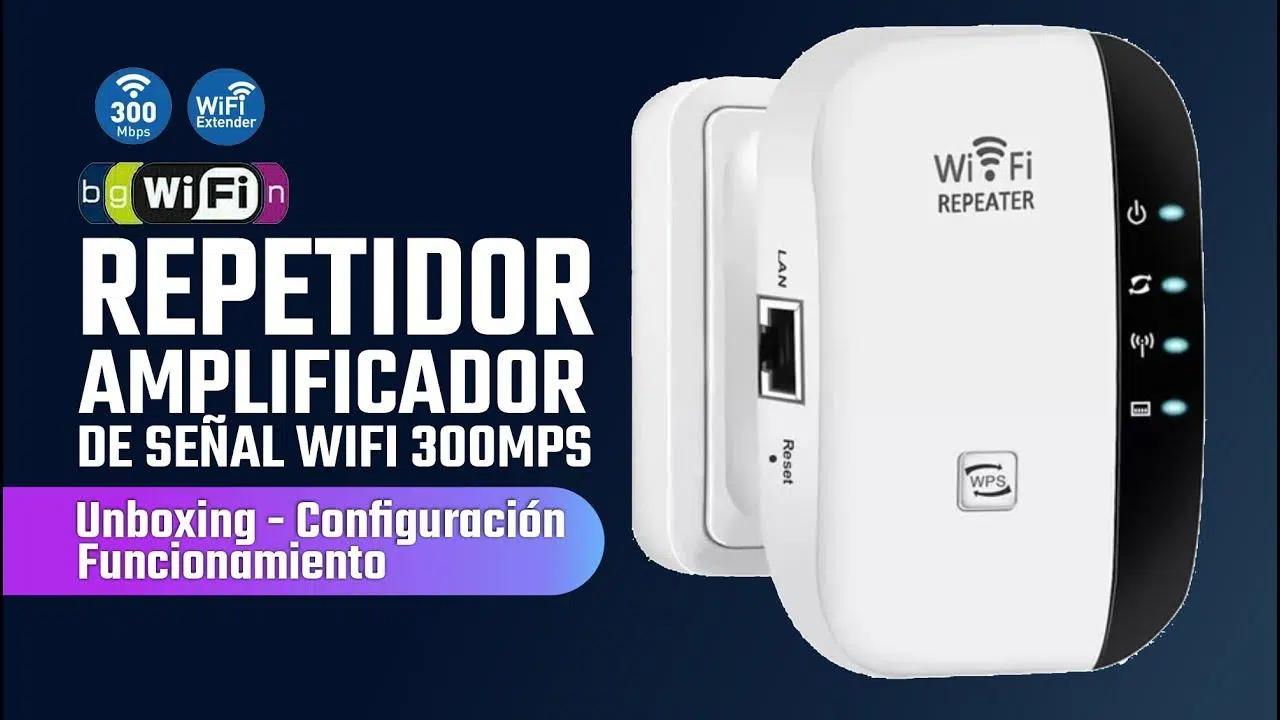
আপনার যদি একটি বড় বাড়ি থাকে বা এমন বাড়ি হয় যেখানে অনেকগুলো দেয়াল আছে, তাহলে খুব সম্ভবত এমন কিছু কোণা রয়েছে যেখানে রাউটারের সিগন্যাল হঠাৎ করেই হারিয়ে যায়। হঠাৎ করে বসার ঘরে সবকিছু ঠিকঠাক কাজ করে, কিন্তু শোবার ঘরে ঢুকতেই সংযোগ বিচ্ছিন্ন হয়ে যায় বা ভিডিও বাফারিং-এ আটকে যায়। এই পরিস্থিতিতে, আপনার বাড়ির অর্ধেক অংশ জুড়ে নেটওয়ার্ক ক্যাবল টানার ঝামেলা ছাড়াই কভারেজ বাড়ানোর সবচেয়ে সুবিধাজনক উপায় হলো একটি ওয়াই-ফাই রিপিটার সেট আপ করা ।
একটি ওয়াইফাই রিপিটার (বা ওয়াইফাই অ্যামপ্লিফায়ার ) ওয়্যারলেস সিগন্যালের জন্য একটি 'স্পিকার' হিসেবে কাজ করে: এটি রাউটার থেকে নেটওয়ার্ক সিগন্যাল গ্রহণ করে এবং সেটিকে পুনরায় সম্প্রচার করে, যাতে তা আরও দূরে পৌঁছাতে পারে। যদিও প্রথমে এটি কঠিন মনে হতে পারে, কিন্তু একটি ওয়াইফাই রিপিটার সেট আপ করা বেশ সহজ, যদি আপনি জানেন কোন বাটন চাপতে হবে , ডিভাইসটি কোথায় রাখতে হবে এবং নিরাপত্তা বা গতিতে কোনো আপোস এড়াতে কোন সেটিংসগুলো পরীক্ষা করতে হবে।
ওয়াইফাই রিপিটার কী এবং এটি অন্যান্য ডিভাইস থেকে কীভাবে আলাদা?
একটি ওয়াই-ফাই রিপিটার হলো একটি ছোট ডিভাইস যা সরাসরি পাওয়ার আউটলেটে প্লাগ করা হয়। এর উদ্দেশ্য হলো আপনার রাউটার থেকে ওয়্যারলেস সিগন্যাল গ্রহণ করে তা পুনরায় সম্প্রচার করা, যার ফলে এমন সব এলাকায় কভারেজ প্রসারিত হয় যেখানে আগে সিগন্যাল খুব কম বা একেবারেই ছিল না। বাড়ির কাঠামো, পুরু দেয়াল, স্তম্ভ, বড় আকারের আসবাবপত্র বা অন্যান্য ইলেকট্রনিক ডিভাইসের হস্তক্ষেপের কারণে সৃষ্ট "ডেড জোন" বা সংকেতহীন এলাকা দূর করার জন্য এটি একটি আদর্শ সমাধান।
পিএলসি বা ওয়াইফাই মেশ সিস্টেমের মতো নয়, একটি রিপিটার বৈদ্যুতিক তার ব্যবহার করে না বা কোনো জটিল মেশ নেটওয়ার্ক তৈরি করে না ; এটি কেবল বিদ্যমান নেটওয়ার্ককে প্রসারিত করে। এটি একটি সহজ এবং সাধারণত অনেক সস্তা সমাধান, যা অ্যাপার্টমেন্ট বা বাড়ির জন্য আদর্শ, যেখানে নির্দিষ্ট কয়েকটি ঘর কভার করার জন্য মাত্র কয়েক মিটার পরিসীমা প্রয়োজন হয়।
বাজারে বিভিন্ন গতি, ফ্রিকোয়েন্সি ব্যান্ড (২.৪ গিগাহার্টজ, ৫ গিগাহার্টজ, এমনকি ওয়াইফাই ৬ এবং ওয়াইফাই ৭) এবং অতিরিক্ত বৈশিষ্ট্য সহ নানা ধরনের মডেল পাওয়া যায়। অনেক ব্যবহারকারী টিপি-লিঙ্কের মতো ব্র্যান্ডের ওয়াইফাই রিপিটার বেছে নেন , কারণ এগুলো সাধারণত সাশ্রয়ী, সেট আপ করা সহজ এবং সহজলভ্য; এর মডেলগুলোর দাম প্রায় ২০ ইউরো বা তারও কম। আপনি যদি মডেলগুলোর তুলনা করতে চান, তাহলে আমাদের রাউটার এবং অ্যাক্সেস পয়েন্ট রিভিউ গাইডটি দেখুন ।
চোখে পড়া প্রথমটি কিনে ফেলার জন্য তাড়াহুড়ো করার আগে মনে রাখবেন যে, সব রিপিটারে একই রকম পারফরম্যান্স বা কনফিগারেশন অপশন থাকে না । শুরুতেই বিচক্ষণতার সাথে বেছে নিলে, এটি ইনস্টল করার সময় আপনাকে অনেক ঝামেলা থেকে বাঁচাবে।
আপনার বাড়ির জন্য একটি ভালো ওয়াইফাই রিপিটার কীভাবে বেছে নেবেন
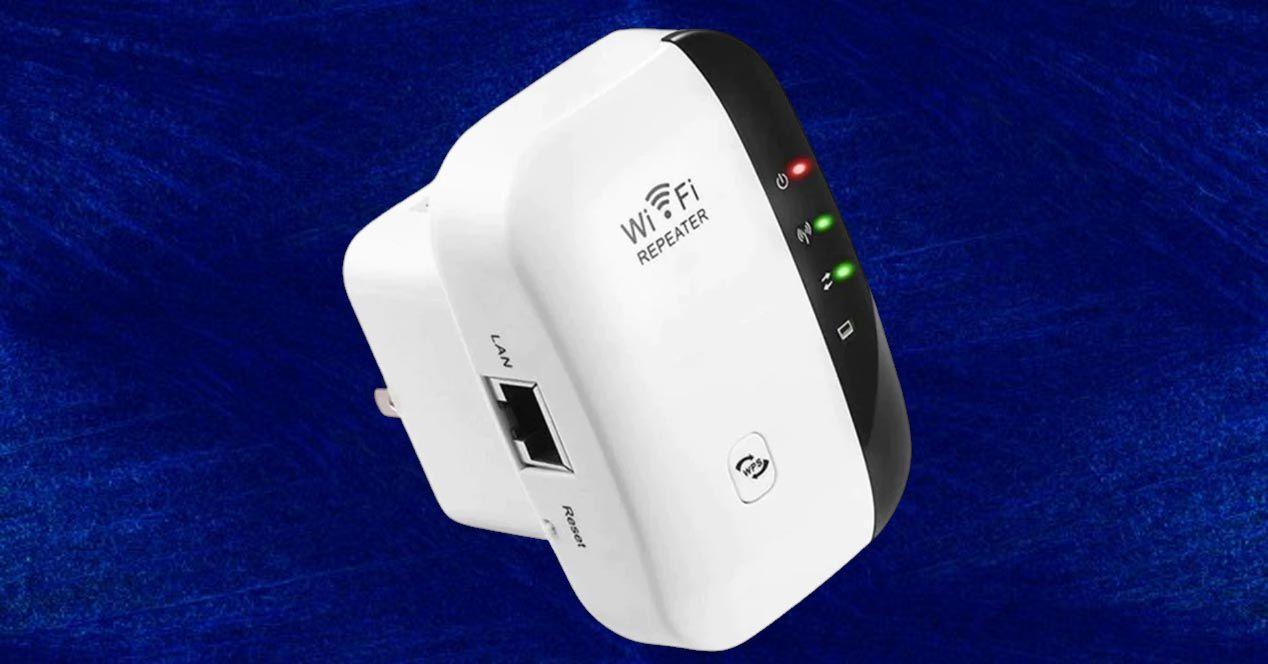
ডিভাইসটি সঠিকভাবে কাজ করার জন্য, আপনার রাউটার এবং বাড়ির জন্য সবচেয়ে উপযুক্ত ওয়াইফাই রিপিটার মডেলটি বেছে নেওয়া অত্যন্ত গুরুত্বপূর্ণ । বিষয়টি শুধু দামের ওপর নির্ভরশীল নয়; বরং এমন সব প্রযুক্তিগত বৈশিষ্ট্য বিবেচনা করা প্রয়োজন, যা দৈনন্দিন ব্যবহারে প্রকৃত পার্থক্য গড়ে তোলে।
এর অন্যতম প্রধান বিষয় হলো এটি সর্বোচ্চ কত গতি সমর্থন করে। যদিও প্রস্তুতকারকদের দেওয়া পরিসংখ্যান তাত্ত্বিক, তবে সবচেয়ে ভালো হয় যদি রিপিটারটি অন্তত আপনার রাউটারের সমান ওয়াইফাই গতি সমর্থন করে , অথবা সম্ভব হলে, একটি প্রতিবন্ধকতা এড়াতে তার চেয়ে কিছুটা বেশি গতি সমর্থন করে। যদি আপনার ৩০০ এমবিপিএস বা তার বেশি গতির ফাইবার অপটিক সংযোগ থাকে, তবে এসি (ওয়াইফাই ৫) বা এএক্স (ওয়াইফাই ৬) রিপিটার, অথবা ওয়াইফাই ৬ বা ওয়াইফাই ৭- এর সাথে সামঞ্জস্যপূর্ণ মডেলগুলো দেখা ভালো ।
রিপিটারটি WPS (Wi-Fi Protected Setup) সাপোর্ট করে , যা একটি অত্যন্ত সুবিধাজনক বিষয় । বেশিরভাগ আধুনিক রাউটারে থাকা এই ফিচারটি আপনাকে ওয়াই-ফাই পাসওয়ার্ড না দিয়েই, শুধুমাত্র একটি বোতাম টিপে রাউটার এবং রিপিটার পেয়ার করতে দেয়। এটি অপরিহার্য না হলেও, যেকোনো ব্যবহারকারীর জন্য, এমনকি যারা প্রযুক্তি ব্যবহারে তেমন পারদর্শী নন, তাদের জন্যও দ্রুত এবং সহজে সেটআপ করতে এটি অনেক সাহায্য করে।
বিবেচনা করার মতো আরেকটি গুরুত্বপূর্ণ বৈশিষ্ট্য হলো, এই রিপিটারটিতে টেলিভিশন, গেম কনসোল বা ডেস্কটপ কম্পিউটারের মতো তারযুক্ত ডিভাইস সংযোগ করার জন্য RJ45 ইথারনেট পোর্ট রয়েছে । এর ফলে, সিগন্যাল ওয়াই-ফাই এর মাধ্যমে রিপিটারে পৌঁছালেও, এই ডিভাইসগুলো আরও স্থিতিশীল সংযোগ উপভোগ করতে পারে।
অবশেষে, সিগন্যাল স্ট্রেংথ এলইডি, WPA2 বা WPA3 কম্প্যাটিবিলিটি, বা এমনকি একটি ম্যানেজমেন্ট অ্যাপের অস্তিত্বের মতো খুঁটিনাটি বিষয়গুলো দেখে নেওয়া ভালো। এই সবকিছু রিপিটারটিকে সর্বোত্তম স্থানে স্থাপন করা এবং আপনার নেটওয়ার্ককে দীর্ঘ সময়ের জন্য সুরক্ষিত ও আপ-টু-ডেট রাখা সহজ করে তোলে। এই কাজে সাহায্যের জন্য আপনি আরও রাউটার সেটআপ টিপসও খুঁজে নিতে পারেন।
বাড়ির ভেতরে ওয়াইফাই রিপিটারের জন্য আদর্শ অবস্থান
সঠিক ডিভাইস বেছে নেওয়াটা কাজের অর্ধেক মাত্র; বাকি অর্ধেক হলো এটিকে লাগানোর জন্য সঠিক আউটলেট খুঁজে বের করা । মডেলটি যতই ভালো হোক না কেন, একটি খারাপ অবস্থানের কারণে রিপিটারটি কার্যত অকেজো হয়ে যেতে পারে।
সাধারণ নিয়মটি খুবই সহজ: রিপিটারটি রাউটার এবং দুর্বল সিগন্যালযুক্ত এলাকার মাঝামাঝি জায়গায় স্থাপন করা উচিত । এটি রাউটারের ঠিক পাশে রাখা উচিত নয় (কারণ এতে দূরবর্তী এলাকায় কভারেজ পাওয়া যাবে না) অথবা এমন কোনো জায়গায়ও রাখা উচিত নয় যেখানে সিগন্যাল আগে থেকেই খুব দুর্বল (কারণ সেক্ষেত্রে আপনি কেবল একটি দুর্বল সিগন্যালই পুনরাবৃত্তি করবেন)।
যথাসম্ভব, খুব পুরু দেয়াল, কংক্রিটের স্তম্ভ, বড় ধাতব আসবাবপত্র, অথবা মাইক্রোওয়েভ, রেফ্রিজারেটর বা কর্ডলেস ফোনের বেসের মতো যন্ত্রপাতির কাছে এটি প্লাগ ইন করা থেকে বিরত থাকুন। এই সবগুলিই প্রতিবন্ধকতা সৃষ্টি করতে পারে, যা রিপিটার দ্বারা গৃহীত ও প্রেরিত ওয়াইফাই সিগন্যালের মান উল্লেখযোগ্যভাবে কমিয়ে দেয় ।
আপনার রিপিটারে যদি এলইডি সিগন্যাল স্ট্রেংথ ইন্ডিকেটর থাকে, তবে সেগুলো ব্যবহার করুন: রিপিটারটিকে হলওয়ে বা ঘরের মধ্যে কয়েক মিটার সামনে বা নিচে সরান যতক্ষণ না লাইটগুলো পর্যাপ্ত সিগন্যাল স্ট্রেংথ নির্দেশ করে। এটিকে একেবারে দূরের কোণায় রাখার চেয়ে মাঝারি কোনো জায়গায় রাখা ভালো, যেখানে এটি রাউটার থেকে একটি ভালো সিগন্যাল পায় এবং ভালো মানের সাথে তা রি-ব্রডকাস্ট করতে পারে । দূরের কোণায় রাখলে এটি মূল নেটওয়ার্কটি প্রায় দেখতেই পায় না।
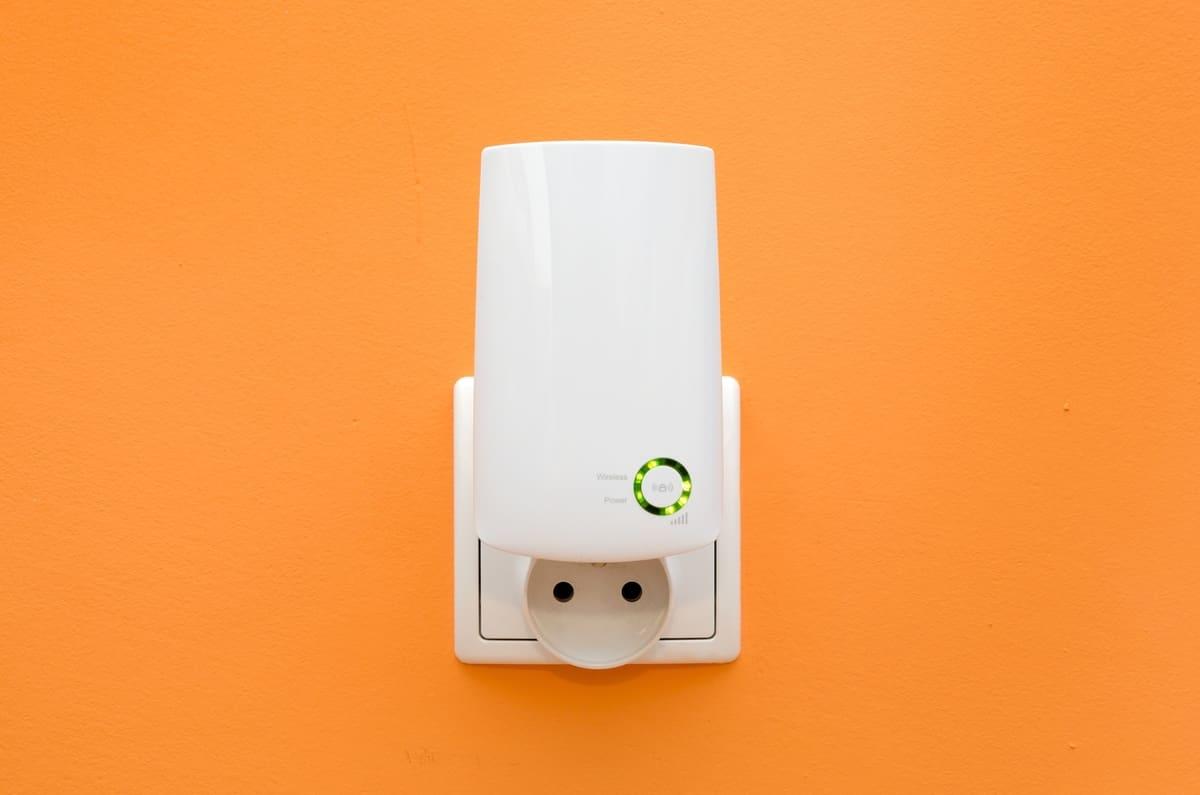
আরেকটি কার্যকরী পরামর্শ হলো, যথাসম্ভব পাওয়ার স্ট্রিপ বা এক্সটেনশন কর্ড এড়িয়ে চলা। অনেক প্রস্তুতকারক রিপিটারটিকে সরাসরি দেয়ালের সকেটে সংযোগ করার পরামর্শ দেন , কারণ কিছু পাওয়ার স্ট্রিপ থেকে বৈদ্যুতিক গোলযোগ বা ছোটখাটো সমস্যা তৈরি হতে পারে যা এর কার্যক্ষমতাকে প্রভাবিত করে।
WPS বোতাম আছে এমন রাউটার দিয়ে ওয়াইফাই রিপিটার সেট আপ করা
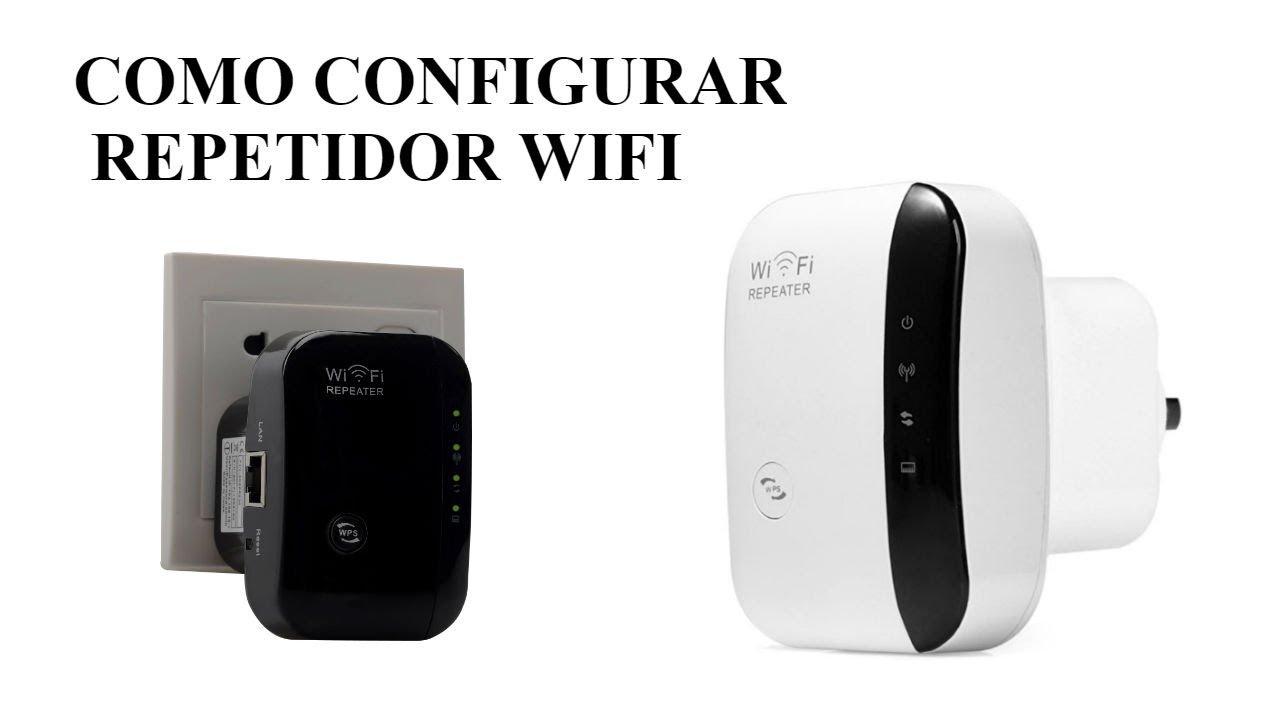
আপনার রাউটারটি যদি তুলনামূলকভাবে আধুনিক হয়, তবে খুব সম্ভবত এর সামনে বা পিছনে একটি WPS বাটন রয়েছে । অনেক মডেলে, এটি "WPS" অক্ষর বা দুটি বৃত্তাকার তীরের একটি আইকন দ্বারা চিহ্নিত করা থাকে। এই বাটনটির কারণে রিপিটারটি খুব দ্রুত পেয়ার করা যায় এবং এর জন্য কোনো জটিল মেনুর মধ্যে দিয়ে যেতে হয় না।
প্রথমে, রিপিটারটিকে রাউটারের কাছাকাছি একটি পাওয়ার আউটলেটে প্লাগ করুন , এমনকি যদি আপনি পরে এটিকে বাড়ির অন্য অংশে সরানোর পরিকল্পনাও করেন। পেয়ারিং প্রক্রিয়ার সময় কনফিগারেশন ত্রুটি বা সংযোগ বিচ্ছিন্ন হওয়া এড়াতে উভয় ডিভাইসে খুব শক্তিশালী সিগন্যাল থাকা জরুরি।
সংযোগ স্থাপন হয়ে গেলে, কয়েক সেকেন্ড অপেক্ষা করুন যতক্ষণ না রিপিটারের লাইটগুলো ফ্ল্যাশ করতে শুরু করে বা সেটআপের জন্য প্রস্তুত হওয়ার সংকেত দেয়। প্রতিটি মডেলের নিজস্ব এলইডি প্যাটার্ন থাকে, তবে সাধারণত, রিপিটারটি স্ট্যান্ডবাই মোডে আছে এবং WPS সংযোগের জন্য প্রস্তুত, তা বোঝাতে আপনি একটি নির্দিষ্ট লাইট ফ্ল্যাশ করতে দেখবেন।
পরবর্তী পদক্ষেপ হলো আপনার আইএসপি-র রাউটারের WPS বাটনটি কয়েক সেকেন্ডের জন্য চেপে ধরা। বেশিরভাগ ক্ষেত্রে, রিপিটারের WPS বাটনটিও চেপে ধরে রাখার জন্য আপনি প্রায় দুই মিনিট সময় পান, যা ম্যানুয়ালে উল্লেখিত সময় (সাধারণত ৫-১০ সেকেন্ড) পর্যন্ত করতে হয়। এই সময়ের মধ্যে, উভয় ডিভাইস স্বয়ংক্রিয়ভাবে প্রয়োজনীয় তথ্য আদান-প্রদান করে।
কিছুক্ষণ পর, পেয়ারিং সম্পন্ন হয়েছে বোঝাতে রাউটার এবং রিপিটারের লাইটগুলোর অবস্থা পরিবর্তিত হবে। প্রক্রিয়াটি স্থিতিশীল হতে দুই থেকে তিন মিনিট সময় লাগা স্বাভাবিক। প্রস্তুতকারকের নির্দেশ অনুযায়ী সংশ্লিষ্ট লাইটটি স্থিরভাবে জ্বলে উঠলে বা ফ্ল্যাশ করতে শুরু করলে, আপনার রিপিটারটি বর্তমান পাসওয়ার্ডসহ আপনার রাউটারের ওয়াই-ফাই নেটওয়ার্কের সাথে সংযুক্ত হয়ে যাবে ।
এই পর্যায়ে, আপনি সাবধানে রিপিটারটি আনপ্লাগ করে সেটিকে সেই আউটলেটে নিয়ে যেতে পারেন যেখানে আপনি এটি ব্যবহার করতে চান; বিশেষ করে আপনার বাড়ির এমন একটি কেন্দ্রীয় স্থানে যেখানে ভালো সিগন্যাল আছে। যদি আউটলেটে রাখার পর দেখেন লাইটগুলো লাল হয়ে গেছে বা কম পাওয়ার দেখাচ্ছে, তাহলে কভারেজ এবং স্পিড উভয়ের জন্য সর্বোত্তম স্থান খুঁজে না পাওয়া পর্যন্ত এটিকে রাউটারের আরেকটু কাছে সরানোর চেষ্টা করুন ।
রাউটারে WPS বোতাম না থাকলে ওয়াইফাই রিপিটার সেট আপ করা
আপনার রাউটারটি যদি পুরোনো হয় অথবা আপনার ইন্টারনেট পরিষেবা প্রদানকারী দ্বারা কঠোরভাবে সীমাবদ্ধ করা থাকে, তবে সেটিতে WPS বাটন নাও থাকতে পারে । চিন্তা করবেন না: রিপিটার সেট আপ করা এখনও বেশ সহজ; একটি স্বয়ংক্রিয় বাটনের পরিবর্তে আপনাকে শুধু আপনার ওয়েব ব্রাউজারে একটি সংক্ষিপ্ত উইজার্ড অনুসরণ করতে হবে।
প্রথম ধাপটি একই: রিপিটারটিকে রাউটারের কাছাকাছি একটি পাওয়ার আউটলেটে প্লাগ করুন, কারণ সেটআপের সময় একটি শক্তিশালী এবং স্থিতিশীল সিগন্যাল প্রয়োজন । লাইটগুলো জ্বলে উঠে ডিভাইসটি চালু ও কার্যকর হওয়ার সংকেত না দেওয়া পর্যন্ত অপেক্ষা করুন।
এরপর, আপনার মোবাইল ফোন, ট্যাবলেট বা কম্পিউটারে উপলব্ধ ওয়াই-ফাই নেটওয়ার্কের তালিকাটি খুলুন। আপনি রিপিটার দ্বারা সম্প্রচারিত একটি নতুন নেটওয়ার্ক দেখতে পাবেন, যার নামটি সাধারণত ব্র্যান্ড বা মডেলের সাথে সম্পর্কিত থাকে। এই অস্থায়ী রিপিটার নেটওয়ার্কটিতে সংযুক্ত হন ; কিছু ক্ষেত্রে, এতে কোনো পাসওয়ার্ড থাকবে না, এবং অন্য ক্ষেত্রে, এটি ডিভাইসের স্টিকারে উল্লেখ করা থাকবে।
রিপিটারের নেটওয়ার্কের সাথে সংযুক্ত হওয়ার পর, আপনার সাধারণ ওয়েব ব্রাউজার (ক্রোম, ফায়ারফক্স, এজ, ইত্যাদি) খুলুন এবং যেকোনো একটি পৃষ্ঠা খোলার চেষ্টা করুন। খুব সম্ভবত, ওয়েবসাইটটি খোলার পরিবর্তে রিপিটারের সেটআপ উইজার্ড (ক্যাপটিভ পোর্টাল) স্বয়ংক্রিয়ভাবে খুলে যাবে । যদি এটি স্বয়ংক্রিয়ভাবে না খোলে, তবে আপনি অ্যাড্রেস বারে আপনার রাউটারের আইপি অ্যাড্রেসটি লিখতে পারেন, যা ডিভাইসটির ম্যানুয়ালে তালিকাভুক্ত আছে । এই অ্যাড্রেসটি 192.168.0.254 বা এই ধরনের কিছু হবে।
যখন সেটআপ উইজার্ডটি আসবে, তখন রিপিটারের স্ক্রিনে দেখানো ধাপগুলো অনুসরণ করুন । এই প্রক্রিয়ায় সাধারণত কাছাকাছি থাকা ওয়াই-ফাই নেটওয়ার্কগুলো স্ক্যান করা, আপনার মূল রাউটারের নেটওয়ার্কটি নির্বাচন করা এবং আপনার বর্তমান ওয়াই-ফাই পাসওয়ার্ডটি দেওয়া অন্তর্ভুক্ত থাকে। এই পাসওয়ার্ডটি হাতের কাছে রাখা অপরিহার্য, কারণ মূল নেটওয়ার্কের সাথে সংযোগ করার জন্য রিপিটারটির এটি প্রয়োজন হবে।
চূড়ান্ত ধাপগুলোর একটিতে, সিস্টেমটি আপনাকে জিজ্ঞাসা করবে যে আপনি বর্ধিত নেটওয়ার্কের জন্য একটি নতুন নাম (SSID) এবং পাসওয়ার্ড তৈরি করতে চান, নাকি আপনার রাউটারের মতোই একই নাম এবং পাসওয়ার্ড ব্যবহার করতে পছন্দ করেন । বেশিরভাগ ব্যবহারকারীর জন্য সবচেয়ে সুবিধাজনক বিকল্প হলো একই নাম এবং পাসওয়ার্ড রাখা, যাতে আপনাকে কোনো কিছু পরিবর্তন না করেই ডিভাইসগুলো রাউটার বা রিপিটার উভয়ের সাথেই সংযোগ করতে পারে।
পরিবর্তনগুলো সংরক্ষণ করার পর, রিপিটারটি পুনরায় চালু হবে এবং নতুন বর্ধিত নেটওয়ার্কটি সম্প্রচার করা শুরু করবে। যখন লাইটগুলো স্বাভাবিক কার্যক্রম নির্দেশ করবে, তখন আপনি এটিকে মূল পাওয়ার আউটলেট থেকে খুলে আপনার বাড়ির চূড়ান্ত স্থানে নিয়ে যেতে পারেন। তবে খেয়াল রাখবেন, সেখানকার রাউটার থেকে যেন এটি যথেষ্ট শক্তিশালী ওয়াই-ফাই সিগন্যাল পায় ।
রিপিটার সিঙ্ক করা: WPS বনাম ম্যানুয়াল সেটআপ
কার্যত, আপনার বিদ্যমান ওয়াই-ফাই নেটওয়ার্কের সাথে রিপিটারটি সিঙ্ক করার দুটি প্রধান উপায় রয়েছে : WPS বাটন ব্যবহার করে (যদি আপনার রাউটারে এটি থাকে) অথবা ওয়েব ব্রাউজারের মাধ্যমে ম্যানুয়াল সেটআপ করা। উভয় পদ্ধতিতেই একই ফল পাওয়া যায়, কিন্তু প্রতিটিরই নিজস্ব সুবিধা রয়েছে।
WPS পদ্ধতিটি সবচেয়ে দ্রুত এবং সহজ: কেবল আপনার রাউটারের WPS বোতামটি চাপুন এবং নির্দিষ্ট সময়ের মধ্যে রিপিটারের WPS বোতামটি চাপুন । যদি উভয় ডিভাইস সামঞ্জস্যপূর্ণ এবং কাছাকাছি থাকে, তাহলে আপনার ওয়াই-ফাই পাসওয়ার্ড দেওয়ার প্রয়োজন ছাড়াই সংযোগটি স্থাপিত হবে। যারা আইপি অ্যাড্রেস বা প্রযুক্তিগত মেনু নিয়ে ঝামেলা করতে চান না, তাদের জন্য এটি আদর্শ।
অন্যদিকে, ম্যানুয়াল কনফিগারেশন আপনাকে আরও বেশি নিয়ন্ত্রণ দেয়। কিছু রিপিটার প্রাথমিক সেটআপের সময় ইথারনেট RJ45 কেবলের মাধ্যমে আপনার রাউটার বা মডেমের সাথে সংযোগ করার সুযোগ দেয় । এইভাবে, প্রথমবার আপনি আপনার ওয়েব ব্রাউজারের মাধ্যমে এর অ্যাডমিনিস্ট্রেশন প্যানেলে প্রবেশ করে একটি ডিফল্ট ইউজারনেম এবং পাসওয়ার্ড দিয়ে লগ ইন করতে পারেন এবং সেখান থেকে যে ওয়াই-ফাই নেটওয়ার্কটি আপনি প্রসারিত করতে চান তা নির্বাচন করতে, প্রসারিত নেটওয়ার্কের জন্য একটি নাম বেছে নিতে এবং নিরাপত্তা সেটিংস ঠিক করে নিতে পারেন।
এই ম্যানুয়াল প্রক্রিয়াটিতে সাধারণত কিছু নির্দিষ্ট ধাপ থাকে: আপনার ভাষা নির্বাচন করা, রিপিটারটির জন্য একটি অ্যাডমিনিস্ট্রেটর পাসওয়ার্ড সেট করা, উপলব্ধ নেটওয়ার্ক খোঁজা, আপনার মূল ওয়াই-ফাই পাসওয়ার্ড দেওয়া, এবং বর্ধিত নেটওয়ার্কটির নাম মূলটির থেকে আলাদা হবে নাকি একই থাকবে, তা নিশ্চিত করা । যদিও এতে WPS-এর চেয়ে কয়েক মিনিট বেশি সময় লাগে, তবুও এটি এমন একটি প্রক্রিয়া যা যে কেউ করতে পারে।
পদ্ধতি যাই হোক না কেন, আপনার রিপিটার অ্যাক্সেস ক্রেডেনশিয়াল এবং আপনার তৈরি করা নেটওয়ার্কের সঠিক নাম একটি নিরাপদ স্থানে লিখে রাখা একটি ভালো অভ্যাস। এর ফলে, ভবিষ্যতে যদি আপনি পাসওয়ার্ড পরিবর্তন করতে, ফার্মওয়্যার আপডেট করতে বা অবস্থান বদলাতে চান, তাহলে সময় নষ্ট না করেই সেটিংসে প্রবেশ করতে পারবেন ।
কভারেজ পরীক্ষা করুন, অবস্থান সামঞ্জস্য করুন এবং কর্মক্ষমতা অপ্টিমাইজ করুন
রিপিটারটি রাউটারের সাথে সংযুক্ত হয়ে বর্ধিত নেটওয়ার্ক সম্প্রচার শুরু করার পর, পরবর্তী ধাপ হলো আপনার প্রয়োজনীয় জায়গায় কভারেজ উন্নত হয়েছে কিনা তা পরীক্ষা করা । রিপিটারটি শুধু চালু হলেই চলবে না: আপনাকে নিশ্চিত করতে হবে যে কোনো বাধা ছাড়াই ব্রাউজিং, স্ট্রিমিং বা কাজ করার জন্য এর কার্যক্ষমতা যথেষ্ট।
এটি করার জন্য, যে ঘরগুলোতে আগে দুর্বল সিগন্যাল ছিল সেখানে যান এবং আপনার মোবাইল ফোন, ল্যাপটপ বা ট্যাবলেট দিয়ে সাধারণ কিছু পরীক্ষা চালান। আপনি কিছু ওয়েব পেজ খুলতে, ভিডিও স্ট্রিম করতে, বা এমনকি বিশেষ ওয়াই-ফাই বিশ্লেষণ অ্যাপও ব্যবহার করতে পারেন। যদি দেখেন যে সিগন্যাল এখনও দুর্বল বা গতি উল্লেখযোগ্যভাবে কমে গেছে , তাহলে রিপিটারটির অবস্থান সামান্য পরিবর্তন করে দেখুন।
অনেক মডেলে এলইডি থাকে যা রাউটার থেকে প্রাপ্ত সিগন্যালের শক্তির উপর নির্ভর করে রঙ পরিবর্তন করে। যদি এলইডি লাল হয়ে যায় বা দুর্বল সিগন্যাল নির্দেশ করে, তার মানে হলো রিপিটারটি রাউটার থেকে অনেক দূরে আছে অথবা এর মাঝে অনেক বাধা রয়েছে। সেক্ষেত্রে, ইন্ডিকেটরগুলো একটি গ্রহণযোগ্য সিগন্যাল না দেখানো পর্যন্ত এটিকে রাউটারের কাছে নিয়ে যান , এমনকি এর জন্য দূরতম এলাকার কিছু রেঞ্জ হারাতে হলেও।
একই সাথে, আপনার বাড়ির ডিভাইসগুলো সবচেয়ে সুবিধাজনক ওয়াই-ফাই হটস্পটে সংযুক্ত হচ্ছে কিনা তা যাচাই করে নেওয়া ভালো। কখনও কখনও, একটি মোবাইল ডিভাইস রিপিটারের কাছাকাছি থাকা সত্ত্বেও রাউটারে আটকে যেতে পারে। যদি আপনি রিপিটারের ঠিক পাশেই ধীরগতি লক্ষ্য করেন, তবে ডিভাইসটির ওয়াই-ফাই বন্ধ করে আবার চালু করুন, যাতে এটি নিকটতম উপলব্ধ নেটওয়ার্কে পুনরায় সংযুক্ত হতে পারে।
অপ্টিমাইজেশনের আরেকটি গুরুত্বপূর্ণ অংশ হলো সফটওয়্যার আপডেট করা। রিপিটার প্রস্তুতকারকরা নতুন ফার্মওয়্যার সংস্করণ প্রকাশ করে যা বিভিন্ন সমস্যার সমাধান করে, স্থিতিশীলতা উন্নত করে, অথবা নতুন ফিচারের সাথে সামঞ্জস্যতা যোগ করে । পরামর্শ দেওয়া হয় যে, আপনি নির্দিষ্ট মডেলের সাপোর্ট পেজটি নিয়মিত ভিজিট করুন, আপনি সঠিক হার্ডওয়্যার সংস্করণ (V1, V2, V3, ইত্যাদি) নির্বাচন করেছেন কিনা তা যাচাই করুন, এবং সর্বশেষ উপলব্ধ উন্নতিগুলো জানতে রাউটারের ম্যানুয়াল ও প্রযুক্তিগত বিবরণ দেখে নিন ।
বর্ধিত নেটওয়ার্ক নিরাপত্তা এবং সর্বোত্তম অনুশীলন
রিপিটারের সাহায্যে আপনার ওয়াই-ফাই সম্প্রসারণ করলে তা কেবল সিগন্যালকেই শক্তিশালী করে না, বরং আপনার নেটওয়ার্কের দৃশ্যমান এলাকাও প্রসারিত করে । একারণে নিরাপত্তাকে অবহেলা না করা এবং ইনস্টলেশনের পর কিছু প্রাথমিক সেটিংস পর্যালোচনা করার জন্য সময় নেওয়া অত্যন্ত গুরুত্বপূর্ণ।
প্রথমত, রিপিটারের ইন্টারফেসে প্রবেশের জন্য ডিফল্ট পাসওয়ার্ডটি সবসময় পরিবর্তন করুন । অনেক মডেলে 'admin/admin'-এর মতো সাধারণ পাসওয়ার্ড থাকে, যা যে কেউ অনলাইনে খুঁজে পেতে পারে। প্রথমবার লগইন করার সময় একটি শক্তিশালী অ্যাডমিনিস্ট্রেটর পাসওয়ার্ড তৈরি করুন, যাতে আপনার নিজের নেটওয়ার্ক থেকে কেউ সেটিংস পরিবর্তন করতে না পারে।
রিপিটার থেকে নির্গত ওয়াই-ফাই নেটওয়ার্কের ক্ষেত্রে, নিশ্চিত করুন যে এটি আপনার রাউটার এবং ডিভাইসগুলির সাথে সামঞ্জস্যপূর্ণ সর্বশেষ নিরাপত্তা প্রোটোকল ব্যবহার করছে ; সম্ভব হলে WPA2 বা WPA3 ব্যবহার করুন। নেটওয়ার্ককে অরক্ষিত রাখা বা WEP-এর মতো পুরোনো সিস্টেম ব্যবহার করা থেকে বিরত থাকুন, কারণ এগুলি খুব সহজেই হ্যাক করা যায়।
আপনি যদি রিপিটারকে দিয়ে ভিন্ন নামে একটি নেটওয়ার্ক তৈরি করানোর সিদ্ধান্ত নেন, তাহলে এমন একটি SSID বেছে নেওয়ার সুযোগ নিতে পারেন যা ব্যক্তিগত তথ্য (যেমন আপনার নাম বা আপনি কোন তলায় থাকেন) প্রকাশ করে না । সুবিধার জন্য যদি আপনি রাউটারের মতোই একই ইউজারনেম এবং পাসওয়ার্ড ব্যবহার করেন, তবুও ভালোভাবে যাচাই করে নিন যে এই কম্বিনেশনটি একটি দীর্ঘ এবং সহজে অনুমান করা যায় না এমন পাসওয়ার্ড দিয়ে সুরক্ষিত আছে।
সবশেষে, মনে রাখবেন যে কভারেজ এলাকা বাড়ালে বাইরের সম্ভাব্য পরিসীমাও বেড়ে যায়, বিশেষ করে যদি আপনি কোনো অ্যাপার্টমেন্ট বিল্ডিংয়ে থাকেন। যদি আপনার মনে হয় যে অনেক প্রতিবেশী আপনার নেটওয়ার্কটি পেয়ে যাচ্ছে, তবে মডেলটিতে এই সুবিধা থাকলে, আপনি রিপিটারটির অ্যাডভান্সড সেটিংসে এর ট্রান্সমিশন পাওয়ার সামান্য কমিয়ে সিগন্যালটিকে আপনার বাড়ির ভেতরে কেন্দ্রীভূত করতে পারেন।
অঞ্চল অনুসারে রিপিটার মডেল এবং প্রাপ্যতা
টিপি-লিঙ্কের মতো প্রস্তুতকারকদের ক্যাটালগে বিভিন্ন বৈশিষ্ট্যসহ কয়েক ডজন ওয়াইফাই রিপিটার মডেল রয়েছে : সিগন্যাল সামান্য প্রসারিত করার উদ্দেশ্যে তৈরি খুব সাধারণ বিকল্প থেকে শুরু করে, অনেকগুলো সংযুক্ত ডিভাইস এবং উচ্চ গতি সমর্থন করার জন্য ডিজাইন করা ওয়াইফাই ৬ বা ওয়াইফাই ৭ ডিভাইস পর্যন্ত।
ভোক্তা বাজারে প্রচলিত মডেলগুলোর মধ্যে রয়েছে RE200, RE220, RE300, RE305, RE365, RE450, RE650, RE715X, এবং RE765X-এর মতো মডেল , এবং সেইসাথে RE603X, RE605X, RE705X, RE780X, RE653BE, এবং RE403BE-এর মতো নতুন মডেলও রয়েছে। প্রতিটি মডেলের মধ্যে পার্থক্য হলো এটি কোন ওয়াইফাই স্ট্যান্ডার্ড সমর্থন করে, অ্যান্টেনার সংখ্যা, সম্মিলিত গতি, ডুয়াল-ব্যান্ড বা ট্রাই-ব্যান্ড সমর্থন এবং উপলব্ধ নেটওয়ার্ক পোর্টের সংখ্যা।
এছাড়াও নির্দিষ্ট অঞ্চলের জন্য বিশেষ মডেল বা ভিন্ন হার্ডওয়্যার সংস্করণ (V1, V2, V3, V4…) রয়েছে, তাই ফার্মওয়্যার বা ম্যানুয়াল ডাউনলোড করার আগে আপনার নির্দিষ্ট ডিভাইসের স্পেসিফিকেশন দেখে নেওয়া জরুরি । সাম্প্রতিক আপডেটগুলিতে অ্যাক্সেস পয়েন্ট মোড, WPS-এর উন্নতি, প্রস্তুতকারকের নিজস্ব ওয়াইফাই মেশ-এর সাথে সামঞ্জস্যতা, বা অতিরিক্ত নিরাপত্তা সেটিংসের মতো বৈশিষ্ট্য যুক্ত হতে পারে।
এটা মনে রাখা জরুরি যে, সব মডেল সব দেশে পাওয়া যায় না । অঞ্চল এবং বিক্রয় মাধ্যমের ওপর নির্ভর করে ক্যাটালগ ভিন্ন হয়, যেমন—সেটি কোনো ভৌত দোকান, অনলাইন খুচরা বিক্রেতা বা অনুমোদিত পরিবেশক। তাই, প্রস্তুতকারকের অফিসিয়াল ওয়েবসাইট দেখে নেওয়া, উপযুক্ত দেশ বা অঞ্চল নির্বাচন করা এবং সঠিক মডেলটি খুঁজে বের করাই সর্বদা সর্বোত্তম, যাতে আপনি নিশ্চিত হতে পারেন যে প্রদর্শিত বৈশিষ্ট্য এবং আপডেটগুলো আপনার ডিভাইসের সাথে মিলে যাচ্ছে।
যাই হোক, আপনি খুব সাধারণ মডেল বা উন্নত মডেল, যা-ই বেছে নিন না কেন, মূল বিষয় হলো রিপিটারের কনফিগারেশনটি যেন আপনার বিদ্যমান নেটওয়ার্ক এবং বাড়ির বিন্যাসের সাথে খাপ খায় এবং এই নির্দেশিকা জুড়ে আলোচিত অবস্থান, সিঙ্ক্রোনাইজেশন, নিরাপত্তা ও পারফরম্যান্স পরীক্ষার সমস্ত সুপারিশগুলো প্রয়োগ করে।
এই সবকিছু মাথায় রাখলে এটা স্পষ্ট যে, একটি ওয়াইফাই রিপিটার ইনস্টল এবং কনফিগার করা প্রায় যেকোনো ব্যবহারকারীর জন্যই একটি সহজ প্রক্রিয়া : শুধু একটি উপযুক্ত মডেল বেছে নিন, এটিকে ভালো সিগন্যাল শক্তি সম্পন্ন একটি কেন্দ্রীয় স্থানে রাখুন, WPS বা একটি ওয়েব উইজার্ড ব্যবহার করে রাউটারের সাথে সংযুক্ত করুন, এবং কভারেজ, নিরাপত্তা ও অবস্থান পরীক্ষা করতে কয়েক মিনিট সময় ব্যয় করুন। একটু ধৈর্য ধরলে, আপনার বাড়িতে আর কোনো ডেড জোন থাকবে না এবং আপনি যেকোনো ঘর থেকে অনেক বেশি স্থিতিশীল সংযোগে কাজ করতে, অনুষ্ঠান দেখতে বা অনলাইনে খেলতে পারবেন।
