- BIOS/UEFI বুট প্রক্রিয়া এবং মেমরি, পাওয়ার, নিরাপত্তা এবং ডিভাইস সহ মৌলিক হার্ডওয়্যার কনফিগারেশন নিয়ন্ত্রণ করে।
- ফার্মওয়্যারটি চালু করার সময় নির্দিষ্ট কী (Del, F2, F10…) টিপে অথবা উন্নত উইন্ডোজ মেনু থেকে অ্যাক্সেস করা যেতে পারে।
- XMP/EXPO প্রোফাইল সক্রিয় করা, বুট অর্ডার সামঞ্জস্য করা এবং ভার্চুয়ালাইজেশন সক্ষম করা হল আপনার পিসি থেকে সর্বাধিক সুবিধা পেতে গুরুত্বপূর্ণ পরিবর্তন।
- ভোল্টেজ পরিবর্তন করা বা BIOS আপডেট করা ঝুঁকি বহন করে, তাই প্রস্তুতকারকের নির্দেশাবলী অনুসরণ করা এবং নিরাপদ মান ব্যবহার করা ভাল।
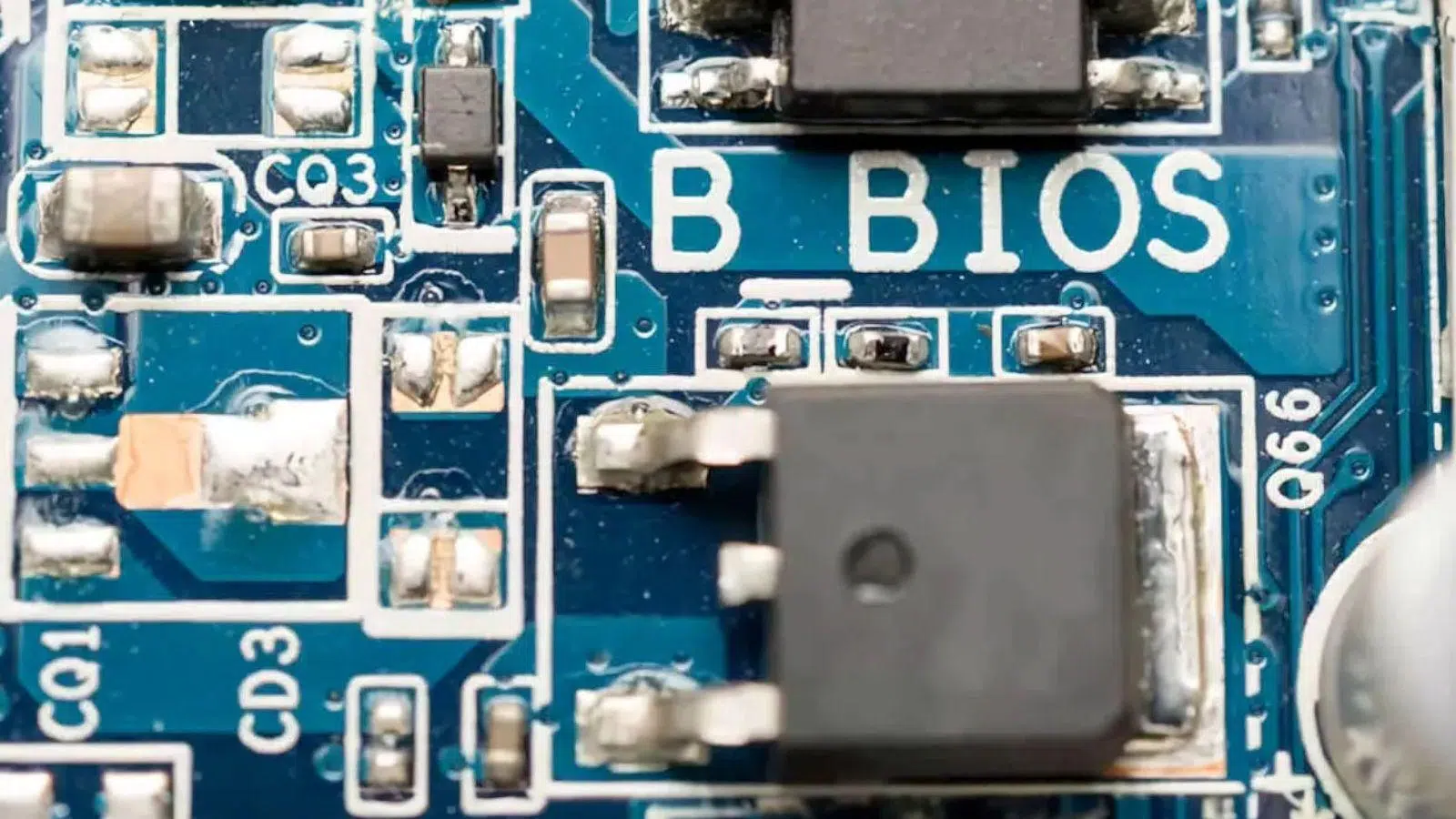
আপনার হার্ডওয়্যার থেকে সেরা পারফরম্যান্স পেতে পিসির BIOS বা UEFI কীভাবে কনফিগার করবেন তা নিয়ে যদি আপনি ভেবে থাকেন , তবে আপনি সঠিক জায়গায় এসেছেন। প্রথমবার চেষ্টা করার সময় এটি কিছুটা কঠিন মনে হতে পারে, কিন্তু কিছু তথ্য এবং সাধারণ জ্ঞান থাকলে, আপনি আপনার কম্পিউটারকে ঝুঁকিতে না ফেলেই গুরুত্বপূর্ণ অপশনগুলো অ্যাডজাস্ট করতে পারবেন।
BIOS (বা বরং, আধুনিক UEFI) হলো সেই ফার্মওয়্যার যা কম্পিউটারের বুট প্রক্রিয়া এবং মৌলিক কনফিগারেশন নিয়ন্ত্রণ করে : যেমন বুট অর্ডার, ফ্যান, পাওয়ার, র্যাম প্রোফাইল, নিরাপত্তা ইত্যাদি। এটি কোনো খেলনা নয়, আবার কোনো দানবও নয়; এর প্রতিটি উপাদানের কাজ বুঝতে পারলে আপনি পারফরম্যান্স উন্নত করতে, ডিফল্টরূপে নিষ্ক্রিয় থাকা ফিচারগুলো সক্রিয় করতে এবং স্টার্টআপের সমস্যা সমাধান করতে পারবেন।
আজ BIOS কী এবং UEFI কী?
যদিও অভ্যাসবশত প্রায় সবাই এখনও একে 'BIOS' বলে , বেশিরভাগ আধুনিক কম্পিউটারে আসলে যা থাকে তা হলো UEFI (ইউনিফাইড এক্সটেনসিবল ফার্মওয়্যার ইন্টারফেস)। ব্যবহারকারীর দৃষ্টিকোণ থেকে এটি একই কাজ করে, তবে এর সাথে উন্নত বৈশিষ্ট্য এবং আরও ব্যবহার-বান্ধব একটি ইন্টারফেস যুক্ত থাকে।
UEFI হলো ক্লাসিক BIOS-এর একটি আধুনিক বিকল্প, যা GPT-এর পরিবর্তে MBR ব্যবহারকারী পুরোনো ডিস্ক এবং অপারেটিং সিস্টেমের সাথে সামঞ্জস্যপূর্ণ থাকার জন্য Legacy বা CSM নামক পুরোনো মোডকেও অনুকরণ করতে পারে। মাইগ্রেট করার প্রয়োজন হলে, UEFI-এর সুবিধা নিতে আপনি একটি MBR ডিস্ককে GPT-তে রূপান্তর করতে পারেন।
সবচেয়ে সুস্পষ্ট পার্থক্যগুলোর মধ্যে রয়েছে গ্রাফিক্যাল ইন্টারফেসে মাউস ব্যবহারের সুবিধা , বড় ড্রাইভের জন্য সমর্থন, দ্রুততর বুট টাইম এবং সিকিওর বুট ও টিপিএম মডিউলের আরও সরাসরি ব্যবহারের মতো নিরাপত্তা বিকল্প। তা সত্ত্বেও, অনেক বিকল্পের নাম প্রচলিত বায়োসের (BIOS) নামের সাথে খুবই সাদৃশ্যপূর্ণ।
পিসি বুট করার সময় কীভাবে BIOS বা UEFI প্রবেশ করবেন
যেকোনো কিছু পরিবর্তন করার প্রথম ধাপ হলো BIOS/UEFI মেনুতে কীভাবে প্রবেশ করতে হয় তা জানা । প্রচলিত পদ্ধতিটি হলো, কম্পিউটার চালু করার সাথে সাথেই, অপারেটিং সিস্টেম লোড হওয়া শুরু হওয়ার আগে, একটি নির্দিষ্ট কী চাপ দেওয়া।
প্রবেশের জন্য যে সময়টুকু পাওয়া যায় তা খুবই সংক্ষিপ্ত, কখনও কখনও তা এক সেকেন্ডেরও কম । যদি সময়সীমা অতিক্রম করার পর আপনি দেখেন যে উইন্ডোজ লোড হতে শুরু করেছে, তাহলে আপনাকে রিস্টার্ট করে আবার চেষ্টা করতে হবে। একটি ভালো উপায় হলো, স্ক্রিনে প্রস্তুতকারকের লোগো দেখা মাত্রই কী-টি চেপে দেওয়া।
সঠিক কীটি মাদারবোর্ড বা ল্যাপটপের ব্র্যান্ডের উপর নির্ভর করে, যদিও কিছু খুব সাধারণ প্যাটার্ন রয়েছে। BIOS বা UEFI-তে প্রবেশের জন্য এগুলি সবচেয়ে ঘন ঘন সংমিশ্রণ:
- সাধারণ (অনেক ডেস্কটপ পিসি): ডিলিট কী (DEL) সাধারণত সবচেয়ে সাধারণ। অন্যান্য ক্ষেত্রে, F1, F2, F10, অথবা Esc ব্যবহার করা হয়।
- ASUS, ASRock, Acer, Gigabyte/Aorus, MSI: সাধারণত F2 বা Supr।
- ডেল: মডেলের উপর নির্ভর করে F2 অথবা F12।
- লেনোভো: কিছু ল্যাপটপে F2 অথবা Fn + F2 কম্বিনেশন।
- এইচপি: প্রধান অ্যাক্সেস কী হিসেবে F10।
- মাইক্রোসফট সারফেস বা অন্যান্য ফিজিক্যাল বোতাম সহ: চালু করার সময় ভলিউম + টিপুন এবং ধরে রাখুন।
- স্যামসাং এবং তোশিবা: সাধারণত F2।
- সনি: এটি F2, F3 অথবা F1 হতে পারে, এটি দলের উপর নির্ভর করে।
আপনার মাদারবোর্ডটি কী, সে সম্পর্কে যদি আপনার কোনো ধারণা না থাকে, তবে আপনি উইন্ডোজের ভেতর থেকেই এর প্রস্তুতকারক যাচাই করতে পারেন। সার্চ বারে অথবা রান ডায়ালগ বক্সে (Win + R) dxdiag টাইপ করে DirectX ডায়াগনস্টিক টুলটি চালান । সিস্টেম ট্যাবে, আপনি "সিস্টেম ম্যানুফ্যাকচারার" ফিল্ডটি দেখতে পাবেন, যা আপনাকে কোন কী ব্যবহার করতে হবে সে সম্পর্কে প্রয়োজনীয় সূত্রটি দেবে।
কী ব্যবহার না করে উইন্ডোজ থেকে BIOS-এ কীভাবে প্রবেশ করবেন
অনেক আধুনিক কম্পিউটারে, বিশেষ করে যেগুলোতে উইন্ডোজে ফাস্ট স্টার্টআপ চালু করা আছে , বুট করার সময় BIOS কী চাপার মতো যথেষ্ট সময় প্রায় থাকেই না। এইসব ক্ষেত্রে, অপারেটিং সিস্টেম নিজেই UEFI ফার্মওয়্যারে সরাসরি অ্যাক্সেস দেয়, ফলে বারবার ব্যর্থ রিস্টার্ট করার প্রয়োজন হয় না।
এর একটি বেশ সহজ উপায় হলো উইন্ডোজ সেটিংস ব্যবহার করা । সেখান থেকে, আপনি একটি বিশেষ রিস্টার্ট করতে পারবেন যা আপনাকে একটি প্রি-বুট মেনুতে নিয়ে যাবে, যেখানে আপনি UEFI সেটিংসে প্রবেশ করার বিকল্পটি পাবেন।
সেটিংসের মাধ্যমে এটি অ্যাক্সেস করতে, Windows 10 বা 11-এ এই প্রক্রিয়াটি অনুসরণ করুন :
- খোলা কনফিগারেশন উইন্ডোজ থেকে স্টার্ট মেনু (গিয়ার আইকন) থেকে।
- বিভাগে প্রবেশ করুন আপডেট এবং সুরক্ষা (অথবা সংস্করণের উপর নির্ভর করে সিস্টেম > পুনরুদ্ধার)।
- বিভাগটি সন্ধান করুন আরোগ্য.
- পুনরুদ্ধারের মধ্যে, উন্নত সূচনাএখনই পুনরায় চালু করতে বোতামটি টিপুন।
রিস্টার্ট করার পর, একটি অ্যাডভান্সড বুট অপশন মেনু প্রদর্শিত হবে । সেখানে আপনাকে বেছে নিতে হবে:
- ট্রাবলশুট (সমস্যা সমাধান)।
- তারপর উন্নত বিকল্পসমূহ.
- এবং পরিশেষে UEFI ফার্মওয়্যার সেটিংস (অথবা UEFI ফার্মওয়্যার সেটিংস)।
নিশ্চিত করার পর, কম্পিউটারটি রিস্টার্ট হবে এবং আপনাকে সঠিক মুহূর্তে বারবার F2 বা Delete চাপার প্রয়োজন ছাড়াই সরাসরি BIOS/UEFI-তে প্রবেশ করতে পারবেন । একবার আপনি উইন্ডোজে প্রবেশ করে ফেললে, এটি একটি অত্যন্ত সুবিধাজনক পদ্ধতি।
সরাসরি পাওয়ার মেনু থেকেই আরও দ্রুত একটি উপায় আছে। আপনি যদি সেটিংসে না গিয়েই একই অ্যাডভান্সড স্টার্টআপ মেনুটি অ্যাক্সেস করতে চান, তাহলে নিম্নলিখিত পদক্ষেপগুলো অনুসরণ করুন:
- উইন্ডোজ শাটডাউন অপশনগুলি খুলুন (স্টার্ট > পাওয়ার বোতাম)।
- চাবিটি ধরে রাখুন শিফট কীবোর্ড।
- Shift চেপে ধরে রেখে, মাউসের উপর ক্লিক করুন পুনরায় বুট করার.
সিস্টেমটি আমরা এইমাত্র আলোচনা করা অ্যাডভান্সড বুট অপশনস মেনুতে বুট করবে , এবং সেখান থেকে ধাপগুলো একই: ট্রাবলশুট > অ্যাডভান্সড অপশনস > ইউইএফআই ফার্মওয়্যার সেটিংস। বুট প্রক্রিয়াটির সময় নিখুঁতভাবে মেলানোর ঝামেলা ছাড়াই বায়োসে প্রবেশ করার এটি একটি অত্যন্ত কার্যকরী উপায়।
BIOS অ্যাক্সেস করার জন্য একটি বুট ডিস্ক ব্যবহার করা
যদি উইন্ডোজ চালু না হয় এবং আপনি এর মেনুগুলো ব্যবহার করতে না পারেন, তাহলেও আপনার কাছে একটি বিকল্প আছে: একটি ইমার্জেন্সি বুট ডিস্ক বা ইউএসবি ড্রাইভ । এর সাহায্যে, আপনার মূল সিস্টেম বুট না হলেও, আপনি উইন্ডোজ রিকভারি টুলস লোড করতে এবং সেখান থেকে ইউইএফআই (UEFI) ফার্মওয়্যার অ্যাক্সেস করতে পারবেন।
এই পদ্ধতিটি বিশেষত লিনাক্স বা অন্যান্য অপারেটিং সিস্টেম নিয়ে কাজ করার ক্ষেত্রে উপযোগী , কারণ সিস্টেমের ভেতর থেকে ফার্মওয়্যার অ্যাক্সেস করার পদ্ধতি ভিন্ন হতে পারে। তবে, এটি অ্যাপল কম্পিউটারের (ম্যাক) ক্ষেত্রে প্রযোজ্য নয়, কারণ তাদের বুট প্রক্রিয়া ও ফার্মওয়্যার ভিন্নভাবে কাজ করে এবং তারা সাধারণ পিসি BIOS/UEFI ব্যবহার করে না।
মূল বিষয়টি হলো, এই পদ্ধতি ব্যবহার করতে হলে আপনার BIOS-কে অবশ্যই প্রথমে USB থেকে বুট করার জন্য কনফিগার করা থাকতে হবে । যদি তা না থাকে, তাহলে আপনি একটি দুষ্টচক্রে পড়বেন: একদিকে যেমন BIOS-কে USB থেকে বুট করার নির্দেশ দিতে হবে, তেমনই অন্যদিকে নির্দিষ্ট কিছু টুল ব্যবহারের জন্য BIOS-কেও USB থেকে বুট করতে হবে।
তা সত্ত্বেও, একটি বুটেবল ইউএসবি ড্রাইভ প্রস্তুত রাখা এবং সম্ভব হলে, জরুরী পরিস্থিতিতে পছন্দের বিকল্প হিসেবে ইউএসবি বুটিং কনফিগার করে রাখা বুদ্ধিমানের কাজ। ডিস্ক পরীক্ষা করতে, একটি টেস্ট লিনাক্স ডিস্ট্রিবিউশন চালাতে, অথবা ব্লু স্ক্রিন অফ ডেথ (BSOD)-এর সম্মুখীন হলে উইন্ডোজ রিকভারি এনভায়রনমেন্ট চালু করার জন্য এটি অত্যন্ত কার্যকর হবে।
একবার আপনি উইন্ডোজ ইনস্টলেশন বা মেরামত করা ইউএসবি ড্রাইভ থেকে বুট করলে , পথটি সাধারণত এইরকম হয়:
- নির্বাচন করা মেরামত সরঞ্জাম ইনস্টলের পরিবর্তে।
- যান ট্রাবলশুট.
- অ্যাক্সেস উন্নত বিকল্পসমূহ.
- পছন্দ UEFI ফার্মওয়্যার সেটিংস এবং Restart এ ক্লিক করুন।
নিশ্চিত করার পর, কম্পিউটারটি সরাসরি BIOS/UEFI-তে রিস্টার্ট হবে । মূল সিস্টেম বুট করতে ব্যর্থ হলে এটি একটি অত্যন্ত সুবিধাজনক শর্টকাট, যা আপনাকে ফার্মওয়্যার সেটিংস সামঞ্জস্য করার আগে উইন্ডোজ সঠিকভাবে লোড হওয়ার জন্য অপেক্ষা করার ঝামেলা থেকে বাঁচায়।
UEFI গ্রাফিক্যাল ইন্টারফেস: ASUS মাদারবোর্ডের উদাহরণ
ASUS-এর মতো অনেক আধুনিক মাদারবোর্ডে UEFI-তে একটি গ্রাফিক্যাল ইন্টারফেস থাকে , যার মাধ্যমে আপনি মাউস দিয়ে নেভিগেট করতে এবং খুব সহজে সিস্টেমের তথ্য দেখতে পারেন। এটি প্রচলিত সাধারণ টেক্সটের নীল মেনুর চেয়ে অনেক বেশি ব্যবহার-বান্ধব।
ASUS-এর গ্রাফিক্যাল UEFI-তে প্রবেশ করলে (উদাহরণস্বরূপ, X570 চিপসেট এবং Ryzen প্রসেসরযুক্ত AM4 প্ল্যাটফর্মে), প্রথমেই সাধারণত সিস্টেমের অবস্থার একটি সারসংক্ষেপ দেখা যায় : ফ্যানের গতি, সংযুক্ত ড্রাইভগুলো (HDD, SSD, NVMe), RAM-এর পরিমাণ ও ফ্রিকোয়েন্সি, CPU-এর তাপমাত্রা, ভোল্টেজ, মাদারবোর্ডের মডেল, তারিখ ও সময়, ইত্যাদি।
এই প্রাথমিক প্যানেলে, আপনি মাউস ব্যবহার করে নেভিগেট করতে , কুইক ফ্যান প্রোফাইল সক্রিয় করতে, বেসিক বুট প্রায়োরিটি বেছে নিতে এবং অ্যাডভান্সড মেনুতে যেতে পারেন। ASUS সাধারণত বিভিন্ন স্তরের অভিজ্ঞতাসম্পন্ন ব্যবহারকারীদের জন্য একটি 'ইজি মোড' এবং একটি 'অ্যাডভান্সড মোড' দিয়ে থাকে।
প্রধান বিভাগ (মৌলিক তথ্য)
মেইন ট্যাবে সাধারণত সিস্টেমের সাধারণ তথ্যগুলো দেখা যায় , যেমন— সিপিইউ মডেল ও ফ্রিকোয়েন্সি, মেমোরির পরিমাণ, ইনস্টল করা বায়োস/ইউইএফআই ভার্সন, সিরিয়াল নম্বর এবং সিস্টেমের তারিখ ও সময়। এটি ফার্মওয়্যারের মধ্যে থাকা আপনার পিসির 'টেকনিক্যাল স্পেসিফিকেশন'-এর মতো।
এই অংশে প্রায় কোনো গুরুত্বপূর্ণ সেটিংস নেই। যে কয়েকটি জিনিস আপনি সহজেই পরিবর্তন করতে পারেন, তার মধ্যে একটি হলো UEFI ইন্টারফেসের ভাষা । কিছু ফার্মওয়্যারে স্প্যানিশ, অন্যগুলোতে শুধু ইংরেজি এবং কিছুতে অতিরিক্ত ভাষাও থাকে। অনেকেই এটিকে ইংরেজিতে রাখতে পছন্দ করেন, কারণ বেশিরভাগ টিউটোরিয়াল, ফোরাম এবং ডকুমেন্টেশনে এই ভাষাগুলোই ব্যবহার করা হয়।
এক্সট্রিম টুইকার মেনু বা টুইকার (ওভারক্লকিং এবং পারফরম্যান্স)
গেমিং অথবা মিড-রেঞ্জ/হাই-এন্ড সিস্টেমের জন্য তৈরি ASUS মাদারবোর্ডগুলোতে আপনি Extreme Tweaker বা সংক্ষেপে Tweaker নামে একটি মেনু পাবেন । এই অংশটি সিপিইউ এবং র্যাম উভয়ের ফ্রিকোয়েন্সি ও ভোল্টেজ সমন্বয় করার মূল কেন্দ্র।
আপনি যদি অনভিজ্ঞ হন, তবে এই অংশে খুব বেশি ঘাঁটাঘাঁটি না করাই ভালো । কী করছেন তা না জেনে প্যারামিটার পরিবর্তন করলে তা অতিরিক্ত গরম হওয়া, হঠাৎ রিস্টার্ট, ক্র্যাশ, এমনকি ভোল্টেজ খুব বেশি বাড়িয়ে দিলে স্থায়ী ক্ষতির কারণও হতে পারে। ওভারক্লকার এবং অভিজ্ঞ ব্যবহারকারীদের জন্য এটি অমূল্য, কিন্তু আপনাকে অত্যন্ত সতর্কতার সাথে এগোতে হবে।
এই মেনুর মধ্যে আপনি গুরুত্বপূর্ণ বিকল্পগুলো পাবেন , যেমন:
- এআই ওভারক্লকার টিউনার: এটি মেমোরি কীভাবে কনফিগার করা হবে তা নির্ধারণ করে। এটি অটো, ম্যানুয়াল এ সেট করা যেতে পারে, অথবা DOCP/XMP/EXPO এর মতো প্রোফাইল ব্যবহার করে নিশ্চিত করা যেতে পারে যে RAM বিজ্ঞাপনিত ফ্রিকোয়েন্সিতে কাজ করে।
- মেমরি ফ্রিকোয়েন্সি: আপনাকে নির্বাচন করতে দেয় র্যাম অপারেটিং ফ্রিকোয়েন্সিXMP/EXPO প্রোফাইল সক্রিয় না করে, অনেক মডিউল বাক্সে উল্লেখিত 3200/3600/6000 MHz এর পরিবর্তে 2133/2400/4800 MHz এ থাকে।
- FCLK ফ্রিকোয়েন্সি (AMD-তে): ফ্রিকোয়েন্সি নিয়ন্ত্রণ করে ইনফিনিটি ফ্যাব্রিক বাসযা CPU, মেমরি এবং অন্যান্য উপাদানের মধ্যে অভ্যন্তরীণ যোগাযোগের কর্মক্ষমতাকে প্রভাবিত করে।
- মূল কর্মক্ষমতা বৃদ্ধি: এটি ফাংশন সক্রিয় বা নিষ্ক্রিয় করতে ব্যবহৃত হয়। টার্বো বুস্ট/টার্বো কোরযা তাপীয় হেডরুম থাকলে CPU-কে স্বয়ংক্রিয়ভাবে ফ্রিকোয়েন্সি বাড়াতে দেয়।
- সিপিইউ কোর অনুপাত: প্রসেসরের মাল্টিপ্লায়ারকে এর বেস ফ্রিকোয়েন্সি পরিবর্তনের জন্য সামঞ্জস্য করুন; এটি ম্যানুয়াল ওভারক্লকিংয়ের অন্যতম ভিত্তি।
- TPU (TurboV প্রসেসিং ইউনিট): এটি স্বয়ংক্রিয় ওভারক্লকিং প্রোফাইল বা মাদারবোর্ড দ্বারা নিয়ন্ত্রিত উন্নত ফ্রিকোয়েন্সি এবং ভোল্টেজ সেটিংসে অ্যাক্সেস প্রদান করে।
বেশিরভাগ ব্যবহারকারীর জন্য একটি খুব সাধারণ এবং বেশ নিরাপদ অভ্যাস হলো তাদের র্যামের XMP/EXPO প্রোফাইল সক্রিয় করা । এর ফলে আপনার মডিউলগুলো রক্ষণশীল ডিফল্ট সেটিংসে সীমাবদ্ধ না থেকে, তাদের পরিকল্পিত গতিতে কাজ করতে পারবে।
উন্নত মেনু: পাওয়ার, সিপিইউ এবং পেরিফেরাল
অ্যাডভান্সড সেকশনে (কখনও কখনও অ্যাডভান্সড, এসিপিআই, পাওয়ার ম্যানেজমেন্ট বা এই জাতীয় নামেও পরিচিত ) বোর্ডের সাথে সমন্বিত হার্ডওয়্যারের অনেকগুলো পাওয়ার ম্যানেজমেন্ট অপশন এবং বিস্তারিত কনফিগারেশন কেন্দ্রীভূত থাকে।
এখানে আপনি সাধারণত APM/ACPI (অ্যাডভান্সড পাওয়ার ম্যানেজমেন্ট)-এর সাবমেনু, বিদ্যুৎ বিভ্রাটের সময় কম্পিউটার কীভাবে প্রতিক্রিয়া দেখাবে তা সম্পর্কিত অপশন, স্লিপ ও রিজুম মোড এবং নির্দিষ্ট কিছু প্রসেসর ফাংশন সক্রিয় করার বিকল্পগুলো পাবেন ।
এই বিভাগে আপনি সাধারণত যে কয়েকটি বিকল্প দেখতে পাবেন, সেগুলো হলো:
- ErP/EuP (শক্তি-সম্পর্কিত পণ্য): এই বৈশিষ্ট্যটি ডিভাইসটি বন্ধ থাকাকালীন বা স্লিপ মোডে থাকাকালীন বিদ্যুৎ খরচ নিয়ন্ত্রণ করে। যদি সক্ষম করা থাকে, তাহলে ডিভাইসটি ১ ওয়াটের (অথবা এমনকি ০.৫ ওয়াটের) কম বিদ্যুৎ খরচ করবে, কিন্তু আপনি কীবোর্ড/মাউস ব্যবহার করে এটি চালু করার বা USB ডিভাইসগুলি বন্ধ থাকা অবস্থায় চার্জ করার ক্ষমতা হারাবেন।
- এসি পাওয়ার লস পুনরুদ্ধার করুন: আপনাকে পিসি কী করে তা নির্ধারণ করতে দেয় a এর পরে বিদ্যুৎ বিভ্রাটআপনি এটিকে পাওয়ার অফ (এটি বন্ধ থাকে) অথবা পাওয়ার অন (বিদ্যুৎ ফিরে এলে এটি স্বয়ংক্রিয়ভাবে চালু হয়ে যায়) অবস্থায় রাখতে পারেন।
- RTC দ্বারা পাওয়ার অন: ব্যবহার করে একটি নির্দিষ্ট সময়ে সরঞ্জামের স্বয়ংক্রিয় সক্রিয়করণ অনুমোদন করে রিয়েল-টাইম ঘড়ি প্লেটের।
- PCIe দ্বারা পাওয়ার অন / ওয়েক-অন-LAN এর: কম্পিউটারকে সক্ষম করে দূর থেকে জেগে উঠুন নেটওয়ার্ক কার্ডের মাধ্যমে, পেশাদার পরিবেশে ব্যাপকভাবে ব্যবহৃত হয়।
- CPU, SMT, SATA, USB, ইত্যাদি বিকল্প: অনেক BIOS/UEFI সিস্টেমে একযোগে থ্রেডিং (SMT), SATA পোর্ট, USB, ইন্টিগ্রেটেড সাউন্ড কার্ড, ইন্টিগ্রেটেড GPU এবং অন্যান্য পেরিফেরাল সক্ষম/অক্ষম করার জন্য সাব-ট্যাব থাকে।
কিছু মাদারবোর্ডে আপনি পেরিফেরালস বা ডিভাইসেস নামে একটি আলাদা ট্যাব দেখতে পাবেন , যেখানে বিশেষভাবে ইউএসবি, সাটা, ভিডিও, অডিও এবং নেটওয়ার্ক অপশনগুলো একসাথে থাকে। অ্যাডভান্সড বা পেরিফেরালস, যেখানেই হোক না কেন, মূল উদ্দেশ্য একই: কোন ইন্টিগ্রেটেড হার্ডওয়্যারটি সক্রিয় থাকবে এবং সেটি কীভাবে কাজ করবে তা নিয়ন্ত্রণ করা।
মনিটর: তাপমাত্রা, ভোল্টেজ এবং ফ্যান
মনিটর ট্যাবটি সাধারণত সিস্টেমের অবস্থা বিস্তারিতভাবে পর্যবেক্ষণ করার জন্য ব্যবহৃত হয় । কম্পিউটারটি যুক্তিসঙ্গত সীমার মধ্যে কাজ করছে কিনা তা পরীক্ষা করার জন্য এটি একটি উপযুক্ত জায়গা, বিশেষ করে যদি আপনি পারফরম্যান্স প্যারামিটারগুলো সামঞ্জস্য করে থাকেন।
এই বিভাগে আপনি সিপিইউ, মাদারবোর্ড এবং অন্যান্য সেন্সরের তাপমাত্রা °C এবং °F উভয় এককে, প্রধান পাওয়ার সাপ্লাই লাইনের ভোল্টেজ (12V, 5V, 3.3V), মাদারবোর্ডের সাথে সংযুক্ত ফ্যানগুলোর গতি এবং, কিছু ক্ষেত্রে, কনফিগারযোগ্য ফ্যান কার্ভ দেখতে পারেন।
আপনার পিসি যখন ঠিকমতো বুট হয় না বা অপ্রত্যাশিতভাবে বন্ধ হয়ে যায় , তখন এই তথ্যটি খুব কাজে আসে । ওভারক্লকিং বা মেমরি প্রোফাইল পরিবর্তনের পর যদি আপনি তাপমাত্রার অনিয়ম বা ভোল্টেজের অস্বাভাবিকতা দেখেন, তাহলে বুঝবেন যে BIOS-এ করা পরিবর্তনগুলো আগের অবস্থায় ফিরিয়ে আনার বা ডিফল্ট সেটিংসে ফিরে যাওয়ার সময় হয়েছে।
বুট, স্টার্টআপ অথবা বুট অগ্রাধিকার: বুট ব্যবস্থাপনা
প্রস্তুতকারকের উপর নির্ভর করে বুট সেকশনকে সাধারণত বুট, স্টার্টআপ বা বুট প্রায়োরিটি বলা হয়। অপারেটিং সিস্টেম ইনস্টল করা, বুটেবল ড্রাইভ ব্যবহার করা বা স্টার্টআপের সমস্যা নির্ণয় করার জন্য এটি সবচেয়ে গুরুত্বপূর্ণ সেকশনগুলোর মধ্যে একটি।
এখান থেকে আপনি নির্ধারণ করতে পারেন যে বুট করার জন্য কোন ডিভাইসটি প্রথমে যাচাই করা হবে : প্রাইমারি এসএসডি, অন্য কোনো হার্ড ড্রাইভ, ডিভিডি ড্রাইভ, ইউএসবি ফ্ল্যাশ ড্রাইভ, বা এমনকি নেটওয়ার্ক। যখন আপনি উইন্ডোজ বা লিনাক্স ফরম্যাট বা ইনস্টল করতে যাবেন, তখন আপনাকে এই ক্রমটি পরিবর্তন করতে হবে, যাতে কম্পিউটারটি সঠিক ইনস্টলেশন মিডিয়া থেকে বুট করে।
এই মেনুর সবচেয়ে সাধারণ বিকল্পগুলির মধ্যে কয়েকটি হলো:
- বুট কনফিগারেশন: সাধারণ স্টার্টআপ নিয়ন্ত্রণ, সহ দ্রুত বুট যাতে সিস্টেমটি দ্রুত শুরু হয়।
- CSM (সামঞ্জস্যতা সমর্থন মডিউল) অথবা লিগ্যাসি মোড: একটি ঐতিহ্যবাহী BIOS এর মতো বুট করার জন্য একটি সামঞ্জস্য মোড সক্রিয় করে এবং MBR পার্টিশন সহ ডিস্ক গ্রহণ করে।
- নিরাপদ বুট: নিরাপত্তা ব্যবস্থা যা শুধুমাত্র অপারেটিং সিস্টেমগুলিকে বুট করার অনুমতি দেয় স্বাক্ষরিত এবং বিশ্বস্তনিম্ন-স্তরের ম্যালওয়্যার শুরু হতে বাধা দেয়।
- বুট অপশনের অগ্রাধিকার: এই তালিকায় আপনি সঠিক বুট অর্ডার সেট করতে পারবেন (বুট অপশন #১, #২, ইত্যাদি)। সাধারণত, অপারেটিং সিস্টেম সহ SSD ইনস্টল করার পরে প্রথমে থাকা উচিত।
- AMI নেটিভ NVMe ড্রাইভার সাপোর্ট: চিনতে নিজস্ব নিয়ামক NVMe ড্রাইভএই ধরণের ডিস্ক ব্যবহার করলে এটি অবশ্যই সক্রিয় থাকতে হবে।
মনে রাখবেন যে, আপনি যদি বুট অর্ডার পরিবর্তন করেন, যেমন ইউএসবি ড্রাইভটিকে প্রথমে রাখেন, তাহলে সেই সেটিংটি আপনি আবার পরিবর্তন না করা পর্যন্ত অপরিবর্তিত থাকবে । যদি আপনি একটি বুটেবল ইউএসবি ড্রাইভ সংযুক্ত রাখেন, তাহলে আপনার পিসি স্বাভাবিক অপারেটিং সিস্টেম অ্যাক্সেস করার পরিবর্তে সেটি থেকে বুট করার চেষ্টা করতে পারে।
সরঞ্জাম এবং সুরক্ষা: উপযোগিতা এবং সুরক্ষা
ASUS-এর মতো কিছু নির্মাতা অতিরিক্ত ফিচারসহ একটি টুলস ট্যাব অন্তর্ভুক্ত করে। অন্যরা এই ফাংশনগুলোকে সিকিউরিটি-র অধীনে রাখে । উভয় ক্ষেত্রেই, এখানেই আপনি সাধারণত ফার্মওয়্যার আপডেট অপশন এবং পাসওয়ার্ড খুঁজে পাবেন।
ASUS মাদারবোর্ডের অন্যতম সেরা একটি টুল হলো ASUS EZ Flash 3 Utility , যা দিয়ে একটি USB ড্রাইভ থেকে অথবা, কিছু মডেলে, সরাসরি ইন্টারনেট থেকে UEFI ফ্ল্যাশ করা যায়। MSI-এর আছে M-Flash, Gigabyte-এর আছে Q-Flash, কিন্তু মূল উদ্দেশ্য একই: Windows-এ কোনো বাহ্যিক প্রোগ্রামের সাহায্য ছাড়াই BIOS/UEFI আপডেট করা ।
সিকিউরিটি সেকশনে, আপনি BIOS অ্যাক্সেস করার জন্য বা সিস্টেম স্টার্টআপের অনুমতি দেওয়ার জন্য পাসওয়ার্ড কনফিগার করতে পারেন। অনেক মাদারবোর্ডে, এখানেই ট্রাস্টেড প্ল্যাটফর্ম মডিউল (TPM) এবং সিকিওর বুটের মতো ফিচারগুলো সক্রিয় করা হয়। কিছু পুরোনো BIOS ভার্সনে TCG ফিচার সেটআপ বা TPM নামে একটি মেনু থাকে, যা আপনাকে এই অপশনগুলো পরিচালনা করার সুযোগ দেয়।
প্রস্থান মেনু: মানগুলি সংরক্ষণ করুন, বাতিল করুন এবং পুনরুদ্ধার করুন
একবার আপনি সেটিংস ঠিক করা শেষ করলে, আপনাকে পরিবর্তনগুলি সংরক্ষণ করবেন নাকি বাতিল করবেন , সেই সিদ্ধান্ত নিতে হবে । এই পুরো বিষয়টি এক্সিট ট্যাবে পরিচালনা করা হয়, যা সাধারণত ইন্টারফেসের শেষ ট্যাব।
প্রায় সকল আধুনিক BIOS/UEFI-তে আপনি এই ধরনের অপশনগুলো পাবেন :
- অপ্টিমাইজড/অনুকূল ডিফল্ট লোড করুন: প্রস্তুতকারকের প্রস্তাবিত কারখানা সেটিংস পুনরুদ্ধার করে। যদি কোনও পরিবর্তন ডিভাইসটিকে অস্থির করে তোলে তবে এটি খুবই কার্যকর।
- পরিবর্তনগুলি সংরক্ষণ করুন এবং পুনরায় সেট করুন (অথবা সংরক্ষণ করুন এবং প্রস্থান করুন): করা সমস্ত পরিবর্তন সংরক্ষণ করুন এবং পিসি পুনরায় চালু করুনএটি সাধারণত F10 কী দিয়েও সক্রিয় করা যেতে পারে।
- পরিবর্তনগুলি বাতিল করুন এবং প্রস্থান করুন: সেই সেশনের সময় আপনার পরিবর্তন করা কোনও কিছু সংরক্ষণ না করেই BIOS থেকে প্রস্থান করুন।
কিছু কম্পিউটারে, এই বিকল্পগুলির মধ্যে একটি নির্বাচন করলে একটি নিশ্চিতকরণ উইন্ডো প্রদর্শিত হয় , যেখানে জিজ্ঞাসা করা হয় আপনি নিশ্চিত কিনা। আপনি নিশ্চিত করার পর, পিসিটি রিস্টার্ট হবে এবং আপনার নির্বাচনের উপর ভিত্তি করে পরিবর্তনগুলি প্রয়োগ করবে (বা করবে না)।
ক্লাসিক টেক্সট-ভিত্তিক BIOS: Lenovo এর উদাহরণ
অনেক ল্যাপটপ, ব্র্যান্ড-নেম কম্পিউটার এবং মিনিপিসিতে এখনও ক্লাসিক টেক্সট-ভিত্তিক BIOS ইন্টারফেস ব্যবহৃত হয় , যা প্রায়শই AMI বা অন্যান্য ডেভেলপারদের APTIO-এর উপর ভিত্তি করে তৈরি। এতে কোনো মাউস বা জটিল গ্রাফিক্স নেই, কিন্তু মেনু এবং ট্যাবের ধারণাটি রয়ে গেছে।
এই পরিবেশে আপনি কিবোর্ডের অ্যারো কী, কোনো কিছু গ্রহণ করার জন্য এন্টার কী এবং স্ক্রিনের নিচে নির্দেশিত কিছু শর্টকাট কী ব্যবহার করে চলাচল করেন (যেমন, ডিফল্ট মানের জন্য F9, সংরক্ষণ করার জন্য F10, এবং পিছনে যাওয়ার জন্য Esc)।
মূল স্ক্রিনটিই আবার শুরুর স্থান, যেখানে বেসিক কনফিগারেশনের (সিপিইউ, র্যাম, বায়োস ভার্সন, তারিখ ও সময়) একটি সারসংক্ষেপ প্রদর্শিত হয়। সেখান থেকে আপনি অন্যান্য ট্যাবগুলোতে প্রবেশ করতে পারবেন: ডিভাইস, অ্যাডভান্সড, পাওয়ার, সিকিউরিটি, স্টার্টআপ এবং এক্সিট।
একটি সাধারণ লেনোভো BIOS-এ, Devices বা Peripherals মেনুটি ইন্টিগ্রেটেড পেরিফেরালগুলির কনফিগারেশনকে একত্রিত করে:
- ইউএসবি সেটআপ: USB পোর্টের জন্য বিকল্প (সক্রিয়/অক্ষম, লিগ্যাসি সামঞ্জস্য, ইত্যাদি)।
- SATA সেটআপ: SATA পোর্ট নিয়ন্ত্রণ, AHCI/RAID মোড এবং ডিস্ক স্বীকৃতি।
- ভিডিও সেটআপ: সেটিংস ইন্টিগ্রেটেড জিপিইউ অথবা প্রধান ভিডিও আউটপুট।
- অডিও সেটআপ: ইন্টিগ্রেটেড সাউন্ড কার্ডের সক্রিয়করণ এবং পরামিতি।
- নেটওয়ার্ক সেটআপ: নেটওয়ার্ক অ্যাডাপ্টার কনফিগারেশন, PXE বুট, ওয়েক-অন-ল্যান, ইত্যাদি।
অ্যাডভান্সড ট্যাবে আপনি হয়তো শুধু সিপিইউ সেটআপ-এর মতো কিছু দেখতে পাবেন , যা প্রসেসর সেটিংসের উপর আলোকপাত করে: যেমন ভার্চুয়ালাইজেশন প্রযুক্তি, হাইপার-থ্রেডিং/এসএমটি, কোর পাওয়ার সেভিং অপশন ইত্যাদি।
পাওয়ার বা পাওয়ার ম্যানেজমেন্ট ট্যাবে শক্তি খরচ , বিদ্যুৎ বিভ্রাটের পর স্বয়ংক্রিয়ভাবে চালু হওয়া, বিভিন্ন শক্তি অবস্থার আচরণ এবং প্রস্তুতকারকের নির্দিষ্ট ফাংশন সম্পর্কিত অপশনগুলো একত্রিত করা হয়।
সিকিউরিটি সেকশনেই ফার্মওয়্যারের বেশিরভাগ নিরাপত্তা সেটিংস একত্রিত করা থাকে , যেমন—সেটআপে প্রবেশের জন্য অ্যাডমিনিস্ট্রেটর ও ইউজার পাসওয়ার্ড, সামঞ্জস্যপূর্ণ ডিভাইসগুলোতে সিকিওর বুট সক্রিয়করণ, এবং টিপিএম ম্যানেজমেন্ট (টিসিজি ফিচার সেটআপ-এর মতো মেনুর মাধ্যমে)।
স্টার্টআপে আপনি গ্রাফিক্যাল ইউইএফআই সিস্টেমের বুট মেনুর সমতুল্য কিছু পাবেন : বুট অর্ডার, ফাস্ট বুট/কুইক বুট, লেগাসি/ইউইএফআই মোড, ইত্যাদি। সেখান থেকে আপনি ঠিক করেন সিস্টেমটি কোন ডিভাইস থেকে বুট করবে।
অবশেষে, এক্সিট ট্যাবটি আধুনিক UEFI-এর মতোই কাজ করে: এটি আপনাকে সেভ করে বেরিয়ে যেতে, সেভ না করে বেরিয়ে যেতে, অথবা সর্বোত্তম মান লোড করতে দেয় । এই বিকল্পগুলির মধ্যে একটি নির্বাচন করলে সাধারণত নিশ্চিতকরণের জন্য একটি ডায়ালগ বক্স আসে এবং এর ঠিক পরেই কম্পিউটারটি পুনরায় চালু হয়।
কোন BIOS সেটিংস পরিবর্তন করা উচিত?
BIOS-এর সব অপশন প্রতিদিন পরিবর্তন করার জন্য নয়, কিন্তু কম্পিউটারের পারফরম্যান্স, সামঞ্জস্যতা বা কার্যকারিতা উন্নত করার জন্য কিছু বিশেষ গুরুত্বপূর্ণ সেটিংস রয়েছে।
এর অন্যতম স্পষ্ট উদাহরণ হলো র্যামের XMP/EXPO প্রোফাইল । যখন আপনি DDR4 বা DDR5 মডিউল কেনেন, তখন বাক্সের উপর উদাহরণস্বরূপ 3200, 3600 বা 6000 MHz দেখতে পান, কিন্তু যখন আপনি সেগুলি ইনস্টল করে কোনো মনিটরিং প্রোগ্রাম দিয়ে পরীক্ষা করেন, তখন প্রায়শই দেখা যায় যে সেগুলি কম ফ্রিকোয়েন্সিতে চলছে (উদাহরণস্বরূপ, DDR5-এর 6000 MHz-এর পরিবর্তে 4800 MHz)।
এর কারণ হলো, মডিউলগুলোতে কম ফ্রিকোয়েন্সির কিছু ডিফল্ট নিরাপদ মান (JEDEC) এবং XMP (Intel) বা EXPO (AMD) হিসেবে সংরক্ষিত একটি উচ্চ-পারফরম্যান্স প্রোফাইল থাকে, যা স্বয়ংক্রিয়ভাবে সক্রিয় হয় না। র্যামকে প্রত্যাশিত গতিতে চালানোর জন্য, আপনাকে BIOS-এ প্রবেশ করে সংশ্লিষ্ট মেনু (Tweaker, AI Overclocker, OC, ইত্যাদি) থেকে সেই প্রোফাইলটি সক্রিয় করতে হবে।
প্রসেসর এবং ইন্টিগ্রেটেড গ্রাফিক্স ওভারক্লক করার জন্য আরও কিছু ফাংশন রয়েছে , যদিও এগুলো আরও উন্নত পর্যায়ের। এগুলোর জন্য ভোল্টেজ, তাপমাত্রা এবং স্থিতিশীলতা সম্পর্কে গভীর ধারণা থাকা প্রয়োজন। আপনি কী করছেন সে সম্পর্কে যদি নিশ্চিত না হন, তবে মাঝারি ওভারক্লক করাই শ্রেয়, অথবা এগুলোকে অপরিবর্তিত রাখাই ভালো।
পারফরম্যান্স ছাড়াও, নির্দিষ্ট কিছু পেশাদারী ব্যবহারের জন্য গুরুত্বপূর্ণ কিছু অপশন রয়েছে । উদাহরণস্বরূপ, আপনি যদি ভার্চুয়াল মেশিন নিয়ে কাজ করতে চান, তাহলে আপনাকে নিশ্চিত করতে হবে যে BIOS-এ হার্ডওয়্যার ভার্চুয়ালাইজেশন (Intel VT-x/VT-d বা AMD-V/SVM) চালু করা আছে। এটি ছাড়া, কিছু হাইপারভাইজর এবং উন্নত ফিচার একেবারেই কাজ করবে না অথবা সেগুলোর পারফরম্যান্স উল্লেখযোগ্যভাবে খারাপ হবে।
আপনি দেখতেই পাচ্ছেন, BIOS শুধু সিস্টেম বুট করার জন্যই ব্যবহৃত হয় না; এটি এটাও নির্ধারণ করে যে আপনার পিসি হার্ডওয়্যারের জন্য দেওয়া অর্থের প্রকৃত সদ্ব্যবহার করবে , নাকি রক্ষণশীল ফ্যাক্টরি সেটিংসের কারণে ডিফল্টভাবেই সীমাবদ্ধ থাকবে।
BIOS-এ প্যারামিটার পরিবর্তন করার সময় ঝুঁকি এবং সতর্কতা
ব্যবহারকারীদের সবচেয়ে বড় ভয়গুলোর মধ্যে একটি হলো BIOS-এ হস্তক্ষেপ করা এবং এর ফলে তাদের পিসি কাজ করা বন্ধ করে দেওয়া । যদিও এটা সত্যি যে যথেচ্ছভাবে কিছু মান পরিবর্তন করলে পরিস্থিতি জটিল হতে পারে, তবে এটাও সত্যি যে যদি আপনি মৌলিক সেটিংসে সীমাবদ্ধ থাকেন, তাহলে ঝুঁকি খুবই কম থাকে।
র্যামের জন্য XMP/EXPO সক্রিয় করা বা বুট অর্ডার পরিবর্তন করার মতো প্যারামিটার বদলানো তুলনামূলকভাবে নিরাপদ, যদি আপনি জানেন যে আপনি কী করছেন। বেশিরভাগ সমস্যা তখনই দেখা দেয় যখন পূর্ব অভিজ্ঞতা ছাড়া ভোল্টেজ, পাওয়ার লিমিট বা অতিরিক্ত মেমরি টাইমিং নিয়ে নাড়াচাড়া করা হয়।
মনে রাখবেন যে, BIOS বুট সংক্রান্ত পরিবর্তনগুলো সংরক্ষণ করে রাখে যতক্ষণ না আপনি সেগুলোকে পূর্বাবস্থায় ফিরিয়ে আনেন । আপনি যদি আপনার পিসিকে প্রথমে ইউএসবি থেকে বুট করার জন্য কনফিগার করেন এবং তারপর একটি বুটেবল ইউএসবি ড্রাইভ সংযোগ করেন, তাহলে আপনার অপারেটিং সিস্টেম নাও আসতে পারে এবং কী ঘটেছে তা না বুঝেই আপনি একটি ইনস্টলেশন পরিবেশে আটকে যাবেন।
আরেকটি গুরুত্বপূর্ণ বিষয় হলো BIOS/UEFI আপডেট । নতুন প্রসেসরকে সাপোর্ট করতে, বাগ ঠিক করতে বা স্থিতিশীলতা বাড়াতে এগুলি প্রায়শই প্রয়োজনীয় হয়ে পড়ে, কিন্তু এগুলি অবশ্যই সতর্কতার সাথে করতে হবে। ফ্ল্যাশিং করার সময় যদি বিদ্যুৎ সরবরাহ বন্ধ হয়ে যায় (উদাহরণস্বরূপ, বিদ্যুৎ বিভ্রাটের কারণে), তাহলে আপনার BIOS করাপ্টেড (ব্রিকড) হয়ে যেতে পারে, যার ফলে কম্পিউটারটি আর মোটেই বুট হবে না।
আপডেট করার আগে, প্রস্তুতকারকের নির্দেশাবলী অবশ্যই পড়ে নিন , সঠিক টুল (যেমন EZ Flash, Q-Flash, M-Flash ইত্যাদি) ব্যবহার করুন এবং সম্ভব হলে একটি স্থিতিশীল বিদ্যুৎ সরবরাহ (বিশেষত ইউপিএস সহ) নিশ্চিত করুন। সর্বদা মনে রাখবেন যে এই প্রক্রিয়াটি সম্পন্ন হতে কয়েক মিনিট সময় লাগবে এবং এই সময়ে আপনার কোনো কিছু স্পর্শ করা উচিত নয়।
যদি আপনি কখনও ভুল মান সেট করে কোনো গণ্ডগোল করে ফেলেন, তবে বেশিরভাগ আধুনিক মাদারবোর্ডে পুনরুদ্ধারের ব্যবস্থা থাকে : যেমন CMOS কী বা পিন ক্লিয়ার করা, বেশ কয়েকবার বুট ব্যর্থ হওয়ার পর স্বয়ংক্রিয়ভাবে রিস্টার্ট হওয়া, অথবা উচ্চমানের মাদারবোর্ডগুলোতে ডুয়াল বায়োস (dual BIOS) থাকা। আতঙ্কিত হওয়ার আগে, আপনার মাদারবোর্ডের ম্যানুয়ালটি দেখে নিন।
দায়িত্বের সাথে ব্যবহার করলে BIOS/UEFI একটি শক্তিশালী অথচ নিরাপদ কনফিগারেশন টুল । শুধুমাত্র আপনার বোঝা সেটিংসগুলো পরিবর্তন করে এবং সতর্কতা অবলম্বন করে, আপনি একজন ইলেকট্রনিক্স বিশেষজ্ঞ না হয়েও আপনার সিস্টেমকে আরও ভালো পারফরম্যান্স, অধিক বহুমুখিতা এবং জরুরি অবস্থার জন্য প্রস্তুত রাখতে পারেন।

সূচক
- 1 আজ BIOS কী এবং UEFI কী?
- 2 পিসি বুট করার সময় কীভাবে BIOS বা UEFI প্রবেশ করবেন
- 3 কী ব্যবহার না করে উইন্ডোজ থেকে BIOS-এ কীভাবে প্রবেশ করবেন
- 4 BIOS অ্যাক্সেস করার জন্য একটি বুট ডিস্ক ব্যবহার করা
- 5 UEFI গ্রাফিক্যাল ইন্টারফেস: ASUS মাদারবোর্ডের উদাহরণ
- 5.1 প্রধান বিভাগ (মৌলিক তথ্য)
- 5.2 এক্সট্রিম টুইকার মেনু বা টুইকার (ওভারক্লকিং এবং পারফরম্যান্স)
- 5.3 উন্নত মেনু: পাওয়ার, সিপিইউ এবং পেরিফেরাল
- 5.4 মনিটর: তাপমাত্রা, ভোল্টেজ এবং ফ্যান
- 5.5 বুট, স্টার্টআপ অথবা বুট অগ্রাধিকার: বুট ব্যবস্থাপনা
- 5.6 সরঞ্জাম এবং সুরক্ষা: উপযোগিতা এবং সুরক্ষা
- 5.7 প্রস্থান মেনু: মানগুলি সংরক্ষণ করুন, বাতিল করুন এবং পুনরুদ্ধার করুন
- 6 ক্লাসিক টেক্সট-ভিত্তিক BIOS: Lenovo এর উদাহরণ
- 7 কোন BIOS সেটিংস পরিবর্তন করা উচিত?
- 8 BIOS-এ প্যারামিটার পরিবর্তন করার সময় ঝুঁকি এবং সতর্কতা
