- একটি Windows 11 ইনস্টলেশন USB ড্রাইভ থাকা আপনাকে প্রায় যেকোনো সামঞ্জস্যপূর্ণ পিসিতে পরিষ্কার ইনস্টলেশন, আপগ্রেড এবং মেরামত করতে দেয়।
- মাইক্রোসফটের অফিসিয়াল টুলটি বুটেবল ইউএসবি ড্রাইভ তৈরি করা সহজ করে তোলে, অন্যদিকে রুফাস আরও নিয়ন্ত্রণ এবং উন্নত বিকল্প প্রদান করে।
- USB থেকে বুট করার এবং উইজার্ড অনুসরণ করার মাধ্যমে আপনি ডেটা সংরক্ষণের সময় আপডেট করা অথবা পার্টিশন ব্যবস্থাপনা সহ একটি পরিষ্কার ইনস্টলেশনের মধ্যে একটি বেছে নিতে পারবেন।
- Windows 11 ইনস্টল বা পুনরায় ইনস্টল করার পরে, সামঞ্জস্যতা এবং স্থিতিশীলতা নিশ্চিত করার জন্য ড্রাইভারগুলি পরীক্ষা করা এবং আপডেটগুলি সন্ধান করা অত্যন্ত গুরুত্বপূর্ণ।
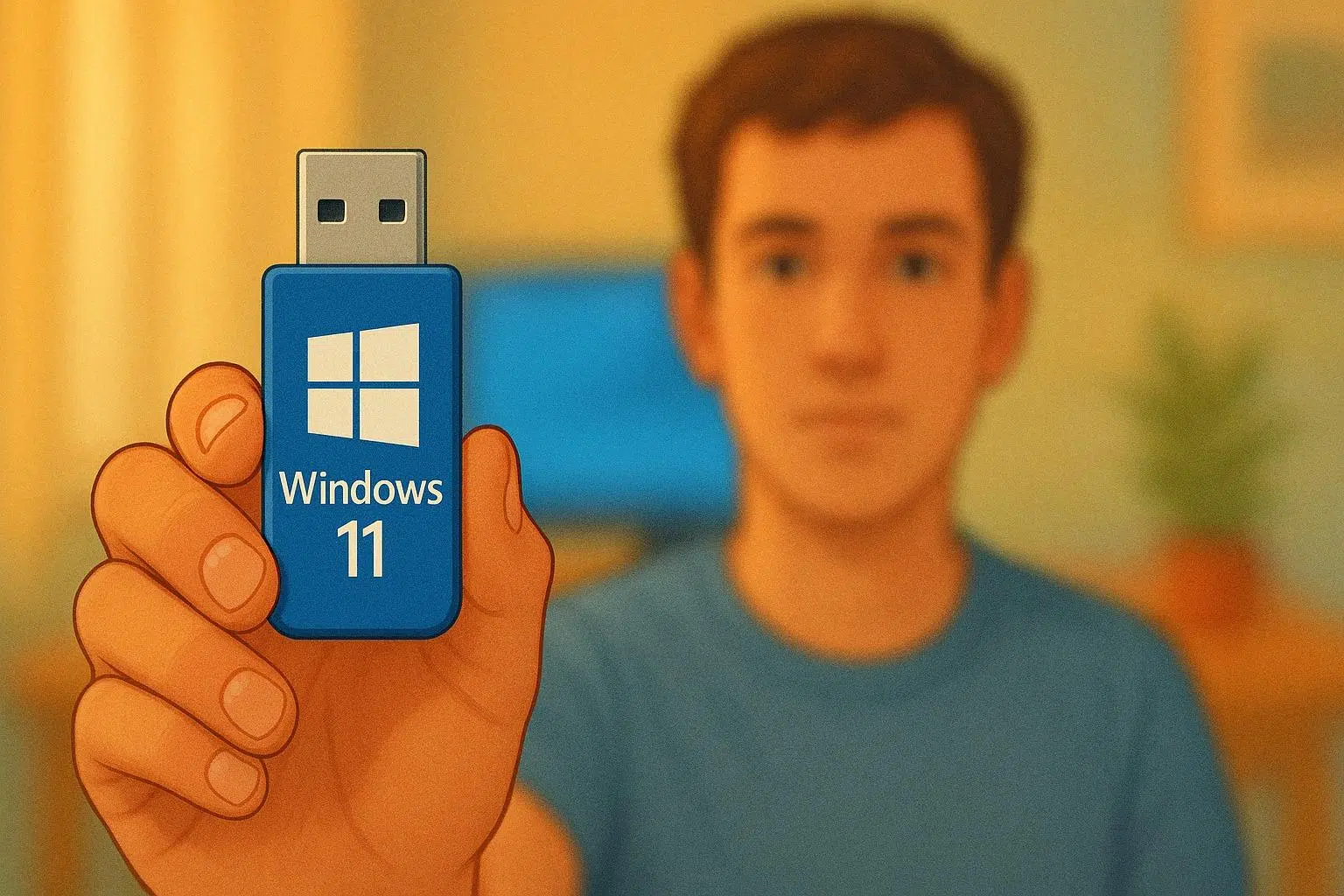
প্রায় যেকোনো কম্পিউটারে মাইক্রোসফটের নতুন অপারেটিং সিস্টেমটি চালু করার জন্য ইউএসবি ড্রাইভ থেকে উইন্ডোজ ১১ ইনস্টল করা সবচেয়ে সুবিধাজনক এবং বহুমুখী উপায়গুলোর মধ্যে একটি, আপনি একেবারে নতুন করে শুরু করুন, উইন্ডোজ ১০ থেকে আপগ্রেড করুন, বা কোনো বিকল মেশিন মেরামত করুন—যা-ই করুন না কেন। ডিভিডি বা অনলাইন আপগ্রেড প্রক্রিয়ার উপর নির্ভর করার পরিবর্তে, যা কখনও কখনও ব্যর্থ হয়, ইউএসবি ড্রাইভে ইনস্টলেশনটি বহন করলে আপনার পিসির জন্য সর্বদা একটি ব্যাকআপ থাকে, অথবা, আপনি চাইলে, ইনস্টল না করেই উইন্ডোজ ১১ ব্যবহার করে দেখতে পারেন ।
এছাড়াও, একটি ইউএসবি ইনস্টলেশন ড্রাইভ ব্যবহার করলে আপনি ক্লিন ইনস্টলেশন করতে, অবশিষ্ট ভাইরাস বা ম্যালওয়্যার দূর করতে, পার্টিশন পুনর্বিন্যাস করতে, কোনো সমস্যা হলে উইন্ডোজ পুনরায় ইনস্টল করতে এবং এমনকি রুফাসের মতো উন্নত টুল ব্যবহার করে নির্দিষ্ট হার্ডওয়্যার সীমাবদ্ধতা এড়িয়ে যাওয়ার সুবিধা পান। এই নির্দেশিকা জুড়ে, আপনি ধাপে ধাপে এবং বিস্তারিতভাবে দেখতে পাবেন, কীভাবে ইউএসবি ড্রাইভ প্রস্তুত করতে হয়, কীভাবে এটি থেকে বুট করতে হয় এবং কীভাবে পথ না হারিয়ে উইন্ডোজ ১১ ইনস্টলেশন সম্পন্ন করতে হয়।
USB থেকে Windows 11 ইনস্টল করার পূর্বশর্ত
ইনস্টলেশন ইউএসবি ড্রাইভ তৈরি করার আগে, উইন্ডোজ ১১ সঠিকভাবে কাজ করার জন্য প্রয়োজনীয়তাগুলো বোঝা জরুরি। সিস্টেমটি আনুষ্ঠানিকভাবে শুধুমাত্র ৬৪-বিট প্রসেসরে (x64 আর্কিটেকচার) চলে, তাই আপনার কম্পিউটারে যদি পুরোনো ৩২-বিট সিপিইউ থাকে, তবে এটি সামঞ্জস্যপূর্ণ হবে না। আপনি সেটিংস > সিস্টেম > অ্যাবাউট-এ গিয়ে অথবা স্টার্ট মেনুতে "সিস্টেম ইনফরমেশন" লিখে সার্চ করে এবং "সিস্টেম টাইপ" ফিল্ডটি দেখে এটি যাচাই করতে পারেন।
আপনার পিসি যেন র্যাম, স্টোরেজ, টিপিএম এবং অন্যান্য প্যারামিটারের জন্য উইন্ডোজ ১১-এর ন্যূনতম প্রয়োজনীয়তা পূরণ করে , সেটাও গুরুত্বপূর্ণ । মাইক্রোসফট স্পষ্ট করে জানিয়েছে যে, যদিও সামঞ্জস্যহীন কম্পিউটারে জোর করে ইনস্টলেশন করার উপায় আছে, তবুও এটি করতে জোরালোভাবে নিরুৎসাহিত করা হয়: এর ফলে আপনি স্থিতিশীলতার সমস্যা, ড্রাইভারের অনুপস্থিতি এবং সবচেয়ে গুরুত্বপূর্ণভাবে, নিরাপত্তা আপডেট ও সাপোর্ট পাওয়ার সুযোগ হারাতে পারেন। এই সতর্কবার্তায় এটাও উল্লেখ করা হয়েছে যে, সামঞ্জস্যহীনতার কারণে সৃষ্ট কোনো ক্ষতি প্রস্তুতকারকের ওয়ারেন্টির আওতায় নাও থাকতে পারে।
আরেকটি গুরুত্বপূর্ণ বিষয় হলো, যে কম্পিউটার থেকে আপনি ইউএসবি তৈরি করবেন এবং যে ইউএসবি ড্রাইভ বা এক্সটার্নাল ড্রাইভে আপনি উইন্ডোজ ১১ ইমেজ ডাউনলোড করবেন, উভয় স্থানেই পর্যাপ্ত খালি জায়গা থাকতে হবে । সাধারণত, আপনার অন্তত একটি ৮ জিবি সম্পূর্ণ খালি ইউএসবি ড্রাইভের প্রয়োজন হবে, কারণ ইনস্টলেশন মিডিয়া তৈরির প্রক্রিয়াটি এর ভেতরের সবকিছু মুছে ফেলে।
অ্যাক্টিভেশন এবং ভাষা নির্বাচনের জন্য, নিশ্চিত করুন যে আপনার কাছে একটি বৈধ Windows 11 লাইসেন্স অথবা আপগ্রেডের জন্য উপযুক্ত একটি Windows 10 ডিভাইস রয়েছে। অনেক আধুনিক কম্পিউটারের ফার্মওয়্যারে (UEFI) প্রোডাক্ট কী এমবেড করা থাকে, তাই Windows সংস্করণটি মিলে গেলে ইনস্টলারটি স্বয়ংক্রিয়ভাবে এটি শনাক্ত করে নেবে। এছাড়াও, আপনাকে আপনার সিস্টেমে বর্তমানে ব্যবহৃত ভাষাটিই নির্বাচন করতে হবে, যা আপনি Time & Language (Settings) অথবা Region (Control Panel) থেকে দেখে নিতে পারেন।
সবশেষে, একটি স্থিতিশীল ইন্টারনেট সংযোগ অপরিহার্য , কারণ মিডিয়া তৈরির টুলটি কয়েক গিগাবাইট ডেটা ডাউনলোড করবে। ডাউনলোডের সময় আপনার ইন্টারনেটের গতি এবং ইউএসবি ড্রাইভটির ওপর নির্ভর করবে। যদি আপনি ইউএসবি ড্রাইভের পরিবর্তে একটি বুটেবল ডিভিডি তৈরি করার পরিকল্পনা করেন, তাহলে আপনার কমপক্ষে ৮ জিবির একটি ফাঁকা ডিস্ক (অথবা আইএসও ফাইলটি খুব বড় হলে একটি ডুয়াল-লেয়ার ডিভিডি) এবং একটি কার্যকর ডিভিডি বার্নার প্রয়োজন হবে।
অফিসিয়াল টুল ব্যবহার করে একটি Windows 11 ইনস্টলেশন USB ড্রাইভ তৈরি করুন
উইন্ডোজ ১১ দিয়ে একটি ইউএসবি ড্রাইভ প্রস্তুত করার সবচেয়ে সহজ এবং প্রস্তাবিত উপায় হলো মাইক্রোসফটের অফিসিয়াল টুল, যা মিডিয়া ক্রিয়েশন টুল নামে পরিচিত, সেটি ব্যবহার করা । এই অ্যাপ্লিকেশনটি অপারেটিং সিস্টেমের সর্বশেষ সংস্করণ ডাউনলোড করে ইউএসবি ড্রাইভে স্থানান্তর করে, ফলে ড্রাইভটি বুট করার জন্য প্রস্তুত হয়ে যায়।
শুরু করার জন্য, মাইক্রোসফট ওয়েবসাইটে অফিসিয়াল উইন্ডোজ ১১ ডাউনলোড পেজে যান ("Download Windows 11" বা "Software Download Windows 11" এর অধীনে)। সেই পেজে, "Create Windows 11 installation media" নামক সেকশনটি খুঁজুন এবং "Download now" বাটনে ক্লিক করুন । একটি এক্সিকিউটেবল ফাইল ডাউনলোড হবে, যার নাম সাধারণত MediaCreationTool.exe বা এই ধরনের কিছু হয়ে থাকে।
আপনার পিসিতে টুলটি ইনস্টল হয়ে গেলে, অ্যাডমিনিস্ট্রেটর প্রিভিলেজ সহ EXE ফাইলটি চালান । এটি খুললে, আপনি প্রথমে মাইক্রোসফটের লাইসেন্সের শর্তাবলী দেখতে পাবেন। চালিয়ে যাওয়ার জন্য আপনাকে বক্সটিতে টিক চিহ্ন দিতে হবে অথবা 'Accept'-এ ক্লিক করতে হবে , কারণ এই শর্তাবলী গ্রহণ না করে আপনি অ্যাপ্লিকেশনটি ব্যবহার করতে পারবেন না।
পরবর্তী ধাপে, টুলটি আপনাকে জিজ্ঞাসা করবে আপনি কী করতে চান । Windows 11-এর জন্য, আপনার "Create installation media for another PC" অপশনটি নির্বাচন করে Next-এ ক্লিক করা উচিত। এরপর আপনাকে Windows 11-এর ভাষা, সংস্করণ এবং আর্কিটেকচার (64-বিট) নির্দিষ্ট করতে বলা হবে, যা আপনি ডাউনলোড করতে চান। ডিফল্টরূপে, উইজার্ডটি সাধারণত "Use the recommended options for this PC" নির্বাচন করে, যা সাধারণত আপনার বর্তমান পিসি কনফিগারেশনের সাথে মিলে যায়।
প্রয়োজনে, আপনি প্রস্তাবিত অপশনগুলো নিষ্ক্রিয় করে ম্যানুয়ালি ভাষা বা সংস্করণ পরিবর্তন করতে পারেন; যেমন, ভিন্ন কনফিগারেশনের অন্য কোনো কম্পিউটারে ব্যবহারের জন্য একটি ইউএসবি ড্রাইভ প্রস্তুত করতে। প্রস্তুত হয়ে গেলে, উইজার্ডের পরবর্তী অংশে যাওয়ার জন্য 'Next'-এ ক্লিক করুন।
এখন আপনি কোন ধরনের মিডিয়া তৈরি করতে চান তা বেছে নেওয়ার পালা । টুলটি দুটি বিকল্প দেয়: ইউএসবি ফ্ল্যাশ ড্রাইভ অথবা আইএসও ফাইল । আপনি যদি কোনো ঝামেলা ছাড়াই একটি বুটেবল ইউএসবি ড্রাইভ চান, তাহলে "ইউএসবি ফ্ল্যাশ ড্রাইভ" বিকল্পটি বেছে নিন । আইএসও ফাইল বিকল্পটি ডিভিডি বার্ন করার জন্য অথবা পরে অন্য সফটওয়্যার দিয়ে ইউএসবি ড্রাইভ তৈরি করার জন্য ডিজাইন করা হয়েছে, কিন্তু সরাসরি ফ্ল্যাশ ড্রাইভ বিকল্পটির ক্ষেত্রে প্রোগ্রামটি সবকিছু স্বয়ংক্রিয়ভাবে সামলে নেয়।
মিডিয়া টাইপ নির্বাচন করার পর, আপনার কম্পিউটারে কমপক্ষে ৮ জিবি ধারণক্ষমতার একটি ইউএসবি ড্রাইভ সংযুক্ত করুন। পরবর্তী স্ক্রিনে, টুলটি আপনার বেছে নেওয়ার জন্য উপলব্ধ ড্রাইভগুলির একটি তালিকা প্রদর্শন করবে। তালিকা থেকে সাবধানে আপনার ইউএসবি ড্রাইভটি নির্বাচন করুন (খেয়াল রাখবেন যেন কোনো হার্ড ড্রাইভ বা গুরুত্বপূর্ণ ডেটাযুক্ত অন্য কোনো ড্রাইভ নির্বাচন না করেন) এবং নিশ্চিত করতে ' নেক্সট' ক্লিক করুন।
এই পর্যায়ে, উইজার্ডটি উইন্ডোজ ১১ ডাউনলোড করা এবং বুটেবল ইউএসবি ড্রাইভ তৈরি করা শুরু করবে। আপনি একটি প্রোগ্রেস বার দেখতে পাবেন, যা ড্রাইভে ফাইলগুলো ডাউনলোড ও প্রস্তুত হওয়ার সাথে সাথে এগিয়ে যাবে। আপনার ইন্টারনেট সংযোগের গতি এবং ইউএসবি ড্রাইভটির কার্যক্ষমতার উপর নির্ভর করে এই প্রক্রিয়াটিতে কিছুটা সময় লাগতে পারে, তাই অপারেশন চলাকালীন আপনার কম্পিউটার বন্ধ না করা বা ইউএসবি ড্রাইভটি খুলে না ফেলা গুরুত্বপূর্ণ।
সবকিছু শেষ হয়ে গেলে, টুলটি একটি বার্তা প্রদর্শন করবে যা নির্দেশ করবে যে ইউএসবি ড্রাইভটি প্রস্তুত । অ্যাপ্লিকেশনটি বন্ধ করতে কেবল ফিনিশ (Finish) ক্লিক করুন । সেই মুহূর্ত থেকে, ইউএসবি ড্রাইভটি একটি উইন্ডোজ ১১ ইনস্টলেশন মাধ্যম হিসেবে কাজ করবে এবং আপনি এটি ক্লিন ইনস্টলেশন, রিইনস্টল বা সিস্টেম রিপেয়ারের জন্য ব্যবহার করতে পারবেন।
রুফাস এবং একটি ISO ইমেজ ব্যবহার করে একটি Windows 11 ইনস্টলেশন USB ড্রাইভ তৈরি করুন
আপনি যদি আরও এক ধাপ এগিয়ে যেতে চান এবং ইনস্টলারের আচরণের উপর আরও বেশি নিয়ন্ত্রণ রাখতে চান, তাহলে রুফাস (Rufus) দিয়ে ইউএসবি ড্রাইভটি প্রস্তুত করতে পারেন। রুফাস হলো আইএসও (ISO) ইমেজ থেকে বুটেবল ড্রাইভ তৈরির জন্য একটি বিনামূল্যের, খুব হালকা এবং বেশ জনপ্রিয় টুল, এবং এটি এমন উন্নত বৈশিষ্ট্য প্রদান করে যা মাইক্রোসফটের অফিসিয়াল টুলে নেই।
প্রথমেই আপনাকে অফিসিয়াল উইন্ডোজ ১১ আইএসও (ISO) ডাউনলোড করতে হবে । এটি করার জন্য, উইন্ডোজ ১১-এর জন্য নির্ধারিত মাইক্রোসফট পেজে ফিরে যান এবং ইনস্টলেশন মিডিয়া সেকশন ব্যবহার না করে, "x64 ডিভাইসের জন্য উইন্ডোজ ১১ ডিস্ক ইমেজ (আইএসও ফাইল) ডাউনলোড করুন " নামক সেকশন পর্যন্ত স্ক্রল করুন। এডিট ড্রপডাউন মেনু থেকে, আপনি যে সংস্করণটি ডাউনলোড করতে চান তা নির্বাচন করুন, কনফার্ম-এ ক্লিক করুন এবং সংশ্লিষ্ট ভাষা বেছে নিন। পুনরায় নিশ্চিত করার পর, আইএসও ডাউনলোড করার জন্য একটি বাটন দেখা যাবে, যা আপনাকে আপনার কম্পিউটারে সেভ করতে হবে।
ইমেজটি ডাউনলোড হওয়ার সময়ে, রুফাস-এর অফিসিয়াল ওয়েবসাইট থেকে এটি ডাউনলোড করে নিন । এর জন্য কোনো জটিল ইনস্টলেশনের প্রয়োজন নেই: শুধু স্ট্যান্ডার্ড বা পোর্টেবল ভার্সনের ফাইলটি রান করুন। ফাইলটি খুললে, আপনি একটি সহজ ইন্টারফেস দেখতে পাবেন, যেখানে বুট ডিভাইস কনফিগার করার জন্য কয়েকটি ফিল্ড এবং ড্রপ-ডাউন মেনু রয়েছে।
উপরে, আপনাকে সেই ইউএসবি ডিভাইসটি বেছে নিতে হবে যা আপনি ব্যবহার করতে চলেছেন । নিশ্চিত করুন যে আপনি ইউএসবি ড্রাইভটি (কমপক্ষে ৮ জিবি) আপনার পিসির ইউএসবি পোর্টে সংযুক্ত করেছেন এবং "ডিভাইস" বিভাগে এটি নির্বাচন করেছেন । ঠিক নিচে, "বুট চয়েস" বক্সে, সিলেক্ট বোতামে ক্লিক করুন এবং আপনার কম্পিউটারের ফোল্ডারগুলোর মধ্যে দিয়ে নেভিগেট করে আগে ডাউনলোড করা উইন্ডোজ ১১ আইএসও ফাইলটি খুঁজে বের করুন।
মনে রাখবেন যে, মাইক্রোসফট টুলের মতোই, রুফাস ইউএসবি ড্রাইভের সমস্ত কন্টেন্ট সম্পূর্ণরূপে মুছে ফেলবে । যদি সেখানে আপনার গুরুত্বপূর্ণ ফাইল থাকে, তবে কোনো কিছু হারানোর ঝুঁকি এড়াতে আগে থেকেই সবকিছু অন্য কোনো স্থানে ব্যাক আপ করে নিন। একবার আপনি সঠিক ডিভাইসটি কনফিগার করে আইএসও ইমেজ নির্বাচন করে ফেললে, আপনি বাকি অপশনগুলো (পার্টিশন স্কিম, টার্গেট সিস্টেম, ইত্যাদি) পর্যালোচনা করতে পারবেন, যেগুলো রুফাস সাধারণত ইমেজের উপর ভিত্তি করে স্বয়ংক্রিয়ভাবে ঠিক করে নেয়।
স্টার্ট-এ ক্লিক করলে রুফাস-এ একটি উইন্ডো প্রদর্শিত হবে, যেখানে উইন্ডোজ ১১ ইনস্টলারটি কাস্টমাইজ করার জন্য বেশ কিছু অপশন থাকবে । অফিশিয়াল পদ্ধতির চেয়ে এটির একটি অন্যতম প্রধান সুবিধা হলো: উদাহরণস্বরূপ, আপনি বেছে নিতে পারেন যে প্রাথমিক সেটআপের সময় ইন্টারনেট সংযোগ ছাড়াই উইজার্ডটি একটি লোকাল অ্যাকাউন্ট তৈরি করবে, সময় বাঁচাতে সরাসরি আপনার বর্তমান সিস্টেমের আঞ্চলিক সেটিংস ব্যবহার করবেন, অথবা সবচেয়ে কঠোর সেটিংস ডিফল্ট হিসেবে রেখে সমস্ত গোপনীয়তার প্রশ্ন এড়িয়ে যাবেন ।
আপনি এমনকি উইন্ডোজ ১১-এর ন্যূনতম প্রয়োজনীয়তাগুলোও এড়িয়ে যেতে পারবেন , উদাহরণস্বরূপ, ফ্লাইউব ২.০ ব্যবহার করে অসমর্থিত কম্পিউটারে উইন্ডোজ ১১ ইনস্টল করার মাধ্যমে । তবে, মনে রাখবেন যে একটি অসমর্থিত পিসিতে জোর করে ইনস্টলেশন করার ক্ষেত্রে আমরা পূর্বেই উল্লেখিত ঝুঁকিগুলো থাকে: আপডেট না পাওয়া, সম্ভাব্য ত্রুটি এবং সহায়তার অভাব।
একবার আপনার পছন্দের অপশনগুলো বেছে নিলে, অপারেশনটি নিশ্চিত করুন এবং রুফাসকে তার কাজ করতে দিন । প্রোগ্রামটি ইউএসবি ড্রাইভ ফরম্যাট করবে, আইএসও থেকে ফাইলগুলো কপি করবে এবং এটিকে একটি বুটেবল ডিভাইসে রূপান্তরিত করবে, যা আপনার নির্বাচিত কাস্টম সেটিংস সহ উইন্ডোজ ১১ ইনস্টল করার জন্য প্রস্তুত থাকবে।
Windows 11 USB ড্রাইভ থেকে কম্পিউটার বুট করা
ইউএসবি ড্রাইভটি প্রস্তুত হয়ে গেলে , পরবর্তী ধাপ হলো সাধারণ হার্ড ড্রাইভের পরিবর্তে সেই ডিভাইসটি থেকে কম্পিউটারটি বুট করা। এটি করার জন্য, যে কম্পিউটারে আপনি উইন্ডোজ ১১ ইনস্টল করবেন সেটি সম্পূর্ণভাবে বন্ধ করুন এবং ইউএসবি ড্রাইভটি একটি খালি ইউএসবি পোর্টে সংযুক্ত করুন।
যখন আপনি আপনার কম্পিউটার চালু করবেন, তখন আপনাকে সেই কী-টি চাপতে হবে যা দিয়ে বুট মেনু বা বুট ডিভাইস সিলেক্টর অ্যাক্সেস করা যায়। এই কী-টি প্রস্তুতকারক এবং মডেলের উপর নির্ভর করে ভিন্ন হয়: অনেক ক্ষেত্রে এটি F8, F12, F2, Escape, বা Delete হয়ে থাকে , কিন্তু এটি পরিবর্তিত হতে পারে, তাই আপনার কম্পিউটারের ম্যানুয়াল বা প্রস্তুতকারকের ওয়েবসাইট দেখে নেওয়াই ভালো। যাই হোক, পাওয়ার বাটন চাপার ঠিক পরেই, অপারেটিং সিস্টেম লোড হওয়ার আগে, আপনার এটি চাপা উচিত।
সবকিছু ঠিকঠাক থাকলে, বুটেবল ড্রাইভগুলোর একটি তালিকা সহ একটি সাধারণ মেনু প্রদর্শিত হবে । আপনি আপনার কম্পিউটারের অভ্যন্তরীণ হার্ড ড্রাইভ বা এসএসডি, ডিভিডি ড্রাইভ (যদি থাকে), এবং আপনার ইউএসবি ড্রাইভ দেখতে পাবেন, যা সাধারণত এর ব্র্যান্ড বা মডেল দ্বারা চিহ্নিত করা থাকে। ইউএসবি ড্রাইভটি নির্বাচন করতে অ্যারো কী ব্যবহার করুন এবং আপনার নির্বাচন নিশ্চিত করতে ও সেখান থেকে বুট করতে এন্টার চাপুন।
কিছু কম্পিউটারে, কুইক বুট মেনুর পরিবর্তে, আপনাকে BIOS বা UEFI-তে প্রবেশ করে বুট অর্ডার পরিবর্তন করে USB ড্রাইভটিকে প্রথমে রাখতে হবে। এক্ষেত্রেও, BIOS/UEFI-তে প্রবেশ করার জন্য সাধারণত F2, Delete বা এই জাতীয় কোনো ফাংশন ব্যবহার করতে হয়। সেখান থেকে, "বুট অর্ডার" এমনভাবে পরিবর্তন করুন যাতে USB ফ্ল্যাশ ড্রাইভটি অগ্রাধিকার পায় এবং কম্পিউটার রিস্টার্ট করার আগে পরিবর্তনগুলো সেভ করে নিন।
যদি আপনি অপশনগুলোর মধ্যে ইউএসবি ড্রাইভটি দেখতে না পান, তাহলে সম্ভবত সিকিউর বুট চালু থাকার কারণে নির্দিষ্ট কোনো মিডিয়া ব্লক হয়ে আছে, অথবা স্টার্টআপের সময় নির্দিষ্ট ইউএসবি পোর্টটি শনাক্ত হচ্ছে না। সেক্ষেত্রে, অন্য কানেক্টর ব্যবহার করে দেখুন, সাময়িকভাবে সিকিউর বুট বন্ধ করতে আপনার ইউইএফআই (UEFI) সেটিংস পরীক্ষা করুন, অথবা আরও বিস্তারিত নির্দেশনার জন্য প্রস্তুতকারকের সাপোর্টের সাথে যোগাযোগ করুন।
ধাপে ধাপে USB থেকে Windows 11 ইনস্টল করুন
কম্পিউটারটি ইউএসবি ড্রাইভ থেকে বুট করার সাথে সাথে উইন্ডোজ ১১ ইনস্টলার লোড হবে । প্রথমেই আপনি প্রাথমিক স্ক্রিনটি দেখতে পাবেন, যেখানে আপনি সিস্টেমের ভাষা, সময় ও মুদ্রার ফরম্যাট এবং কিবোর্ড লেআউট বেছে নিতে পারবেন। আপনার পছন্দ অনুযায়ী এই সেটিংগুলো ঠিক করে নিন এবং এগিয়ে যেতে 'Next'-এ ক্লিক করুন।
উইজার্ডের মূল স্ক্রিনের মাঝখানে আপনি "এখনই ইনস্টল করুন" (Install now) বাটনটি দেখতে পাবেন । ইনস্টলেশন শুরু করতে এটিতে ক্লিক করুন। নিচের কোণায় আপনি "আপনার কম্পিউটার মেরামত করুন" (Repair your computer) অপশনটিও পাবেন , যা তখন কাজে আসে যখন আপনার কম্পিউটারে আগে থেকেই উইন্ডোজ ইনস্টল করা থাকে কিন্তু সেটি ত্রুটিপূর্ণ হয়ে যায় এবং আপনি শুধু রিকভারি টুলগুলো ব্যবহার করতে চান।
এরপর, সিস্টেম আপনাকে আপনার Windows 11 প্রোডাক্ট কী প্রবেশ করতে বলবে । আপনার কাছে যদি নতুন লাইসেন্স থাকে, তবে সেটি নির্দিষ্ট ফিল্ডে প্রবেশ করান। আপনি যদি এমন কোনো কম্পিউটারে Windows 11 ইনস্টল করেন যেখানে আগে থেকেই একটি বৈধ ডিজিটাল লাইসেন্স রয়েছে (উদাহরণস্বরূপ, শর্ত পূরণকারী জেনুইন Windows 10 সহ একটি পিসি), তাহলে আপনি "আমার কাছে প্রোডাক্ট কী নেই" বিকল্পটি ব্যবহার করতে পারেন । সেক্ষেত্রে, ইনস্টল করা সংস্করণটি আপনার কম্পিউটারের সাথে যুক্ত সংস্করণের সাথে মিলে গেলে, অ্যাক্টিভেশন পরে স্বয়ংক্রিয়ভাবে সম্পন্ন হবে।
প্রোডাক্ট কী প্রবেশ করানোর পর, আপনাকে উইন্ডোজ ১১-এর যে সংস্করণটি ইনস্টল করতে চান তা বেছে নিতে হবে (হোম, প্রো, ইত্যাদি)। এটি আপনার বিদ্যমান লাইসেন্সের সাথে মিল থাকা অপরিহার্য, অন্যথায় আপনি অ্যাক্টিভেশন সংক্রান্ত সমস্যার সম্মুখীন হতে পারেন। উপযুক্ত বিকল্পটি নির্বাচন করুন, 'নেক্সট' (Next ) ক্লিক করুন এবং বক্সটিতে টিক চিহ্ন দিয়ে ও এগিয়ে যাওয়ার জন্য সংশ্লিষ্ট বোতামে ক্লিক করে লাইসেন্স চুক্তিটি গ্রহণ করুন।
পরবর্তী ধাপে, ইনস্টলার আপনাকে জিজ্ঞাসা করবে যে আপনি কোন ধরনের ইনস্টলেশন করতে চান । দুটি প্রধান অপশন দেখা যাবে: “আপগ্রেড: উইন্ডোজ ইনস্টল করুন এবং আপনার ফাইল, সেটিংস ও অ্যাপস অক্ষুণ্ণ রাখুন” এবং “কাস্টম: শুধু উইন্ডোজ ইনস্টল করুন (উন্নত)” । প্রথমটি আপনার প্রোগ্রাম, ডকুমেন্ট এবং সেটিংস অক্ষুণ্ণ রাখার চেষ্টা করে (এটি তখন কাজে আসে যখন আপনি উইন্ডোজ ১০ থেকে আসছেন এবং সবকিছু তুলনামূলকভাবে ভালোভাবে কাজ করছে), আর দ্বিতীয়টি হলো একেবারে গোড়া থেকে একটি ক্লিন ইনস্টলেশন।
আপনি যদি আপগ্রেড বিকল্পটি বেছে নেন, তাহলে অ্যাসিস্ট্যান্ট আপনার বেশিরভাগ ডেটা অক্ষুণ্ণ রেখে আপনার বর্তমান পরিবেশকে Windows 11-এ স্থানান্তরিত করার চেষ্টা করবে। তা সত্ত্বেও, প্রক্রিয়া চলাকালীন কোনো সমস্যা হলে, আগে থেকেই গুরুত্বপূর্ণ ফাইলগুলির ব্যাকআপ নিয়ে রাখার জন্য জোরালোভাবে সুপারিশ করা হয়। এই ব্যাকআপ OneDrive, কোনো এক্সটার্নাল ড্রাইভে অথবা নতুন SSD-তে Windows ক্লোন করে রাখা যেতে পারে ।
আপনি যদি আরও কঠোর কিন্তু পরিচ্ছন্ন পদ্ধতি পছন্দ করেন, তবে আপনি পার্টিশন এবং ড্রাইভ ম্যানেজমেন্ট স্ক্রিনে প্রবেশ করবেন । এখানে, আপনি ভলিউম ডিলিট করতে, নতুন পার্টিশন তৈরি করতে, বিদ্যমান পার্টিশন ফরম্যাট করতে, অথবা কোন পার্টিশনে Windows 11 ইনস্টল করবেন তা বেছে নিতে পারেন। আপনার সাহায্যের প্রয়োজন হলে, কীভাবে একটি ১ টেরাবাইট ডিস্ক পার্টিশন করতে হয় সে সম্পর্কিত গাইডগুলো দেখুন । কন্ট্রোলগুলো উইন্ডোর নীচে দেখা যায়, যেখানে "ডিলিট," "ফরম্যাট," এবং "নিউ "-এর মতো বাটন থাকে, তাই খুব মনোযোগ দিন যাতে আপনার প্রয়োজনীয় ডেটা সহ কোনো ডিস্ক মুছে না যায়।
সিস্টেমটি ইনস্টল করার জন্য পার্টিশনটি নির্বাচন করে ' Next' ক্লিক করার পর , Windows 11 ফাইল কপি করা এবং সিস্টেমটি ইনস্টল করা শুরু করবে । আপনি কয়েকটি পর্যায় দেখতে পাবেন: ফাইল কপি করা, কম্পোনেন্ট প্রস্তুত করা, ফিচার, আপডেট এবং চূড়ান্ত কাজগুলো ইনস্টল করা। এই প্রক্রিয়া চলাকালীন কম্পিউটারটি বেশ কয়েকবার রিস্টার্ট হবে; এটি সম্পূর্ণ স্বাভাবিক, এবং নির্দেশ না পাওয়া পর্যন্ত আপনার এতে বাধা দেওয়া বা ইউএসবি ড্রাইভটি খুলে ফেলা উচিত নয়।
আপনি যদি ইউএসবি ড্রাইভকে অগ্রাধিকার দেওয়ার জন্য বুট অর্ডার পরিবর্তন করে থাকেন, তাহলে প্রথমবার রিস্টার্ট করার পর প্রাথমিক ইনস্টলার স্ক্রিনটি আবার দেখা যেতে পারে । এমনটা হলে, উইজার্ড থেকে বেরিয়ে আসুন, আপনার কম্পিউটার শাট ডাউন করুন এবং আসল বুট অর্ডার পুনরুদ্ধার করতে BIOS/UEFI-তে পুনরায় প্রবেশ করুন, যেখানে ইন্টারনাল হার্ড ড্রাইভকে ইউএসবি ড্রাইভের আগে রাখা হবে। এর ফলে সিস্টেমটি সেই ড্রাইভ থেকে ইনস্টলেশন চালিয়ে যেতে পারবে যেখানে ফাইলগুলো আগে থেকেই কপি করা ছিল।
মূল অংশটি সম্পূর্ণ হওয়ার পর, উইন্ডোজ ১১-এর প্রাথমিক সেটআপ পর্ব শুরু হবে । এখানে, আপনাকে আপনার অঞ্চল ও কিবোর্ড লেআউট নির্দিষ্ট করতে হবে, ইন্টারনেটে সংযোগ করতে হবে (বা না করতে), একটি অ্যাকাউন্ট যোগ বা তৈরি করতে হবে (আপনার বেছে নেওয়া পদ্ধতির উপর নির্ভর করে মাইক্রোসফট বা স্থানীয়), একটি পিন সেট করতে হবে, গোপনীয়তার সেটিংস, ব্যবহারের পছন্দ এবং অন্যান্য কনফিগারেশন ঠিক করতে হবে। আপনি যদি রুফাস (Rufus) দিয়ে ইউএসবি ড্রাইভটি তৈরি করে থাকেন এবং কিছু অটোমেশন অপশন চালু করে থাকেন, তাহলে এই স্ক্রিনগুলোর কয়েকটি সংক্ষিপ্ত হয়ে যাবে অথবা আপনার দেওয়া মানগুলো দিয়ে স্বয়ংক্রিয়ভাবে পূরণ হয়ে যাবে।
উইন্ডোজ ১১ পুনরায় ইনস্টল বা আপগ্রেড করার জন্য ইনস্টলেশন মিডিয়া ব্যবহার করা
ক্লিন ইন্সটলের জন্য উপযোগী হওয়ার পাশাপাশি, একটি উইন্ডোজ ১১ ইউএসবি ড্রাইভ বিদ্যমান সিস্টেম পুনরায় ইন্সটল বা আপগ্রেড করার জন্যও খুব সহায়ক । আপনার কম্পিউটার সবসময় ইউএসবি ড্রাইভ থেকে বুট করার প্রয়োজন নেই: যদি আপনার বর্তমান উইন্ডোজ ইনস্টলেশনটি সচল থাকে, তবে আপনি ড্রাইভটি প্রবেশ করিয়ে সরাসরি অপারেটিং সিস্টেম থেকে ইন্সটলারটি চালু করতে পারেন।
এটি করার জন্য, স্বাভাবিকভাবে উইন্ডোজে লগ ইন করুন, ইনস্টলেশন মিডিয়াযুক্ত ইউএসবি ফ্ল্যাশ ড্রাইভটি সংযুক্ত করুন এবং সিস্টেমটি এটিকে শনাক্ত করা পর্যন্ত অপেক্ষা করুন। সাধারণত একটি পপ-আপ উইন্ডো আসবে, যেখানে জিজ্ঞাসা করা হবে আপনি এর বিষয়বস্তু দিয়ে কী করতে চান; সেক্ষেত্রে, "Run setup.exe" অপশনটি নির্বাচন করুন। যদি কিছুই না আসে, তাহলে ফাইল এক্সপ্লোরার খুলুন , 'This PC'- তে যান , "Devices and Drives"-এ ইউএসবি ডিভাইসটি খুঁজুন, সেটির উপর রাইট-ক্লিক করুন এবং "Install or run program from media " নির্বাচন করুন ।
উইন্ডোজ ১১ সেটআপ উইন্ডোটি সিস্টেমের মধ্যেই খুলবে এবং আপনাকে বিভিন্ন প্রস্তুতিমূলক স্ক্রিনের মধ্য দিয়ে নিয়ে যাবে। "রেডি টু ইন্সটল" (Ready to install) অংশে, আপগ্রেডের সময় আপনি কী কী রাখতে চান তা ঠিক করতে পারেন। ডিফল্টরূপে, সাধারণত "কিপ পার্সোনাল অ্যাপস অ্যান্ড ফাইলস" (Keep personal apps and files) অপশনটি নির্বাচিত থাকে , যা যথাসম্ভব আপনার প্রোগ্রাম, ডকুমেন্ট এবং সেটিংস সংরক্ষণ করে।
আপনি যদি "Change what to keep" লিঙ্কে ক্লিক করেন , তাহলে তিনটি অপশন দেখতে পাবেন: ব্যক্তিগত ফাইল ও অ্যাপ রাখুন , শুধু ব্যক্তিগত ফাইল রাখুন (প্রোগ্রাম ও সেটিংস মুছে দিয়ে), অথবা কিছুই রাখবেন না , যা সবকিছু মুছে দিয়ে আপনার কম্পিউটারকে নতুন করে ইনস্টল করার মতো অবস্থায় নিয়ে আসে। শেষ অপশনটির জন্য, আপনি যদি আপনার ডকুমেন্টগুলো হারাতে না চান, তাহলে আগে থেকেই OneDrive বা কোনো এক্সটার্নাল ড্রাইভে সেগুলোর ব্যাকআপ নিয়ে রাখতে হবে।
একবার আপনি আপনার পছন্দ নিশ্চিত করে উইজার্ডের শেষ স্ক্রিনগুলো সম্পন্ন করলে, Windows 11-এ ইন-প্লেস আপগ্রেড শুরু হবে । আপনার কম্পিউটার কয়েকবার রিস্টার্ট হবে এবং শেষে, আপনার বেছে নেওয়া সবকিছু অক্ষুণ্ণ রেখে আপনার সিস্টেমটি সর্বশেষ সংস্করণে আপডেট হয়ে যাবে। আপনি যদি Windows 10 থেকে Windows 11-এ আপগ্রেড করার জন্য একটি USB ড্রাইভ ব্যবহার করেন, তাহলেও একই প্রক্রিয়া প্রযোজ্য।
যদি আপনার উদ্দেশ্য এমন কোনো ডিভাইসে উইন্ডোজ ১১ পুনরায় ইনস্টল করা হয় যেখানে এটি আগে থেকেই ইনস্টল করা আছে , তাহলে আপনি (পূর্বে ব্যাখ্যা করা অনুযায়ী) সরাসরি ইউএসবি ড্রাইভ থেকে কম্পিউটারটি বুট করতে পারেন এবং ইনস্টলেশনের ধাপগুলো অনুসরণ করতে পারেন। এই পরিস্থিতিতে, আপনি আপনার ডেটা রাখতে চান নাকি গুরুতর পারফরম্যান্স বা ম্যালওয়্যার সমস্যা সমাধানের জন্য একেবারে নতুন করে শুরু করতে চান, তার উপর নির্ভর করে আবারও আপগ্রেড বা ক্লিন ইনস্টলের মধ্যে যেকোনো একটি বেছে নিতে পারেন।
উভয় ক্ষেত্রেই, সিস্টেমটি ইনস্টল বা পুনরায় ইনস্টল করার পরে আপডেটগুলি পরীক্ষা করার জন্য দৃঢ়ভাবে সুপারিশ করা হয় । সর্বশেষ প্যাচ, ড্রাইভার এবং উন্নতিগুলি ডাউনলোড করতে সেটিংস > উইন্ডোজ আপডেট > আপডেটের জন্য পরীক্ষা করুন- এ যান। যদি আপনার একটি সারফেস ডিভাইস বা নির্দিষ্ট ড্রাইভার সহ অন্য কোনো মডেল থাকে, তবে আপনার সমস্ত হার্ডওয়্যার নিখুঁতভাবে কাজ করছে কিনা তা নিশ্চিত করতে প্রস্তুতকারকের ওয়েবসাইট বা সারফেস ড্রাইভার এবং ফার্মওয়্যার পৃষ্ঠাটি পরিদর্শন করা ভালো।
আপনি দেখতেই পাচ্ছেন, হাতের কাছে একটি উইন্ডোজ ১১ ইনস্টলেশন ইউএসবি ড্রাইভ থাকলে সম্ভাবনার এক নতুন দিগন্ত খুলে যায়: আপনি এটি ব্যবহার করে নতুন কম্পিউটারে সিস্টেমটি ইনস্টল করতে, পুরোনো ইনস্টলেশন আপগ্রেড করতে, অথবা কোনো গুরুতর ত্রুটির পর অকেজো হয়ে যাওয়া পিসি পুনরুদ্ধার করতে পারেন। এই ধাপগুলো ভালোভাবে জানা থাকলে আপনি একাধিক ঝামেলা থেকে বাঁচবেন এবং যেকোনো কম্পিউটার খুব অল্প সময়েই চালু করে ফেলতে পারবেন।