- প্রথমে, আপনার প্রকৃত চাহিদা অনুসারে CPU, GPU, RAM এবং স্টোরেজের ভারসাম্য বজায় রাখার জন্য পিসির প্রাথমিক ব্যবহার নির্ধারণ করুন।
- XMP/EXPO সক্ষম করে, পাওয়ার প্ল্যান সামঞ্জস্য করে এবং ড্রাইভার এবং সিস্টেমকে আপ টু ডেট রেখে BIOS এবং Windows অপ্টিমাইজ করুন।
- সরঞ্জামের কর্মক্ষমতা, আরাম এবং স্থিতিশীলতা উন্নত করতে সমাবেশ, বায়ুপ্রবাহ এবং পেরিফেরাল মানের দিকে মনোযোগ দিন।
- পিসির আয়ু কমিয়ে দেয় এমন খারাপ অভ্যাস যেমন পাওয়ার সার্জ, অতিরিক্ত ব্লাটওয়্যার এবং রক্ষণাবেক্ষণের অভাব এড়িয়ে চলুন।
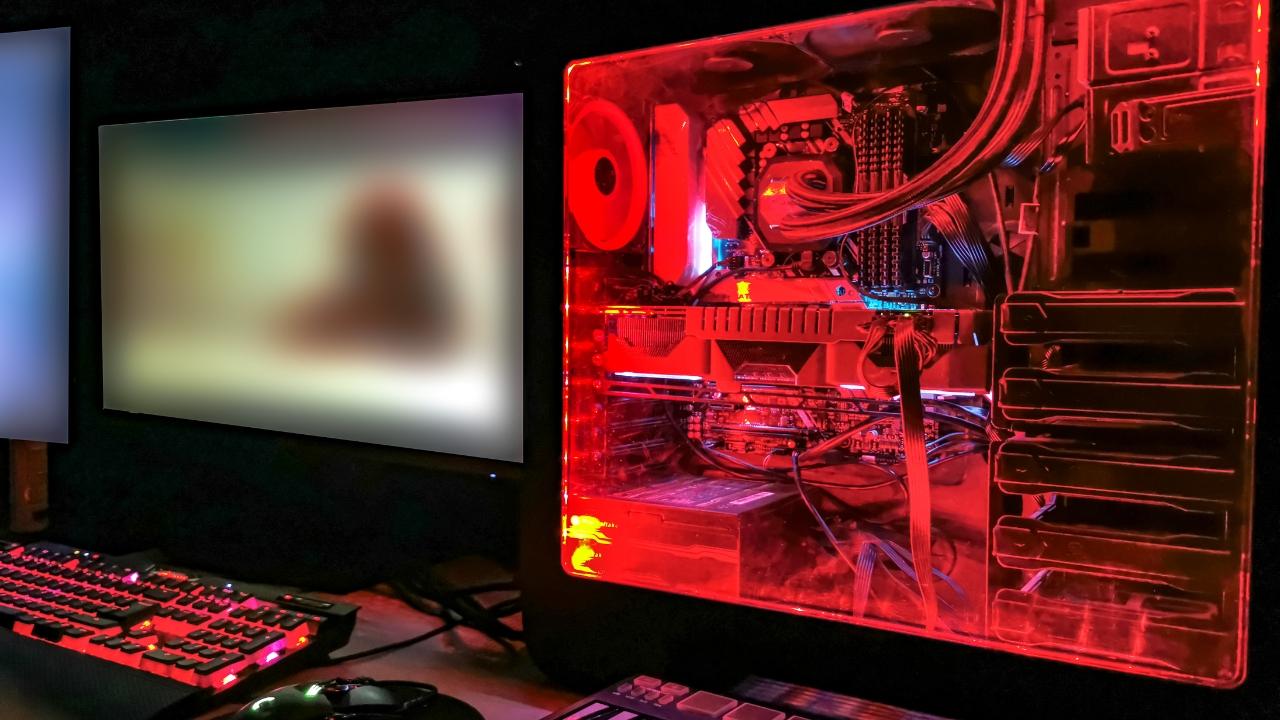
আপনি যদি আপনার কম্পিউটার তৈরি বা আপগ্রেড করার কথা ভেবে থাকেন এবং অনেক বেশি খরচ করতে না চান, তাহলে প্রতিটি পিসি কম্পোনেন্ট সঠিকভাবে কীভাবে বেছে ও কনফিগার করতে হয় সে সম্পর্কে আপনার খুব স্পষ্ট ধারণা থাকা প্রয়োজন । গ্রাফিক্স কার্ডের ক্রমবর্ধমান মূল্য এবং বাজারে উপলব্ধ বিপুল সংখ্যক সিপিইউ, র্যাম ও মাদারবোর্ড মডেলের ভিড়ে, একটি সুস্পষ্ট নির্দেশিকা ছাড়া পথ হারিয়ে ফেলা খুবই সহজ।
তাছাড়া, শুধু যন্ত্রাংশ কিনে লাগিয়ে দিলেই হবে না: যন্ত্রটি থেকে সত্যিকারের ভালো পারফরম্যান্স পেতে হলে আপনাকে উইন্ডোজ অপটিমাইজ করতে হবে , ড্রাইভার আপডেট করতে হবে, পাওয়ার সেটিংস ঠিক করতে হবে এবং অবশ্যই, এমন কিছু সাধারণ ভুল এড়িয়ে চলতে হবে যা আপনার মেশিনের আয়ু কমিয়ে দিতে পারে অথবা এর কার্যক্ষমতাকে স্বাভাবিকের চেয়ে অনেক খারাপ করে তুলতে পারে।
যন্ত্রাংশ নির্বাচন করার আগে: আপনি পিসিটি কীসের জন্য ব্যবহার করবেন?
যন্ত্রাংশ কিনতে তাড়াহুড়ো করার আগে, সবচেয়ে বুদ্ধিমানের কাজ হলো এটা পরিষ্কারভাবে ঠিক করে নেওয়া যে আপনি কম্পিউটারটি দিয়ে বেশিরভাগ সময় কী ধরনের কাজ করবেন । যে শক্তি আপনি ব্যবহার করবেন না, তার জন্য টাকা খরচ করার কোনো মানে হয় না; অথবা এর বিপরীতে, এমন কিছু কেনারও কোনো মানে হয় না যা আপনার প্রয়োজনীয় কাজের জন্য যথেষ্ট শক্তিশালী নয়।
সাধারণভাবে বলতে গেলে, আমরা সাধারণ ওয়ার্কলোডগুলোকে কয়েকটি ক্যাটাগরিতে ভাগ করতে পারি, যার প্রতিটির জন্য সিপিইউ, র্যাম, জিপিইউ এবং স্টোরেজের ভিন্ন ভিন্ন প্রয়োজনীয়তা রয়েছে। এটি আপনাকে অগ্রাধিকার নির্ধারণ করতে সাহায্য করবে যে আপনার বাজেটের বেশি অংশ কোথায় বিনিয়োগ করবেন এবং কোথায় কিছুটা কাটছাঁট করতে পারবেন।
পিসির সাধারণ ব্যবহারগুলোর মধ্যে রয়েছে অফিস অ্যাপ্লিকেশন, ওয়েব ব্রাউজিং, মাল্টিমিডিয়া, ফটো, ভিডিও ও অডিও এডিটিং , কোড কম্পাইলেশন, ভার্চুয়ালাইজেশন, গেমিং, থ্রিডি মডেলিং ও রেন্ডারিং, এনক্রিপশন এবং বিপুল পরিমাণ ডেটার কম্প্রেশন বা ডিকম্প্রেশন । প্রতিটি ব্যবহারকারীর জন্য বিভিন্ন উপাদানের সমন্বয় বেশি উপকারী।
আপনার ব্যবহারের পরিবেশ নিয়েও ভাবা উচিত: একটি ভালো ডেস্ক, একটি মানানসই চেয়ার, পর্যাপ্ত আলো এবং আরামদায়ক ও সুচিন্তিত পেরিফেরাল অনেক ক্ষেত্রে আপনার সিপিইউ বা গ্রাফিক্স কার্ড আপগ্রেড করার মতোই বড় পার্থক্য গড়ে দিতে পারে।
ব্যবহারের ধরণ অনুসারে প্রস্তাবিত সেটিংস
সঠিক কম্পিউটার বেছে নেওয়ার জন্য, প্রতিটি ধরনের কাজের জন্য হার্ডওয়্যারের কী প্রয়োজন, তা বোঝা সহায়ক। এর ফলে, আপনি আপনার পিসিটি কাজ, গেমিং, নাকি উভয়ের জন্যই ব্যবহার করতে চান, তার উপর নির্ভর করে এর উপাদানগুলোকে একটি ভারসাম্যপূর্ণ উপায়ে কনফিগার করতে পারবেন।
অফিসের কাজ এবং মৌলিক কাজের জন্য পিসি
যদি কম্পিউটারটি শুধু ডকুমেন্ট, স্প্রেডশিট, ইমেল এবং সামান্য কিছু কাজের জন্য ব্যবহার করা হয়, তবে বিষয়টিকে অতিরিক্ত জটিল করার কোনো প্রয়োজন নেই। কিন্তু আজকাল কী করলে তা প্রয়োজনের চেয়েও বেশি হবে, সে সম্পর্কে আপনার স্পষ্ট ধারণা থাকা উচিত এবং নিশ্চিত করা উচিত যে সামান্যতম মাল্টিটাস্কিংয়ের ক্ষেত্রেও পিসিটি যেন পিছিয়ে না পড়ে ।
- সিপিইউএকটি বেসিক এন্ট্রি-লেভেল প্রসেসর যার পার-কোর পারফরম্যান্স ভালো, যেমন AMD Ryzen 3 অথবা Intel Core i3/Ultra 3, যথেষ্ট। গুরুত্বপূর্ণ বিষয় হল এটি বেশ কয়েকটি ট্যাব এবং হালকা প্রোগ্রাম সহজেই পরিচালনা করতে পারে।
- র্যামঅফিসের কাজের জন্য ৮ জিবি ঠিক আছে, কিন্তু যদি আপনি ১৬ জিবি পর্যন্ত প্রসারিত করতে পারেন, তাহলে অন্যান্য কাজের জন্য আপনার আরও বেশি জায়গা থাকবে। মাল্টিটাস্কিং এবং একাধিক ট্যাব সহ একটি ব্রাউজার.
- স্বয়ং সংগ্রহস্থলএকটি ঐতিহ্যবাহী HDD কাজ করতে পারে, কিন্তু একটি SSD উইন্ডোজ, প্রোগ্রাম এবং ডকুমেন্টগুলিকে অনেক দ্রুত খুলতে সাহায্য করে, যা মসৃণতার অনুভূতি উল্লেখযোগ্যভাবে উন্নত করে।
- জিপিইউপ্রসেসরের ইন্টিগ্রেটেড গ্রাফিক্স ডকুমেন্ট, এইচডি ভিডিও এবং ডেস্কটপ প্রদর্শনের জন্য যথেষ্ট।
- যন্ত্রানুষঙ্গ: এখানে একটু বেশি বিনিয়োগ করা মূল্যবান চোখের জন্য আরামদায়ক মনিটর, এরগনোমিক কীবোর্ড এবং মাউস, এবং এমনকি যদি আপনি প্রচুর নথি নিয়ে কাজ করেন তবে ভাল স্ক্যানিং এবং ডুপ্লেক্স বিকল্প সহ একটি প্রিন্টার বা মাল্টিফাংশন প্রিন্টারও।
যে পিসি প্রধানত ইন্টারনেট ব্রাউজিং, ইমেল পরিচালনা, সোশ্যাল নেটওয়ার্ক, ভিডিও কল এবং সাধারণ কন্টেন্ট দেখার জন্য ব্যবহৃত হয়, তার চাহিদাও তুলনামূলকভাবে কম থাকে, কিন্তু এর কিছু সূক্ষ্ম বিষয়ও রয়েছে, বিশেষ করে কিছু ব্রাউজার কী পরিমাণ মেমরি ব্যবহার করে সে ব্যাপারে (আপনি যদি ক্রোম ব্যবহার করেন, তবে গুগল ক্রোম টিপস দেখে নিন )।
- সিপিইউ৪টি ফিজিক্যাল কোর সহ একটি Ryzen 3 অথবা Core i3/Ultra 3 সাধারণত যথেষ্ট। যদি আপনার সাধারণত কয়েক ডজন ট্যাব এবং বেশ কয়েকটি অ্যাপ খোলা থাকে (Spotify, Discord, ইত্যাদি), তাহলে একটি আরও শক্তিশালী প্রসেসর আপনাকে আরও বেশি প্রতিক্রিয়াশীলতা দেবে।
- র্যামআদর্শভাবে, আজকাল আপনার ৮-১৬ গিগাবাইট স্টোরেজ থাকা উচিত। ক্রোম বা এজের মতো ব্রাউজারগুলি প্রচুর মেমরি গ্রাস করতে পারে যখন... আপনি অনেক ট্যাব এবং এক্সটেনশন খোলেন.
- স্বয়ং সংগ্রহস্থলএকটি SSD ক্যাশে সহ পৃষ্ঠা লোডের গতি অনেক বাড়িয়ে দেয়, কিন্তু যদি বাজেট কম হয়, তাহলে ১ TB HDD সহজ ব্যবহারের জন্যও কাজ করে।
- জিপিইউযদি না আপনি 4K কন্টেন্ট নিবিড়ভাবে চালাতে চান, তাহলে ইন্টিগ্রেটেড গ্রাফিক্সই যথেষ্ট, সেক্ষেত্রে একটি আধুনিক iGPU অথবা একটি বেসিক ডেডিকেটেড GPU আরও ভালো পারফর্ম করবে।
- যন্ত্রানুষঙ্গযদি আপনি ফোরাম, ব্লগ, অথবা সোশ্যাল নেটওয়ার্কে অনেক লেখেন, তাহলে বিবেচনা করুন যে ভালো আরামদায়ক কীবোর্ডযদি আপনি স্ট্রিমিং করেন, তাহলে একটি ভালো মনিটর এবং স্পিকারের উপর মনোযোগ দিন। কন্টেন্ট নির্মাতাদের জন্য, একটি ভালো ওয়েবক্যাম এবং মাইক্রোফোন কার্যত অপরিহার্য।
মনে রাখবেন যে, মসৃণ স্ট্রিমিং এবং একটি ভালো অনলাইন অভিজ্ঞতার জন্য একটি স্থিতিশীল ইন্টারনেট সংযোগ এবং একটি আধুনিক রাউটার (ওয়াইফাই ৬ বা তার বেশি) থাকা অপরিহার্য , বিশেষ করে যদি আপনি অনলাইনে খেলেন বা লাইভ স্ট্রিম করেন।
মাল্টিমিডিয়া এবং কন্টেন্ট ব্যবহারের জন্য পিসি
আপনার অগ্রাধিকার যদি সিরিজ ও সিনেমা দেখা, গান শোনা এবং ফটো ও ভিডিও লাইব্রেরি পরিচালনা করা হয়, তবে এমন একটি কনফিগারেশনের ওপর জোর দেওয়া হবে যা মসৃণ প্লেব্যাক, যুক্তিসঙ্গত লোডিং টাইম এবং সবকিছু সংরক্ষণের জন্য পর্যাপ্ত জায়গা প্রদান করে।
- সিপিইউএকটি AMD Ryzen 3/5 অথবা Intel Core i3/Ultra 3/i5/Ultra 5 প্রসেসর যথেষ্ট। স্ট্রিমিং করার সময়, বেশিরভাগ প্রক্রিয়াকরণ ক্লাউডে ঘটে, তাই স্থানীয় CPU খুব বেশি চাপের মধ্যে থাকে না।
- জিপিইউএকটি আধুনিক iGPU 1080p এমনকি 4K এর জন্যও যথেষ্ট, যদি এতে থাকে হার্ডওয়্যার ডিকোডিং ত্বরণযদি আপনি প্রচুর 4K HDR ব্যবহার করেন, তাহলে একটি ডেডিকেটেড লো-টু-মিড-রেঞ্জ গ্রাফিক্স কার্ড সহায়ক।
- র্যাম: ৮ থেকে ১৬ গিগাবাইটের মধ্যে, মাল্টিমিডিয়া ম্যানেজমেন্ট অ্যাপ্লিকেশনগুলি আরামে চালানোর জন্য তুলনামূলকভাবে দ্রুত।
- স্বয়ং সংগ্রহস্থলআদর্শভাবে, আপনার অপারেটিং সিস্টেম এবং অ্যাপ ইনস্টল করার জন্য একটি SSD এবং উচ্চ মানের সিনেমা, সঙ্গীত, ছবি এবং ভিডিও সংরক্ষণ করার জন্য একটি অতিরিক্ত বড় HDD থাকা উচিত।
- যন্ত্রানুষঙ্গএখানে, মনিটর (অথবা টিভি) এবং সাউন্ড সিস্টেমকে প্রাধান্য দেওয়া হয়। ভালো প্যানেল, ভালো রঙের প্রজনন, এবং উন্নতমানের স্পিকার বা হেডফোন.
ছবি, অডিও এবং ভিডিও সম্পাদনা
যখন আপনি ফটোশপ, ইলাস্ট্রেটর, প্রিমিয়ার, ডাভিঞ্চি রিজলভ, প্রো টুলস বা অন্যান্য এডিটিং প্রোগ্রাম নিয়ে কাজ করতে চান, তখন প্রয়োজনীয়তার পরিমাণে একটি উল্লেখযোগ্য পার্থক্য দেখা যায়। এই পর্যায়ে, আপনার এমন একটি মেশিনের প্রয়োজন হবে যা যুক্তিসঙ্গত সময়ের মধ্যে ফিল্টার, ইফেক্ট এবং রেন্ডারিং প্রক্রিয়া করতে সক্ষম ।
- সিপিইউযত বেশি শক্তিশালী এবং কোর বেশি, তত ভালো। ভিডিওর জন্য, AMD Ryzen 7/9 বা Intel Core i7/Ultra 7 বা তার বেশি প্রসেসর আদর্শ। ফটোগ্রাফি এবং অডিওর জন্য, একটি মিড-টু-হাই-এন্ড প্রসেসরও ভালো কাজ করে, তবে 4K ভিডিওতে, CPU এক্সপোর্টের সময়কে উল্লেখযোগ্যভাবে প্রভাবিত করে।
- জিপিইউভিডিও এডিটিং এবং ইফেক্টের জন্য অপরিহার্য। অনেক প্রোগ্রাম ফিল্টার এবং রেন্ডারিং ত্বরান্বিত করতে GPU এর শক্তি ব্যবহার করতে পারে, তাই এটি বিবেচনা করুন। একটি ডেডিকেটেড মিড-টু-হাই-এন্ড গ্রাফিক্স কার্ড.
- র্যাম১৬ জিবি হল যুক্তিসঙ্গত সর্বনিম্ন; ৩২ জিবি অনেক স্তর, ট্র্যাক বা ক্লিপ সহ বৃহৎ প্রকল্পের জন্য আদর্শ। সিপিইউ এবং জিপিইউ মসৃণভাবে চালানোর জন্য দ্রুত মডিউলগুলি সর্বোত্তম।
- স্বয়ং সংগ্রহস্থল: সিস্টেম, সফটওয়্যার এবং কাজের ক্যাশের জন্য দ্রুত SSD (সম্ভব হলে NVMe), এবং প্রকল্প, কাঁচামাল এবং ব্যাকআপ সংরক্ষণের জন্য এক বা একাধিক উচ্চ-ক্ষমতা সম্পন্ন ডিস্ক (SSD বা HDD)।
- যন্ত্রানুষঙ্গ: ভালো রঙের কভারেজ (sRGB, DCI-P3), ক্যালিব্রেটেড বা ক্যালিব্রেটেবল সহ একটি মানসম্পন্ন মনিটর, এবং নির্ভরযোগ্য শব্দ সরঞ্জামযদি আপনি অডিও তৈরি করেন, তাহলে স্টুডিও মনিটর বা ফ্ল্যাট-ফ্রিকোয়েন্সি হেডফোন ব্যবহার করা প্রায় বাধ্যতামূলক।
কোড সংকলন এবং উন্নয়ন
আপনি যদি বড় প্রজেক্টে (যেমন, কার্নেল, গ্রাফিক্স ইঞ্জিন বা জটিল এন্টারপ্রাইজ সলিউশন) প্রোগ্রামিং করেন, তাহলে কম্পাইলেশনের সময় মূলত সিপিইউ-এর ক্ষমতা, র্যামের ধারণক্ষমতা এবং ডিস্কের গতির উপর নির্ভর করে ।
- সিপিইউযত বেশি কোর এবং থ্রেড, তত ভালো; Ryzen 7 বা Core i7 এর মতো মাঝারি থেকে উচ্চ রেঞ্জ ইতিমধ্যেই সমান্তরাল কম্পাইলিংয়ের জন্য এন্ট্রি-লেভেল প্রসেসরের তুলনায় ভালো উন্নতি প্রদান করে।
- র্যাম১৬-৩২ জিবি আপনাকে ভারী আইডিই, কন্টেইনার, ব্রাউজার এবং টুল খোলার সুযোগ দেয়, সিস্টেমটি ডিস্কে পৃষ্ঠায় না গিয়েই।
- স্বয়ং সংগ্রহস্থলএকটি NVMe SSD বৃহৎ কোড ট্রি, নির্ভরতা এবং সরঞ্জামগুলিতে অ্যাক্সেস ত্বরান্বিত করে, হ্রাস করে সংকলন এবং পরীক্ষার সময়.
ভার্চুয়ালাইজেশন এবং অনুকরণ
ভার্চুয়াল মেশিন দিয়ে ল্যাবরেটরি স্থাপন করা, অপারেটিং সিস্টেম পরীক্ষা করা, অথবা পুরোনো ও আধুনিক কনসোলের এমুলেটর ব্যবহার করার জন্য রিসোর্সের ক্ষেত্রে একটি সুস্পষ্ট উল্লম্ফন প্রয়োজন হয়, কারণ পিসিকে একই সময়ে এক বা একাধিক সম্পূর্ণ সিস্টেমকে সিমুলেট করতে হয় ।
- সিপিইউএই ক্ষেত্রে, অনেক কোর এবং থ্রেড সহ প্রসেসর, যেমন Ryzen 9, Core i9/Ultra 9, এমনকি Threadripper-টাইপ প্রসেসর, যদি আপনি একসাথে অনেক ভার্চুয়াল মেশিন চালাতে চান তবে খুবই উপকারী। নিশ্চিত করুন যে তারা ভার্চুয়ালাইজেশন অ্যাক্সিলারেশন প্রযুক্তি (Intel VT, AMD-V, ইত্যাদি) সমর্থন করে।
- র্যাম৩২-৬৪ গিগাবাইট বা তার বেশি, ভার্চুয়াল মেশিনের সংখ্যা এবং প্রতিটিতে বরাদ্দকৃত RAM এর উপর নির্ভর করে। মনে রাখবেন যে আপনি বিভিন্ন সিস্টেমের মধ্যে ভৌত মেমরি ভাগ করবেন।
- স্বয়ং সংগ্রহস্থলভার্চুয়াল ডিস্কগুলি অনেক জায়গা নেয়, তাই একটি বৃহৎ ক্ষমতার SSD (4 TB বা তার বেশি) সুপারিশ করা হয়, অথবা প্রধান VM-এর জন্য SSD এবং ভর সঞ্চয়ের জন্য HDD-এর সমন্বয় করা উচিত।
- যন্ত্রানুষঙ্গতোমার খুব বেশি বিশেষ কিছুর প্রয়োজন নেই, কিন্তু একটা দুই বা তিনটি মনিটরের সেট এটি একই সময়ে খোলা একাধিক ভিএমের সাথে কাজ করাকে ব্যাপকভাবে সহজ করে তোলে।
গেমিং: একটি সুষম পিসির চাবিকাঠি
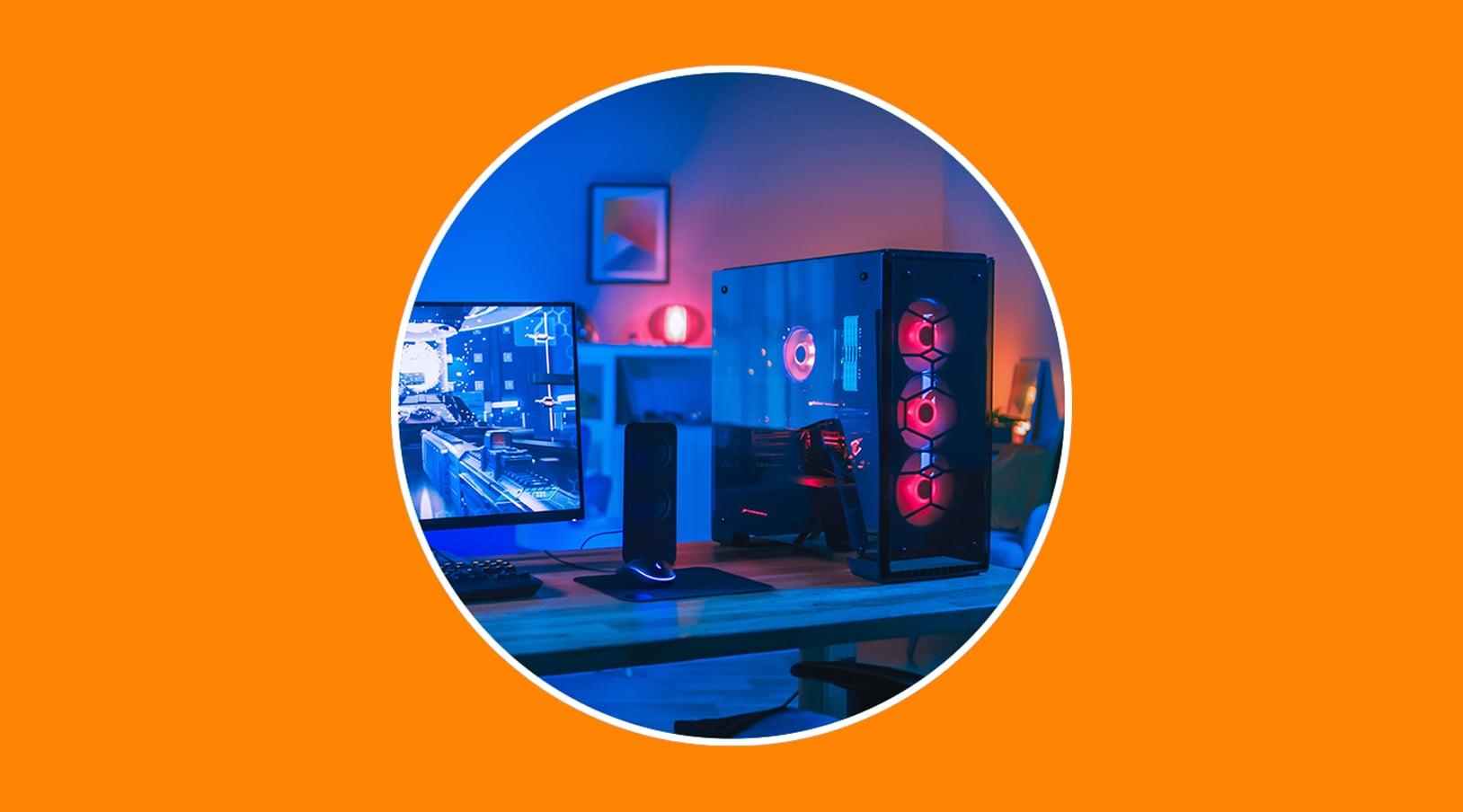
সর্বোত্তম গেমিংয়ের জন্য গ্রাফিক্স কার্ড সবচেয়ে গুরুত্বপূর্ণ উপাদান, কিন্তু প্রসেসর বা মেমরির ক্ষেত্রে কৃপণতা করলে একটি শক্তিশালী জিপিইউ-ও অকেজো হয়ে যায়। লক্ষ্য হলো এমন একটি সিস্টেম তৈরি করা যেখানে সিপিইউ, জিপিইউ, র্যাম এবং স্টোরেজের মধ্যে একটি সুষম ভারসাম্য থাকে । আপনার হার্ডওয়্যার যদি সীমিত হয়, তবে আপনি কম রিসোর্স ব্যবহারকারী পিসি গেমের তালিকা দেখতে পারেন, যেগুলো সীমিত সিস্টেমেও ভালোভাবে চলে।
- জিপিইউএটি গেমিংয়ের জন্য তারকা। উচ্চ/আল্ট্রা সেটিংসে 1080p এবং 1440p রেজোলিউশনের জন্য, আধুনিক AAA গেমগুলির জন্য কমপক্ষে 12-16 GB VRAM সহ একটি মিড-টু-হাই-এন্ড কার্ড (RTX 4070/4080, RX 7700/7800 বা তার চেয়ে ভালো) অত্যন্ত সুপারিশ করা হয়।
- সিপিইউআধুনিক গেমগুলিতে প্রতি-কোরের জন্য ভালো পারফরম্যান্স, উচ্চ ক্লক স্পিড এবং পর্যাপ্ত ক্যাশে থাকে। ৬-৮ কোর বিশিষ্ট Ryzen 5/7 অথবা Intel Core i5/Ultra 5/i7 এর মতো প্রসেসর আদর্শ।
- র্যামসর্বনিম্ন ১৬ জিবি এখন প্রায় বাধ্যতামূলক; যদি আপনি স্ট্রিম করেন, গেমপ্লে রেকর্ড করেন অথবা অনেক কিছু খোলা রাখেন, তাহলে ৩২ জিবি, বিশেষ করে দ্রুত DDR5 ব্যবহার করা ভালো।
- স্বয়ং সংগ্রহস্থলএকটি SSD (বিশেষ করে NVMe) লোডিং সময়কে উল্লেখযোগ্যভাবে কমিয়ে দেয় এবং গেম খেলার সময় তোতলানো রোধ করে। ক্রমাগত তথ্য সংগ্রহ করে (উদাহরণস্বরূপ, উন্মুক্ত জগতে)।
- যন্ত্রানুষঙ্গএকটি রেসপন্সিভ গেমিং কীবোর্ড এবং মাউস, একটি বড় মাউসপ্যাড এবং উচ্চ রিফ্রেশ রেট (১৪৪ হার্জ বা তার বেশি) এবং কম ল্যাটেন্সি সহ একটি মনিটর অভিজ্ঞতায় বড় পরিবর্তন আনবে।
3D মডেলিং এবং রেন্ডারিং
ব্লেন্ডার, মায়া, থ্রিডিএস ম্যাক্স, জি-ব্রাশ এবং অন্যান্য ক্যাড অ্যাপ্লিকেশনের মতো প্রোগ্রামগুলোর জন্য এমন একটি মেশিন প্রয়োজন যা নিবিড় সিপিইউ এবং জিপিইউ প্রসেসিংয়ের জন্য ডিজাইন করা হয়েছে। বিষয়টি কেবল প্রজেক্টটিকে মসৃণ দেখানোর মধ্যেই সীমাবদ্ধ নয়, বরং রেন্ডারিং সময়ও যেন ঘণ্টার পর ঘণ্টা ধরে না চলে , সেটাও জরুরি।
- সিপিইউপ্রতি-কোর পারফরম্যান্সের পাশাপাশি, ঐতিহ্যবাহী CPU-ভিত্তিক রেন্ডারিং ইঞ্জিনগুলি অনেকগুলি কোর থাকার ফলে প্রচুর উপকৃত হয়। Ryzen 9, Core i9/Ultra 9, অথবা Threadripper এর মতো প্রসেসরগুলি আদর্শ।
- জিপিইউযদি আপনি GPU রেন্ডারিং ইঞ্জিন (Cycles, Octane, Redshift, ইত্যাদি) ব্যবহার করেন, তাহলে আপনার একটি উচ্চমানের গ্রাফিক্স কার্ড (GeForce RTX অথবা টপ-অফ-দ্য-রেঞ্জ Radeon RX, অথবা NVIDIA Quadro / RTX, Radeon Pro এর মতো পেশাদার রেঞ্জ) কিনতে বিনিয়োগ করা উচিত।
- র্যাম৩২-৬৪ জিবি আপনাকে সিস্টেমটি পৃষ্ঠা শুরু না করেই জটিল দৃশ্যের সাথে কাজ করার অনুমতি দেয়।
- স্বয়ং সংগ্রহস্থলপ্রকল্প, সম্পদ লাইব্রেরি এবং টেক্সচারের জন্য SSD; দীর্ঘমেয়াদী সংরক্ষণাগারের জন্য অতিরিক্ত HDD বা SSD, কারণ এই প্রকল্পগুলি দশ বা শত শত গিগাবাইট ধারণ করতে পারে।
- যন্ত্রানুষঙ্গ: ভালো রঙের প্রজনন সহ একটি বৃহৎ, উচ্চ-রেজোলিউশনের মনিটর এবং সম্ভব হলে, সহায়ক সরঞ্জাম এবং প্যানেলের জন্য একটি দ্বিতীয় মনিটর।
এনক্রিপশন এবং নিরাপত্তা
ব্যাপক এনক্রিপশন, পাসওয়ার্ড নিরীক্ষা বা নিরাপত্তা পরীক্ষার মতো কাজের জন্য, প্রকৃত কম্পিউটিং শক্তিই সবচেয়ে গুরুত্বপূর্ণ। আপনি কোন ধরনের টুল ব্যবহার করছেন তার উপর নির্ভর করে, আপনার সিপিইউ (CPU) বা জিপিইউ (GPU) যেকোনো একটির প্রতি আগ্রহ থাকতে পারে ।
- সিপিইউএটি AES-NI এর মতো নির্দেশাবলী সমর্থন করবে এবং প্রচুর পরিমাণে ডেটা প্রক্রিয়া করার জন্য ভাল মাল্টি-কোর শক্তি থাকবে।
- র্যামবেশিরভাগ এনক্রিপশন এবং বিশ্লেষণ সরঞ্জামের জন্য ১৬ জিবি যথেষ্ট।
- স্বয়ং সংগ্রহস্থলএকটি দ্রুত SSD ফাইলের বিশাল প্রক্রিয়াকরণকে ত্বরান্বিত করে।
- জিপিইউযদি আপনি হ্যাশক্যাটের মতো টুল ব্যবহার করেন, তাহলে এক বা একাধিক অত্যন্ত শক্তিশালী জিপিইউ শুধুমাত্র সিপিইউর উপর নির্ভর করার তুলনায় আক্রমণের গতি বহুগুণ বাড়িয়ে দিতে পারে, কারণ তারা বিপুল পরিমাণে FLOPS অবদান রাখে।.
ডেটা কম্প্রেশন এবং ডিকম্প্রেশন
WinRAR, 7-Zip এবং এই জাতীয় প্রোগ্রাম দিয়ে বড় ফাইল কম্প্রেস ও ডিকম্প্রেস করা সহজ মনে হলেও, যখন আপনাকে কয়েক দশ বা শত গিগাবাইটের মতো বিশাল পরিমাণ ফাইল নিয়ে কাজ করতে হয়, তখন এর জন্য প্রস্তুত একটি কম্পিউটার থাকাটা খুবই দরকারি, বিশেষ করে সিপিইউ এবং ডিস্কের গতির দিক থেকে ।
- সিপিইউআধুনিক কম্প্রেশন অ্যালগরিদম একাধিক কোরের সুবিধা নিতে পারে, তাই একটি Ryzen 5 বা Core i5/Ultra 5 বা উচ্চতর অনেক সাহায্য করে।
- র্যামসাধারণত ১৬ জিবিই যথেষ্ট, কোনও বাধা ছাড়াই বড় প্যাকেজগুলিকে সংকুচিত করার জন্য।
- স্বয়ং সংগ্রহস্থলএকটি দ্রুত SSD কম্প্রেশন/ডিকম্প্রেশনের সময় পড়ার এবং লেখার সময়কে অনেকাংশে কমিয়ে দেয়।
- জিপিইউ: এটি সাধারণত এই কাজগুলিতে হস্তক্ষেপ করে না, তাই এটি একটি মূল বিষয় নয়।
আপনি যদি পিসিটি দিয়ে প্রায় সবকিছুই (গেমিং, কাজ করা, এডিটিং এবং কিছু ভার্চুয়ালাইজেশন) করার পরিকল্পনা করেন, তবে সবচেয়ে বুদ্ধিমানের কাজ হবে একটি শক্তিশালী সিপিইউ, একটি ভালো মানের জিপিইউ, পর্যাপ্ত পরিমাণ র্যাম এবং একটি দ্রুতগতির এসএসডি-র মধ্যে ভারসাম্য খোঁজা , এবং এর সাথে কুলিং-এর বিষয়টিকেও উপেক্ষা না করা।
বাজেট এবং পরিসর অনুসারে গেমিং কনফিগারেশন
ব্যবহারের ধরনের বাইরেও, অনেকেই সরাসরি বাজেট অনুযায়ী গেমিং সেটআপের রেফারেন্স খোঁজেন। এখানে একটি আধুনিক গাইড দেওয়া হলো, যা আপনাকে ভালো গ্রাফিক্স কোয়ালিটি এবং স্ট্যাবিলিটির সাথে খেলতে সাহায্য করার জন্য ডিজাইন করা হয়েছে :
হাই-এন্ড
- CPU- র: ইন্টেল কোর i9-13900K বা AMD Ryzen 9 7950X।
- জিপিইউ: NVIDIA GeForce RTX 4090 অথবা AMD Radeon RX 7900 XTX।
- র্যাম: ৩২ জিবি ডিডিআর৫, ৬০০০ মেগাহার্টজ থেকে শুরু।
- সঞ্চয়স্থান: ২ টিবি এনভিএমই এসএসডি দ্রুত।
- মাদারবোর্ড: ASUS ROG Strix Z790-E অথবা MSI MEG X670E Ace এর মতো উচ্চমানের মডেল।
- উৎস: ৮০ প্লাস প্ল্যাটিনাম সার্টিফিকেশন সহ ১০০০ ওয়াট।
- হিমায়ন: উন্নতমানের AIO তরল কুলিং কিট।
মধ্যসীমা
- CPU- র: ইন্টেল কোর i7-13700K বা AMD Ryzen 7 7700X।
- জিপিইউ: NVIDIA GeForce RTX 4070 অথবা AMD Radeon RX 7800 XT।
- র্যাম: ১৬ জিবি ডিডিআর৫ ৫৬০০ মেগাহার্টজ (ভবিষ্যতে ৩২ জিবি পর্যন্ত বাড়ানো যাবে)।
- সঞ্চয়স্থান: ১ টিবি এনভিএম এসএসডি।
- মাদারবোর্ড: গিগাবাইট Z790 Aorus Elite অথবা ASUS TUF গেমিং X670E।
- উৎস: ৮৫০ ওয়াট ৮০ প্লাস গোল্ড।
- হিমায়ন: উচ্চমানের এয়ার কুলার।
ইনপুট ব্যাপ্তি
- CPU- র: ইন্টেল কোর i5-13600K বা AMD Ryzen 5 7600X।
- জিপিইউ: NVIDIA GeForce RTX 4060 অথবা AMD Radeon RX 7700 XT।
- র্যাম: ১৬ জিবি ডিডিআর৪ ৩২০০ মেগাহার্টজ।
- সঞ্চয়স্থান: ১ টিবি এসএসডি (যদিও এটি SATA হয়) একটি HDD এর তুলনায় ভালো উন্নতি লক্ষ্য করার জন্য।
- মাদারবোর্ড: MSI B760 Tomahawk অথবা ASUS Prime B650-Plus।
- উৎস: ৭৫০ ওয়াট ৮০ প্লাস ব্রোঞ্জ।
- হিমায়ন: সাধারণ কিন্তু ভালো এয়ার কুলার।
উপাদানগুলির গোলমাল এড়াতে অ্যাসেম্বলি টিপস
সঠিক হার্ডওয়্যার বেছে নেওয়াই অর্ধেক কাজ। বাকি অর্ধেক হলো অপ্রত্যাশিত সমস্যা, প্রতিবন্ধকতা বা স্থিতিশীলতার সমস্যা এড়ানোর জন্য বুদ্ধিমত্তার সাথে সেগুলোকে একত্রিত করা। কয়েকটি সুস্পষ্ট নির্দেশিকা এবং ধৈর্যশীল পদ্ধতির মাধ্যমে, আপনি এই প্রক্রিয়ায় মাথা না ঘামিয়েই নিজের পিসি তৈরি করতে পারেন ।
পিসি তৈরির জন্য প্রয়োজনীয় সরঞ্জাম
বাক্স খোলার আগে, একটি বড়, পরিষ্কার এবং কার্পেট-মুক্ত কাজের জায়গা প্রস্তুত করুন এবং জিনিসপত্র গোছানোর কাজটি মসৃণভাবে সম্পন্ন করার জন্য সঠিক সরঞ্জাম হাতের কাছে রাখুন ।
- ফিলিপস স্ক্রু ড্রাইভার, বিশেষ করে চৌম্বকীয়, যাতে কেসের ভিতরের স্ক্রুগুলি হারানো না যায়।
- অ্যান্টিস্ট্যাটিক রিস্টব্যান্ড (এবং, যদি সম্ভব হয়, একটি অ্যান্টি-স্ট্যাটিক ম্যাট) যাতে স্রাব রোধ করা যায় যা নাজুক উপাদানগুলির ক্ষতি করতে পারে।
- তারগুলি সাজানো এবং ছেড়ে দেওয়ার জন্য তারের টাই বা ভেলক্রো স্ট্রিপ ভালো বায়ুপ্রবাহ সহ একটি পরিপাটি অভ্যন্তর.
- যদি আপনার হিটসিঙ্কে আগে থেকে ব্যবহার না করা থাকে, তাহলে উচ্চমানের থার্মাল পেস্ট ব্যবহার করুন।
- ছোট প্লায়ার বা তারের কাটার যা একগুঁয়ে স্ক্রুগুলিকে উদ্ধার করে অথবা শক্ত জায়গায় সাহায্য করে।
- মাদারবোর্ড, এসএসডি ইত্যাদিতে ছোট স্ক্রুগুলির জন্য যথার্থ স্ক্রু ড্রাইভার কিট।
- যদি আপনি অতিরিক্ত পরিশ্রম করতে চান, তাহলে একটি পাওয়ার সাপ্লাই পরীক্ষক আপনাকে সবকিছু সংযোগ করার আগে PSU সঠিকভাবে কাজ করছে কিনা তা পরীক্ষা করতে সাহায্য করবে।
- সমাবেশের সময় বাক্সের ভেতরের অংশ সঠিকভাবে আলোকিত করার জন্য LED বাতি।
- ব্লোয়ার বা সংকুচিত বাতাসের ক্যান বাক্সটি বন্ধ করার আগে ধুলো এবং ধ্বংসাবশেষ পরিষ্কার করুন.
প্রস্তাবিত সমাবেশ আদেশ
অনেক ঝামেলা এড়াতে, একটি যৌক্তিক সংযোজন ক্রম অনুসরণ করুন। এতে কোনো কিছু ক্ষতিগ্রস্ত হওয়ার ঝুঁকি কমে যায় এবং আপনার পিসির অর্ধেক অংশ না খুলেই সমস্ত কানেক্টরে সহজে পৌঁছানো যায় ।
- প্রথমে, কেসের বাইরে মাদারবোর্ডে CPU এবং RAM ইনস্টল করুন। যদি CPU কুলারটি বড় হয়, তাহলে এটি ইনস্টল করার জন্য এখনই উপযুক্ত সময়।
- কেসের মধ্যে পাওয়ার সাপ্লাই রাখুন এবং তারের ব্যবস্থাপনার খোলা অংশ দিয়ে প্রধান তারগুলিকে সরবরাহ করুন, সেগুলিকে প্রস্তুত রাখুন।
- মাদারবোর্ডটি স্ক্রু করে লাগান, নিশ্চিত করুন যে আপনি স্ট্যান্ডঅফগুলি সঠিকভাবে স্থাপন করেছেন যাতে এটি ধাতব চ্যাসিসে স্পর্শ না করে।
- স্টোরেজ ড্রাইভ (SSD, HDD) এবং গ্রাফিক্স কার্ড ইনস্টল করুন, সংশ্লিষ্ট PCIe পাওয়ার কেবলগুলি সংযুক্ত করুন — এবং মনে রাখবেন SSD ইনস্টল করার সময় ভুলগুলি কীভাবে এড়ানো যায়.
- কেস ফ্যানের ওরিয়েন্টেশন পরীক্ষা করুন: সাধারণত এটি হয় সামনের দিক দিয়ে তাজা বাতাস প্রবেশ করানো এবং পিছনের দিক দিয়ে এবং উপরের দিক দিয়ে নিষ্কাশন করা.
- ভুল এড়াতে মাদারবোর্ড ম্যানুয়াল ব্যবহার করে সামনের প্যানেলের কেবলগুলি (পাওয়ার বোতাম, রিসেট, এলইডি, অডিও, সামনের ইউএসবি) সাবধানে সংযুক্ত করুন।
সাধারণ ভুলগুলি যা আপনি এড়িয়ে চলতে পারেন
এমন বেশ কিছু সাধারণ ভুল আছে, যেগুলো এড়িয়ে চললে আপনার ঘণ্টার পর ঘণ্টা পরীক্ষা-নিরীক্ষা এবং হতাশা থেকে মুক্তি মিলবে। এর মধ্যে অনেকগুলোই তাড়াহুড়ো করা অথবা সামঞ্জস্যতা ও সংযোজনের খুঁটিনাটি পরীক্ষা না করার সাথে সম্পর্কিত ।
- সামনের প্যানেলের তারগুলি ভুলভাবে সংযুক্ত করা, যাতে পাওয়ার বোতামটি কিছুই না করে বা LED কাজ না করে।
- খুব বেশি বা খুব কম থার্মাল পেস্ট প্রয়োগ করা; বেশিরভাগ স্ট্যান্ডার্ড সিপিইউর জন্য সাধারণত মাঝখানে একটি "ধানের দানা" যথেষ্ট।
- এমন একটি হিটসিঙ্ক নির্বাচন করা যা কেসে ফিট করে না অথবা এমন একটি কেস যা আপনি যে GPU ইনস্টল করতে চান তার জন্য খুব ছোট।
- CPU এবং মাদারবোর্ডের (সকেট, চিপসেট এবং BIOS সংস্করণ) মধ্যে সামঞ্জস্যতা পরীক্ষা করতে ব্যর্থতা হতে পারে যে দলগুলো শুরুই করে না.
- ফ্যাক্টরি ভার্সন দ্বারা সমর্থিত সিপিইউর চেয়ে নতুন সিপিইউ ইনস্টল করার সময় BIOS আপডেট করতে ভুলে যাওয়া।
প্রাথমিক সিস্টেম কনফিগারেশন: BIOS, উইন্ডোজ এবং ড্রাইভার
আপনার পিসি অ্যাসেম্বল করার পরেই কাজ শেষ হয়ে যায় না। সবকিছু যাতে মসৃণভাবে চলে, তা নিশ্চিত করতে কিছু সময় নিয়ে BIOS/UEFI চেক করা, উইন্ডোজ কনফিগার করা এবং ড্রাইভার আপডেট করা অত্যন্ত জরুরি । আপনার হার্ডওয়্যার থেকে সেরা পারফরম্যান্স পাওয়ার জন্য এই পদক্ষেপগুলোই মূল চাবিকাঠি।
BIOS/UEFI-তে দ্রুত চেক করুন
প্রথমবার কম্পিউটারটি চালু করুন এবং প্রাথমিক স্ক্রিনটি দেখা মাত্রই, BIOS/UEFI-তে প্রবেশ করার জন্য মাদারবোর্ডে নির্দেশিত কী (সাধারণত Delete বা F2) কয়েকবার চাপুন। সেখানে আপনাকে যাচাই করে দেখতে হবে যে সমস্ত উপাদান সঠিকভাবে প্রদর্শিত হচ্ছে কিনা ।
- দেখানো CPU সঠিক মডেল কিনা তা যাচাই করুন।
- আপনি যে পরিমাণ RAM ইনস্টল করেছেন তা পরীক্ষা করে দেখুন এবং প্রযোজ্য ক্ষেত্রে এটি ডুয়াল চ্যানেলে কাজ করছে কিনা।
- নিশ্চিত করুন যে সমস্ত ড্রাইভ (SSD, HDD) সমস্যা ছাড়াই সনাক্ত করা হয়েছে।
সবকিছু ঠিক থাকলে, পরিবর্তনগুলো সংরক্ষণ করুন (এমনকি যদি আপনি প্রাসঙ্গিক কিছু স্পর্শ নাও করে থাকেন) এবং সিস্টেম ইনস্টলেশন প্রক্রিয়া চালিয়ে যেতে প্রস্থান করুন।
উইন্ডোজ ইনস্টলেশন এবং প্রাথমিক কনফিগারেশন
আপনার পিসিতে যদি আগে থেকেই উইন্ডোজ ইনস্টল করা থাকে, তাহলে ভাষা নির্বাচন, নেটওয়ার্ক কনফিগার, আপনার মাইক্রোসফট অ্যাকাউন্ট যোগ এবং কিছু গোপনীয়তা সেটিংস ঠিক করার জন্য আপনাকে শুধু প্রাথমিক সেটআপ উইজার্ডটি অনুসরণ করতে হবে । এটি একটি নতুন মোবাইল ফোন সেট আপ করার মতোই।
আপনি যদি একদম নতুন করে ইনস্টল করেন, তবে মাইক্রোসফটের অফিসিয়াল টুল ব্যবহার করে একটি বুটেবল ইউএসবি ড্রাইভ তৈরি করুন , সেই ইউএসবি ড্রাইভ থেকে বুট করুন (প্রয়োজনে BIOS-এ বুট অর্ডার ঠিক করে নিন), এবং আপনার প্রধান SSD-তে উইন্ডোজ ইনস্টল করুন, আর HDD-টি ডেটা ও গেমসের জন্য খালি রাখুন। অথবা, আপনি যদি নিশ্চিত না হন, তবে ইনস্টল না করেই উইন্ডোজ ব্যবহার করে দেখতে পারেন ।
গ্রাফিক্স কার্ড ড্রাইভার এবং অন্যান্য উপাদান আপডেট করুন
সিস্টেমটি এখন চালু হয়ে গেলে, প্রথম কাজ হলো আপনার গ্রাফিক্স কার্ডে সর্বশেষ ড্রাইভার ইনস্টল করা আছে কিনা তা নিশ্চিত করা। এটি গেম এবং জিপিইউ-অ্যাক্সিলারেটেড প্রোগ্রামগুলিতে সর্বোত্তম পারফরম্যান্স নিশ্চিত করে এবং পরিচিত বাগগুলি এড়াতে সাহায্য করে।
- আপনার GPU (NVIDIA, AMD, Intel) এর সঠিক মডেলটি সনাক্ত করুন।
- প্রস্তুতকারকের অফিসিয়াল ওয়েবসাইটে যান এবং উপলব্ধ সর্বশেষ স্থিতিশীল ড্রাইভারটি ডাউনলোড করুন।
- উইজার্ড অনুসরণ করে এটি ইনস্টল করুন, অনুরোধ করা হলে পুনরায় চালু করুন।
অবশিষ্ট উপাদানগুলোর জন্য আপনার কাছে দুটি প্রধান বিকল্প রয়েছে :
- স্বয়ংক্রিয় পদ্ধতি (উইন্ডোজ আপডেট / ডিভাইস ম্যানেজার): ডিভাইস ম্যানেজার থেকে আপনি প্রতিটি আইটেমের উপর একটি সতর্কতা আইকন সহ ডান-ক্লিক করতে পারেন এবং উইন্ডোজকে ড্রাইভার অনুসন্ধান করতে দিতে পারেন।
- ম্যানুয়াল পদ্ধতি (প্রস্তাবিত): মাদারবোর্ড প্রস্তুতকারকের ওয়েবসাইট থেকে চিপসেট, নেটওয়ার্ক, অডিও ড্রাইভার ইত্যাদি ডাউনলোড করুন এবং একে একে ইনস্টল করুন।
উইন্ডোজ আপডেট এবং ঐচ্ছিক আপডেট
পরবর্তী গুরুত্বপূর্ণ পদক্ষেপ হলো উইন্ডোজ আপডেট চালানো, যাতে আপনার সিস্টেমে সর্বশেষ নিরাপত্তা প্যাচ এবং কর্মক্ষমতার উন্নতিগুলো অন্তর্ভুক্ত থাকে ।
- সেটিংস > আপডেট ও নিরাপত্তা > উইন্ডোজ আপডেটে যান।
- "আপডেট চেক করুন" এ ক্লিক করুন এবং এটিকে গুরুত্বপূর্ণ সবকিছু ডাউনলোড এবং ইনস্টল করতে দিন।
- যতক্ষণ না সিস্টেমটি সম্পূর্ণরূপে আপডেট হয়েছে তা নির্দেশ করে ততক্ষণ পর্যন্ত যতবার প্রয়োজন ততবার পুনরায় চালু করুন।
ঐচ্ছিক আপডেট বিভাগে, আপনি এমন কিছু কম গুরুত্বপূর্ণ ড্রাইভার খুঁজে পেতে পারেন যা দরকারীও বটে (উদাহরণস্বরূপ, নির্দিষ্ট হার্ডওয়্যার ড্রাইভার বা সামঞ্জস্যের উন্নতি )। এই তালিকাটি সাবধানে পর্যালোচনা করুন এবং আপনার সিস্টেমের জন্য যা যুক্তিযুক্ত, কেবল তাই ইনস্টল করুন।
উইন্ডোজ পারফরম্যান্স অপ্টিমাইজেশন টিপস
আপনার সিস্টেম এবং ড্রাইভার আপ-টু-ডেট থাকলে, বিভিন্ন BIOS ও Windows সেটিংস পরিবর্তন করে আপনি পারফরম্যান্সকে আরও উন্নত করতে পারেন। শুধুমাত্র ভুল র্যাম কনফিগারেশন, পাওয়ার প্ল্যান সেটিংস বা বুট প্রক্রিয়ার কারণে অনেক কম্পিউটার তাদের কার্যক্ষমতার ১০-২০% হারিয়ে ফেলে। নির্দিষ্ট সমস্যা নির্ণয় ও সমাধান করার জন্য Windows Terminal কমান্ড ব্যবহার করাও সহায়ক ।
RAM-তে XMP অথবা EXPO সক্ষম করুন
নতুন পিসি তৈরি করার সময় সবচেয়ে সাধারণ ভুলগুলোর মধ্যে একটি হলো, র্যামকে তার জন্য ডিজাইন করা প্রোফাইল (যেমন ৩২০০, ৩৬০০ মেগাহার্টজ ইত্যাদি) ব্যবহার না করে, সেটিকে তার বেস ফ্রিকোয়েন্সিতে (উদাহরণস্বরূপ, ২১৩৩ মেগাহার্টজ) রেখে দেওয়া। XMP (ইন্টেল) বা EXPO (এএমডি) সক্রিয় করলে র্যাম তার প্রকৃত গতিতে কাজ করতে পারে ।
- BIOS/UEFI লিখুন।
- মেমরি মেনুতে XMP অথবা EXPO বিকল্পটি দেখুন।
- আপনার মডিউলের সাথে সামঞ্জস্যপূর্ণ প্রোফাইলটি সক্রিয় করুন (সাধারণত "প্রোফাইল 1")।
- পরিবর্তনগুলি সংরক্ষণ করুন এবং আপনার কম্পিউটার পুনরায় চালু করুন।
শুধুমাত্র এর মাধ্যমেই, অনেক ক্ষেত্রে আপনি ভোল্টেজ না বাড়িয়ে বা ম্যানুয়াল ওভারক্লকিং না করেই গেমে এফপিএস-এর উন্নতি এবং ভারী কাজ করার সময় মসৃণতা লক্ষ্য করবেন।
সঠিক শক্তি পরিকল্পনা নির্বাচন করা
ডিফল্টরূপে, উইন্ডোজ পারফরম্যান্স এবং শক্তি সাশ্রয়ের মধ্যে ভারসাম্য বজায় রাখে, এবং কখনও কখনও সিপিইউ ফ্রিকোয়েন্সি ও অন্যান্য কম্পোনেন্ট সীমিত করে দেয়। একটি ডেস্কটপ পিসির ক্ষেত্রে, এমন একটি পাওয়ার প্ল্যান সক্রিয় করা সাধারণত বেশি সুবিধাজনক, যা প্রয়োজনের সময় সিপিইউ-কে তার সর্বোচ্চ ক্ষমতায় কাজ করতে দেয় ।
- কন্ট্রোল প্যানেল খুলুন এবং পাওয়ার অপশনে যান।
- হাই পারফরম্যান্স প্ল্যান (অথবা সমতুল্য কাস্টমাইজড প্ল্যান) নির্বাচন করুন।
গেমিং ল্যাপটপে, আপনি এটিকে প্রস্তুতকারক-নির্দিষ্ট প্রোফাইলের সাথে যুক্ত করতে পারেন , যা মোড (গেমিং, ব্যাটারি, ইত্যাদি) অনুযায়ী ফ্যান, বিদ্যুৎ খরচ এবং পারফরম্যান্স সামঞ্জস্য করে।
ব্লোটওয়্যার সরান এবং স্টার্টআপ প্রোগ্রাম পরিচালনা করুন
অনেক নতুন কম্পিউটারে আগে থেকে ইনস্টল করা সফটওয়্যার থাকে, যা কোনো কাজে আসে না এবং শুধু ব্যাকগ্রাউন্ডে রিসোর্স খরচ করে। একই কথা সেইসব প্রোগ্রামের ক্ষেত্রেও প্রযোজ্য, যেগুলো স্বয়ংক্রিয়ভাবে স্টার্টআপে যুক্ত হয়ে যায় এবং উইন্ডোজ বুট হওয়ার সময়কে ধীর করে দেয়।
- সেটিংস > অ্যাপস-এ, তালিকাটি পর্যালোচনা করুন এবং এমন কিছু আনইনস্টল করুন যা আপনি চিনতে পারেন না বা ব্যবহার করবেন না।
- টাস্ক ম্যানেজার খুলুন (Ctrl + Shift + Esc) এবং স্টার্টআপ ট্যাবে যান।
- সিস্টেম দিয়ে শুরু করার প্রয়োজন নেই এমন যেকোনো কিছু (সেকেন্ডারি লঞ্চার, ডুপ্লিকেট ইউটিলিটি ইত্যাদি) অক্ষম করুন।
ক্যাশে এবং অস্থায়ী ফাইল সাফ করুন
প্রথম কয়েক দিনে, আপনি অনেক প্রোগ্রাম, গেম এবং আপডেট ইনস্টল করবেন। এর ফলে টেম্পোরারি ফাইল তৈরি হয়, যা জমা হতে থাকলে SSD-এর মূল্যবান জায়গা নষ্ট করতে পারে এবং পারফরম্যান্সকে কিছুটা প্রভাবিত করতে পারে । নির্দিষ্ট কোনো অবশিষ্ট ফাইল খুঁজে বের করে মুছে ফেলার প্রয়োজন হলে, সেগুলো আরও দ্রুত খুঁজে বের করার উপায় জানাটাও সহায়ক ।
- সহজ পদ্ধতি: স্টার্ট মেনুতে "অস্থায়ী ফাইলগুলি মুছুন" টাইপ করুন, উইন্ডোজকে বিশ্লেষণ করতে দিন এবং আপনি কী মুছতে চান তা নির্বাচন করতে দিন (বিশেষ করে সতর্ক থাকুন যদি আপনি সেখানে জিনিসগুলি সংরক্ষণ করেন তবে ডাউনলোড ফোল্ডারটি নির্বাচন না করার জন্য)।
- ম্যানুয়াল পদ্ধতি: Windows + R টিপুন, temp টাইপ করুন এবং যা পারেন মুছে ফেলুন; %temp% দিয়ে পুনরাবৃত্তি করুন এবং বিষয়বস্তুও মুছে ফেলুন।
তার, আনুষাঙ্গিক এবং বিশদ যা পার্থক্য তৈরি করে
টাওয়ার এবং অভ্যন্তরীণ যন্ত্রাংশ ছাড়াও এমন কিছু ছোটখাটো বিষয় রয়েছে যা আপনার দৈনন্দিন পিসি ব্যবহারের অভিজ্ঞতাকে ব্যাপকভাবে প্রভাবিত করে। ভিডিও কেবলের ধরন থেকে শুরু করে মাউস, কিবোর্ড বা হেডফোন পর্যন্ত —এই সবকিছুই গুরুত্বপূর্ণ।
HDMI নাকি ডিসপ্লেপোর্ট: কোন কেবল ব্যবহার করবেন
আধুনিক গেমিং সেটআপে একটি সাধারণ প্রশ্ন হলো, HDMI নাকি DisplayPort ব্যবহার করা লাভজনক হবে। এটি গ্রাফিক্স কার্ড এবং মনিটর উভয়ের উপরই নির্ভর করে, তবে সাধারণত DisplayPort-এ বেশি ব্যান্ডউইথ এবং উন্নত রিফ্রেশ রেট পাওয়া যায় ।
- এন্ট্রি-লেভেল সরঞ্জাম বা সাধারণ 60Hz মনিটরের জন্য, একটি ভালো HDMI কেবলই যথেষ্ট।
- যদি আপনার কাছে একটি শক্তিশালী GPU এবং 144 Hz বা তার বেশি রিফ্রেশ রেট সহ একটি মনিটর থাকে, তাহলে সীমাবদ্ধতা ছাড়াই রেজোলিউশন এবং রিফ্রেশ রেট সম্পূর্ণরূপে ব্যবহার করার জন্য ডিসপ্লেপোর্ট সাধারণত সেরা বিকল্প।
সঠিক গেমিং আনুষাঙ্গিক নির্বাচন করা
আপনাকে আপনার পিসির সামনে অনেক ঘন্টা কাটাতে হবে, তাই এমন পেরিফেরাল বেছে নেওয়ার জন্য সময় (এবং কিছু বাজেট) বরাদ্দ করা উচিত যা আরামদায়ক এবং আপনার খেলা বা কাজের ধরনের সাথে মানানসই ।
- কীবোর্ড: আপনার পছন্দের উপর নির্ভর করে যান্ত্রিক বা ঝিল্লি, তবে ভালো বিল্ড কোয়ালিটি এবং যদি আপনি অনেক টাইপ করেন, তাহলে এমন অনুভূতির সন্ধান করুন যা আপনাকে ক্লান্ত না করে।
- মাউস: এমন একটি মাউস বেছে নিন যার আকৃতি আপনার হাতের মুঠোয় (তালু, নখর, আঙুলের ডগা) অনুযায়ী উপযুক্ত, যার সুইচ ভালো এবং নির্ভরযোগ্য সেন্সর আছে।
- হেডফোন বা স্পিকার: একটি ভালো সাউন্ডস্টেজ নিমজ্জন এবং প্রতিযোগিতামূলক গেমিং উভয় ক্ষেত্রেই বড় পার্থক্য আনতে পারে।
- চেয়ার, মাদুর এবং মনিটরের স্ট্যান্ড: ছোট ছোট বিবরণ যা পার্থক্য তৈরি করে কর্মদক্ষতা এবং ভঙ্গি দীর্ঘ সেশনের সময়।
আপনি যদি বাটনগুলো কাস্টমাইজ করতে চান, তাহলে মিডল মাউস বাটন রিম্যাপ করার জন্য একটি ফ্রি অ্যাপ রয়েছে , যা আপনার স্টাইল অনুযায়ী পেরিফেরালগুলোকে মানিয়ে নেওয়া সহজ করে তোলে।
আপনার পিসিতে যা করা উচিত নয়
কী করতে হবে তা জানার মতোই গুরুত্বপূর্ণ হলো, আপনার সরঞ্জামের ক্ষতি রোধ করতে বা এর আয়ু কমাতে কোন অভ্যাসগুলো এড়িয়ে চলতে হবে তা বোঝা। এই অভ্যাসগুলোর অনেকগুলোই নিরীহ মনে হতে পারে, কিন্তু সময়ের সাথে সাথে এগুলো হার্ডওয়্যার এবং এর কার্যক্ষমতার ওপর নেতিবাচক প্রভাব ফেলে ।
সুরক্ষা ছাড়াই পিসিকে সরাসরি পাওয়ার আউটলেটের সাথে সংযুক্ত করা
কোনো সুরক্ষা ছাড়াই আপনার পিসি সরাসরি দেয়ালের আউটলেটে লাগানো ভালো কাজ নয়। পাওয়ার সার্জ, ব্ল্যাকআউট বা হঠাৎ ভোল্টেজ কমে যাওয়ার কারণে পাওয়ার সাপ্লাই অথবা মাদারবোর্ড, সিপিইউ বা জিপিইউ-এর মতো যন্ত্রাংশও ক্ষতিগ্রস্ত হতে পারে ।
সবচেয়ে বিচক্ষণ কাজ হলো কারেন্টকে স্থিতিশীল রাখতে এবং বিদ্যুৎ বিভ্রাট ও আকস্মিক ভোল্টেজ বৃদ্ধি থেকে সরঞ্জামকে রক্ষা করার জন্য একটি ভোল্টেজ রেগুলেটর বা ইউপিএস (নিরবচ্ছিন্ন বিদ্যুৎ সরবরাহ) ব্যবহার করা; এবং, শক্তি সাশ্রয় ও নিরাপত্তা পদ্ধতি সম্পর্কে আপনার কোনো সন্দেহ থাকলে, কখন আপনার পিসি বন্ধ, সাসপেন্ড বা হাইবারনেট করা উচিত, সে বিষয়ে পরামর্শ নিন ।
তাপমাত্রা বা বায়ুচলাচল পর্যবেক্ষণ করবেন না
সেটা গেমিং পিসি হোক বা কাজের পিসি, সিপিইউ এবং জিপিইউ-এর তাপমাত্রা পর্যবেক্ষণ করা একটি ভালো অভ্যাস, বিশেষ করে যদি আপনি ঘণ্টার পর ঘণ্টা গেমিং, রেন্ডারিং বা ভারী কাজের চাপে ব্যয় করেন ।
- নিশ্চিত করুন যে কেসটিতে ভালো বায়ুপ্রবাহ আছে, যাতে গ্রহণ এবং নিষ্কাশন যুক্তিসঙ্গতভাবে করা যায়।
- টাওয়ারটি দেয়ালের সাথে লাগানো বা বায়ুচলাচল ছাড়া ঘেরা স্থানে রাখা এড়িয়ে চলুন।
- সময়ে সময়ে তাপমাত্রা পরীক্ষা করার জন্য মনিটরিং প্রোগ্রাম (MSI Afterburner, HWInfo, ইত্যাদি) ব্যবহার করুন।
রিলিজ হওয়ার সাথে সাথে সবকিছু আপডেট করুন... অথবা কখনই আপডেট করবেন না।
দুটি সমান খারাপ চরম অবস্থা রয়েছে: একদিনও অপেক্ষা না করে প্রতিটি আপডেট প্রকাশিত হওয়ার সাথে সাথেই ইনস্টল করা, এবং কখনোই আপডেট না করা। কিছু উইন্ডোজ বা ড্রাইভার আপডেটে এমন বাগ থাকতে পারে যা পারফরম্যান্স কমিয়ে দেয় বা ত্রুটির কারণ হয় ।
বড় ধরনের পরিবর্তন প্রয়োগ করার আগে কয়েকদিন অপেক্ষা করা এবং ফোরাম ও বিশেষায়িত ওয়েবসাইটগুলোর মন্তব্য পড়ে নেওয়াই সবচেয়ে বুদ্ধিমানের কাজ । তবে, আপডেটগুলো স্থায়ীভাবে বন্ধ করে দেওয়াও বুদ্ধিমানের কাজ নয়: কারণ অনেক আপডেটেই নিরাপত্তা সংক্রান্ত সমাধান এবং স্থিতিশীলতার উন্নতি অন্তর্ভুক্ত থাকে, যা বেশ উপকারী।
অনেক বেশি পরিষ্কার বা "অপ্টিমাইজেশন" প্রোগ্রাম ইনস্টল করা
সাধারণত একটি ভালো অ্যান্টিভাইরাস এবং সাধারণ জ্ঞানই যথেষ্ট। আপনার পিসিকে ক্লিনিং স্যুট, বুস্টার এবং চমৎকার অপটিমাইজেশন প্রোগ্রাম দিয়ে ভর্তি করা শুধু যে কোনো কাজেই আসে না, বরং এটি বিভিন্ন সমস্যার সৃষ্টি করতে পারে, রিসোর্স খরচ করতে পারে এবং অপসারণ করার চেয়ে বেশি ব্লোটওয়্যার যোগ করতে পারে।
আপনার সিস্টেমকে মসৃণভাবে সচল রাখতে চাইলে, উইন্ডোজের বিল্ট-ইন ক্লিনিং টুল ও কয়েকটি নির্ভরযোগ্য ইউটিলিটির ওপর নির্ভর করুন এবং সর্বোপরি, আপনার প্রোগ্রাম ও ডেটা সুসংগঠিত রাখুন। এছাড়াও, নিরাপত্তা বজায় রাখতে, উইন্ডোজ ডিফেন্ডার দিয়ে উইন্ডোজ ১১-এ কীভাবে ভাইরাস স্ক্যান করতে হয় তা দেখে নিন।
অনেক বেশি প্রোগ্রাম স্বয়ংক্রিয়ভাবে শুরু হওয়ার জন্য সেট করা থাকা
উইন্ডোজের সাথে চালু হওয়া প্রতিটি অ্যাপ্লিকেশন বুট টাইমে কয়েক সেকেন্ড (বা মিনিট) যোগ করে এবং ব্যাকগ্রাউন্ডে র্যাম ও সিপিইউ-এর ব্যবহার বাড়িয়ে দেয়। সময়ের সাথে সাথে, এটি সিস্টেমকে ক্রমশ ধীরগতির করে তোলে ।
টাস্ক ম্যানেজারে স্টার্টআপ ট্যাবটি পর্যায়ক্রমে পরীক্ষা করুন এবং প্রথম মিনিট থেকে শুরু করার জন্য অপরিহার্য নয় এমন যেকোনো কিছু (গেম লঞ্চার, চ্যাট অ্যাপ যা আপনি সবসময় ব্যবহার করেন না, ইত্যাদি) অক্ষম করুন।
কখনোই আপনার পিসি সম্পূর্ণরূপে বন্ধ করবেন না
উইন্ডোজে ডিফল্টভাবে 'ফাস্ট স্টার্টআপ' অন্তর্ভুক্ত থাকে, যা নির্দিষ্ট কিছু আপডেট বা হার্ডওয়্যার পরিবর্তনের সময় মাঝে মাঝে অস্বাভাবিক আচরণের কারণ হতে পারে। এটি নিষ্ক্রিয় করলে, আপনি যখন সিস্টেম শাটডাউন করবেন, তখন তা প্রতিবার সম্পূর্ণরূপে বন্ধ হয়ে একটি ক্লিন বুট সম্পন্ন করবে ।
- কন্ট্রোল প্যানেল খুলুন এবং হার্ডওয়্যার এবং সাউন্ড > পাওয়ার অপশনে যান।
- পাওয়ার বোতামগুলি কী করে তা চয়ন করুন ক্লিক করুন।
- বর্তমানে অনুপলব্ধ সেটিংস পরিবর্তন করুন-এ ক্লিক করুন।
- দ্রুত শুরু সক্ষম করুন (প্রস্তাবিত) আনচেক করুন এবং পরিবর্তনগুলি সংরক্ষণ করুন।
শারীরিক রক্ষণাবেক্ষণের কথা ভুলে যান
ধুলোময় পিসি প্রয়োজনের চেয়ে বেশি গরম হয়, বেশি শব্দ করে এবং এর উপর অতিরিক্ত চাপ পড়ে। সময়ের সাথে সাথে, যদি এটি কখনও পরিষ্কার না করা হয়, তবে ফ্যানগুলো আটকে যেতে পারে, তাপমাত্রা অতিরিক্ত বেড়ে যেতে পারে এবং যন্ত্রাংশের আয়ু কমে যেতে পারে।
- প্রতি কয়েক মাস অন্তর, সরঞ্জামগুলি বন্ধ করুন এবং আনপ্লাগ করুন, কেসটি খুলুন এবং সংকুচিত বাতাস দিয়ে ফ্যান, রেডিয়েটার এবং গ্রিলগুলি পরিষ্কার করুন।
- প্রতি ১-২ বছর অন্তর, হিটসিঙ্কের সাথে সর্বোত্তম যোগাযোগ বজায় রাখার জন্য CPU থার্মাল পেস্ট (এবং যদি আপনি এটি করতে চান তবে GPU) পুনর্নবীকরণ করার কথা বিবেচনা করুন।
- নিশ্চিত করুন যে কোনও তার বাতাসের প্রবাহকে বাধাগ্রস্ত করছে না এবং পাখাগুলি অদ্ভুত শব্দ ছাড়াই ঘুরছে।
পিসির যন্ত্রাংশগুলো সঠিকভাবে সেট আপ করা এবং একত্রিত করা কেবল শক্তিশালী যন্ত্রাংশ বেছে নেওয়ার মধ্যেই সীমাবদ্ধ নয়; এর জন্য প্রয়োজন আপনি এটি কী কাজে ব্যবহার করবেন তা বোঝা, সিপিইউ, জিপিইউ, র্যাম এবং স্টোরেজ সঠিকভাবে সমন্বয় করা, একটি ভালো ফিজিক্যাল ইনস্টলেশন করা, বিচক্ষণতার সাথে বায়োস এবং উইন্ডোজ অ্যাডজাস্ট করা, এবং এমন সব খারাপ অভ্যাস এড়িয়ে চলা যা সময়ের সাথে সাথে যন্ত্রটির কার্যক্ষমতা কমিয়ে দেয়। আপনি যদি শুরু থেকেই এই সবকিছুর জন্য কিছুটা সময় দেন, তবে আপনি এমন একটি কম্পিউটার পাবেন যা তার সেরা পারফরম্যান্স দেবে, স্থিতিশীল থাকবে এবং কোনো ঝামেলা ছাড়াই বহু বছর ধরে চলবে ।
