- ক্লোনিংয়ের মাধ্যমে উইন্ডোজ পুনরায় ইনস্টল না করেই অপারেটিং সিস্টেম, প্রোগ্রাম এবং ফাইল স্থানান্তর করা যায়।
- বর্তমান সিস্টেমের স্বাস্থ্যগত অবস্থার ওপর নির্ভর করে ডাইরেক্ট ক্লোনিং বা ক্লিন ইনস্টলেশনের মধ্যে একটি বেছে নেওয়া অপরিহার্য।
- বিশেষায়িত সফটওয়্যার ব্যবহার করা প্রয়োজন, কারণ উইন্ডোজে সরাসরি ক্লোনিং টুল নেই।
- সিস্টেমের পারফরম্যান্স ও স্টার্টআপের জন্য BIOS-এ SSD অ্যালাইনমেন্ট এবং বুট অর্ডার সমন্বয় করা অত্যন্ত গুরুত্বপূর্ণ।
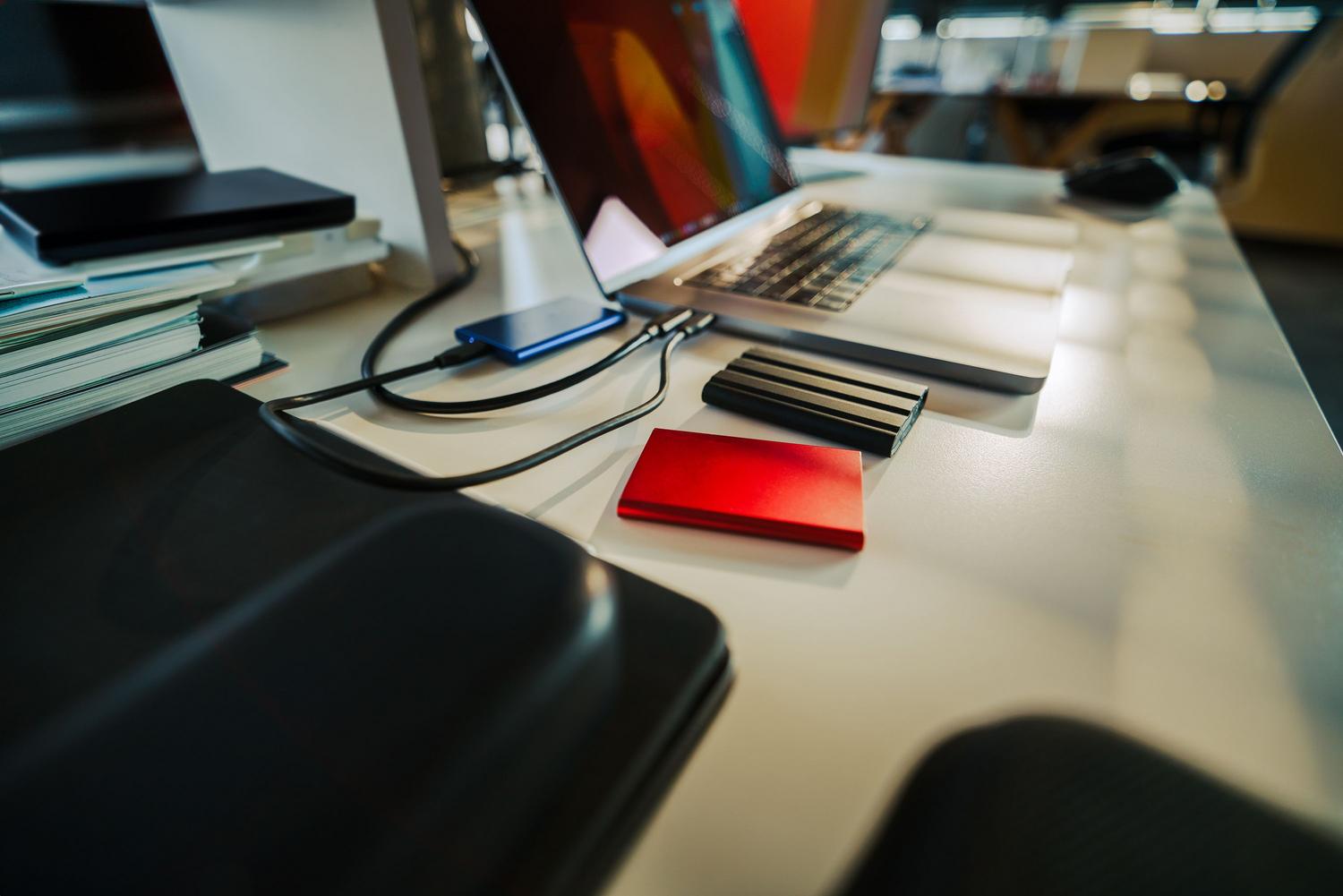
আপনি যদি একটি নতুন SSD কিনে থাকেন এবং প্রথম থেকে উইন্ডোজ ও আপনার সমস্ত প্রোগ্রাম পুনরায় ইনস্টল করতে ঘণ্টার পর ঘণ্টা সময় ব্যয় করতে না চান, তাহলে আপনি সম্ভবত ডিস্ক ক্লোনিং করার কথা ভাবছেন । এই প্রক্রিয়াটি মূলত আপনার বর্তমান ড্রাইভের একটি হুবহু প্রতিরূপ তৈরি করে, যা আপনাকে একটিও ফাইল না হারিয়ে আপনার সম্পূর্ণ পিসি ইকোসিস্টেমকে একটি দ্রুততর ও আরও আধুনিক ড্রাইভে স্থানান্তর করার সুযোগ দেয়।
তবে, এটি সবসময় সবচেয়ে বুদ্ধিমানের কাজ নয়। আপনার সিস্টেমে অনেক ত্রুটি আছে, নাকি আপনি কেবল আরও জায়গা এবং গতি চান , তার উপর নির্ভর করে একটি ক্লিন ইনস্টল করাই ভালো বিকল্প হতে পারে। এই আর্টিকেলে, আমরা বিস্তারিতভাবে আলোচনা করব কীভাবে আপনার ডেটা মাইগ্রেট করবেন, কোন টুলগুলো সবচেয়ে নির্ভরযোগ্য, এবং নতুন ড্রাইভ থেকে বুট করার সময় আপনার কম্পিউটার যাতে ফ্রিজ না হয়ে যায়, তার কী ব্যবস্থা করবেন।

ক্লোনিং করা কি সত্যিই লাভজনক, নাকি একেবারে গোড়া থেকে শুরু করা ভালো?

শুরু করার আগে, আপনাকে আপনার পরিস্থিতি বিশ্লেষণ করতে হবে। যখন আপনার একটি নিখুঁতভাবে কনফিগার করা সিস্টেম থাকে এবং আপনি আপনার প্রেফারেন্স, নির্দিষ্ট ড্রাইভার বা সহজে খুঁজে পাওয়া যায় না এমন পুরোনো সফটওয়্যার হারাতে চান না , তখন ক্লোনিং একটি চমৎকার উপায়। মূলত, এর মাধ্যমে আপনি অপারেটিং সিস্টেম, প্রোগ্রাম এবং আপনার ব্যক্তিগত ফোল্ডারগুলো একবারে স্থানান্তর করেন।
অন্যদিকে, যদি আপনার বর্তমান উইন্ডোজ ইনস্টলেশনটি ধীরগতির বা ত্রুটিপূর্ণ হয়, তবে ক্লোনিং করাটা এক বাড়ি থেকে অন্য বাড়িতে ময়লা সরানোর মতোই : আপনি কেবল ত্রুটিগুলো নতুন এসএসডি-তে স্থানান্তর করবেন। এই ধরনের ক্ষেত্রে, একটি ক্লিন ইনস্টল করাই সর্বোত্তম পন্থা। যদি আপনার কেবল ছবি এবং ডকুমেন্ট সরানোর প্রয়োজন হয়, তবে ক্লোনিং করে বিষয়টিকে জটিল করবেন না; কেবল নতুন ড্রাইভে একটি পার্টিশন তৈরি করুন এবং আপনার ব্যক্তিগত ফোল্ডারগুলো কপি ও পেস্ট করুন , তারপর ব্যাকআপ হিসেবে ব্যবহারের জন্য পুরোনো ড্রাইভটি সম্পূর্ণ ফরম্যাট করে নিন।
HDD এবং SSD এর মধ্যে প্রধান পার্থক্য

আমরা কেন মাইগ্রেট করতে চাই তা বুঝতে হলে, এটা মনে রাখা জরুরি যে মেকানিক্যাল হার্ড ড্রাইভ (HDD) ঘূর্ণায়মান প্লেটার এবং রিড/রাইট হেডের উপর নির্ভর করে, অন্যদিকে SSD আরও বেশি কম্প্যাক্ট এবং দ্রুততর । দৈনন্দিন ব্যবহারে এটি একটি বিশাল পার্থক্য তৈরি করে।
- গতি: এসএসডি-তে উইন্ডোজ বুট আপ হওয়ার সাথে সাথেই অ্যাপ্লিকেশনগুলো প্রায় সঙ্গে সঙ্গে লোড হয়ে যায়।
- নীরবতা ও প্রতিরোধ: কোনো চলমান অংশ না থাকায় এসএসডি শব্দহীন এবং অনেক বেশি টেকসই। দুর্ঘটনাজনিত ধাক্কা.
- দক্ষতা: এগুলো কম শক্তি খরচ করে, যা একটি ল্যাপটপের ক্ষেত্রে বোঝায় দীর্ঘস্থায়ী ব্যাটারি লাইফ.

আপনার তথ্য স্থানান্তরের পদ্ধতি

এটি করার কোনো একটি নির্দিষ্ট উপায় নেই, এবং সিদ্ধান্তটি নির্ভর করে আপনি কতটা ঝুঁকি নিতে ইচ্ছুক এবং আপনার হাতে কতটা সময় আছে তার উপর।
- সরাসরি ক্লোনিং: এটাই দ্রুততম উপায়। বুট সেক্টর সহ পুরো ডিস্কটি কপি করুন, যাতে নতুন SSD-টি হয় অবিলম্বে চালু করুনএর জন্য বিশেষায়িত সফটওয়্যার প্রয়োজন।
- ব্যাকআপ ইমেজ: আপনি আপনার পুরো সিস্টেমের একটি বিশাল আর্কাইভ তৈরি করে সেটি এসএসডি-তে ডাম্প করেন। এটি ধীরগতির, কিন্তু এটি আপনাকে একটি... ব্যাকআপ কোনো সমস্যা হলে বাহ্যিকভাবে।
- ম্যানুয়াল মাইগ্রেশন: আপনি শুধু আপনার ব্যক্তিগত ফাইলগুলোই সরান। এটাই সবচেয়ে নিরাপদ উপায়, কিন্তু সিস্টেমটি স্থানান্তর করে না ইনস্টল করা প্রোগ্রামগুলোও নয়।
শুরু করার আগে প্রয়োজনীয় প্রস্তুতি

না ভেবেচিন্তে তাড়াহুড়ো করে ক্লোনিং করবেন না, কারণ একটি সামান্য ভুল আপনার পিসিকে অকেজো করে দিতে পারে। প্রথমে পরীক্ষা করে দেখুন হার্ড ড্রাইভটি নষ্ট হওয়ার পথে কিনা ; হার্ড ড্রাইভটি নষ্ট হতে থাকলে ক্লোনিং ব্যর্থ হতে পারে বা কপি করার সময় ফিজিক্যাল ত্রুটি দেখা দিতে পারে।
নিশ্চিত করুন যে গন্তব্য এসএসডি-তে পর্যাপ্ত ধারণক্ষমতা আছে। আপনি যদি একটি বড় ড্রাইভ থেকে ছোট ড্রাইভে ডাউনগ্রেড করেন, তবে উৎস ড্রাইভের দখলকৃত স্থান অবশ্যই গন্তব্য ড্রাইভের মোট ধারণক্ষমতার চেয়ে কম হতে হবে। এছাড়াও, এসএসডি-টি সঠিকভাবে সংযোগ করা অত্যন্ত গুরুত্বপূর্ণ; এর জন্য হয় একটি অভ্যন্তরীণ এম.২ ড্রাইভ ইনস্টল করুন অথবা সীমিত স্টোরেজযুক্ত ল্যাপটপের ক্ষেত্রে একটি ইউএসবি-টু-সাটা/এনভিএমই অ্যাডাপ্টার ব্যবহার করুন।

শেষ একটি পরামর্শ: প্রিন্টার বা এক্সটার্নাল হার্ড ড্রাইভের মতো অপ্রয়োজনীয় পেরিফেরালগুলো সংযোগ বিচ্ছিন্ন করুন , যাতে ক্লোনিং সফটওয়্যারটি গন্তব্য ড্রাইভ বেছে নেওয়ার সময় বিভ্রান্ত না হয়, এবং রাইট এরর এড়াতে প্রসেসটি চলাকালীন পিসি ব্যবহার করা থেকে বিরত থাকুন ।
মাইগ্রেশনের জন্য প্রস্তাবিত সরঞ্জাম
উইন্ডোজে কোনো বিল্ট-ইন ক্লোনিং টুল নেই, তাই আপনাকে থার্ড-পার্টি সফটওয়্যার ব্যবহার করতে হয়। AOMEI Cloner Professional-এর মতো অপশনগুলো তাদের ইন্টেলিজেন্ট ক্লোনিং (যা শুধু ব্যবহৃত সেক্টরগুলো কপি করে) এবং পারফরম্যান্স অপ্টিমাইজ করার জন্য SSD অ্যালাইনমেন্টের কারণে বিশেষভাবে উল্লেখযোগ্য।
এছাড়াও রয়েছে EaseUS Todo Backup, যা সাধারণ ব্যবহারকারীদের জন্য খুবই সহজবোধ্য। আরও পেশাদার পরিবেশে অথবা যখন একটি সিস্টেমকে সম্পূর্ণ ভিন্ন হার্ডওয়্যারে স্থানান্তর করার প্রয়োজন হয় , তখন Acronis True Image হলো এই ইন্ডাস্ট্রির সেরা সমাধান। এর Universal Restore ফিচারের কল্যাণে, এটি সিস্টেম ড্রাইভারগুলোকে এমনভাবে মানিয়ে নিতে পারে যাতে মাদারবোর্ড পরিবর্তনের সময় উইন্ডোজে ব্লু স্ক্রিন দেখা না যায়।
সফল ক্লোনিংয়ের ধাপে ধাপে নির্দেশিকা
বেশিরভাগ প্রোগ্রামের ক্ষেত্রে সাধারণ প্রক্রিয়াটি একই রকম যুক্তি অনুসরণ করে। প্রথমে, আপনি টুলটি খুলুন এবং ডিস্ক ক্লোনিং অপশনটি নির্বাচন করুন । তারপর, আপনি পুরানো ড্রাইভটিকে উৎস এবং নতুন SSD-টিকে গন্তব্য হিসেবে বেছে নিন, মনে রাখবেন যে SSD-তে থাকা সবকিছু মুছে ফেলা হবে ।
পাওয়ার বাটন চাপার আগে, এসএসডি অ্যালাইনমেন্ট (SSD alignment ) চালু করুন ; অকাল ক্ষয় রোধ করতে এবং সর্বোত্তম পারফরম্যান্স নিশ্চিত করতে এটি অত্যন্ত গুরুত্বপূর্ণ। প্রক্রিয়াটি সম্পন্ন হলে, আপনার কম্পিউটার বন্ধ করুন এবং ড্রাইভ দুটিকে সরাসরি অদলবদল করুন অথবা BIOS/UEFI-তে বুট অর্ডার এমনভাবে পরিবর্তন করুন যাতে কম্পিউটার HDD-এর পরিবর্তে SSD থেকে বুট করে।

স্টার্টআপের সাধারণ সমস্যাগুলির সমাধান
ক্লোনিং শেষ করার পর যখন পিসি বলে যে এটি সিস্টেমটি খুঁজে পাচ্ছে না, তখন তা খুবই হতাশাজনক। বেশিরভাগ ক্ষেত্রেই, বুট অর্ডার তখনও পুরানো ড্রাইভটিকেই নির্দেশ করে থাকে। BIOS-এ গিয়ে SSD-কে সর্বোচ্চ বুট প্রায়োরিটি হিসেবে সেট করুন।
আরেকটি মাথাব্যথার কারণ হলো MBR এবং GPT-এর মধ্যেকার অসামঞ্জস্যতা । আপনার ড্রাইভটি যদি MBR হয়, তবে আপনার Legacy/CSM মোড প্রয়োজন; আর যদি GPT হয়, তবে আপনার UEFI প্রয়োজন। যদি SSD-টি বুট না হয়, তবে এই দ্বন্দ্ব নিরসনের জন্য আপনি একটি MBR ড্রাইভকে GPT-তে রূপান্তর করার পদ্ধতি শিখে নিতে পারেন । এর কোনোটিই যদি কাজ না করে, তবে নষ্ট হয়ে যাওয়া বুট ফাইলগুলো ঠিক করার জন্য আপনি Windows Recovery মেনু থেকে স্টার্টআপ রিপেয়ার চেষ্টা করে দেখতে পারেন।
যদি দেখেন আপনার নতুন এসএসডি-তে এর সম্পূর্ণ ধারণক্ষমতা দেখাচ্ছে না, তবে ঘাবড়াবেন না। কখনও কখনও সফটওয়্যারটি পুরোনো ডিস্কের কাঠামো ধরে রাখে এবং কিছু জায়গা অব্যবহৃত রেখে দেয়। এক্ষেত্রে, সরাসরি উইন্ডোজের ডিস্ক ম্যানেজমেন্টে গিয়ে প্রাইমারি পার্টিশনটি প্রসারিত করুন , যাতে আপনার নতুন ড্রাইভের প্রতিটি জিবি ব্যবহার করা যায়।
পরিশেষে, একটি এসএসডি-তে স্থানান্তরিত হওয়াই হলো কম্পিউটারের জন্য সবচেয়ে গুরুত্বপূর্ণ আপগ্রেড, যদি আপনি আপনার সিস্টেমের অবস্থার উপর ভিত্তি করে সঠিক পদ্ধতি বেছে নেন এবং ডেটার অখণ্ডতা নিশ্চিত করে এমন টুল ব্যবহার করেন। পুরোনো ড্রাইভটিকে ফরম্যাট করে অতিরিক্ত স্টোরেজের জন্য এক্সটার্নাল ড্রাইভ হিসেবে পুনরায় ব্যবহার করার আগে, কয়েকদিন সেটিকে স্পর্শ না করাই হলো সবচেয়ে ভালো সুরক্ষা ব্যবস্থা।
