- অডিও শেয়ারিং একই সাথে দুটি ডিভাইসে শব্দ পাঠাতে ব্লুটুথ এলই অডিও প্রযুক্তি ব্যবহার করে।
- এটি বর্তমানে Copilot+ পিসি এবং Windows Insider ব্যবহারকারীদের জন্য প্রিভিউ হিসেবে উপলব্ধ।
- এর জন্য কম্পিউটার এবং হেডফোন (যেমন, Galaxy Buds2 Pro বা Sony WH-1000XM6) উভয়কেই LE Audio স্ট্যান্ডার্ডের সাথে সামঞ্জস্যপূর্ণ হতে হবে।
- এর মাধ্যমে কোনো থার্ড-পার্টি সফটওয়্যার ইনস্টল করার প্রয়োজন ছাড়াই প্রত্যেক ব্যবহারকারী আলাদাভাবে ভলিউম নিয়ন্ত্রণ করতে পারেন।
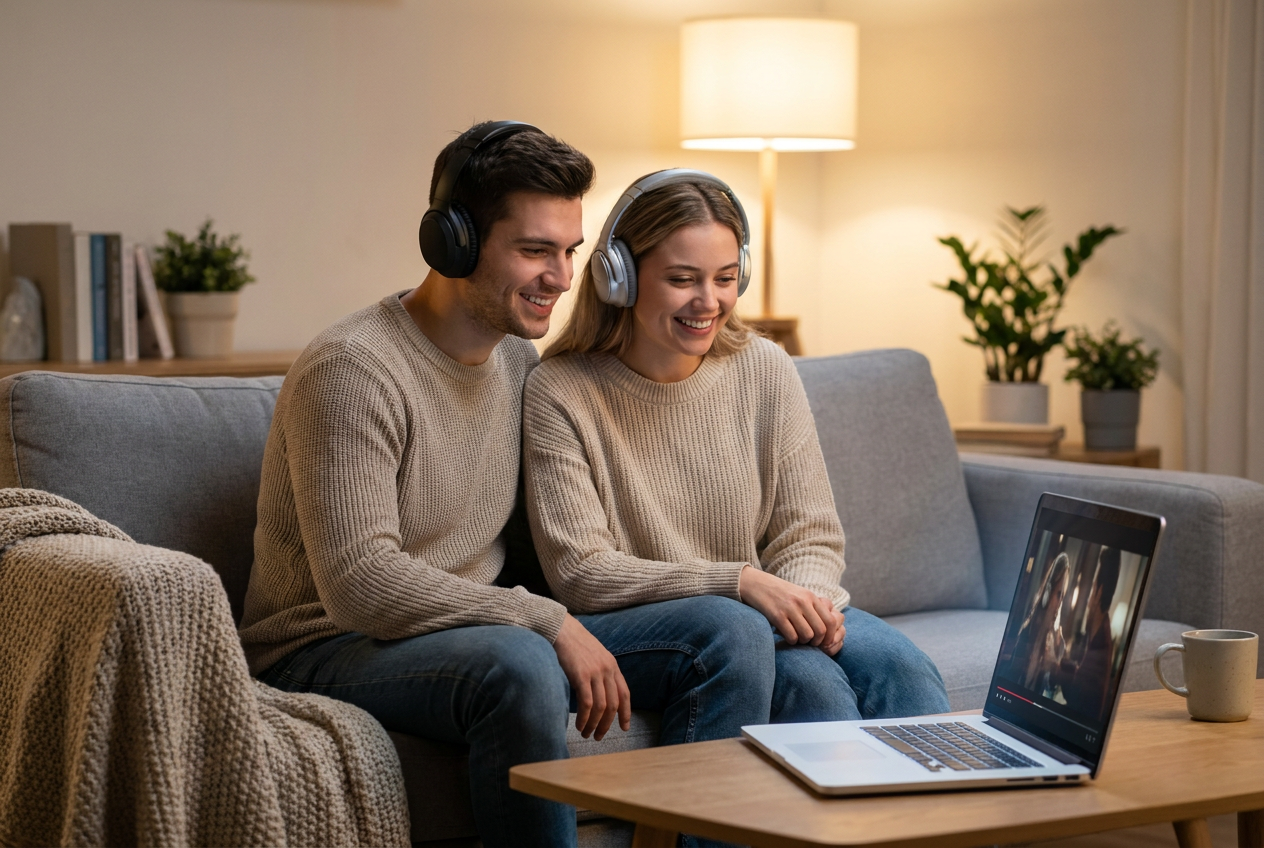
অন্য কারো সাথে একটি ভালো গান শোনা বা ল্যাপটপে কোনো সিনেমা উপভোগ করা একটি চিরাচরিত পরিকল্পনা, কিন্তু সম্প্রতি পর্যন্ত এর সমাধান ছিল খুবই সাধারণ: প্রত্যেকের জন্য একটিমাত্র হেডফোন ভাগাভাগি করে ব্যবহার করা । এটি অস্বস্তিকর হওয়া এবং এর তার (যদি আদৌ থাকে) যথেষ্ট লম্বা না হওয়া ছাড়াও, এর ফলে শব্দের মান খারাপ হয়ে যায় এবং আপনি শেষ পর্যন্ত এর অর্ধেকই শুনতে পান।
সুখবর হলো যে, মাইক্রোসফট এমন একটি ফিচার নিয়ে এসেছে যা এই সমস্যার সমাধান করে। শেয়ার্ড অডিও-এর কল্যাণে এখন উইন্ডোজ ১১-এ একই সাথে দুটি ব্লুটুথ ডিভাইস সংযুক্ত করা সম্ভব , যার ফলে দুজন ব্যক্তি কোনো জটিল থার্ড-পার্টি প্রোগ্রাম বা বাহ্যিক অ্যাডাপ্টারের সাহায্য ছাড়াই নিজেদের হেডফোনে একই কন্টেন্ট উপভোগ করতে পারবেন।
অডিও শেয়ারিং আসলে কী এবং এটি কীভাবে কাজ করে?
এই কার্যকারিতাটি কোনো জাদু নয়; এটি ব্লুটুথ এলই অডিও (লো এনার্জি অডিও) নামক একটি প্রযুক্তিগত মানের উপর নির্ভর করে। প্রচলিত ব্লুটুথের থেকে ভিন্ন, এই নতুন সিস্টেমটি আপনাকে একই সাথে একাধিক ডিভাইসে অডিও পাঠাতে দেয়, তা হেডফোন, স্পিকার বা এমনকি হিয়ারিং এইডই হোক না কেন। এর অন্যতম সুস্পষ্ট সুবিধা হলো এটি শক্তি খরচ অপ্টিমাইজ করে , যার অর্থ হলো ব্যবহারের সময় আপনার হেডফোনের ব্যাটারি বেশিক্ষণ টিকবে।
তবে, এটা বোঝা গুরুত্বপূর্ণ যে এই ফিচারটি এখনও সবার জন্য উপলব্ধ নয়। মাইক্রোসফট বর্তমানে উইন্ডোজ ইনসাইডার প্রোগ্রামের (ডেভ এবং বিটা চ্যানেল) ব্যবহারকারীদের দিয়ে শুরু করে পর্যায়ক্রমে এটি চালু করছে । এছাড়াও, এর একটি উল্লেখযোগ্য হার্ডওয়্যার সীমাবদ্ধতা রয়েছে: আপাতত, এটি শুধুমাত্র কোপাইলট+ পিসি- তে কাজ করে , বিশেষ করে কোয়ালকম স্ন্যাপড্রাগন এক্স প্রসেসরযুক্ত সারফেস প্রো এবং সারফেস ল্যাপটপ মডেলগুলিতে।
হার্ডওয়্যার প্রয়োজনীয়তা এবং সামঞ্জস্য
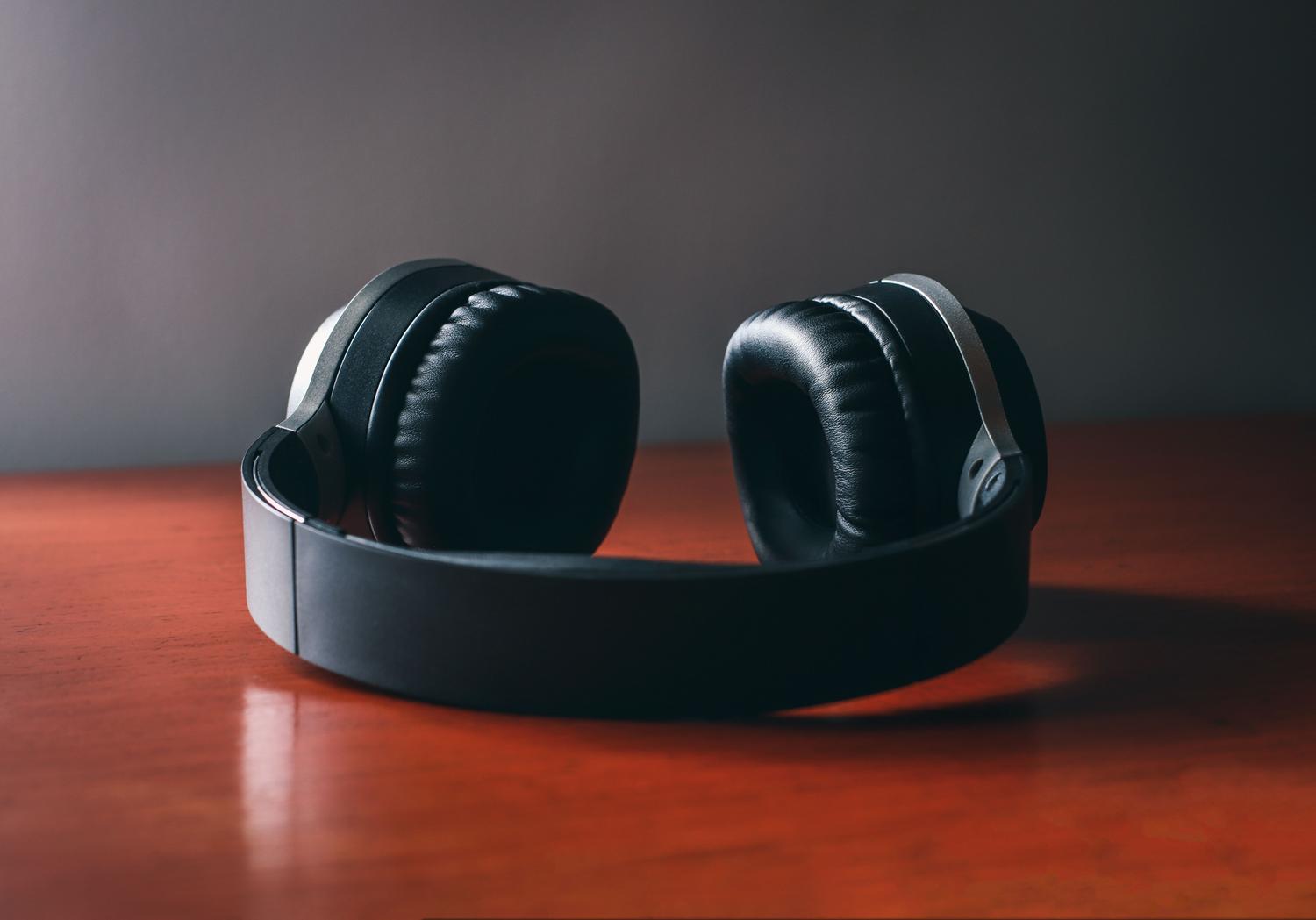
এটি কাজ করার জন্য, শুধু সফটওয়্যার আপডেট করাই যথেষ্ট নয়; পিসি এবং অ্যাক্সেসরিজ উভয়কেই সামঞ্জস্যপূর্ণ হতে হবে। হেডফোনটিতে অবশ্যই LE Audio সাপোর্ট থাকতে হবে । যে মডেলগুলো ইতিমধ্যেই এই প্রযুক্তি সাপোর্ট করে, সেগুলোর মধ্যে রয়েছে Samsung Galaxy Buds2 Pro, Buds3, এবং Buds3 Pro , সেইসাথে Sony WH-1000XM6। এমনকি ReSound এবং Beltone-এর মতো অ্যাক্সেসিবিলিটিতে বিশেষায়িত ব্র্যান্ডগুলোও ইতোমধ্যে এই সাপোর্টটি যুক্ত করেছে।
আশা করা হচ্ছে যে, অদূর ভবিষ্যতে সামঞ্জস্যপূর্ণ ডিভাইসের তালিকায় স্যামসাং-এর গ্যালাক্সি বুক ৫ সিরিজ এবং সারফেস ফ্যামিলির আরও ভ্যারিয়েন্টসহ অন্যান্য নির্মাতাদের ডিভাইসও অন্তর্ভুক্ত হবে, যার ফলে অবশেষে এই ফিচারটি সাধারণ মানুষের কাছে পৌঁছে যাবে।
উইন্ডোজ ১১-এ অডিও শেয়ারিং চালু করার ধাপসমূহ
আপনার যদি একটি সামঞ্জস্যপূর্ণ কম্পিউটার থাকে এবং আপনি উইন্ডোজের সঠিক সংস্করণ ব্যবহার করেন, তবে এটি চালু করার ধাপগুলো বেশ সহজ। প্রথমে, নিশ্চিত করুন যে আপনার সিস্টেমটি সর্বশেষ আপডেট দ্বারা হালনাগাদ করা আছে । তারপর, আপনি এই প্রক্রিয়াটি অনুসরণ করতে পারেন:
- উইন্ডোজ সেটিংসে যান এবং সার্চ বারে বিকল্পটি খুঁজুন শ্রবণযন্ত্র আপনার কম্পিউটার ফাংশনটি সমর্থন করে কিনা তা নিশ্চিত করতে।
- আপনার প্রথম ইয়ারবাডটি পেয়ারিং মোডে রাখুন এবং ব্লুটুথের মাধ্যমে সেগুলোকে যুক্ত করুন স্বাভাবিক উপায়ে।
- দ্বিতীয় হেডফোন জোড়াটির সাথেও হুবহু একই প্রক্রিয়াটি পুনরাবৃত্তি করুন যতক্ষণ না উভয়ই সংযুক্ত বলে মনে হচ্ছে পদ্ধতিতে.
- সেটিংসে বিকল্পটি আবার দেখুন শেয়ার করা অডিও.
- প্রদর্শিত প্যানেল থেকে, আপনি যে দুটি ডিভাইস ব্যবহার করতে চান তা নির্বাচন করুন এবং বোতামটিতে ক্লিক করুন। ভাগ.
একবার সক্রিয় করা হলে, আপনি Windows 11-এর কুইক সেটিংস মেনুতে একটি নির্দিষ্ট অডিও শেয়ারিং টাইল দেখতে পাবেন , যেখান থেকে আপনি এক ক্লিকেই স্ট্রিমটি চালু বা বন্ধ করতে পারবেন। সবচেয়ে ভালো ব্যাপার হলো, প্রত্যেক ব্যক্তি নিজের হেডফোন থেকে স্বাধীনভাবে ভলিউম নিয়ন্ত্রণ করতে পারবেন।
অসামঞ্জস্যপূর্ণ সরঞ্জামের বিকল্প
আপনার পিসি যদি Copilot+ না হয় অথবা আপনার হেডফোন যদি LE Audio সাপোর্ট না করে, তাহলে আপনি সম্ভবত হতাশ হবেন। কিছু ব্যবহারকারী সাউন্ড সেটিংসে Stereo Mix ব্যবহার করার চেষ্টা করেন এবং দ্বিতীয় একটি হেডফোনে অডিও পাঠানোর জন্য "listen to this device" অপশনটি চালু করেন। তবে, এই পদ্ধতিটি বেশ অস্থিতিশীল , এবং অনেক আধুনিক ল্যাপটপে Stereo Mix অপশনটি পাওয়াই যায় না।
ভয়েসমিটার ব্যানানার মতো বাহ্যিক টুলগুলো অডিও আউটপুট একত্রিত করার প্রতিশ্রুতি দেয়, কিন্তু বাস্তবতা হলো এগুলো কনফিগার করা বেশ ঝামেলার এবং এগুলো সবসময় নিখুঁত ফলাফল দেয় না। এ কারণেই মাইক্রোসফটের নিজস্ব সমাধানটির জন্য এত আগ্রহ, কারণ এটি সন্দেহজনক সফটওয়্যার বা জটিল ভার্চুয়াল অডিও ব্রিজ ইনস্টল করার প্রয়োজনীয়তা দূর করে।
এই প্রযুক্তির আগমনে উইন্ডোজ অ্যান্ড্রয়েড এবং আইওএস-এর সমকক্ষ হয়েছে, যা আরও অনেক বেশি নির্বিঘ্নে মাল্টিমিডিয়া শেয়ার করার সুযোগ করে দেয় । একটিমাত্র হেডসেট নিয়ে ঝগড়াঝাঁটি বন্ধ করে দুটি ডিভাইসে তারবিহীনভাবে ও দক্ষতার সাথে সাউন্ড স্ট্রিমিং শুরু করার জন্য আপনার শুধু সঠিক হার্ডওয়্যার এবং উইন্ডোজ ১১-এর সংশ্লিষ্ট সংস্করণটি প্রয়োজন।