- অনিচ্ছাকৃত ডাবল ক্লিকের ব্যর্থতা সাধারণত অভ্যন্তরীণ মাইক্রো-সুইচের ভৌত ক্ষয় বা ভুল সিস্টেম কনফিগারেশনের কারণে ঘটে থাকে।
- সমাধানগুলোর মধ্যে সফটওয়্যার সমন্বয় ও গভীর পরিচ্ছন্নতা থেকে শুরু করে ইলেকট্রনিক যন্ত্রাংশের প্রযুক্তিগত প্রতিস্থাপন পর্যন্ত অন্তর্ভুক্ত রয়েছে।
- ভবিষ্যতে এই সমস্যার পুনরাবৃত্তি রোধ করার জন্য অপটিক্যাল সুইচ ব্যবহার করাই সবচেয়ে কার্যকর উপায়।
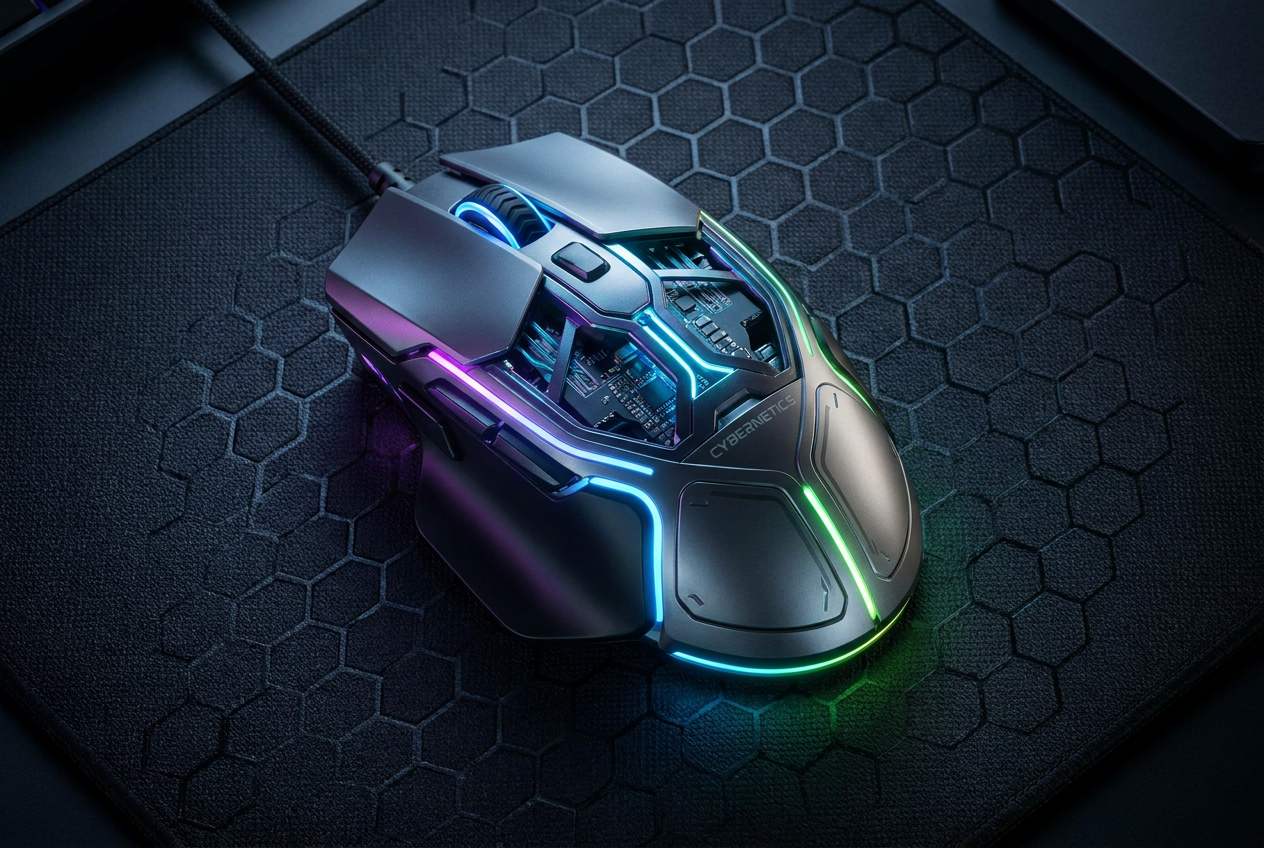
একজন পিসি ব্যবহারকারী, বিশেষ করে একজন গেমার, যখন তাদের মাউস অনাকাঙ্ক্ষিত ক্লিক রেকর্ড করতে শুরু করে, তখন এর চেয়ে বিরক্তিকর আর কিছুই হতে পারে না । আপনি হয়তো কোনো উত্তেজনাপূর্ণ গেম খেলছেন বা আপনার ফোল্ডারগুলো গোছানোর চেষ্টা করছেন, আর হঠাৎ করেই আপনি একবার ক্লিক করা সত্ত্বেও ডিভাইসটি দুটি ক্লিক রেকর্ড করে ফেলল। এই পরিস্থিতি শুধু বিরক্তিকরই নয়, এটি বিপজ্জনকও হতে পারে যদি আপনি ভুলবশত কোনো ফাইল ডিলিট করে ফেলেন অথবা গেমে আপনার চরিত্রটি আপনার ইচ্ছার বিরুদ্ধে কিছু করে বসে, যা ব্যবহারকারীর অভিজ্ঞতাকে এক চরম দুর্ভোগে পরিণত করে।
প্রথমেই যে বিষয়টি বুঝতে হবে তা হলো, এই সমস্যাটি দুটি সম্পূর্ণ ভিন্ন উৎস থেকে উদ্ভূত হতে পারে: সফটওয়্যারের ত্রুটি অথবা যন্ত্রাংশের ক্ষয় । কারণের ওপর নির্ভর করে, এর সমাধান উইন্ডোজের কোনো একটি সেটিং পরিবর্তন করার মতো সহজ হতে পারে, অথবা কোনো একটি অংশ প্রতিস্থাপন করার জন্য সোল্ডারিং আয়রন ব্যবহার করার মতো জটিলও হতে পারে। উভয় ক্ষেত্রেই, ডিভাইসটি পুরোপুরি বাদ দিয়ে নতুন একটি কেনার আগে এটিকে সচল করার জন্য বেশ কয়েকটি উপায় রয়েছে।

সফটওয়্যার সেটিংস: সুরক্ষার প্রথম ধাপ
মাউস খোলার আগে এবং কিছু ভেঙে ফেলার ঝুঁকি নেওয়ার আগে, উইন্ডোজ আপনার সাথে কোনো চালাকি করছে কিনা তা যাচাই করে নেওয়া বুদ্ধিমানের কাজ। কখনও কখনও, ভুলবশত, আমরা এমন কিছু অপশন চালু করে ফেলি যা আমাদের কীস্ট্রোককে সিস্টেমের ব্যাখ্যা করার পদ্ধতি পরিবর্তন করে দেয়। এটি পরীক্ষা করার জন্য, ফাইল এক্সপ্লোরার খুলুন এবং ভিউ ট্যাবে গিয়ে ফোল্ডার অপশনস -এ যান । নিশ্চিত করুন যে " ডাবল-ক্লিক টু ওপেন" বক্সটি চেক করা আছে ; যদি আপনার সিঙ্গেল-ক্লিক অপশনটি সিলেক্ট করা থাকে, তাহলে মাউসটি অদ্ভুত আচরণ করবে এবং মনে হবে এটি ঠিকমতো কাজ করছে না, যদিও বাস্তবে এটি উইন্ডোজের একটি ফাইল ম্যানেজমেন্ট সেটিং মাত্র ।
আরেকটি জটিল বিষয় হলো ডাবল-ক্লিকের গতি । যদি সময়সীমা খুব কম সেট করা থাকে, তাহলে সিস্টেম কাছাকাছি সময়ে করা দুটি আলাদা ক্লিককে একটি হিসেবে ধরে নিতে পারে, অথবা এর উল্টোটাও হতে পারে। আপনি কন্ট্রোল প্যানেলের ডিভাইসেস (Devices) এবং তারপর অ্যাডিশনাল মাউস অপশনস (Additional Mouse Options )-এর অধীনে এটি অ্যাডজাস্ট করতে পারেন । স্লাইডারটি নিয়ে পরীক্ষা করুন এবং এর পাশের ফোল্ডার আইকনটি ব্যবহার করে দেখুন যে এর প্রতিক্রিয়া আপনার স্বাভাবিক ক্লিকের ছন্দের সাথে মেলে কিনা।
যারা উচ্চমানের মাউস ব্যবহার করেন, তাদের জন্য এর নিজস্ব সফটওয়্যার (যেমন রেজার সিন্যাপ্স বা লজিটেক জি হাব) পর্যালোচনা করা অপরিহার্য। কিছু মডেলে রেসপন্স টাইম বা ক্লিক সেনসিটিভিটি অ্যাডজাস্ট করার সুযোগ থাকে। পারফরম্যান্স বাড়ানোর জন্য যদি আপনি রেসপন্স টাইম খুব বেশি কমিয়ে ফেলেন, তাহলে সফটওয়্যারটি ভুল ডাবল-ক্লিক হিসেবে সেটিকে চিহ্নিত করতে পারে । আচরণটি স্থিতিশীল না হওয়া পর্যন্ত মানগুলো সামান্য বাড়াতে থাকুন।
ড্রাইভার এবং ম্যালওয়্যার সমস্যা
যদি সাধারণ কিছু পরিবর্তনেও কাজ না হয়, তাহলে সমস্যাটি হার্ডওয়্যার এবং সিস্টেমের মধ্যকার সংযোগে থাকতে পারে। এর একটি সাধারণ সমাধান হলো ড্রাইভারগুলো পুনরায় ইনস্টল করা । ডিভাইস ম্যানেজারে গিয়ে Mice সেকশনটি খুঁজুন, আপনার ডিভাইসের উপর রাইট-ক্লিক করুন এবং Uninstall device নির্বাচন করুন । আপনি যখন আপনার কম্পিউটার পুনরায় চালু করবেন, উইন্ডোজ স্বয়ংক্রিয়ভাবে ড্রাইভারের সবচেয়ে পরিষ্কার সংস্করণটি লোড করবে, যা ত্রুটিপূর্ণ কনফিগারেশন থেকে উদ্ভূত যেকোনো সম্ভাব্য সমস্যা দূর করবে।
যদিও এটি খুব কম ঘটে, তবুও ম্যালওয়্যার বা ভাইরাস ইনপুট ডিভাইসগুলিতে হস্তক্ষেপ করছে এমন সম্ভাবনা আমরা উড়িয়ে দিতে পারি না । এমন কিছু ক্ষতিকারক প্রোগ্রাম আছে যা ব্যবহারকারীদের বিরক্ত করতে বা অবাঞ্ছিত কাজ সম্পাদন করতে কীস্ট্রোকের অনুকরণ করে। যদি আপনি দেখেন যে অন্য একটি কম্পিউটারে মাউসটি পরীক্ষা করার পরেও সমস্যাটি থেকে যাচ্ছে, তাহলে ম্যালওয়্যারবাইটস- এর মতো টুল দিয়ে একটি পুঙ্খানুপুঙ্খ স্ক্যান চালানো একটি ভালো উপায়।
যান্ত্রিক দোষী: মাইক্রো-সুইচ
যখন সফটওয়্যার ত্রুটিমুক্ত থাকার পরেও সমস্যাটি থেকে যায়, তখন আমরা হার্ডওয়্যারের দিকে নজর দিই। বাটনের মূল অংশ হলো মাইক্রো-সুইচ , যা একটি যান্ত্রিক উপাদান এবং এর মধ্যে একটি ছোট ধাতব লিফ স্প্রিং থাকে। অতিরিক্ত ব্যবহারের ফলে এই ধাতুটি 'মেটেরিয়াল ফ্যাটিগ' বা উপাদানগত ক্লান্তিতে ভোগে । স্প্রিংটি তার স্থিতিস্থাপকতা হারিয়ে ফেলে এবং ছেড়ে দিলে একটি পরিষ্কার ক্লিক শব্দ করার পরিবর্তে এটি কাঁপতে বা লাফাতে শুরু করে।
এই ঘটনাটি, যা বাউন্সিং বা ইলেকট্রিক্যাল বাউন্স নামে পরিচিত , কয়েক মিলিসেকেন্ডের মধ্যে ঘটে। আপনার আঙুল ইতোমধ্যেই বাটনটি ছেড়ে দিয়েছে, কিন্তু ধাতব প্লেটটি কেঁপে ওঠে এবং বৈদ্যুতিক সংযোগটিকে আরও একবার স্পর্শ করে। পিসি, যা মানুষের চেয়ে অসীমভাবে দ্রুত, এটিকে একটি অনিচ্ছাকৃত দ্বিতীয় ক্লিক হিসেবে শনাক্ত করে । এখানেই ডিবাউন্স সফটওয়্যার প্রোগ্রামগুলো একটি প্যাচের মতো কাজ করে, যা অতিরিক্ত দ্রুত ক্লিকগুলোকে উপেক্ষা করে। কিন্তু এগুলো মূল সমস্যাটি ঠিক করে না এবং ইনপুট ল্যাগ তৈরি করতে পারে , যা কোনো গেমারের কাছেই গ্রহণযোগ্য নয়।
পরিচ্ছন্নতা এবং শারীরিক রক্ষণাবেক্ষণ
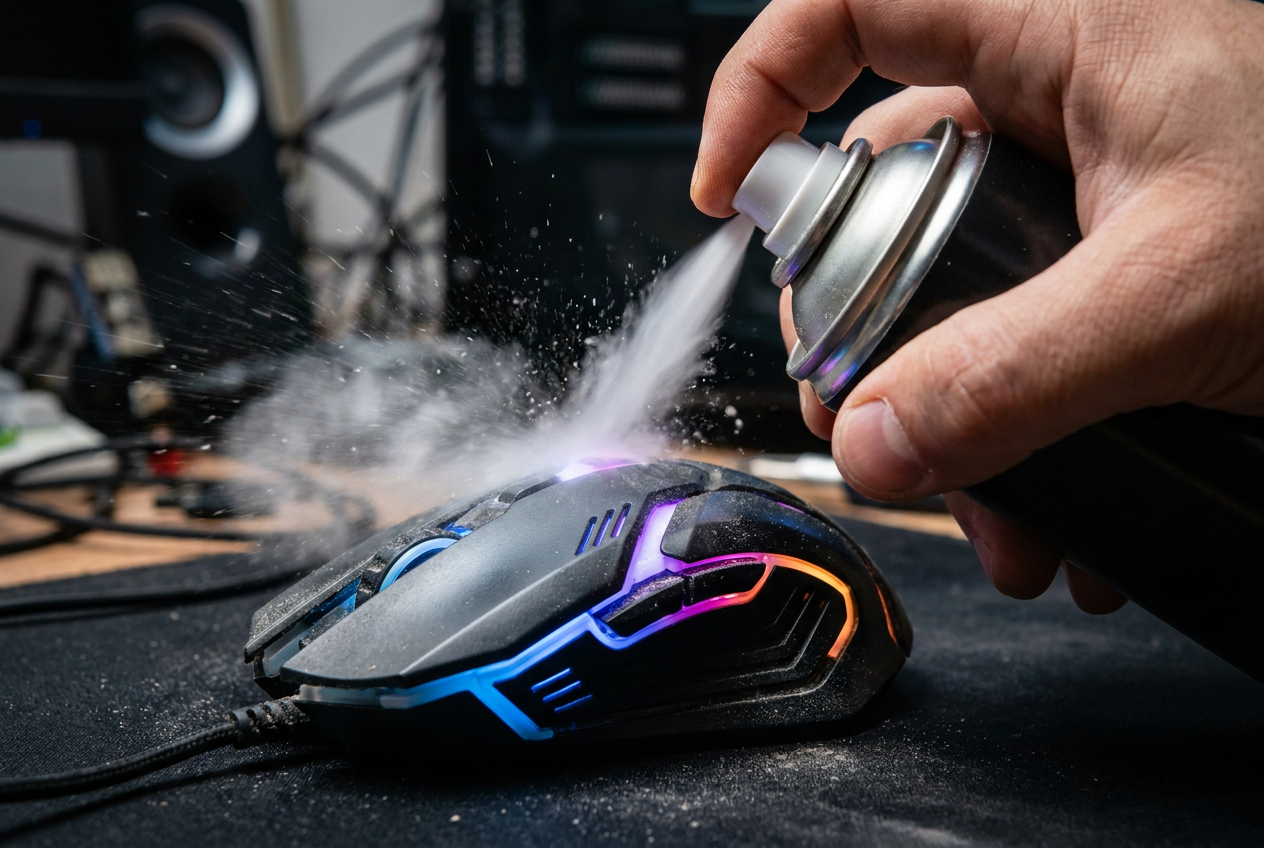
কখনও কখনও সমস্যাটি সাধারণ ব্যবহারজনিত ক্ষয়ক্ষতি নয়, বরং মাউসের মেকানিজমের ভেতরে ধুলো, তেল বা খাবারের টুকরো জমে যাওয়া। এই ময়লা প্লাঞ্জারের ক্লিকে বাধা সৃষ্টি করতে পারে। সবচেয়ে ভালো হয়, ময়লা বের করে দেওয়ার জন্য বাটন স্লটের দিকে একটি কম্প্রেসড এয়ারের ক্যান ব্যবহার করা। আপনি যদি আরও দুঃসাহসী হন, তবে (ওয়ারেন্টির ব্যাপারে সতর্ক থেকে) মাউসটি খুলে একটি কটন সোয়াব এবং আইসোপ্রোপাইল অ্যালকোহল দিয়ে সুইচটি পরিষ্কার করতে পারেন ।
এমনটা যাতে না ঘটে, তার জন্য আপনার গেমিং এরিয়া পরিষ্কার রাখাই সবচেয়ে ভালো। খেলার আগে হাত ধোয়া, ডেস্কে বসে চর্বিযুক্ত খাবার এড়িয়ে চলা এবং একটি পরিষ্কার মাউসপ্যাড ব্যবহার করা মাউসের কেসিং-এর ভেতরে ময়লা প্রবেশ করা প্রতিরোধ করতে সাহায্য করে। একটি মাইক্রোফাইবারের কাপড় দিয়ে সাপ্তাহিক পরিচর্যা এর যন্ত্রাংশগুলোর আয়ু উল্লেখযোগ্যভাবে বাড়িয়ে তুলতে পারে।
উন্নত মেরামত ও সংস্কার
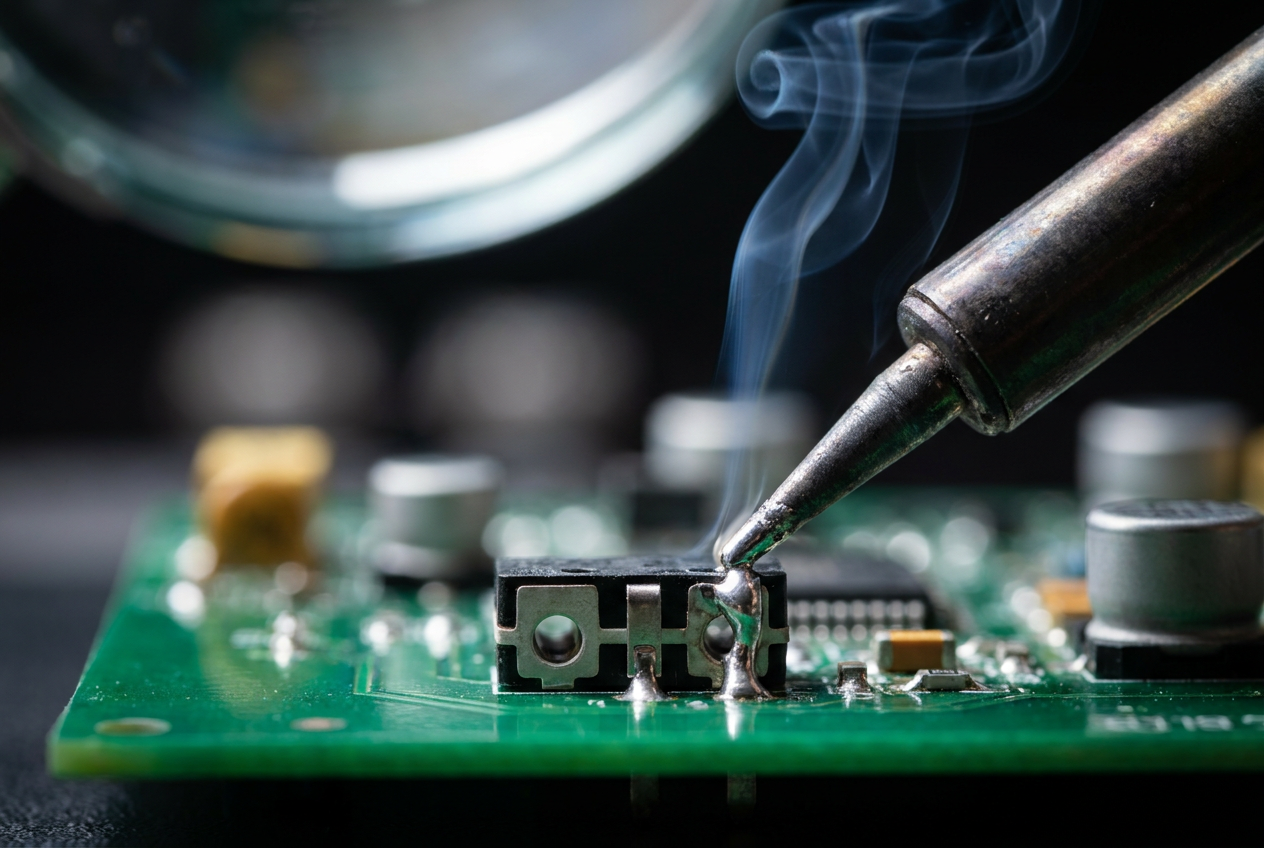
যদি উপরের কোনোটিই কাজ না করে এবং মাউসটি একটি উচ্চমানের মডেল হয়, তবে চূড়ান্ত সমাধান হলো সুইচটি প্রতিস্থাপন করা । এর জন্য পিসিবি থেকে ত্রুটিপূর্ণ অংশটি ডিসোল্ডার করে একটি নতুন সুইচ (যেমন জনপ্রিয় ওমরন বা কাইল ব্র্যান্ড) সোল্ডার করতে হয়। এটি এমন একজনের কাজ যিনি সোল্ডারিং আয়রন ব্যবহারে স্বচ্ছন্দ । যদি মাউসটি সস্তা হয়, তবে মেরামতের খরচ এবং সময় ব্যয় করাটা লাভজনক নয়, এবং সবচেয়ে বাস্তবসম্মত বিকল্প হলো একটি নতুন মাউস কিনে নেওয়া।
আপনি যদি আপনার সরঞ্জাম আপগ্রেড করার সিদ্ধান্ত নেন, তবে অপটিক্যাল সুইচ ব্যবহার করা মাউস খুঁজুন । মেকানিক্যাল সুইচের মতো নয়, এগুলো ক্লিক শনাক্ত করতে আলোর রশ্মি ব্যবহার করে, তাই এখানে কোনো ভৌত ধাতব সংযোগ থাকে না এবং ফলস্বরূপ কোনো ক্ষয়ক্ষতি বা ঝাঁকুনিও হয় না । ফ্যান্টম ক্লিকের সমস্যা চিরতরে ভুলে যাওয়ার এটাই একমাত্র আসল উপায়।
সমস্যাটি নির্ণয় করার জন্য, সবচেয়ে কার্যকর উপায় হলো ডিভাইসটি অন্য একটি কম্পিউটারে পরীক্ষা করা। যদি ত্রুটিটি থেকে যায়, তবে সমস্যাটি বাহ্যিক। এর সমাধানের উপায়গুলোর মধ্যে রয়েছে উইন্ডোজে ক্লিকের গতি সামঞ্জস্য করা, ভেতরের ধুলো পরিষ্কার করা, ড্রাইভার পুনরায় ইনস্টল করা অথবা প্রযুক্তিগতভাবে সুইচটি প্রতিস্থাপন করা। চরম পরিস্থিতিতে, অপটিক্যাল প্রযুক্তিযুক্ত মাউস ব্যবহার করলে তা যান্ত্রিক ঘর্ষণ দূর করার মাধ্যমে উল্লেখযোগ্যভাবে বেশি স্থায়িত্ব নিশ্চিত করে।