- উইন্ডোজ ১১-এ ‘লিঙ্ক টু উইন্ডোজ’ অ্যাপের মাধ্যমে নির্বিঘ্ন ওয়্যারলেস সংযোগের জন্য অন্তর্নির্মিত পদ্ধতি রয়েছে।
- ভিডিও ট্রান্সমিশনের ল্যাটেন্সি কমাতে ও স্থিতিশীলতা বাড়াতে ইউএসবি ক্যাবল ব্যবহার করা সম্ভব।
- যখন সিস্টেমটি সামঞ্জস্যপূর্ণ হয় না, তখন ড্রয়েডক্যামের মতো থার্ড-পার্টি টুল রয়েছে যা ওয়াইফাই বা কেবলের মাধ্যমে কাজ করে।
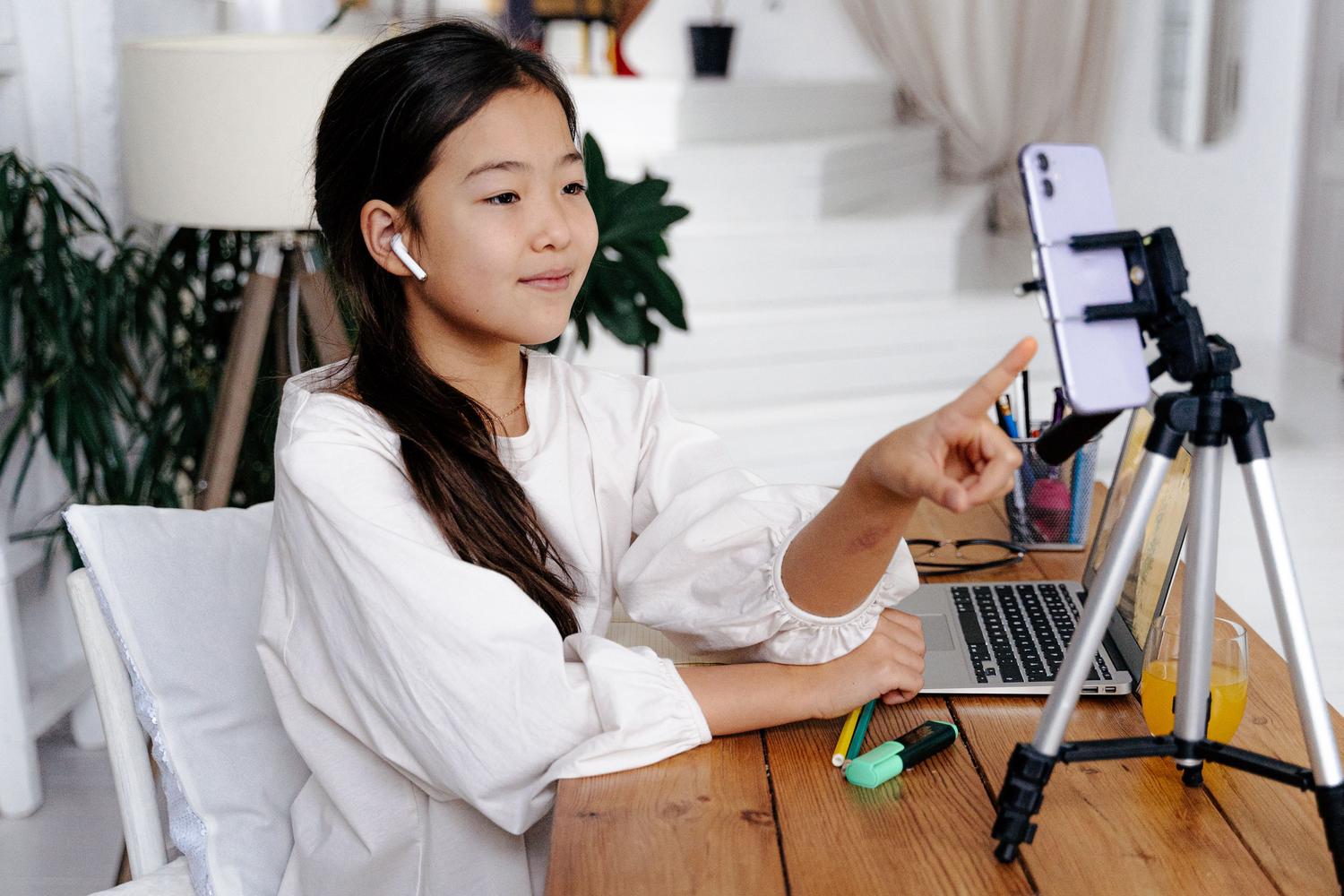
আমি নিশ্চিত, আপনার সাথেও এমনটা ঘটেছে: আপনার একটি গুরুত্বপূর্ণ মিটিং বা চাকরির ইন্টারভিউ আছে, এবং যখন আপনি আপনার ল্যাপটপটি চালু করলেন, তখন দেখলেন যে এর বিল্ট-ইন ক্যামেরাটি একেবারেই বাজে । ছবিটা ঝাপসা, ছবিতে নয়েজ আছে, এবং সব মিলিয়ে, আপনাকে খুবই অপেশাদার মনে হচ্ছে। এমন একটি নতুন ওয়েবক্যামের জন্য টাকা খরচ করার পরিবর্তে, যা আপনি হয়তো শুধু মাঝে মাঝে ব্যবহার করবেন, এর একটি চমৎকার সমাধান আপনার পকেটেই রয়েছে।
সত্যিটা হলো, যেকোনো আধুনিক অ্যান্ড্রয়েড স্মার্টফোনে এমন একটি ক্যামেরা থাকে যা বেশিরভাগ কম্পিউটার ক্যামেরার চেয়ে অনেক উন্নত । সাম্প্রতিক মাইক্রোসফট আপডেট এবং কিছু থার্ড-পার্টি অ্যাপের কল্যাণে, এখন সেই হার্ডওয়্যারকে কাজে লাগিয়ে আপনার ভিডিও কলের গুণমানে ব্যাপক উন্নতি করা সম্ভব। এখানে আমরা এটি করার সমস্ত উপায় ব্যাখ্যা করেছি, অফিসিয়াল অপশন থেকে শুরু করে প্রথমবার কাজ না করলে তার কৌশল পর্যন্ত।
অফিসিয়াল পদ্ধতি: Link to Windows ব্যবহার করে
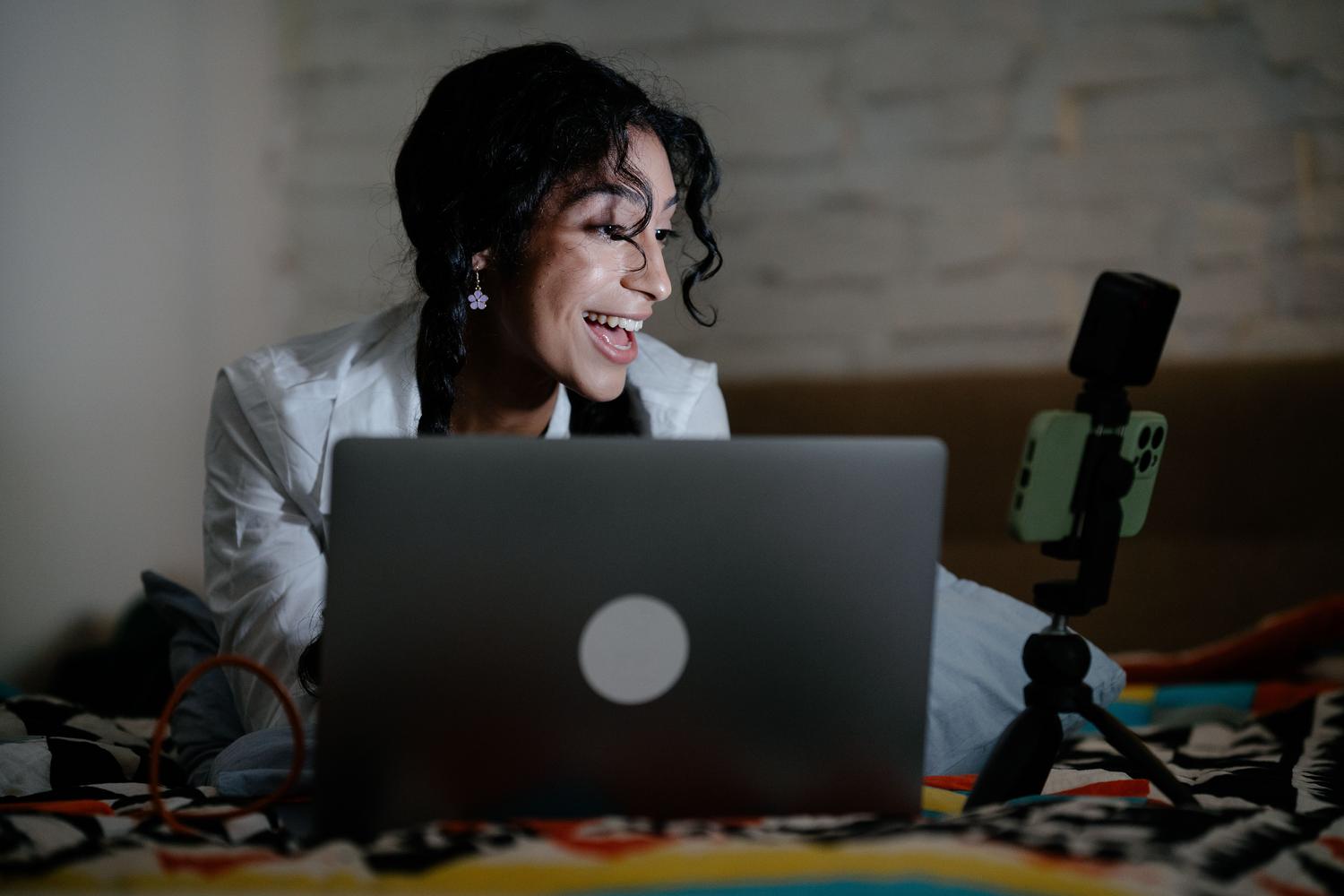
উইন্ডোজ ১১-এ একটি শক্তিশালী ফিচার যুক্ত করা হয়েছে, যা আপনার পেয়ার করা অ্যান্ড্রয়েড ডিভাইসকে একটি সংযুক্ত ক্যামেরা হিসেবে কাজ করতে দেয়। এটি কাজ করানোর জন্য, আপনি হুট করে এটি ব্যবহার করতে পারবেন না; আপনাকে কিছু ন্যূনতম প্রযুক্তিগত শর্ত পূরণ করতে হবে । প্রথমত, আপনার পিসিতে উইন্ডোজ ১১ বা তার পরবর্তী সংস্করণ চলতে হবে। আর আপনার ফোনে অ্যান্ড্রয়েড ১০ বা তার উচ্চতর সংস্করণ চলতে হবে এবং ‘লিঙ্ক টু উইন্ডোজ’ অ্যাপটি (ভার্সন ১.২৪০২২.০ বা তার উচ্চতর) ইনস্টল করা থাকতে হবে। মনে রাখবেন যে, কিছু ক্ষেত্রে এই ফিচারটি প্রথমে ইনসাইডার (বিটা) ব্যবহারকারীদের জন্য চালু করা হয় , তাই আপনি যদি এটি দেখতে না পান, তবে আপনার সিস্টেম আপডেট করার প্রয়োজন হতে পারে।
এটি সেট আপ করা বেশ সহজ। আপনার কম্পিউটারে, সেটিংস-এ যান, ব্লুটুথ ও ডিভাইস -এ নেভিগেট করুন এবং মোবাইল ডিভাইস বিভাগটি খুঁজুন। যদি আপনার ফোনটি আগে থেকে পেয়ার করা না থাকে, তবে স্ক্রিনে দেওয়া নির্দেশাবলী অনুসরণ করে আপনাকে এটি যুক্ত করতে হবে। আপনার ডিভাইসটি তালিকায় দেখা গেলে, কেবল ‘ সংযুক্ত ক্যামেরা হিসাবে ব্যবহার করুন’ (Use as connected camera) এর পাশের বক্সে টিক দিন । এরপর থেকে, সিস্টেমটি আপনার ফোনকে যেকোনো অ্যাপ্লিকেশনের জন্য উপলব্ধ একটি ভার্চুয়াল ওয়েবক্যাম হিসাবে চিনবে।
যখন আপনি জুম, টিমস বা অন্য কোনো কলিং প্রোগ্রাম খুলবেন, তখন ক্যামেরা ড্রপডাউন মেনুতে আপনার মোবাইল ডিভাইসটি দেখতে পাবেন। এটি সক্রিয় করলে আপনার ফোনে একটি অনুমতির অনুরোধ আসবে , যা আপনাকে সম্প্রচার শুরু করার জন্য গ্রহণ করতে হবে। যদি আপনি নোটিফিকেশনটি দেখতে না পান, তবে আপনার উইন্ডোজ টাস্কবার দেখুন; কখনও কখনও একটি ক্যামেরা আইকনসহ একটি ছোট উইন্ডো আপনাকে প্রক্রিয়াটিতে নির্দেশনা দেওয়ার জন্য প্রদর্শিত হয়। প্রয়োজন অনুযায়ী আপনি আপনার ফোন থেকে সামনের ও পেছনের ক্যামেরার মধ্যে পরিবর্তন করতে বা ভিডিওটি পজ করতেও পারেন।
একটি গুরুত্বপূর্ণ বিষয় হলো, যদি আপনি লক্ষ্য করেন যে ফোনটি আনুভূমিকভাবে ধরার পরেও ছবিটি ঘুরছে না, তাহলে দেখে নিন ডিভাইসটির স্বয়ংক্রিয় ঘূর্ণন (automatic rotation) লক করা আছে কি না। এছাড়াও, যদি আপনার ভিডিওর ব্যাকগ্রাউন্ড অস্পষ্ট বা ঢাকা দেখায়, তাহলে মনে রাখবেন যে এটি সাধারণত ভিডিও কলিং অ্যাপের একটি সেটিং-এর সমস্যা, সংযোগের কোনো সমস্যা নয়।
ইউএসবি কেবল এবং বাহ্যিক অ্যাপ ব্যবহার করে বিকল্পগুলি
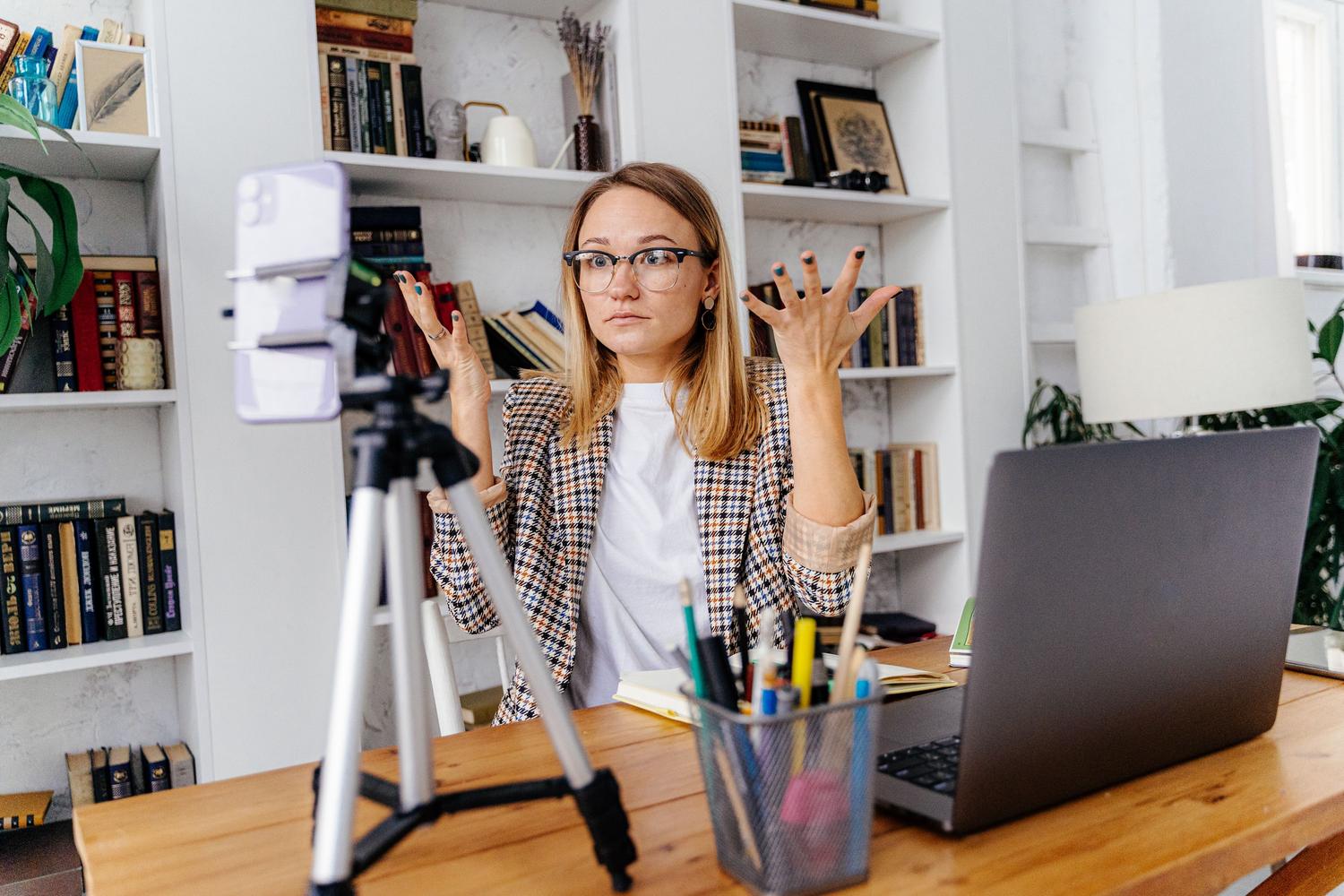
সবার কাছে উইন্ডোজের সর্বশেষ সংস্করণ বা মোবাইল হটস্পট সিস্টেমের সাথে সামঞ্জস্যপূর্ণ ডিভাইস থাকে না। যদি আপনার ক্ষেত্রেও এমনটা হয়, অথবা ওয়াই-ফাই সংযোগ বিচ্ছিন্ন হওয়া এড়াতে আপনি যদি আরও স্থিতিশীল সংযোগ চান, তবে আপনি ইউএসবি ক্যাবল পদ্ধতিটি বেছে নিতে পারেন । কিছু ডিভাইস পিসির সাথে সংযুক্ত হলে, ইউএসবি সেটিংস মেনুতে "ম্যানেজ" অপশন এবং তারপর "ওয়েবক্যাম " নির্বাচন করার সুযোগ দেয়, যা তাৎক্ষণিকভাবে মোবাইল ফোনটিকে একটি ইমেজ পেরিফেরালে পরিণত করে।
যখন নিজস্ব বিকল্পগুলো কাজ করে না, তখন থার্ড-পার্টি অ্যাপ্লিকেশনই হলো সমাধান। সবচেয়ে পুরোনো এবং নির্ভরযোগ্য অ্যাপ্লিকেশনগুলোর মধ্যে একটি হলো ড্রয়েডক্যাম (DroidCam )। এটি ব্যবহার করার জন্য, আপনাকে আপনার স্মার্টফোন এবং পিসি উভয় ডিভাইসেই অ্যাপ্লিকেশনটি ইনস্টল করতে হবে। উভয় ডিভাইস চালু হয়ে গেলে, আপনার ফোন আপনার ওয়াই-ফাই নেটওয়ার্কের আইপি অ্যাড্রেসটি দেখাবে , যা আপনাকে কপি করে উইন্ডোজ ক্লায়েন্টে পেস্ট করতে হবে। ডিভাইস দুটি একে অপরকে চিনতে পারার জন্য, তাদের একই ওয়্যারলেস অ্যাক্সেস পয়েন্টে সংযুক্ত থাকা অপরিহার্য ।
আপনার কম্পিউটারে থাকা DroidCam কনফিগারেশন টুলে, আপনি আপনার ফোনের মাইক্রোফোনও ব্যবহার করার জন্য ভিডিও এবং অডিও বক্সগুলোতে টিক চিহ্ন দিতে পারেন । যদি আপনি সংযোগ বিচ্ছিন্ন হওয়া এড়াতে চান, তবে এই অ্যাপ্লিকেশনটি একটি USB সংযোগেরও অনুমতি দেয়, যা সর্বোচ্চ স্থিতিশীলতার জন্য এবং আপনার রাউটারের মানের উপর নির্ভরতা এড়াতে বিশেষভাবে সুপারিশ করা হয়। শুধু মনে রাখবেন, সফটওয়্যারটি ক্র্যাশ হওয়া থেকে বাঁচাতে আপনার অ্যান্ড্রয়েড ডিভাইসে ক্যামেরা এবং মাইক্রোফোনের সমস্ত অনুমতি দিতে হবে।
সাধারণ সমস্যার সমাধান
এই পথে আপনি কিছু বাধার সম্মুখীন হতে পারেন। উদাহরণস্বরূপ, স্যামসাং গ্যালাক্সি এস২২ আল্ট্রা-এর মতো হাই-এন্ড ডিভাইস ব্যবহারকারী কিছু ব্যবহারকারী ‘লিঙ্ক টু উইন্ডোজ’-এ ওয়েবক্যাম অপশনটি খুঁজে পান না। এর কারণ হলো, এই ফিচারটি এখনও একটি সার্বজনীন স্ট্যান্ডার্ড হয়ে ওঠেনি এবং এটি পর্যায়ক্রমে চালু করা হচ্ছে। এইসব ক্ষেত্রে, সবচেয়ে ভালো উপায় হলো থার্ড-পার্টি অ্যাপ ব্যবহার করা অথবা মাইক্রোসফট ফিডব্যাক হাব-এর মাধ্যমে পরামর্শ জমা দেওয়া।
আরেকটি সাধারণ সমস্যা হলো অডিওতে দেরি বা ল্যাগ , বিশেষ করে OBS-এর মতো রেকর্ডিং সফটওয়্যারের এক্সটেনশন ব্যবহার করার সময়। যদি আপনি লক্ষ্য করেন যে ভিডিওর সাথে শব্দ সিঙ্ক্রোনাইজড হচ্ছে না, তাহলে স্ট্রিমিং রেজোলিউশন কমিয়ে দেখুন অথবা ওয়াই-ফাইয়ের চেয়ে তারযুক্ত সংযোগকে সবসময় অগ্রাধিকার দিন। এছাড়াও, মাইক্রোসফট স্টোর থেকে মোবাইল লিঙ্ক অ্যাপটি আপডেট করা হয়েছে কিনা তা নিশ্চিত করা অত্যন্ত জরুরি , কারণ পুরোনো সংস্করণের কারণে সেটিংসে ক্যামেরা অপশনটি নাও দেখা যেতে পারে।
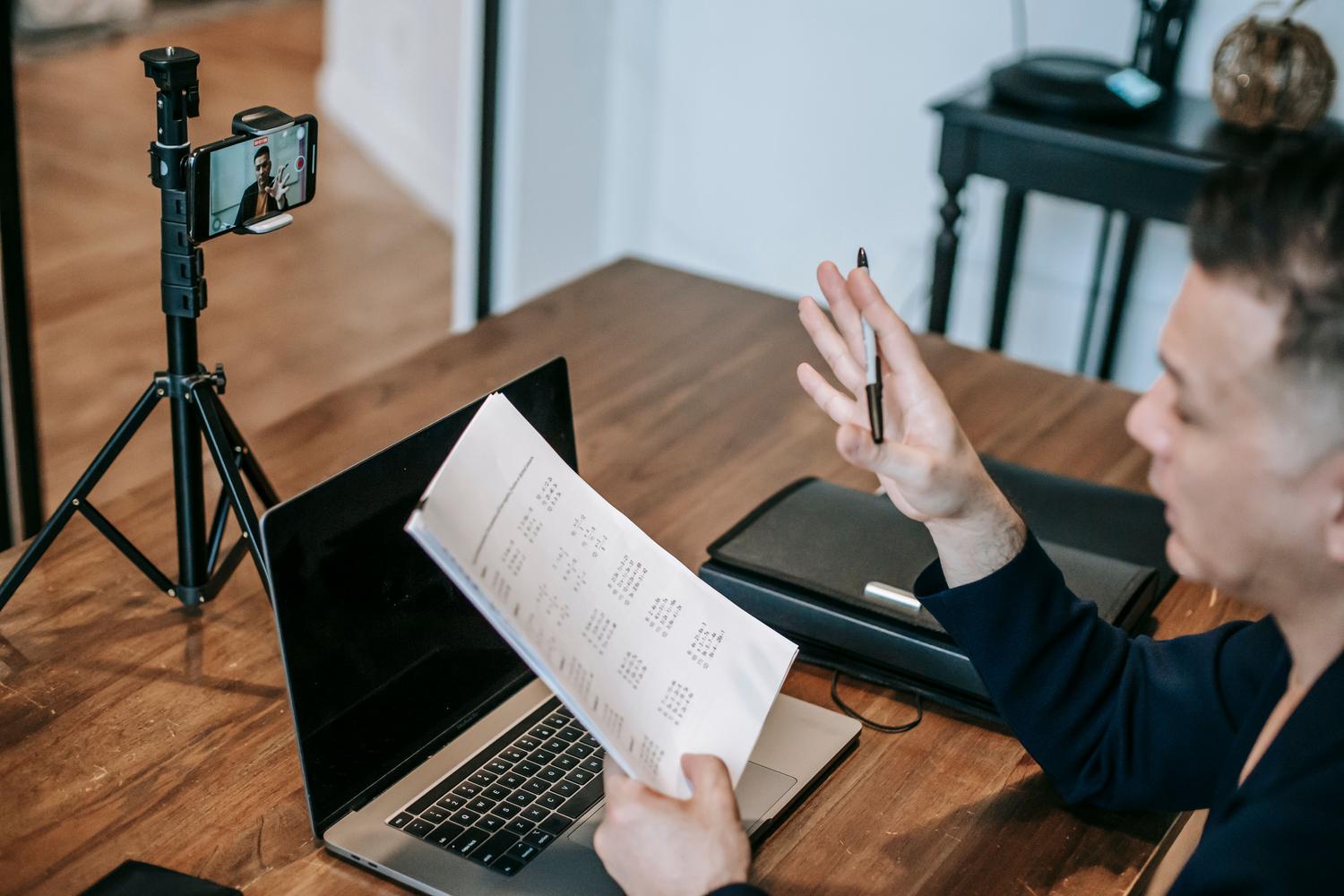
স্মার্টফোনকে ওয়েবক্যামে পরিণত করার ক্ষমতা কেবল ছবির মানই উন্নত করে না, বরং আরও বেশি সুবিধা দেয়, কারণ আপনি ল্যাপটপের স্ক্রিনে আবদ্ধ না থেকে বিভিন্ন অ্যাঙ্গেল দেখানোর জন্য ফোনটি ঘরের চারপাশে ঘোরাতে পারেন । উইন্ডোজ ১১-এর নিজস্ব ইন্টিগ্রেশন, সরাসরি ইউএসবি সংযোগ, বা ড্রয়েডক্যামের মতো টুলের মাধ্যমে, যেকোনো অ্যান্ড্রয়েড ব্যবহারকারী একটি সাধারণ মানের ক্যামেরা নিয়ে ভোগান্তি কাটিয়ে তাদের সমস্ত ডিজিটাল কর্মকাণ্ডে একটি পেশাদার এবং ঝকঝকে ছবি তুলে ধরতে পারেন।