- একাধিক প্রোগ্রামের মধ্যে ভিডিও সিগন্যাল শেয়ার করতে উইন্ডোজ ১১-এর নিজস্ব কার্যকারিতা ব্যবহার করা হচ্ছে।
- ছবি বিতরণের জন্য স্ট্রিমিং সফটওয়্যার ব্যবহার করে ভার্চুয়াল ক্যামেরার বাস্তবায়ন।
- উন্নত ইমেজ কনফিগারেশন সেটিংস এবং নেটওয়ার্ক ডিভাইস ব্যবস্থাপনা।
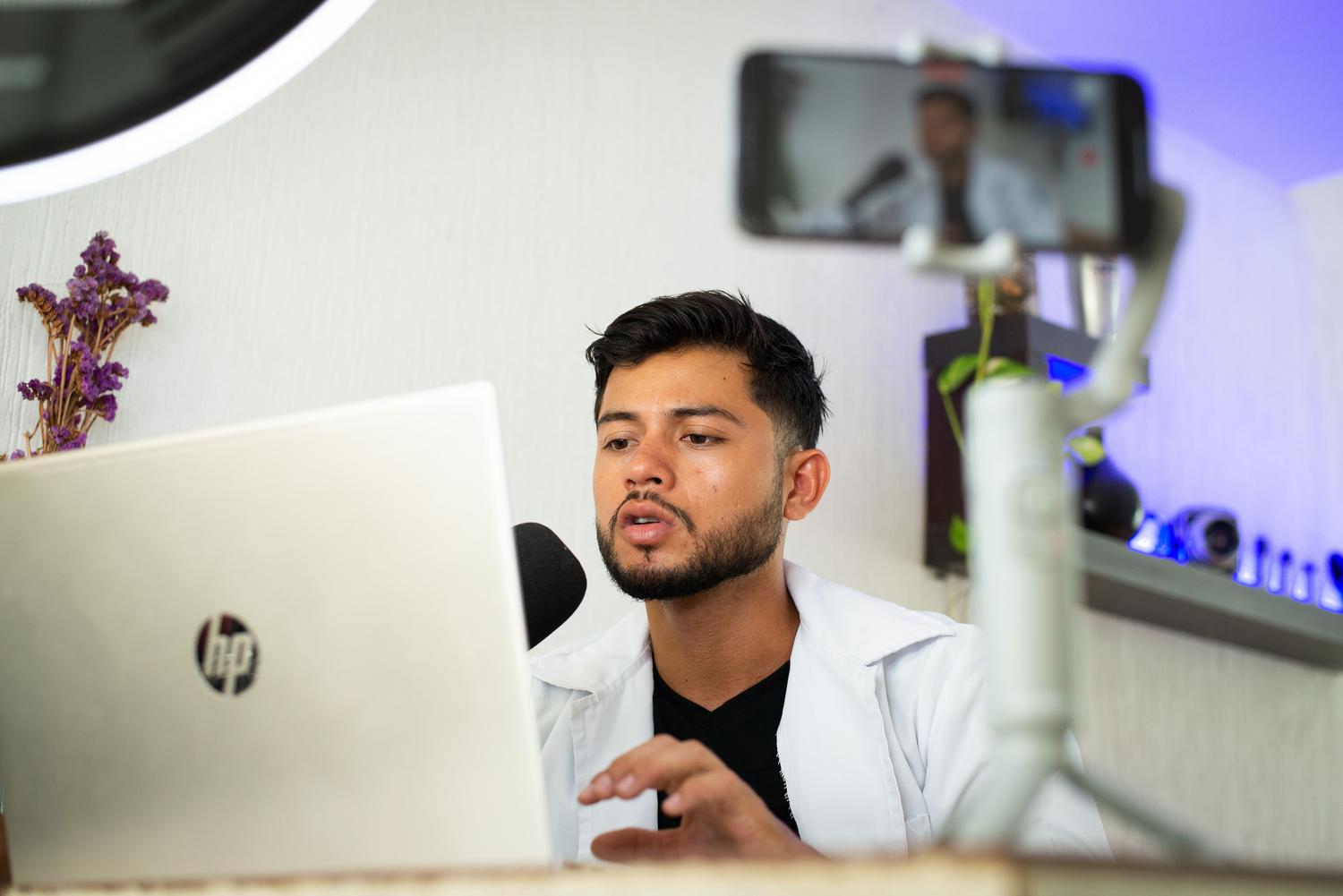
আমি নিশ্চিত, আপনার সাথেও এমনটা ঘটেছে: আপনি লাইভ করতে চান, একটি অ্যানিমেটেড অ্যাভাটার ব্যবহার করতে চান এবং অন্য একটি অ্যাপে আপনার মুখ দেখাতে চান, কিন্তু দ্বিতীয় প্রোগ্রামটি খোলার সাথে সাথেই প্রথমটিতে সেই পরিচিত এরর মেসেজটি আসে যে ক্যামেরাটি ইতিমধ্যেই ব্যবহৃত হচ্ছে। এটা একটা বিরাট ঝামেলার ব্যাপার, কারণ ডিফল্টভাবে উইন্ডোজ সাধারণত ওয়েবক্যামের সিগন্যালটি শুধু একটি অ্যাপ্লিকেশনের জন্যই সংরক্ষিত রাখে, ফলে আপনার বাকি টুলগুলো ব্যবহার করতে গিয়ে আপনি আটকে যান ।
সুখবরটি হলো, এত সহজ একটি কাজ করার জন্য আপনাকে ভাইরাস-সদৃশ বা প্রচুর জায়গা দখলকারী অদ্ভুত প্রোগ্রাম ইনস্টল করে মাথা ঘামাতে হবে না। আপনার সিস্টেমের সংস্করণ এবং আগে থেকে ইনস্টল করা টুলগুলোর ওপর নির্ভর করে, এই সমস্যাটি সমাধান করার এবং প্রতি কয়েক মিনিট পর পর পিসি রিস্টার্ট না করেই আপনার ইমেজকে ইচ্ছামতো জায়গায় প্রবাহিত করার বেশ কয়েকটি উপায় রয়েছে।
উইন্ডোজ ১১-এর নিজস্ব সমাধান: মাল্টি-অ্যাপ ক্যামেরা মোড

আপনার কাছে যদি উইন্ডোজ ১১-এর আপডেটেড সংস্করণ (বিশেষত 24H2 বা তার পরবর্তী সংস্করণ) থাকে, তবে মাইক্রোসফট একটি অত্যন্ত দরকারি ফিচার যোগ করেছে। এখন একটি মাল্টি-অ্যাপ ক্যামেরা মোড রয়েছে, যা জুম এবং মাইক্রোসফট টিমস-এর মতো প্রোগ্রামগুলোকে কোনো রকম সংঘাত ছাড়াই একই সাথে তাদের ভিডিও সিগন্যাল শেয়ার করার সুযোগ দেয়।
এই ডিলটি সক্রিয় করতে, কেবল সেটিংস মেনুতে যান, ব্লুটুথ ও ডিভাইস (Bluetooth & devices) খুলুন এবং তারপর ক্যামেরা (Cameras) বিভাগটি খুঁজুন। সেখানে, আপনার ডিভাইসটি নির্বাচন করুন এবং অ্যাডভান্সড ক্যামেরা অপশনস (Advanced camera options )-এ যান। সেখানে আপনি দেখতে পাবেন যে আপনি বেসিক ক্যামেরা অথবা মাল্টি-অ্যাপ ক্যামেরার মধ্যে যেকোনো একটি বেছে নিতে পারেন। মজার ব্যাপার হলো, আপনি উইন্ডোজকে রেজোলিউশন এবং ফ্রেম রেট স্বয়ংক্রিয়ভাবে পরিচালনা করতে দিতে পারেন, যদিও এটি সাধারণত আপনাকে 30 fps-এ 1440p পর্যন্ত সর্বোচ্চ সম্ভাব্য গুণমান দেওয়ার চেষ্টা করবে ।
OBS এবং এর ভার্চুয়াল ক্যামেরা ব্যবহার করার মাস্টার ট্রিক।

আপনার কাছে যদি উইন্ডোজের সর্বশেষ সংস্করণ না থাকে অথবা আপনি যদি সম্পূর্ণ নিয়ন্ত্রণ চান, তবে ওবিএস স্টুডিও (OBS Studio) ব্যবহার করাই সেরা বিকল্প। অনেকেই শুধু ভার্চুয়াল ক্যামেরাটি চালু করেই ব্যবহার করার চেষ্টা করেন, কিন্তু সমস্যা হলো, এতে ক্যানভাসের মধ্য দিয়ে যাওয়া সবকিছুই (অ্যালার্ট, ফ্রেম এবং ব্যাকগ্রাউন্ড সহ) চলে যায়, যা ফেসরিগের (FaceRig) মতো অন্য কোনো অ্যাপ্লিকেশনকে শুধু আপনার মুখ শনাক্ত করাতে চাইলে সুবিধাজনক নয়।
এর কৌশলটি হলো আপনার ওয়েবক্যামের ফিডের ঠিক উপরে ভার্চুয়াল ক্যামেরাটিকে একটি ফিল্টার হিসেবে যুক্ত করা । এভাবে, OBS একটি সেতু হিসেবে কাজ করে, যা ক্যামেরার মূল সিগন্যালকে একটি আলাদা ভার্চুয়াল উৎসে প্রতিলিপি করে । এরপর দ্বিতীয় অ্যাপ্লিকেশনটি "OBS ভার্চুয়াল ক্যামেরা"-কে একটি আসল ওয়েবক্যামের মতোই শনাক্ত করে, যার ফলে সিস্টেম ক্র্যাশ না করেই আপনি আসল দৃশ্য এবং আপনার অ্যাভাটারের মধ্যে পরিবর্তন করতে পারেন।
আপনার ভিডিও হার্ডওয়্যার পরিচালনা এবং অপ্টিমাইজ করা

শুধু ছবি শেয়ার করার বাইরেও, আপনার ওয়েবক্যামের কার্যকারিতা যাতে নির্বিঘ্নে হয়, তা নিশ্চিত করার জন্য উইন্ডোজ ১১ একটি বিস্তারিত কন্ট্রোল প্যানেল প্রদান করে। ডিভাইস সেটিংস থেকে আপনি কেবল ইউএসবি ক্যামেরাই নয়, ONVIF-উপযোগী আইপি নেটওয়ার্ক ক্যামেরাও পরিচালনা করতে পারেন , যেগুলোর ক্রেডেনশিয়াল প্রবেশ করানোর পর সেগুলো স্থানীয় পেরিফেরাল হিসেবে সিস্টেমে সংযুক্ত হয়ে যায়।
যদি দেখেন ছবিটি আপনার প্রত্যাশা অনুযায়ী হয়নি, তাহলে আপনি বেসিক সেটিংস প্যানেলে ব্রাইটনেস, কনট্রাস্ট, স্যাচুরেশন এবং শার্পনেস কন্ট্রোলগুলো অ্যাডজাস্ট করতে পারেন। এছাড়াও, যদি আপনার পিসিতে Copilot+ থাকে, তবে আপনি Windows Studio Effects ব্যবহার করে অটো-ফ্রেমিং বা আই কন্টাক্ট যোগ করতে পারেন , যা আপনাকে অনায়াসে আরও অনেক বেশি পেশাদার দেখাতে সাহায্য করবে।
সমস্যা সমাধান এবং জরুরি মোড
কখনও কখনও সমস্যা হয় এবং ক্যামেরা কাজ করা বন্ধ করে দেয় বা কোনো অ্যাপই এটিকে শনাক্ত করতে পারে না। এই ধরনের পরিস্থিতির জন্য, উইন্ডোজে একটি বেসিক ম্যানেজড ক্যামেরা মোড রয়েছে । এই অপশনটি মূলত ভিডিওর জন্য "সেফ মোড" হিসেবে কাজ করে: এটি হার্ডওয়্যার অ্যাক্সিলারেশন এবং কনফ্লিক্ট তৈরি করতে পারে এমন যেকোনো ম্যানুফ্যাকচারার প্লাগইন নিষ্ক্রিয় করে দেয়, এবং কোনো রকম এনহ্যান্সমেন্ট ছাড়াই ছবিটি যাতে দেখা যায়, তা নিশ্চিত করাই এর প্রধান লক্ষ্য থাকে ।
এটাও জেনে রাখা জরুরি যে, আপনি যখন উইন্ডোজ কন্ট্রোল প্যানেল থেকে ক্যামেরার সেটিংস পরিবর্তন করার চেষ্টা করছেন, ঠিক সেই সময়ে যদি কোনো অ্যাপ্লিকেশন তা পরিবর্তন করতে থাকে, তাহলে ল্যাগ বা বিলম্ব হতে পারে। সিস্টেম আপনাকে একটি ব্যানারের মাধ্যমে সতর্ক করবে, কিন্তু সিগন্যাল বিচ্ছিন্ন হওয়া বা ডিভাইস রিস্টার্ট হওয়া রোধ করতে, আপনার স্ট্রিমিং প্রোগ্রামগুলো চালু করার আগেই ভিডিও রোটেশন বা ইমেজ প্যারামিটারগুলো অ্যাডজাস্ট করে নেওয়া উচিত।
আপনি উইন্ডোজ ১১-এর নতুন শেয়ারিং ফিচার ব্যবহার করুন, OBS-এর ভার্চুয়াল ক্যামেরা ফিল্টারের বহুমুখীতা কাজে লাগান, অথবা অ্যাডভান্সড ইমেজ ও নেটওয়ার্ক সেটিংস পরিবর্তন করুন—একাধিক প্রক্রিয়ার জন্য আপনার ভিডিও সিগন্যাল অপ্টিমাইজ করা এখন পুরোপুরি সম্ভব। এর মূল চাবিকাঠি হলো, কোনো প্রযুক্তিগত ঝামেলা ছাড়াই আপনার হার্ডওয়্যারের কার্যকারিতা সর্বোচ্চ করতে নেটিভ মাল্টি-অ্যাপ্লিকেশন মোডের সরলতা অথবা থার্ড-পার্টি ম্যানেজমেন্ট সফটওয়্যারের ক্ষমতার মধ্যে একটিকে বেছে নেওয়া।